WorkBuddy 深度体验:从截图到代码,一个AI工作台能干什么
原创
WorkBuddy 深度体验:从截图到代码,一个AI工作台能干什么
原创
洛里
修改于 2026-07-11 21:45:40
修改于 2026-07-11 21:45:40
开始用 WorkBuddy 是因为它解决了一个很具体的问题:
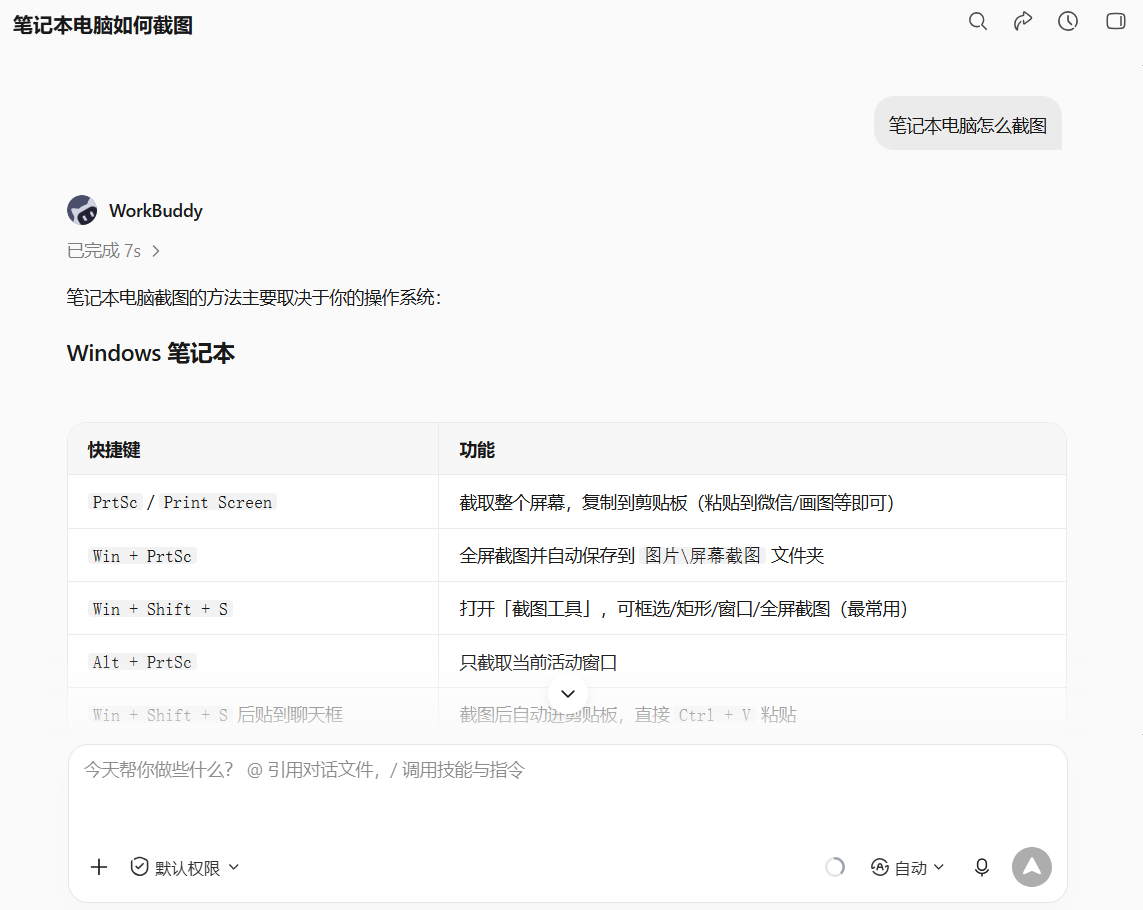
我的 Windows 笔记本截图快捷键忘了。
问了它一句,它直接给出 Win/Mac 对照表和第三方工具推荐。但用着用着发现,它不只是个问答工具,更像一个能执行任务的 AI 工作台。
1. 它跟普通 AI 聊天的区别
普通 AI 是你问它答。WorkBuddy 是你下任务,它自己拆解步骤去执行。
比如我说:"帮我查一下杭州今天的台风情况",它会先判断需要联网搜索,然后搜索最新信息,整理出应急响应级别、风力、航班取消数等结果,而不是给一段训练数据里的旧答案。
更关键的是它能调用工具。比如让它读本地文件、运行代码、生成文档,甚至通过 MCP 连接器访问飞书、腾讯文档、GitHub 这些外部系统。
2. 实际工作中我用它干了什么
2.1 快速查系统快捷键
问题:笔记本截图有哪些快捷键?
WorkBuddy 输出结果:
快捷键 | 作用 |
|---|---|
Win + Shift + S | 截图工具,支持矩形/窗口/全屏 |
Win + PrtSc | 全屏截图并保存到图片文件夹 |
Alt + PrtSc | 截取当前活动窗口 |
PrtSc | 复制全屏到剪贴板 |
这种表格可以直接复制粘贴到文档里,比自己一个个整理效率高。
2.2 联网查实时信息
台风天我问杭州天气,它返回了最新预警:
- 台风名称、登陆时间
- 杭州市应急响应级别
- 机场取消航班数量
- 铁路停运情况
信息来源是当天的新闻和气象数据,不是过时的模型知识。
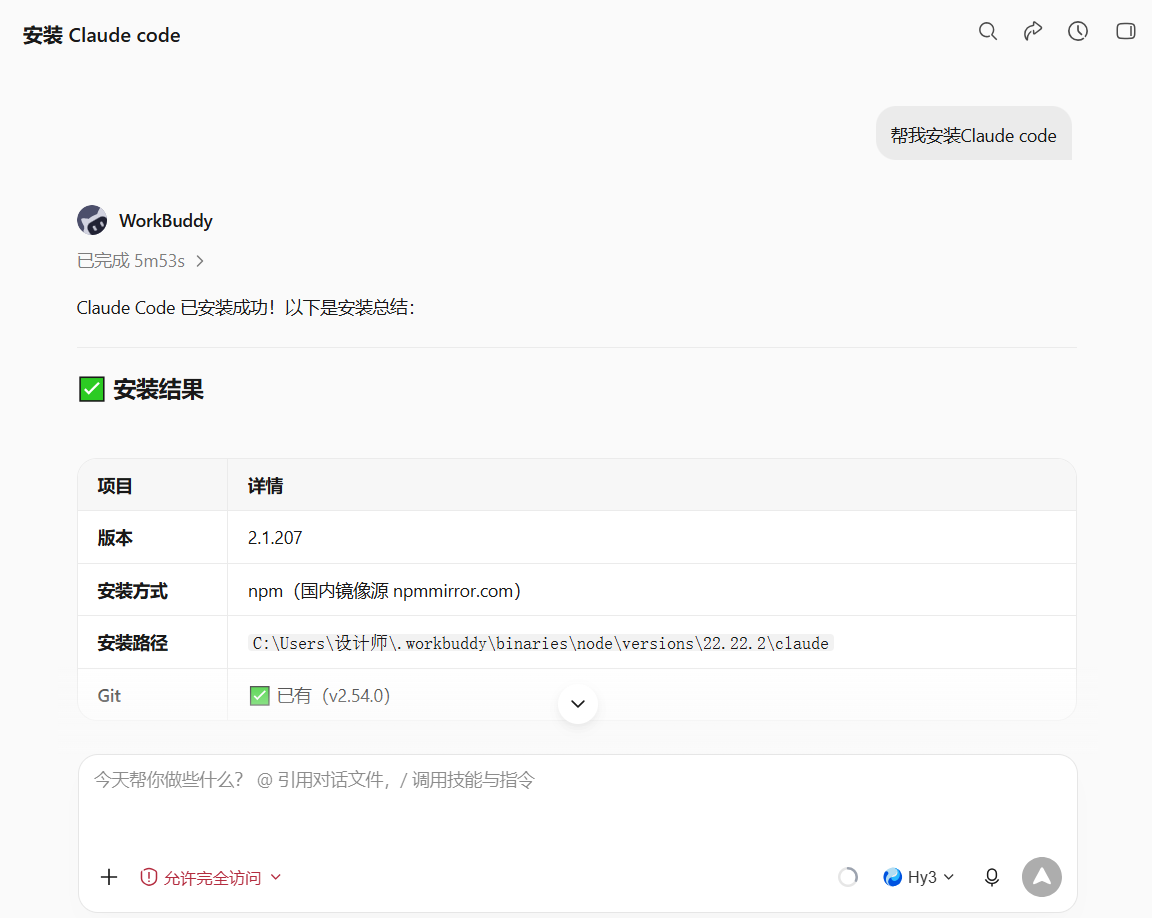
2.3 能帮我安装安装ClaudeCode
让 WorkBuddy 帮我安装 Claude Code,直接说了一句需求,它就自动执行了安装命令,从下载到配置一气呵成。
2.4 处理本地文件
把一篇 Markdown 文档丢给它,让它提取标题、生成摘要、转成 PPT 大纲。它能在本地读取文件后直接输出结果,不用我把内容贴来贴去。
3. 积分消耗与省钱技巧
免费版每月 500 积分,重度使用不够。我统计了一下常见任务的消耗:
- 简单问答:10-30 积分
- 联网搜索:30-50 积分
- 生成文档/报告:50-150 积分
- 读取大文件/复杂代码生成:100-300 积分
省积分的方法:
- 一次把需求说清楚,减少来回追问
- 简单问题用 Ask 模式,不用 Auto
- 复杂任务先在本地想清楚再让它执行
- 优先消耗快到期的积分
4. 怎么获得更多积分
不想花钱的话,主要靠三个渠道:
- 每日签到:连续签到有奖励,但记得手动领
- 邀请好友:双方各 +500 积分
- 社区发文:心得 500,教程 1000,精选额外 2000
我就是靠发文和邀请攒的积分,目前够用。
5. 适合什么人
- 不想反复切换搜索、笔记、代码工具的开发者
- 需要把 AI 接入日常工作流的人
- 对 MCP、自动化任务有兴趣的技术用户
- 想用免费额度体验 AI 办公的人
总结
WorkBuddy 不是一个聊天机器人,而是一个可以执行任务的 AI 工作台。对开发者来说,它的价值在于能把搜索、文档处理、代码生成、文件操作这些零散动作串起来,减少在不同工具之间切来切去的时间。
使用建议:先从简单任务试手,熟悉它的能力边界后再逐步挑战复杂场景。合理规划每月积分,配合邀请好友和社区发文,免费也能用得很舒服。
原创声明:本文系作者授权腾讯云开发者社区发表,未经许可,不得转载。
如有侵权,请联系 cloudcommunity@tencent.com 删除。
目录
腾讯云开发者

Copyright © 2013 - 2026 Tencent Cloud. All Rights Reserved. 腾讯云 版权所有
深圳市腾讯计算机系统有限公司 ICP备案/许可证号:粤B2-20090059  粤公网安备44030502008569号
腾讯云计算(北京)有限责任公司 京ICP证150476号 | 京ICP备11018762号