剑走偏锋!零基础安装虚拟机,彻底隐藏电脑隐私文件

剑走偏锋!零基础安装虚拟机,彻底隐藏电脑隐私文件

胖丁学电脑
发布于 2026-07-13 19:37:43
发布于 2026-07-13 19:37:43
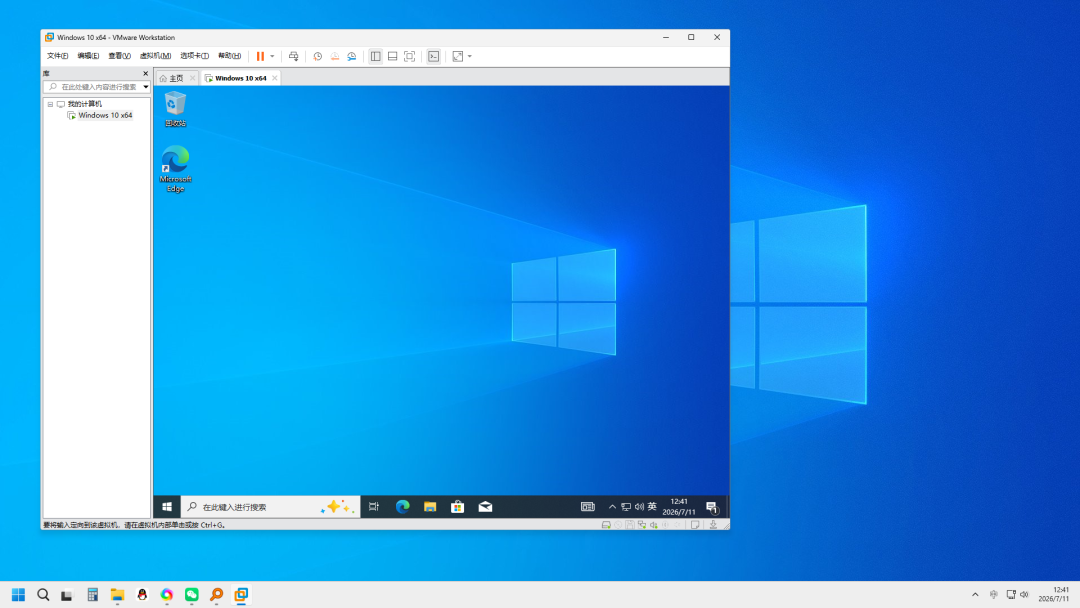
技术大牛用它来搞测试、做实验、跑服务。那我们普通人用来干嘛?双开软件还是玩游戏?我刚开始接触虚拟机是用来学系统,后来我发现另一种邪修用法——用虚拟机来隐藏重要文件。
以往我们要隐藏文件,要么压缩包设密码,要么借助加密软件。这些方法有的过于简单容易被破解,有的要收费,有的要单独保存密钥,密钥丢了打不开文件,密钥又要找个地方藏——直接俄罗斯套娃。
最主要的,这些方法都有一个弊端:此地无银三百两。试想一下你把电脑借给朋友、同事,他盯着个加密文件夹或者加密软件一定会想——你小子有秘密。
而虚拟机完美解决了各种问题,既安全又不引人注意,它在你的电脑里只是一个普通文件夹,跟各种软件混在一起,需要时输入密码就可以读取。而且个人使用完全免费。
下面跟我来一起操作,一步一步安装一台虚拟机:

安装虚拟机软件
我这里选用的虚拟机版本是VMware-Workstation-Full-26H1-25388281中文版(新版的一大特点是启动速度大幅加快)、win10官方原版镜像(为节省资源选择了win10系统)
VMware从 25H2 以后官方不再支持中文版,需要我这个汉化版的可以在公众号菜单——软件汇总 里面找到。
双击运行安装程序 → 下一步 → 选中“我接受协议中的条款” → 下一步:
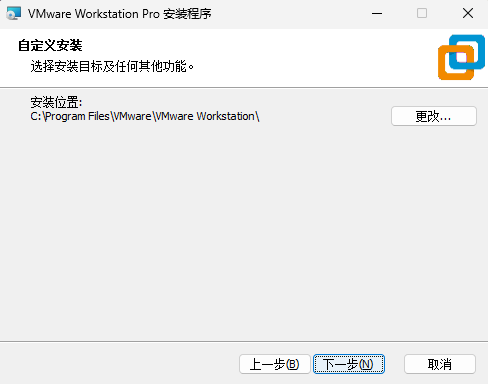
这里推荐默认的安装位置,点下一步开始安装:
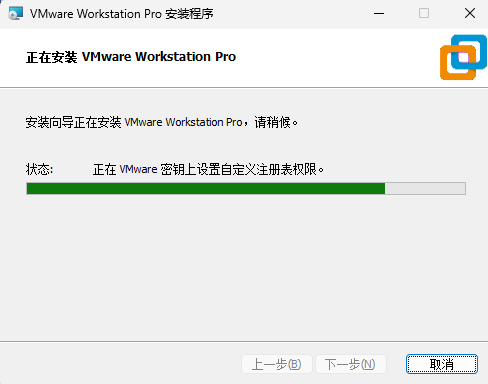
等待完成,桌面上会生成图标,双击运行:

打开后看到如下界面:
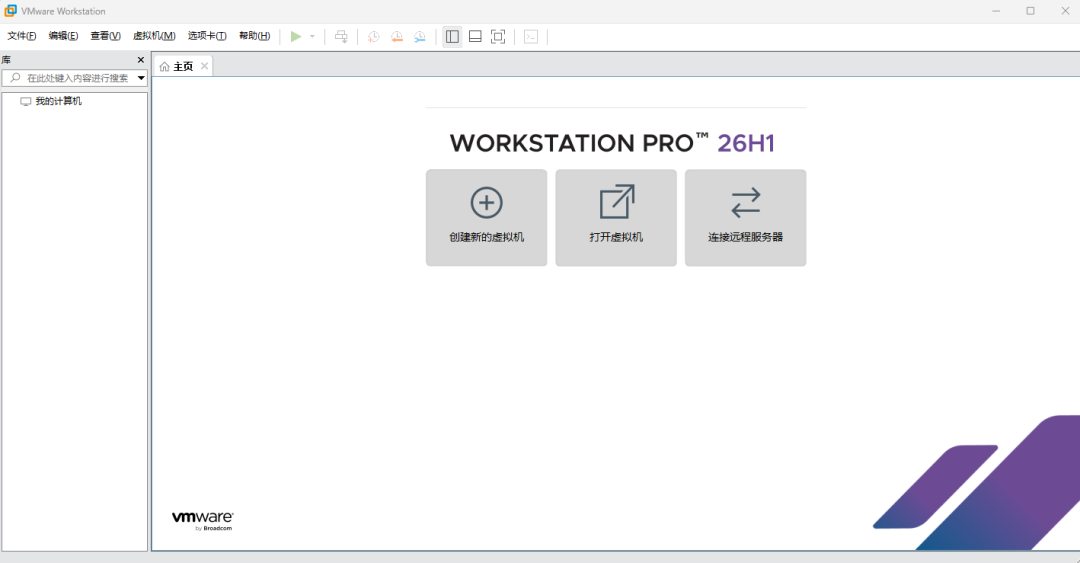
这里虚拟机软件安装成功了,我们修改一下设置:
菜单栏的:编辑 → 首选项 :
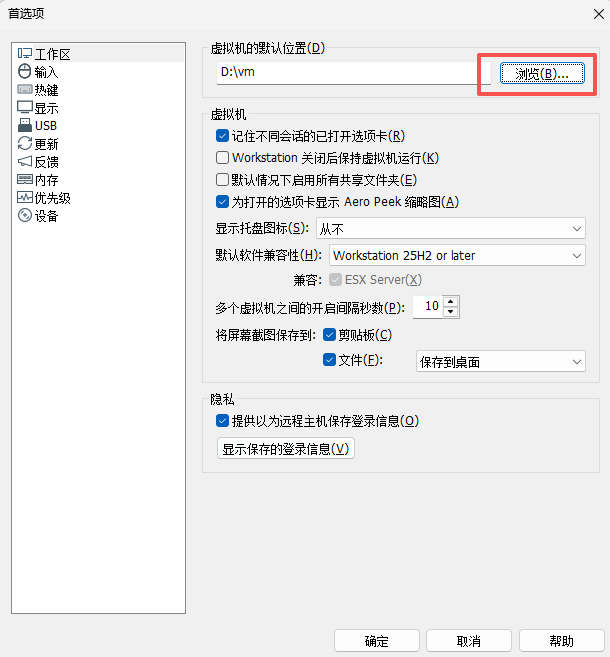
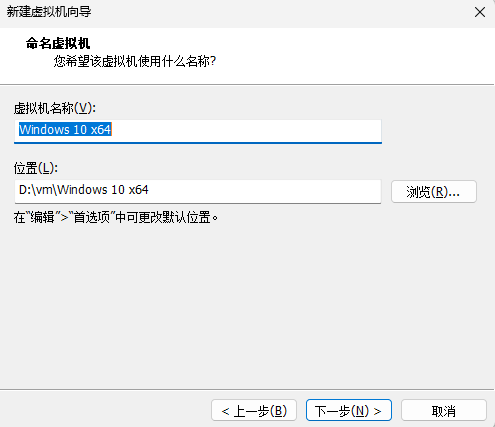
点击浏览,我们把虚拟机的默认位置改成D盘,以免占用过多C盘的位置。确定之后保存。
创建一台虚拟机
虚拟机软件装完了,现在只是一个外壳,我们现在来创建一个可用的虚拟机:
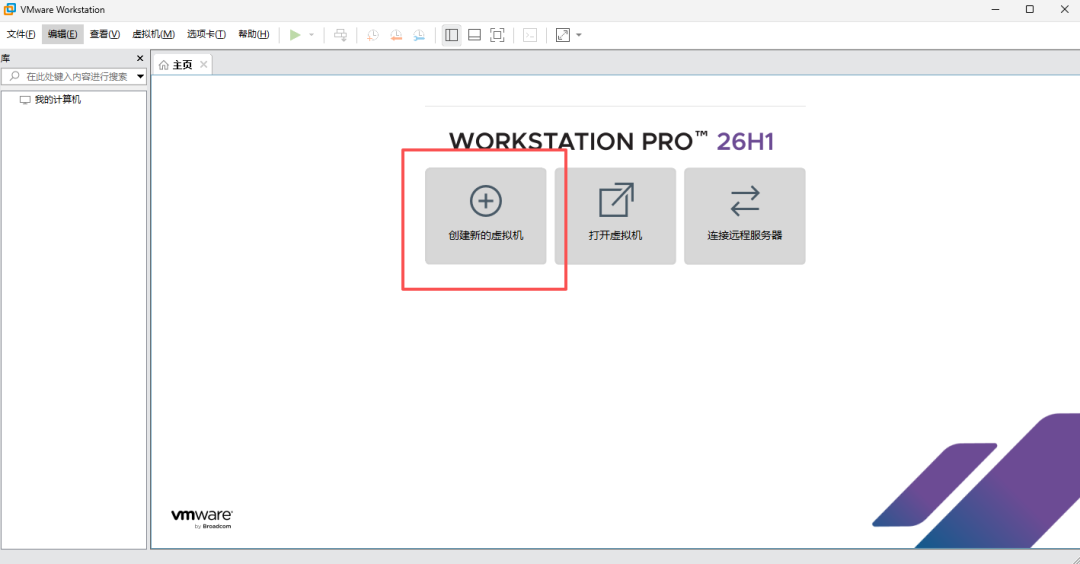
点击软件主界面的创建虚拟机:
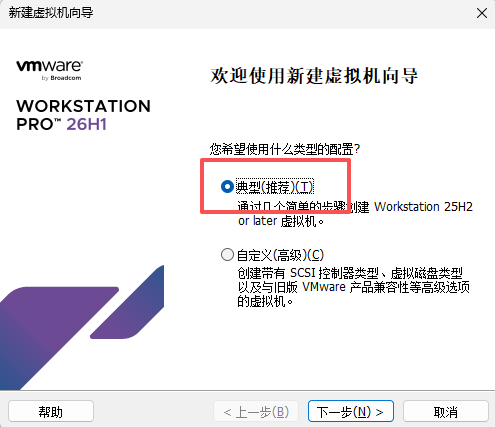
类型选择“典型”
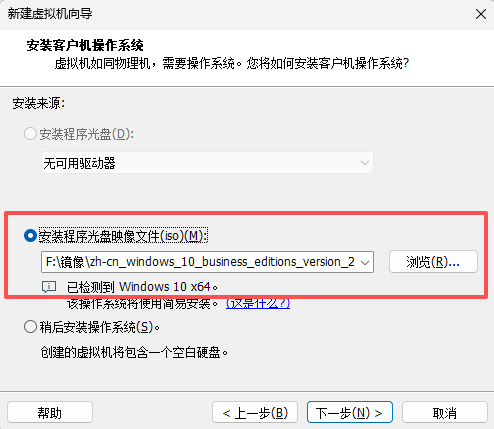
安装操作系统,这里我们用一个简单的方法来安装win10,选择从安装程序光盘映像文件安装:点右侧的浏览,选择下载好的win10镜像文件,镜像不知道怎么做的可以参考下我之前的文章:
小白从零开始装系统(第二课):做一个能装系统、也能修系统的U盘启动盘
如果想要安装win11系统,建议选择用U盘安装,win11会强制联网验证,非常浪费时间。
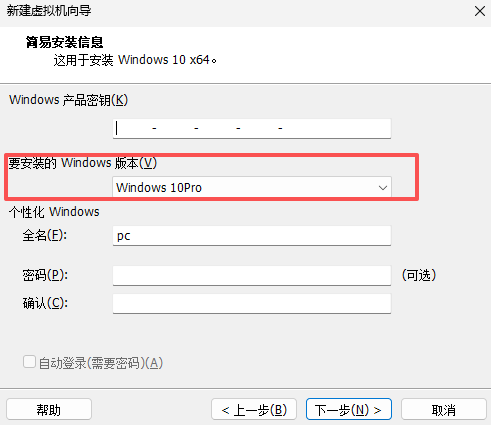
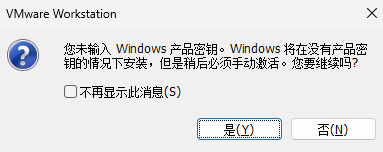
版本选择win10 pro,密钥可以先不填,不激活不影响实现今天的功能,如果激活这部分有技术困难的可以在公众号菜单栏——关于胖丁 里找到我。
下一步,点击“继续”:
默认名称和位置可以不用更改:
下一步:
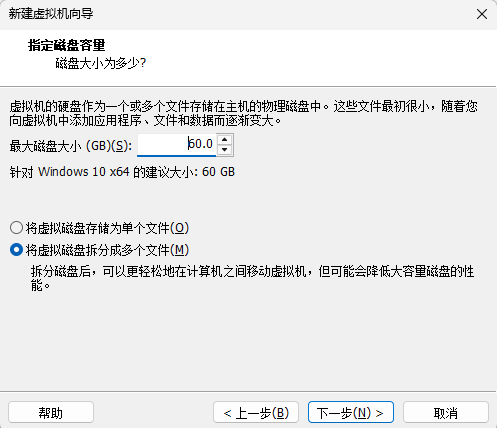
最大磁盘大小:这里建议选择大一点,除了win10系统安装需要的大概30个G,还要考虑到要隐藏文件的大小,酌情增加。
下面的选项里建议将虚拟磁盘拆分成多个文件,如果是单个文件保存,这个文件到后期将非常大,不利于拷贝转存。
然后点击下一步:
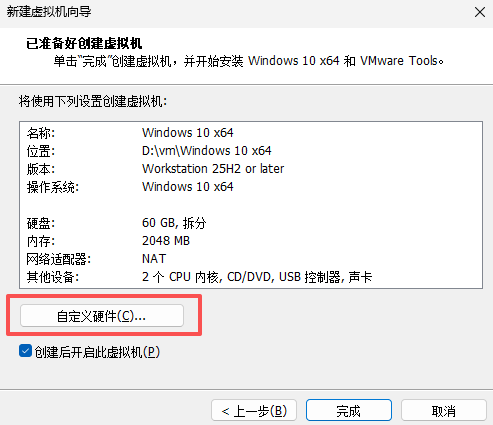
点击自定义硬件:
内存:保证主机不卡的情况下,剩下的分给虚拟机,比如我是32G内存,分给了虚拟机16G,大家可以根据自己的情况进行分配。
处理器:默认
网络适配器:只是用虚拟机来保存重要文件,那么完全可以不联网,选中“网络适配器”后,点击底部的“移除”,删除网卡,彻底隔离,减少重要文件的暴露风险。
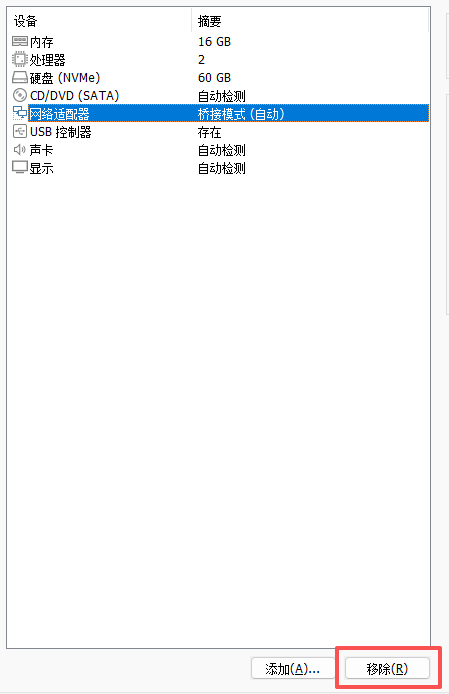
其余选项都默认即可,点击确认,完成,开始走官方安装程序:
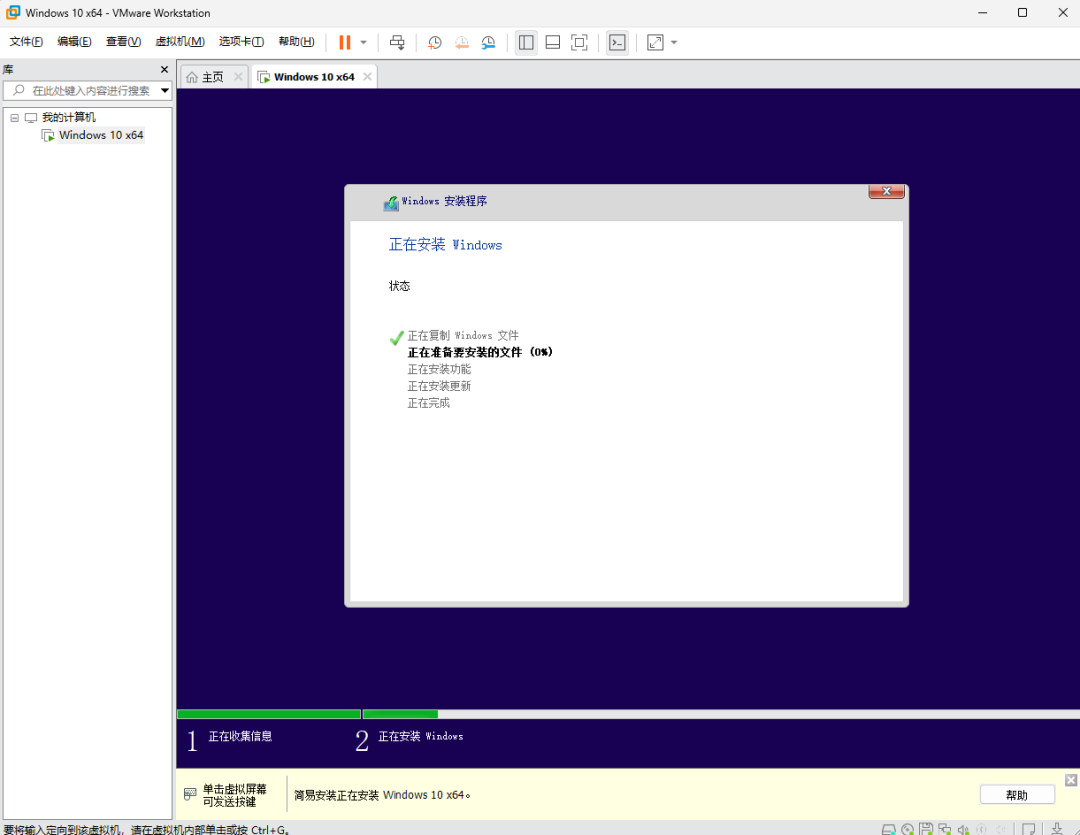
等待安装完成:
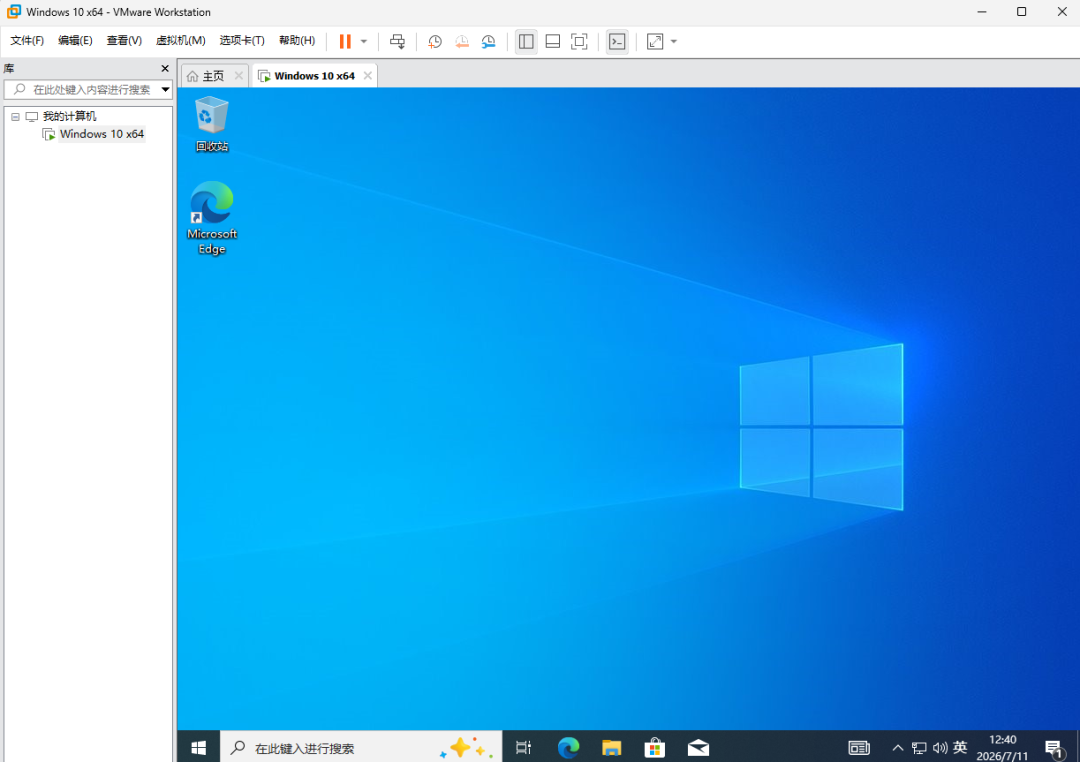
这样,我们就有了一套虚拟的win10系统,用这种方法安装的win10,只有一个C盘,只用来保存重要文件完全够用。
文件操作起来很简单,只需要把需要隐藏的文件复制,回到虚拟机里面粘贴就可以了。虚拟机和主机之间切换鼠标,需要同时按住ctrl+alt。

虚拟机加密
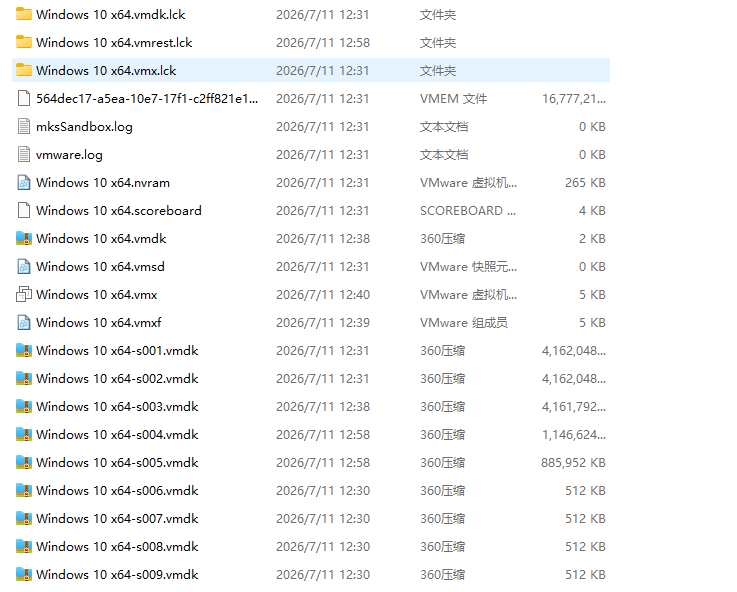
当然现在这个状态我们可以不加密,纯靠看不见,关闭虚拟机之后,在虚拟机文件夹的文件显示是这样的:
或者我们可以给这个Windows设置一个密码:
点击开始菜单 → 设置 → 账户 → 登录选项 → 密码:
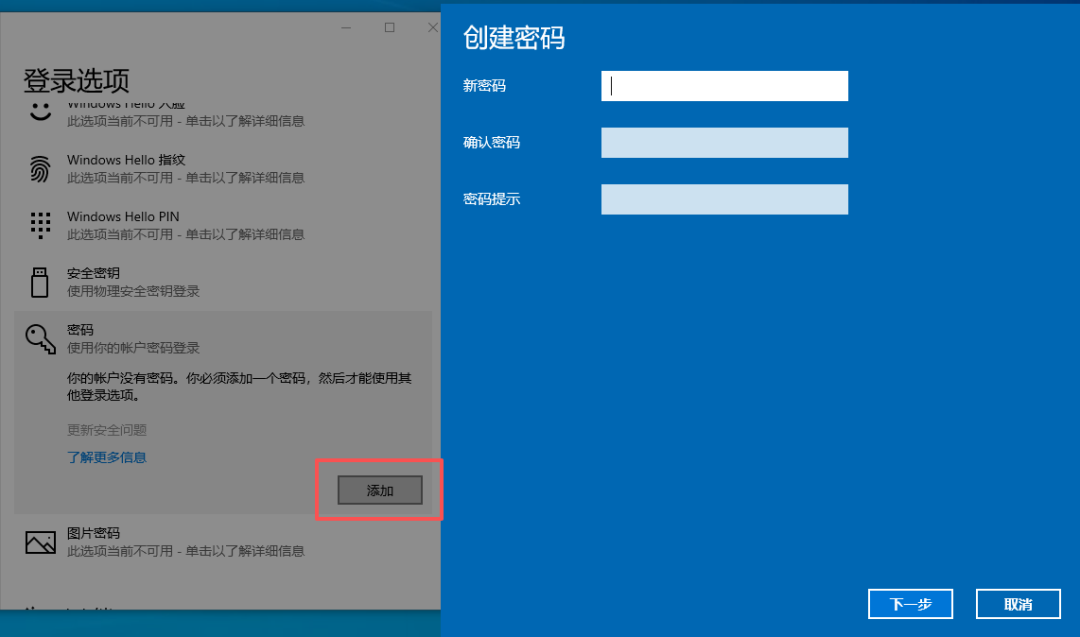
创建一个密码,如果有人好奇点开 Windows 就要先走密码验证这一步。
为了更保险一点,我们也可以给整个虚拟机文件加密:
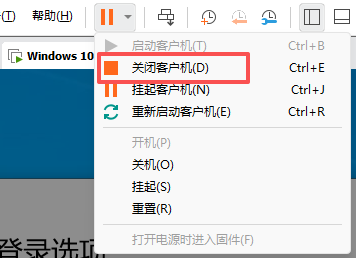
先关机,点击虚拟机菜单栏的:关闭客户机
点击编辑虚拟机设置 → 选项 → 访问控制 → 加密
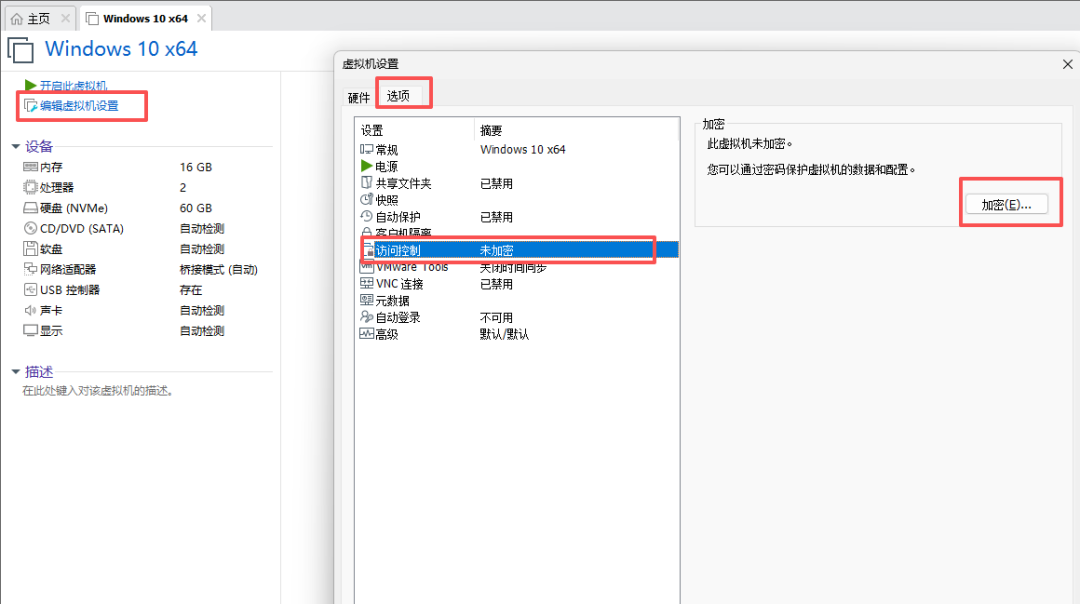
选择所有文件加密,设置一个密码:
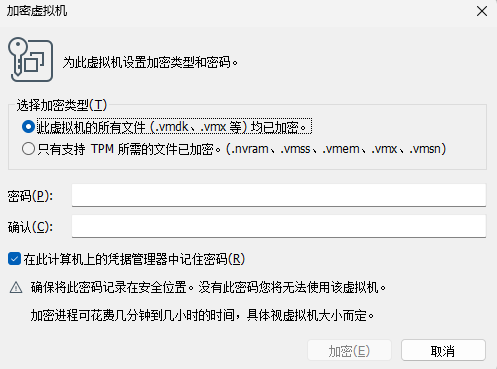
注意,这并不是给虚拟机系统加密,加密的是虚拟机文件,为了防止别人把你的文件拷贝走之后加载到其他虚拟机打开。
经过以上的步骤之后,我们的邪修文件保险箱就搭建完成了,但这并不能保证文件的绝对安全,技术在不断进步,加密和破解永远是共生关系,我们平时一定要养成良好的安全意识和使用习惯才行。
这篇文章简单讲了虚拟机的安装和win10系统安装,下节我们讲一下从虚拟机用U盘安装win11系统,有哪些需要注意的细节。
大家用过什么隐藏文件的方法呢?有什么好用的软件也可以评论区分享出来~
本文参与 腾讯云自媒体同步曝光计划,分享自微信公众号。
原始发表:2026-07-11,如有侵权请联系 cloudcommunity@tencent.com 删除
腾讯云开发者

Copyright © 2013 - 2026 Tencent Cloud. All Rights Reserved. 腾讯云 版权所有
深圳市腾讯计算机系统有限公司 ICP备案/许可证号:粤B2-20090059  粤公网安备44030502008569号
腾讯云计算(北京)有限责任公司 京ICP证150476号 | 京ICP备11018762号