『NAS』极致干净的导航页-SunPanel


点赞 + 关注 + 收藏 = 学会了
有NAS不玩Docker就有点浪费了,Docker玩多了不搞个导航页整理一下各种应用地址也说不过去。
在 NAS 上使用 Sun-Panel 搭建导航页是一个非常棒的选择。它不仅界面清爽、性能占用极低,而且支持多账号、分组管理和图标内嵌,非常适合管理 Docker 容器。
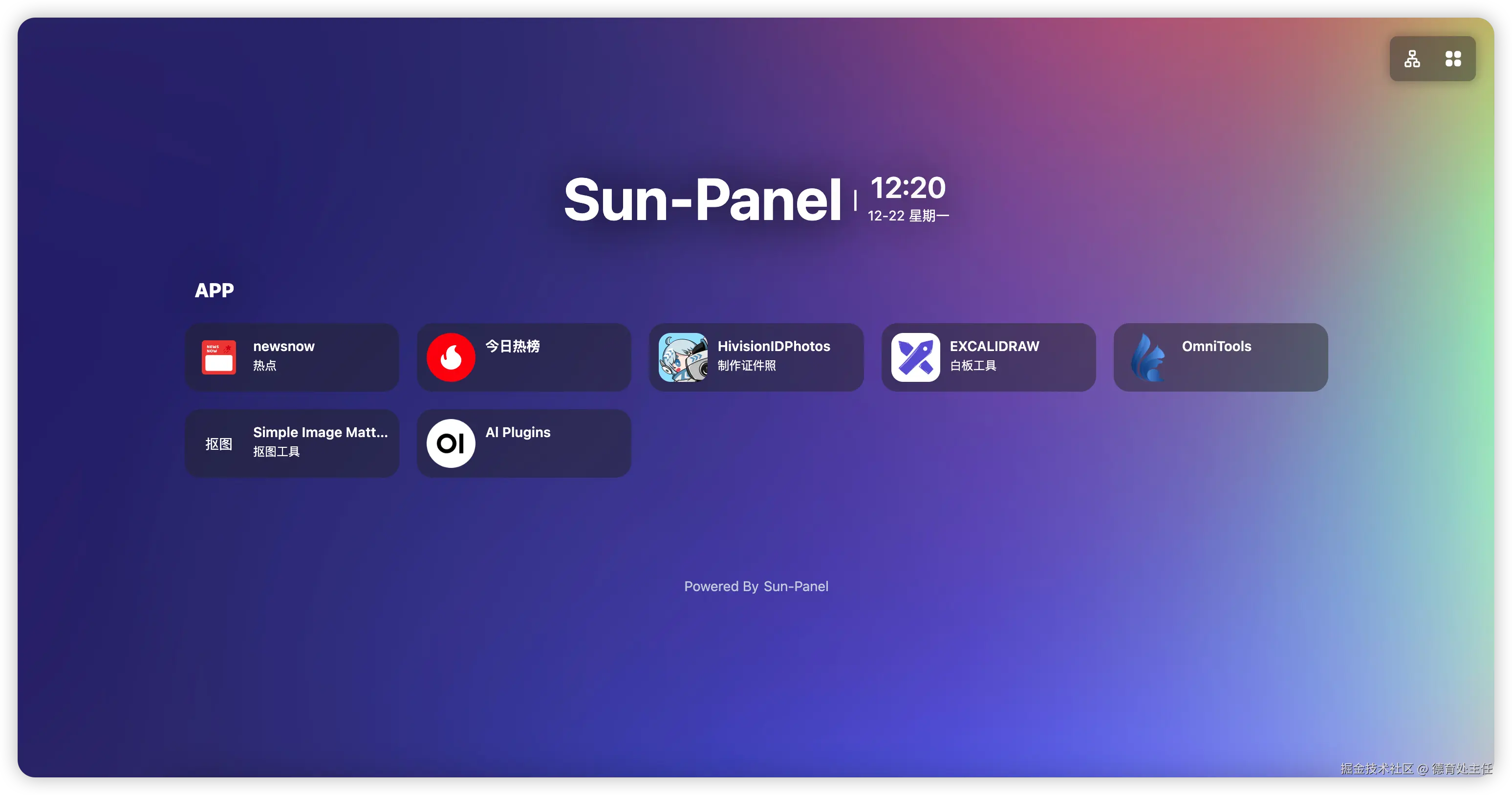
01.png
在 NAS 的 Docker 文件夹下创建一个专门的目录,用于存放 Sun-Panel 的数据,防止容器更新后配置丢失。
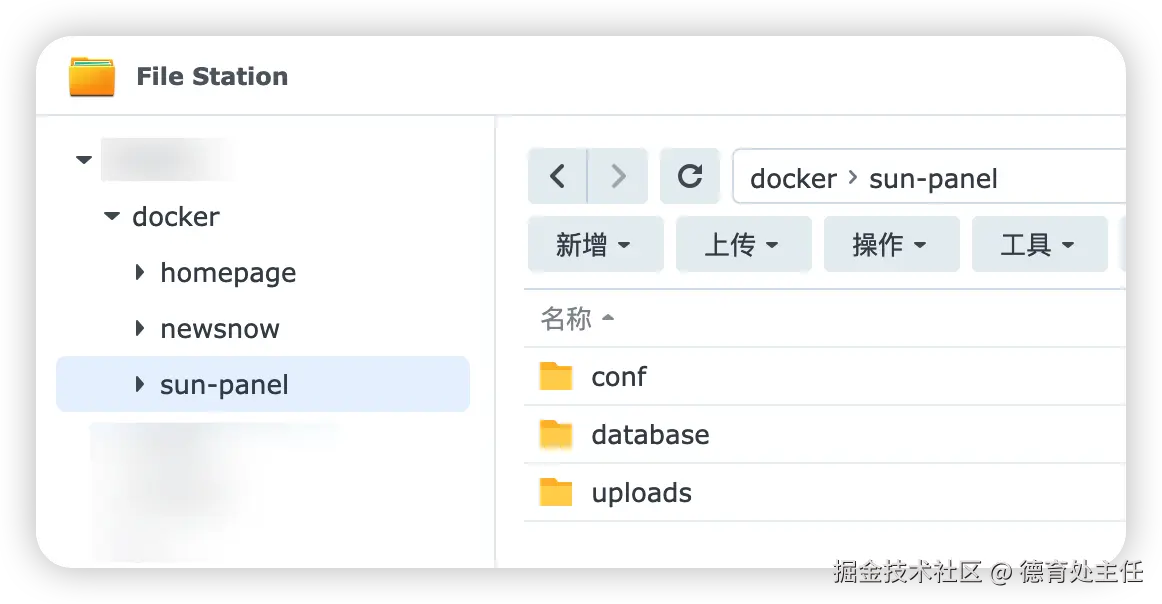
02.png
打开Container Manager,在“镜像仓库”搜索“sun-panel”,找到红框选中的那个,点击下载。
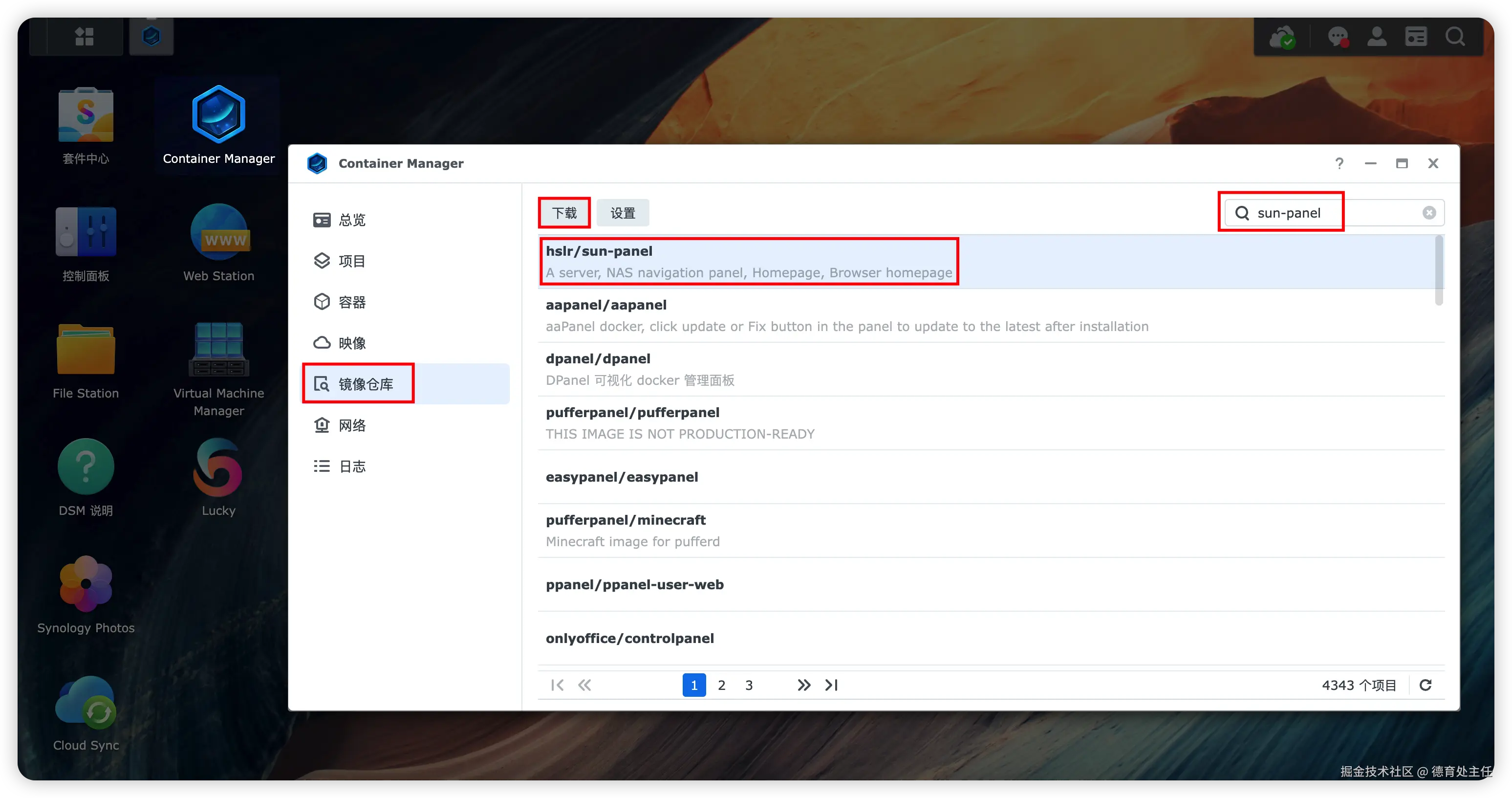
03.png
下载完成后,切换到“映像”页,运行刚刚下载好的“sun-panel”,勾选“通过 Web Station 设置网页门户”,容器端口号可以自定义,不和其他容器冲突即可。
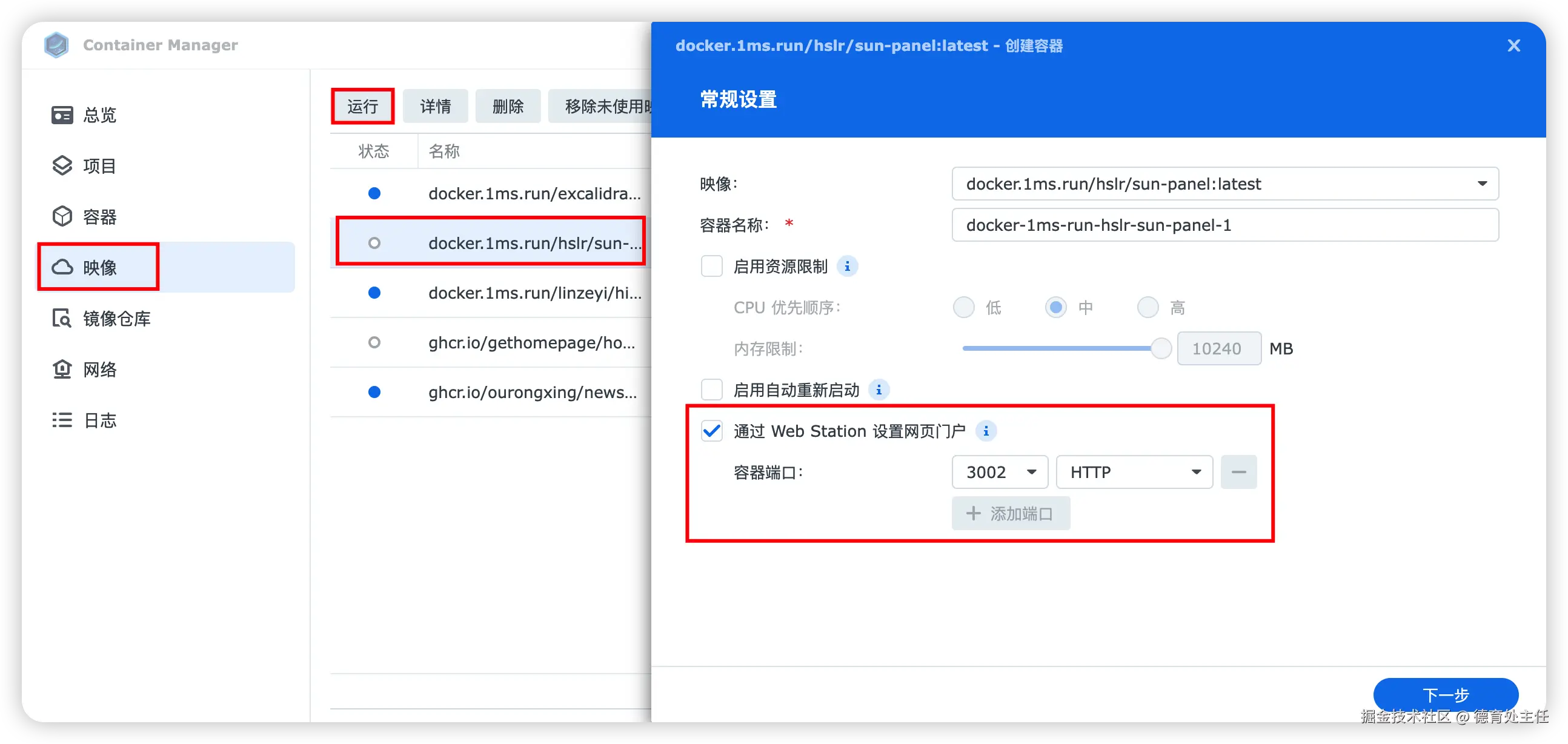
04.png
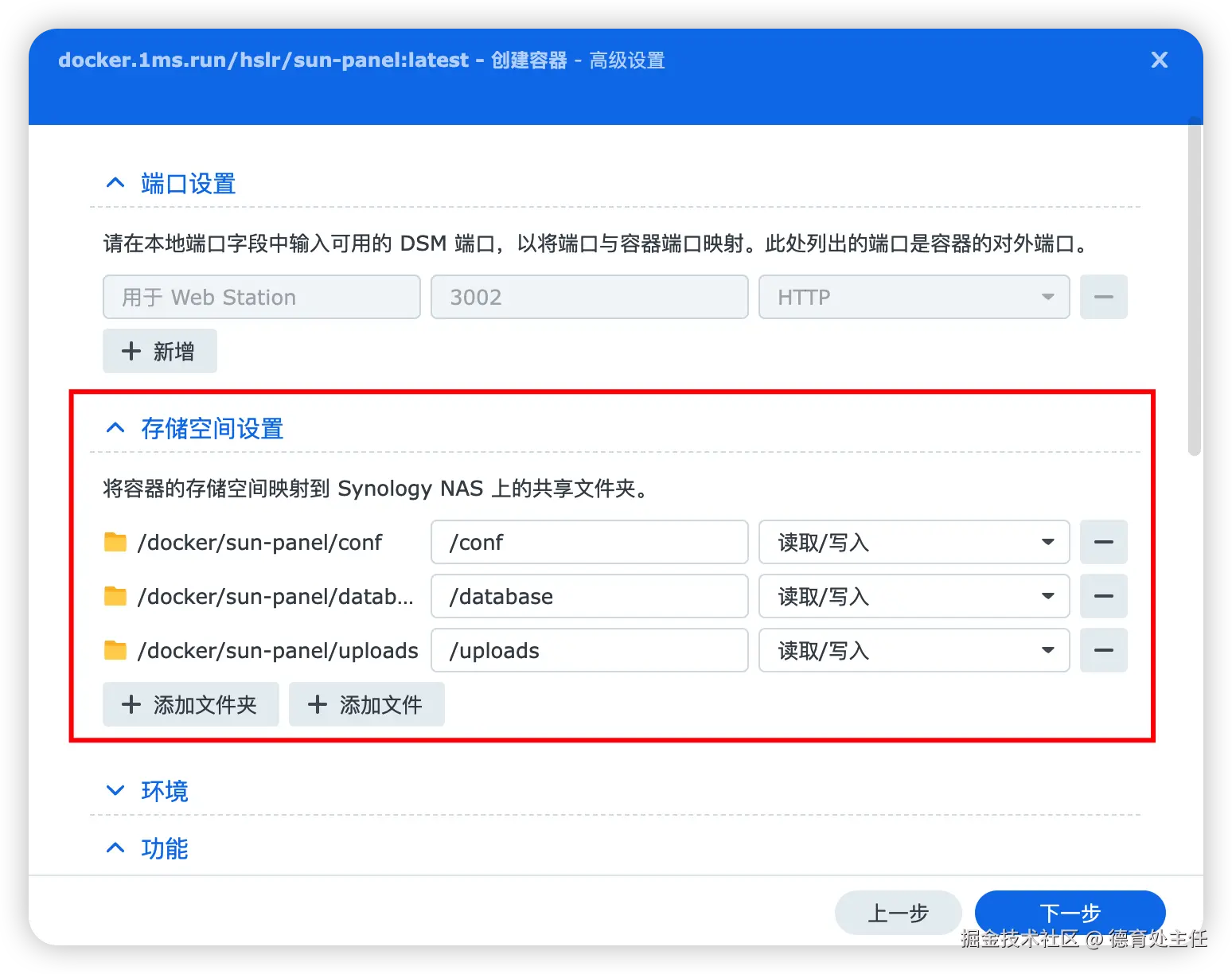
在“高级设置”里,存储空间设置的几个映射路径都指向第一步创建的那个几文件夹。
05.png
点击“下一步”就完成容器的创建了。
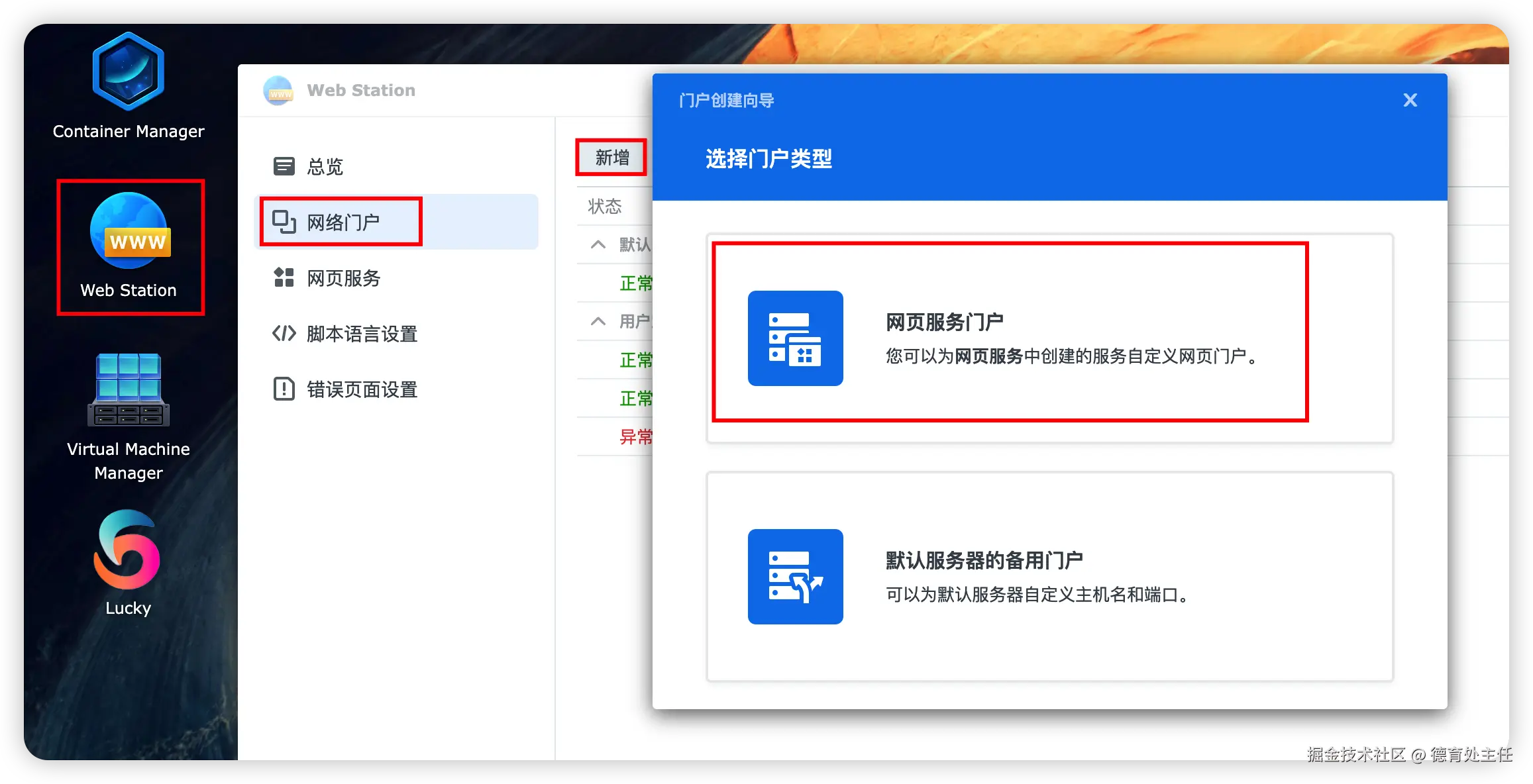
接着打开“Web Station”,在“网络门户”里新增一个“网页服务门户”。
06.png
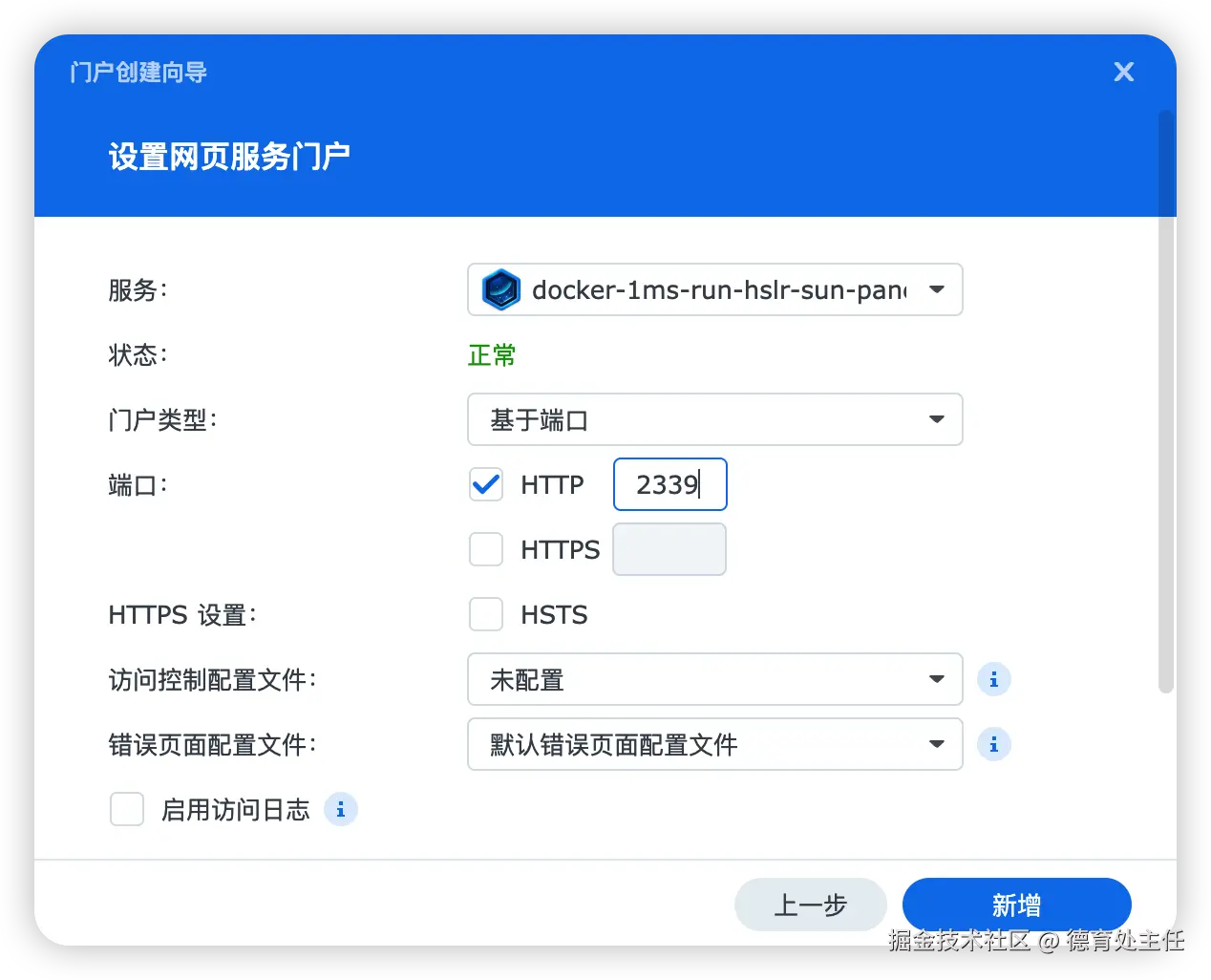
选择刚刚部署好的“sun-panel”。门户类型我选了“基于端口”,你可以按需选择。
端口输入一个不跟其他项目冲突的数字即可。
07.png
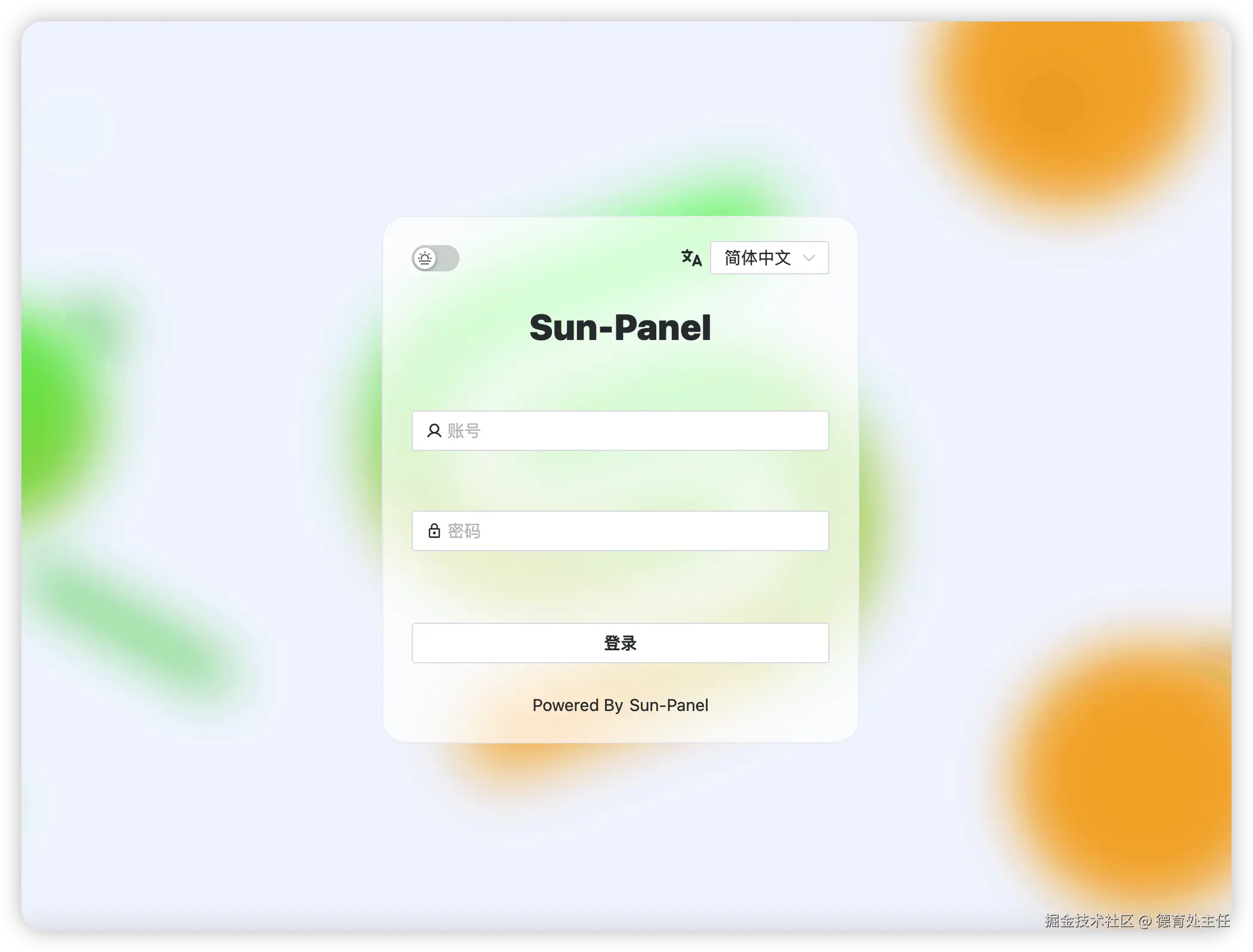
完成上面所有工作后,打开浏览器,输入你NAS的IP, 后面配上端口号(上一步配置的那个端口,比如我的是2339)。
我NAS的IP加上端口是 https://192.168.31.85:5001/
输入完按回车,就能看到这个界面。
08.png
默认的账号密码是这个:
账号:admin@sun.cc
密码:12345678
首次登录后可以看到这个界面
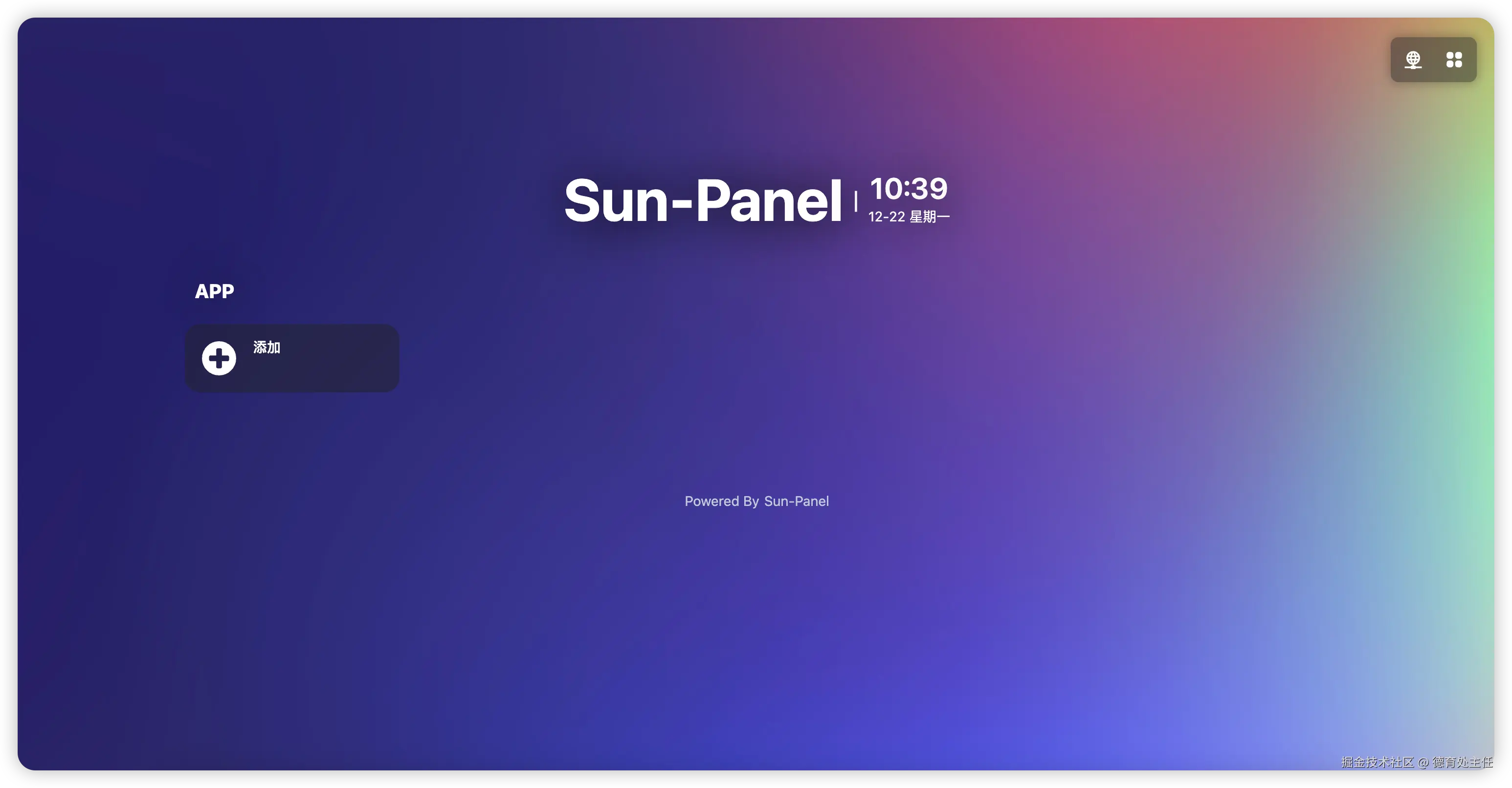
09.png
自行添加网址,在“地址”输入框右侧有个“获取图标”按钮,可以自动获取这个网址的图标(如果有的话)。
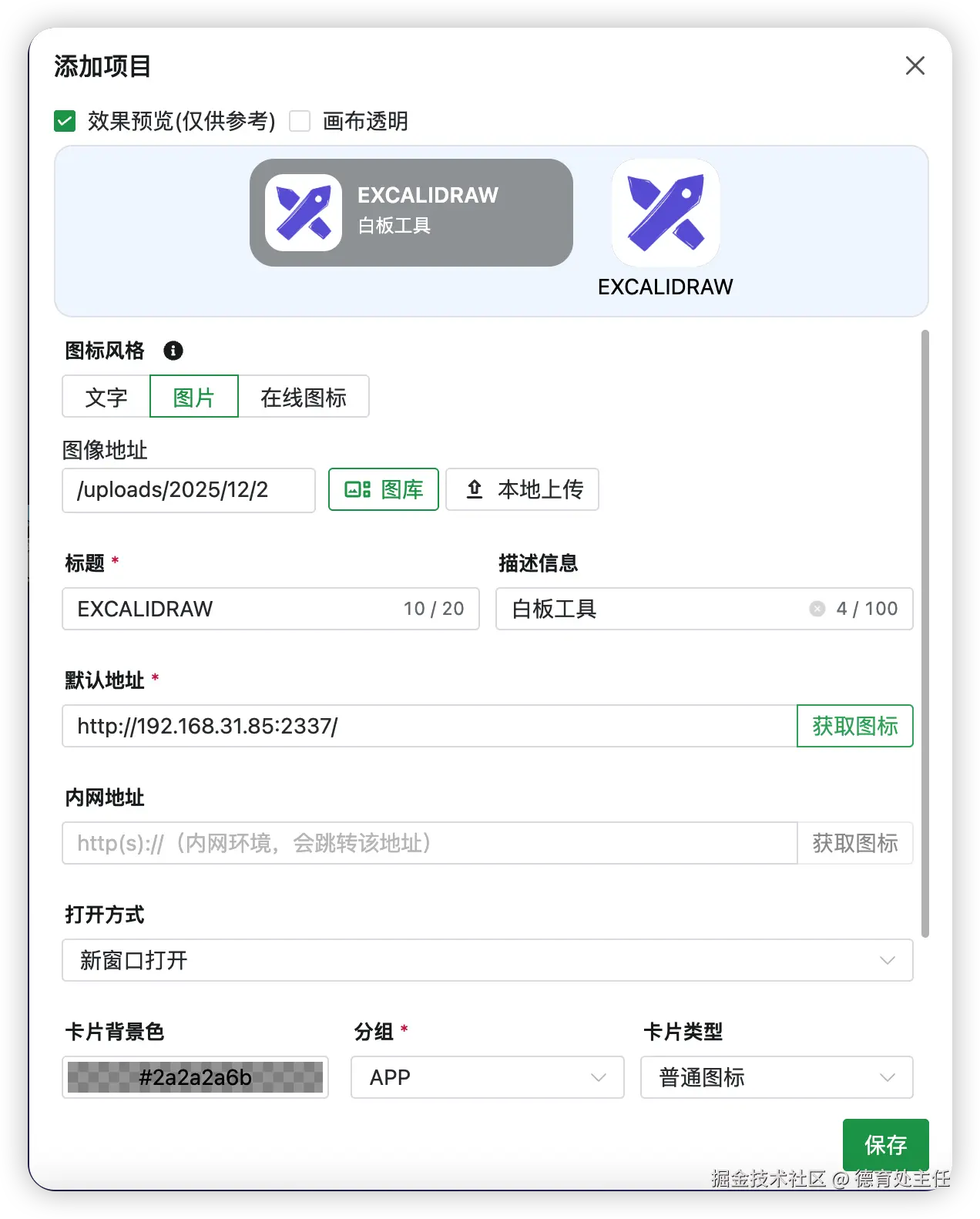
10.png
除了NAS在内网部署的应用外,还可以录入一些互联网上的网址。
现在这样看上去是不是比Docker面板好看多呢~
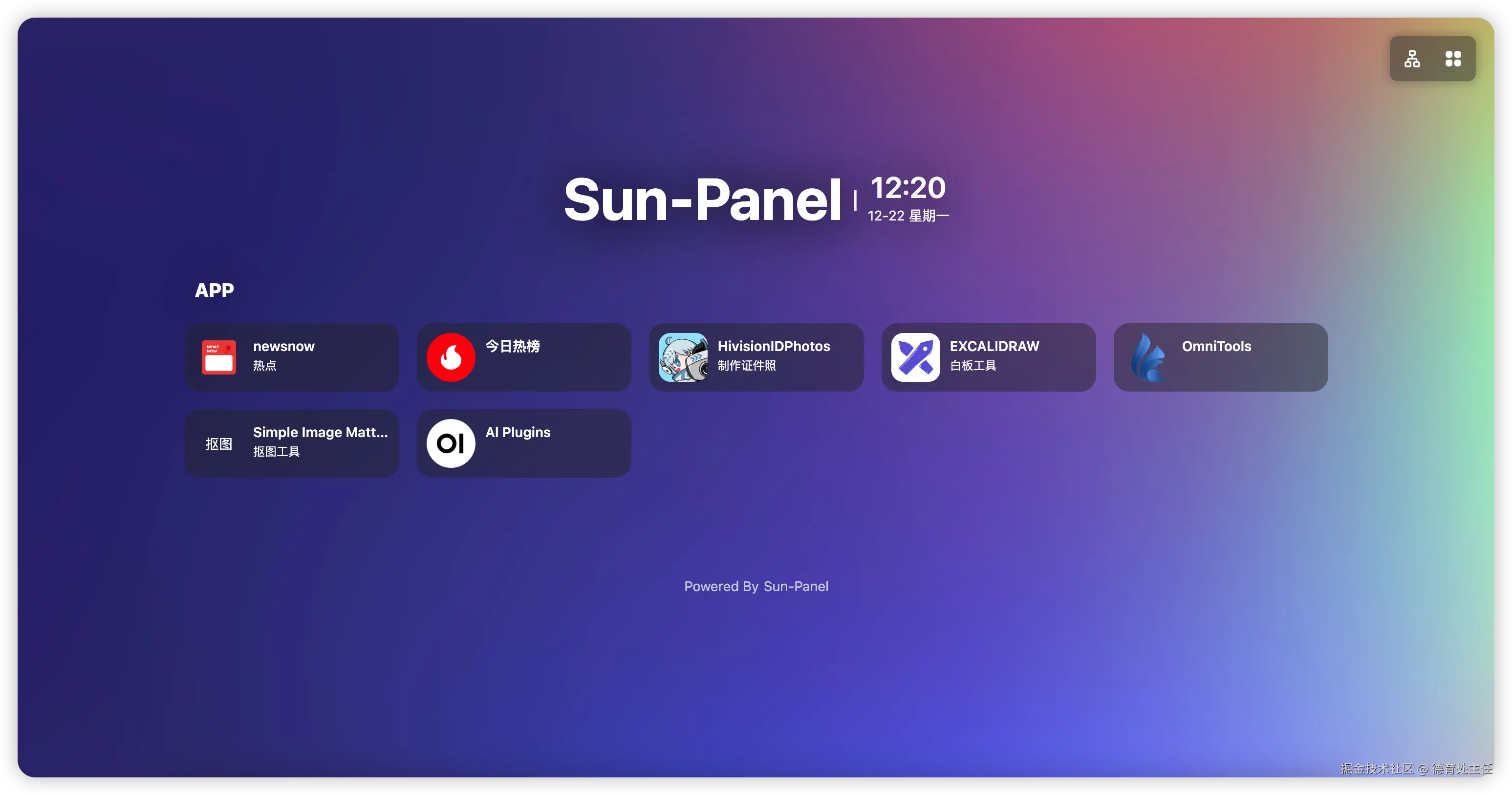
01.png
点赞 + 关注 + 收藏 = 学会了
本文参与 腾讯云自媒体同步曝光计划,分享自作者个人站点/博客。
原始发表:2025-12-22,如有侵权请联系 cloudcommunity@tencent.com 删除
评论
登录后参与评论
推荐阅读
腾讯云开发者

Copyright © 2013 - 2026 Tencent Cloud. All Rights Reserved. 腾讯云 版权所有
深圳市腾讯计算机系统有限公司 ICP备案/许可证号:粤B2-20090059  粤公网安备44030502008569号
腾讯云计算(北京)有限责任公司 京ICP证150476号 | 京ICP备11018762号