C# 示例:批量合并 Word 文档并转为 PDF
原创
C# 示例:批量合并 Word 文档并转为 PDF
原创
用户12495000
发布于 2026-07-27 10:53:36
发布于 2026-07-27 10:53:36
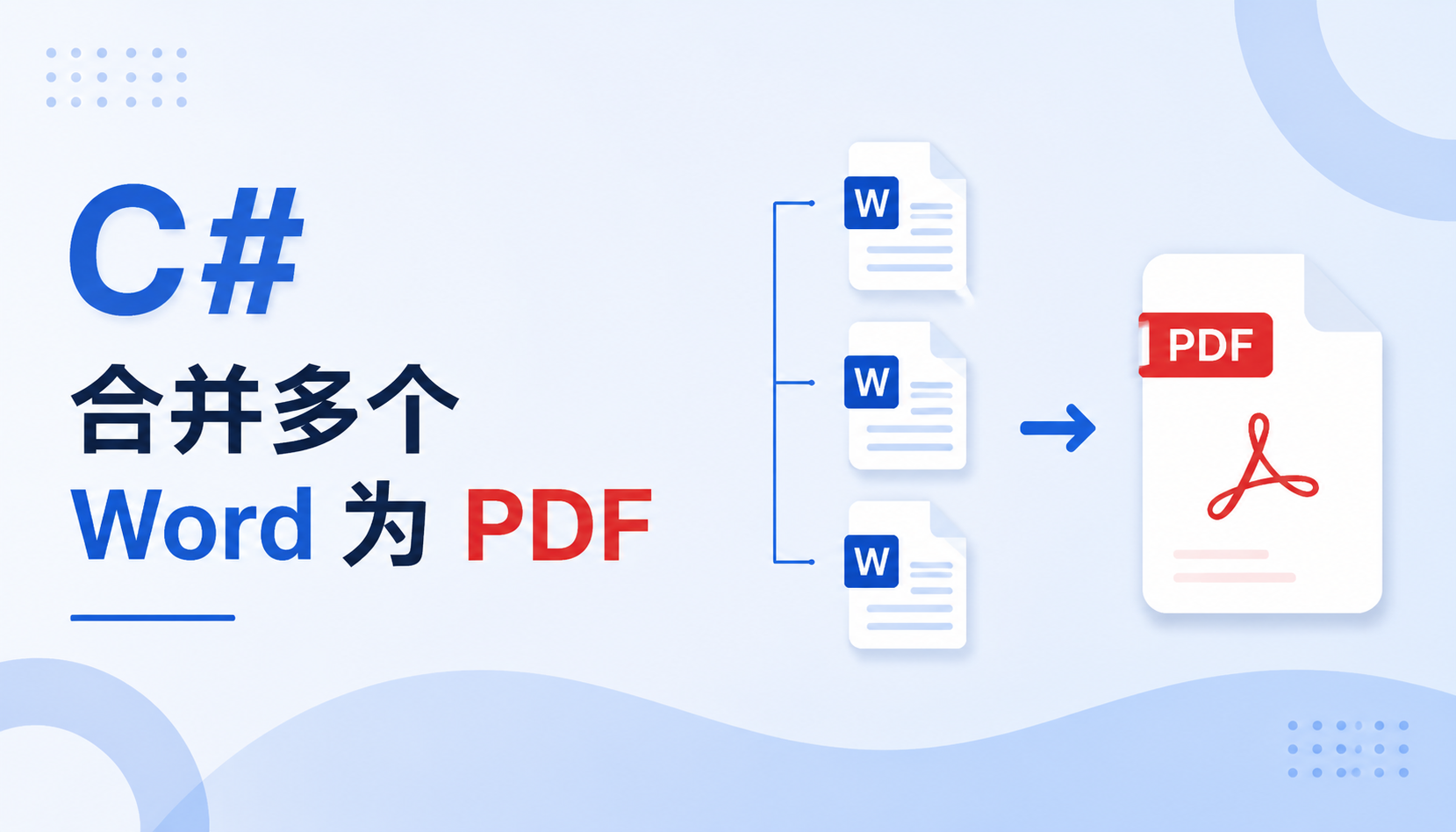
将多个 Word 文档合并成一个 PDF 文件,方便分发、打印或存档。本文将介绍如何利用 Spire.Doc for .NET 库,通过几行简洁的 C# 代码,轻松实现将指定文件夹下的所有 Word 文档合并并导出为 PDF。
作为一款专业的 .NET Word 组件,Spire.Doc for .NET 允许开发者在无需安装 Microsoft Office 的情况下,高效地创建、编辑、转换和打印 Word 文档,具有出色的稳定性和可扩展性。
准备工作:安装 Spire.Doc
首先,在你的 .NET 项目中安装 Spire.Doc 库。推荐通过 NuGet 包管理器进行安装,方便快捷。
你可以通过 Visual Studio 的“管理 NuGet 包”搜索 Spire.Doc 并安装,或者在“程序包管理器控制台”中执行以下命令:
PM> Install-Package Spire.Doc代码实现:合并与转换
核心逻辑很简单:创建一个新的 Document 对象来承载最终合并的内容;读取文件夹下所有 Word 文件;加载第一个文档作为基础;然后循环将后续文档插入其中;最后一步是将其保存为 PDF 格式。
以下是完整的代码示例:
using System.IO;
using System.Linq;
using Spire.Doc;

namespace MergeWordFolder
{
    class Program
    {
        static void Main(string[] args)
        {
            // 1. 创建目标文档容器
            Document mergedDocument = new Document();

            // 2. 获取指定文件夹下所有的 Word 文档
            string folderPath = @"Documents"; // 请替换为你的文件夹路径
            string[] files = Directory.GetFiles(folderPath, "*.docx")
                                      .OrderBy(f => f)
                                      .ToArray();

            // 检查是否有文件
            if (files.Length == 0)
            {
                Console.WriteLine("文件夹中没有找到 .docx 文件。");
                return;
            }

            // 3. 加载第一个文档作为基础
            mergedDocument.LoadFromFile(files[0], FileFormat.Docx);

            // 4. 依次插入剩余的文档
            for (int i = 1; i < files.Length; i++)
            {
                // InsertTextFromFile 方法可以将一个完整文档的内容追加到当前文档末尾
                mergedDocument.InsertTextFromFile(files[i], FileFormat.Docx);
            }

            // 5. 将合并后的文档保存为 PDF
            mergedDocument.SaveToFile("MergedDocument.pdf", FileFormat.PDF);

            Console.WriteLine("合并完成!已生成 MergedDocument.pdf");
        }
    }
}
代码逐段解析
- 创建文档对象 :
Document mergedDocument = new Document();实例化了一个空白的 Word 文档对象,它将作为合并所有内容后的最终容器。 - 获取文件列表 :
Directory.GetFiles(folderPath, "*.docx")会检索指定路径下所有扩展名为.docx的文件。.OrderBy(f => f)确保了文件按名称排序合并,避免了顺序混乱。你可以根据需要调整排序逻辑。 - 加载与插入 :
mergedDocument.LoadFromFile(files[0], FileFormat.Docx):将第一个 Word 文档加载到我们创建的空白容器中。mergedDocument.InsertTextFromFile(files[i], FileFormat.Docx):这是一个非常高效的方法。在循环中,它将后续每个 Word 文档的全部内容(包括文本、图片、表格、页眉页脚等)直接插入到mergedDocument的末尾。
- 保存为 PDF :
mergedDocument.SaveToFile("MergedDocument.pdf", FileFormat.PDF)是最后一步,也是最关键的一步。它将合并好的Document对象直接输出为一个 PDF 文件,实现了从“合并”到“转换”的一站式操作。
总结与扩展
通过上述简单的代码,我们成功避免了手动打开、复制、粘贴再另存为 PDF 的繁琐流程。Spire.Doc 库在处理此类文档合并任务时非常高效。
除了合并 .docx 文件,这个方法还具备很强的扩展性。例如,如果你需要合并 .doc 文件,只需修改 Directory.GetFiles 的搜索模式,并在 LoadFromFile 和 InsertTextFromFile 方法中指定对应的 FileFormat 即可。
原创声明:本文系作者授权腾讯云开发者社区发表,未经许可,不得转载。
如有侵权,请联系 cloudcommunity@tencent.com 删除。
目录
腾讯云开发者

Copyright © 2013 - 2026 Tencent Cloud. All Rights Reserved. 腾讯云 版权所有
深圳市腾讯计算机系统有限公司 ICP备案/许可证号:粤B2-20090059  粤公网安备44030502008569号
腾讯云计算(北京)有限责任公司 京ICP证150476号 | 京ICP备11018762号