基于 Flow API 的对外订单接口适配与后端系统解耦方案
原创
基于 Flow API 的对外订单接口适配与后端系统解耦方案
原创
知行软件EDI
发布于 2026-07-27 10:58:06
发布于 2026-07-27 10:58:06
知行之桥 EDI 系统支持将由多个功能端口组成的工作流对外发布为可调用的 API 接口,称为 Flow API(工作流 API)。
外部系统向该 API 发起请求后,请求体数据将进入对应的工作流进行处理,其最终输出结果将作为接口的响应(Response)返回给调用方。
Flow API主要在两种场景内使用:
- 按照交易伙伴的接口规范对外暴露 API,在接收到请求后,将请求体中的业务数据转发至其他系统接口进行处理,并基于下游接口的响应结果生成并返回接口响应。
- 按照交易伙伴的接口规范对外暴露 API,在接收到请求后,使用请求体中的业务参数进行数据库查询或数据处理,并基于查询结果生成并返回接口响应。
本文主要就场景1的配置案例,对 Flow API 的配置方案进行说明。在实际项目中,可在此基础上结合具体业务需求,对工作流结构及相关配置进行相应调整与扩展。
需求案例
注:本案例为便于展示和理解,将部分接口鉴权字段(如 appId)直接写在脚本中;在实际项目中,建议将此类敏感信息统一存储并维护在配置库中。
交易伙伴要求对外提供一个用于接收订单的接口,并按照其约定的接口结构返回订单创建结果,以反映后端业务系统的处理状态。同时,该接口还要求实现特定的鉴权机制(如基于签名的鉴权),以满足其安全控制要求。
由于后端业务系统在接口形式、请求体结构或处理方式等方面不便直接满足该接口规范要求,因此需要在知行之桥 EDI 系统中构建 Flow API,通过工作流方式对请求进行接收、处理与转发,以实现该业务需求。
Flow API将由多个功能端口连成的工作流组成,校验交易伙伴请求体中的sign值 -> 提取交易伙伴请求体中的订单JSON -> 调用后端业务系统接口-> 生成交易伙伴期待的响应。
交易伙伴期待的接口结构

Header | 说明 |
|---|---|
Content-Type | 固定为 application/json |
x-cdata-authtoken | 知行之桥分配Authtoken值 |
Body | 说明 |
appId | 知行之桥分配appId |
sign | HMAC-SHA256加密+HEX密钥:appKey; 加密内容:data值 |
data | 实际的业务数据 |
项目 | 内容 |
|---|---|
Body结构 | {“appId”: “your_app_id”,”sign”: “calculated_sign”,”data”: “{“PONumber”: “PO20260120001″,”buyerCode”: “BUY001″ }”} |
响应结构Sign正确 | {“code”: “SUCCESS”,(或”code”: “ERROR”)“message”: “PO created successfully”(或创建失败的描述)} |
响应结构Sign错误 | {“code”: “SIGN_INVALID”,“message”: “Signature verification failed”} |
知行之桥配置
步骤1:搭建Flow API并创建authtoken
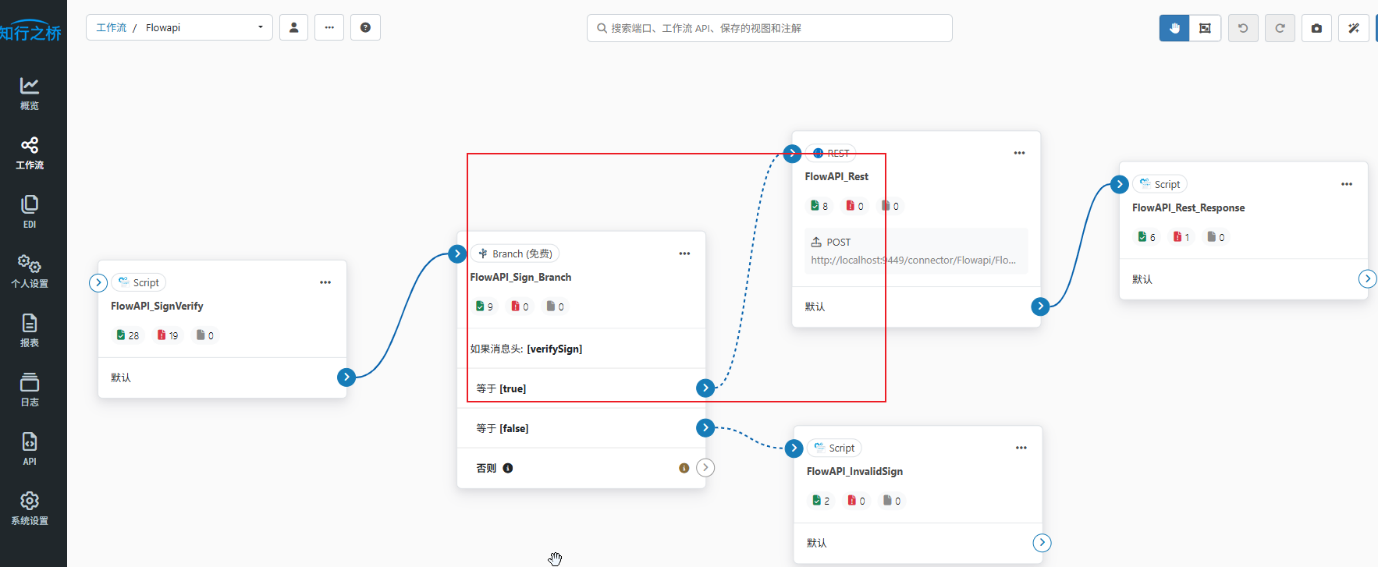
我们需要将下面这些功能端口连成工作流以实现本例需求。
如果需要在调用后端业务系统前进行数据映射,可以在FlowAPI_Rest端口前增设XMLMAP等端口。
端口类型 | 端口名称 | 用途说明 |
|---|---|---|
Script | FlowAPI_SignVerify | 校验交易伙伴请求 Body 中的 sign 值是否正确 |
Branch | FlowAPI_Sign_Branch | 根据 sign 校验结果对请求进行分流 |
Script | FlowAPI_InvalidSign | sign 校验失败时,生成错误 response 并返回给交易伙伴 |
Rest | FlowAPI_Rest | 对 sign 校验通过的请求,调用后端业务系统接口 |
Script | FlowAPI_Rest_Response | 基于后端业务系统response 生成最终 response 并返回给交易伙伴 |
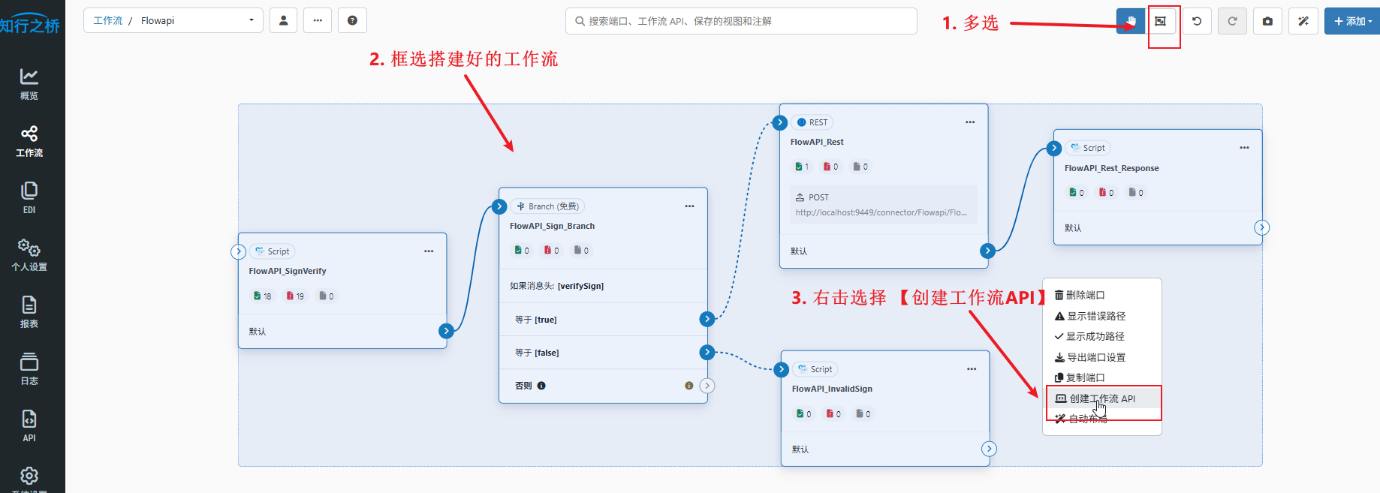
如下图所示,在完成各功能端口的连接并形成完整工作流后 -> 点击工作流右上角【多选】-> 框选搭建好的工作流 -> 右击【创建工作流API】-> 弹窗中配置Flow API的URL。
到此,以上述功能端口连成的工作流就暴露为了一个Flow API。
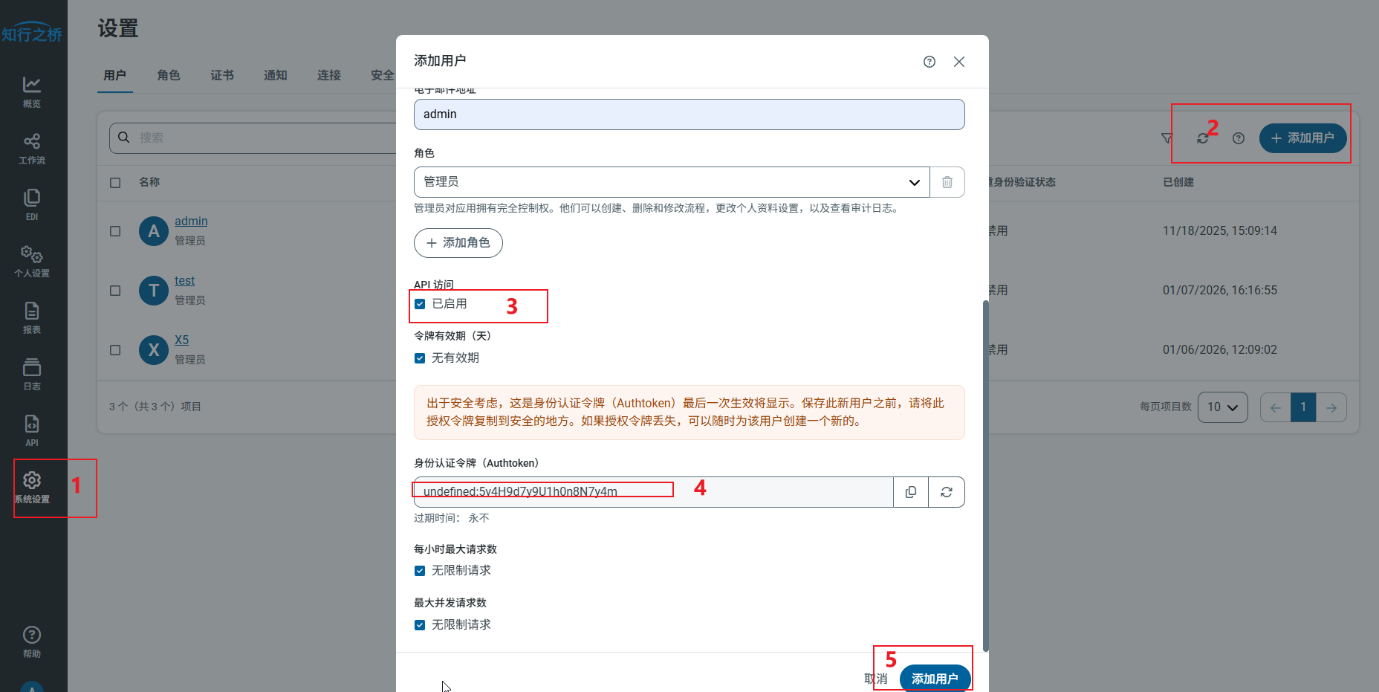
Flow API默认包含authtoken鉴权,【系统设置】-> 【添加用户】-> 勾选【API访问启用】-> 复制存留【身份认证令牌(authtoken)】-> 【添加用户】。
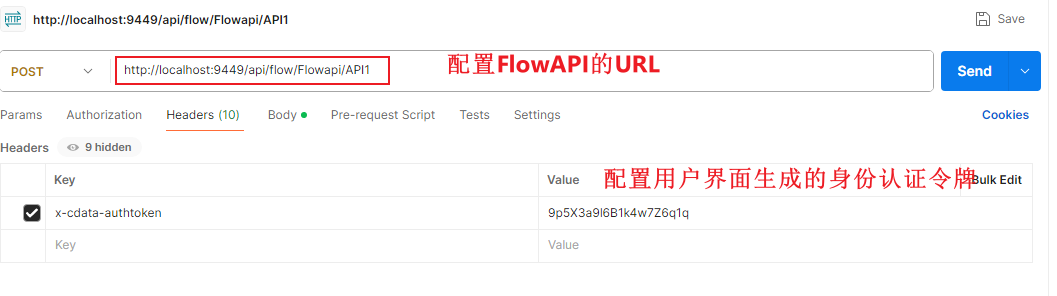
调用Flow API时,请求Header设置x-cdata-authtoken参数值为此身份认证令牌值即可。
如果期待不包含此Header参数,可以将令牌直接配置在请求URL上,参考资料
步骤2:功能端口配置
2.1 FlowAPI_SignVerify端口配置
该Script端口将配置下面的脚本,校验请求体中的sign值,输出订单JSON(请求体中data元素的值)。
项目 | 内容 |
|---|---|
Sign值正确 | 输出文件消息头verifySign属性值=true |
Sign值错误 | 输出文件消息头verifySign属性值=false |
<!--设置 appId appKey-->
<arc:set attr="appId.data" value="DEMO_FLOWAPI_001" />
<arc:set attr="appKey.data" value="6f1a9c8b2d4e7f0a3c5e9b8a1d2f4c6e" />
<!--从请求体中获取订单json-->
<arc:set attr="dataBody.data" value="[_message.body]" />
<!--Get Sign and data from Request Body-->
<arc:set attr="json.text" value="[dataBody.data]"/>
<arc:set attr="json.jsonpath" value="/json"/>
<arc:call op="jsonDOMSearch" in="json" out="result">
<arc:set attr="dataBody.sign" value="[jsonpath(sign)]" />
<arc:set attr="dataBody.bodyData" value="[jsonpath(data)]" />
</arc:call>
<!--生成sign以备校验 -->
<arc:set attr="encIn.format" value="HMAC" />
<arc:set attr="encIn.hmackey" value="[appKey.data]" />
<arc:set attr="encIn.hmacalgorithm" value="SHA" />
<arc:set attr="encIn.hmacbits" value="256" />
<arc:set attr="encIn.outformat" value="HEX" />
<arc:set attr="encIn.data">[dataBody.bodyData]</arc:set>
<arc:call op="encEncode" in="encIn" out="encOut">
<arc:set attr="sign.data" value="[encOut.encodeddata]" />
</arc:call>
<!--校验sign值 -->
<arc:if exp="[dataBody.sign | equals([sign.data])]">
<arc:set attr="out.header:verifySign" value="true" />
<arc:else>
<arc:set attr="out.header:verifySign" value="false" />
</arc:else>
</arc:if>
<arc:set attr="out.data" value="[dataBody.bodyData]" />
<arc:set attr="out.filename" value="FlowAPIData.json" />
<arc:push item="out" />
2.2 FlowAPI_Sign_Branch端口配置
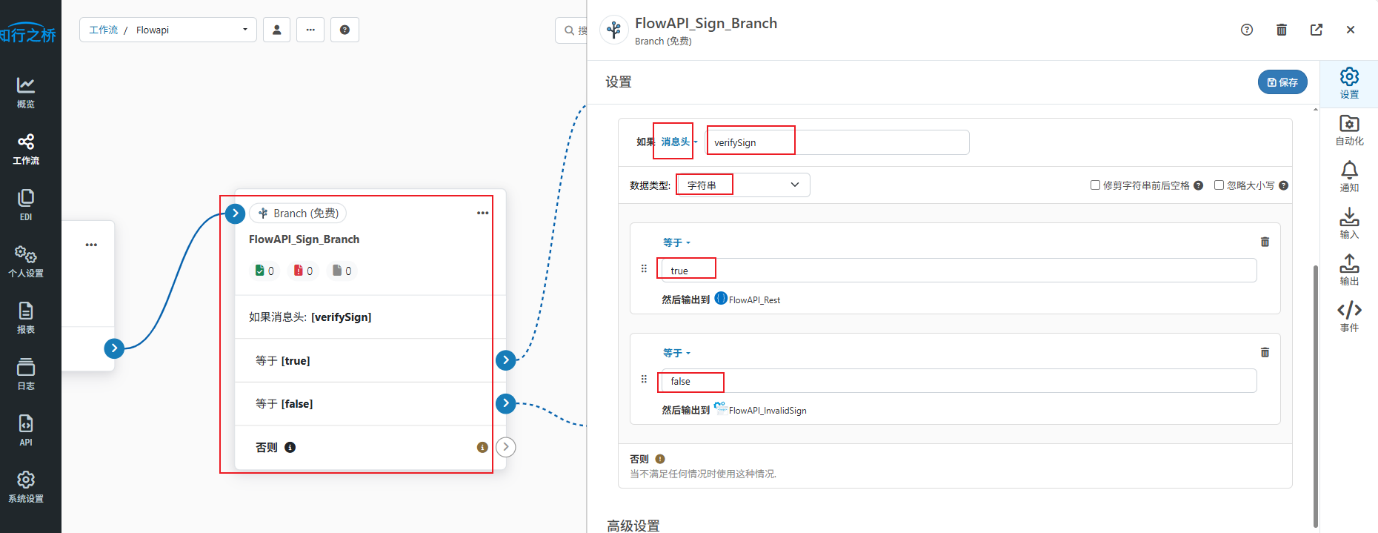
该Branch端口通过输入文件消息头verifySign属性值分流文件。
点击端口 -> 如果【消息头】verifySign -> 【字符串】-> 【等于】true -> 【等于】false。
2.3 FlowAPI_InvalidSign端口配置
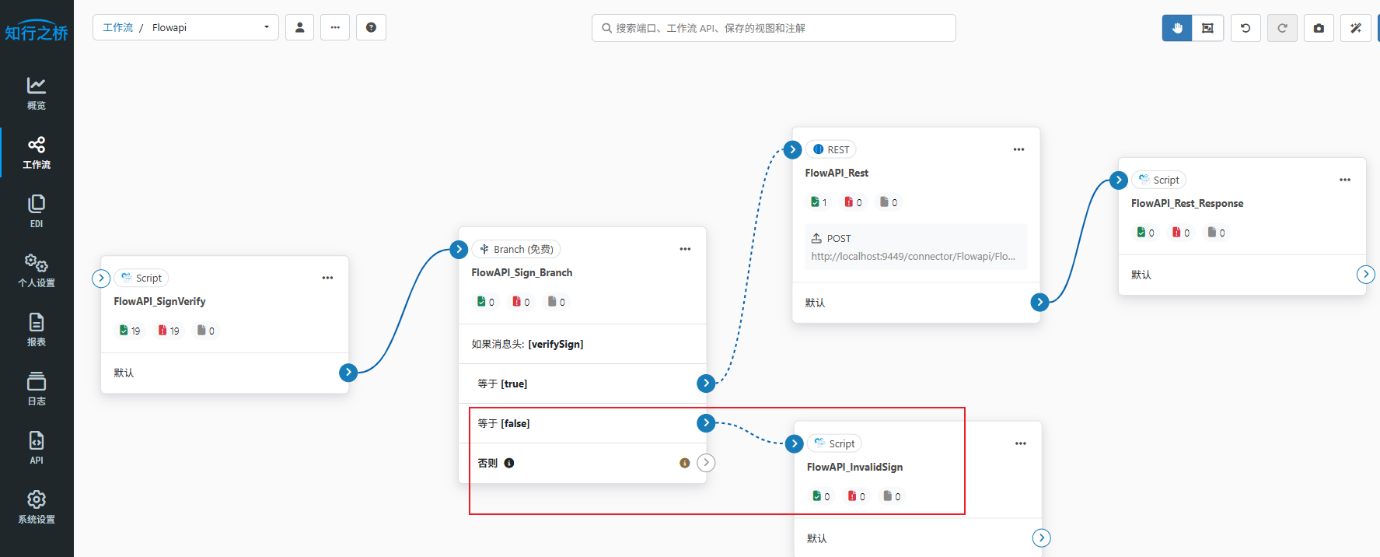
该Script端口生成sign值错误对应的response,所以需要将FlowAPI_Sign_Branch端口的【等于】false连接到FlowAPI_InvalidSign端口的输入。
FlowAPI_InvalidSign端口配置如下脚本,生成sign值错误对应的response给交易伙伴。
<arc:set attr="output.data">{"code": "SIGN_INVALID",
"message": "Signature verification failed",
"success": false}</arc:set>
<arc:set attr='output.Filename' value='[Filename]' />
<arc:push item="output" />2.4 FlowAPI_Rest端口配置
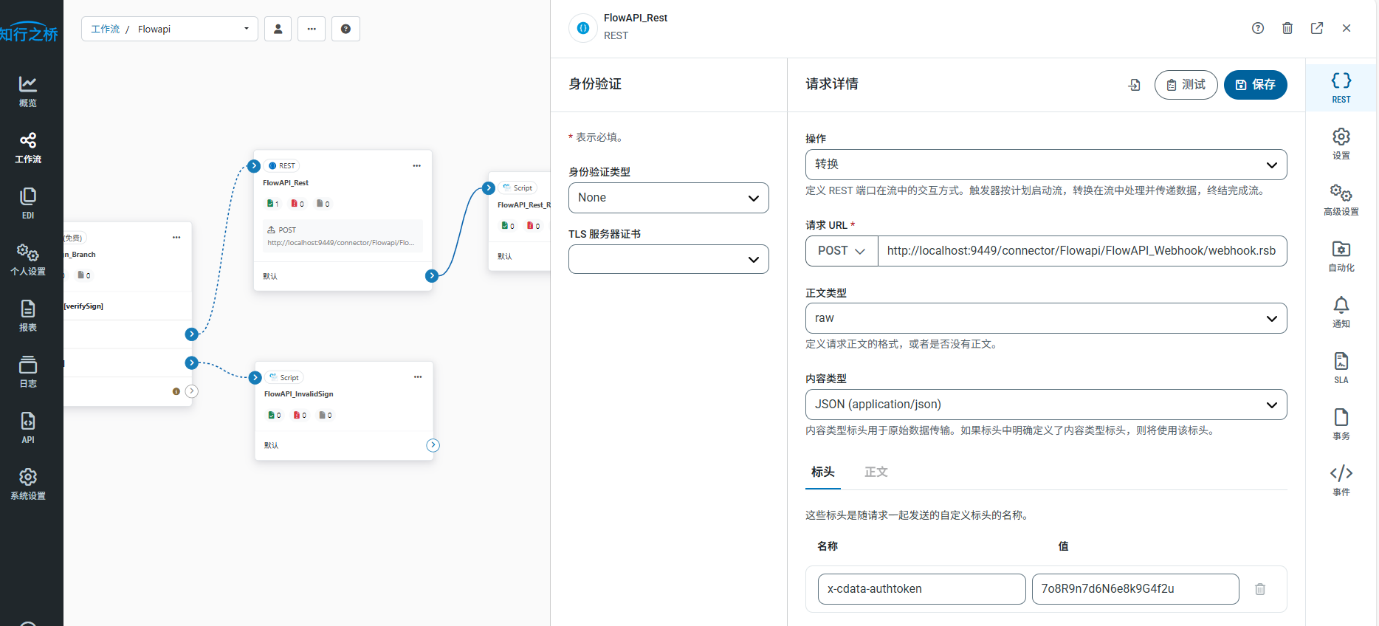
该REST端口使用sign值正确的请求体中的订单JSON调用后端业务系统的接口,所以需要将FlowAPI_Sign_Branch端口的【等于】true连接到FlowAPI_Rest端口的输入。
具体配置参考REST端口帮助文档
当前我们使用知行之桥上的一个webhook接口模拟后端业务系统接口,并假设该接口response如下:(Webhook模拟接口的配置参见3.2)
项目 | 内容 |
|---|---|
PONumber为10位,则订单创建成功 | {“isok”: “1”} |
PONumber长度异常,则订单创建失败 | {“isok”: “0”, “message”:”PONumber INVALID”} |
2.5 FlowAPI_Rest_Response端口配置
该Script端口将后端业务系统接口的response转换为交易伙伴要求的response。
下面的脚本将转换2.4中Webhook接口的response转换。
<!--获取业务系统response中的isok参数值-->
<arc:set attr="json.uri" value="[FilePath]" />
<arc:set attr="json.jsonpath" value="/json" />
<arc:call op="jsonDOMSearch" in="json" >
<arc:set attr="response.isok" value="[jsonpath(isok)]" />
<arc:set attr="response.message" value="[jsonpath(message)]" />
</arc:call>
<!--基于isok参数值对应生成成功/失败的response给交易伙伴-->
<arc:if exp="[response.isok]==1">
<arc:set attr="output.data">{"code": "SUCCESS","message": "PO created successfully"}</arc:set>
<arc:else>
<arc:set attr="output.data">{"code": "ERROR","message": "[response.message]"}</arc:set>
</arc:else>
</arc:if>
<arc:set attr="output.filepath" value="[FilePath]" />
<arc:push item="output" />
2.6 测试
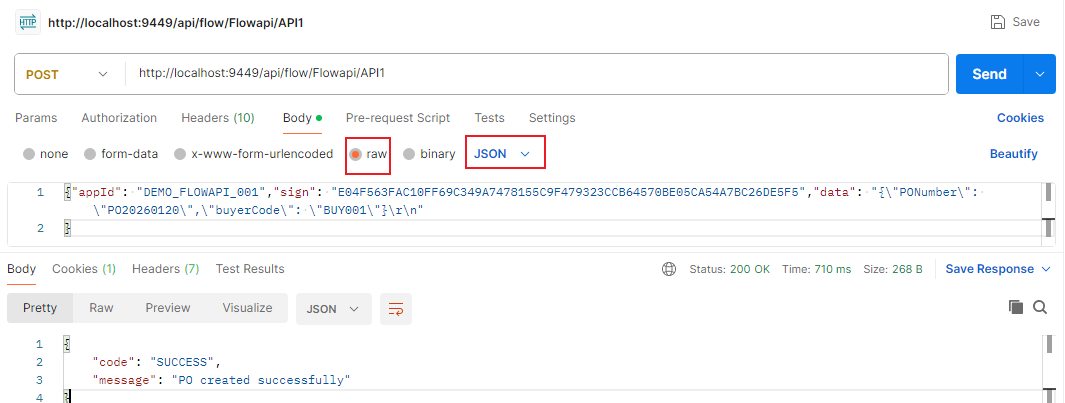
使用Postman调用Flow API:
Header配置
Body配置
(模拟生成此请求体的方法参见3.1)
步骤3:如何模拟交易伙伴完整测试Flow API
3.1 模拟生成交易伙伴的请求体
新建Script端口配置如下脚本。
<!--设置 appId appKey-->
<arc:set attr="appId.data" value="DEMO_FLOWAPI_001" />
<arc:set attr="appKey.data" value="6f1a9c8b2d4e7f0a3c5e9b8a1d2f4c6e" />
<!--Read input file-->
<arc:set attr="input.file" value="[FilePath]" />
<arc:call op="fileRead" in="input" out="result" >
<arc:set attr="fileOut.data" value="[result.file:data]" />
</arc:call>
<!--生成 Sign-->
<arc:set attr="encIn.format" value="HMAC" />
<arc:set attr="encIn.hmackey" value="[appKey.data]" />
<arc:set attr="encIn.hmacalgorithm" value="SHA" />
<arc:set attr="encIn.hmacbits" value="256" />
<arc:set attr="encIn.outformat" value="HEX" />
<arc:set attr="encIn.data">[fileOut.data]</arc:set>
<arc:call op="encEncode" in="encIn" out="encOut">
<arc:set attr="sign.data" value="[encOut.encodeddata]" />
</arc:call>
<!--组装请求体-->
<arc:set attr="out.data">{"appId": "[appId.data]","sign": "[sign.data]","data": "[fileOut.data|jsonescape()]"}</arc:set>
<arc:set attr="out.filename" value="FlowAPIData.json" />
<arc:push item="out" />
Script端口输入如下内容的文件,即可生成对应的请求体。
输入:
{"PONumber": "PO20260120","buyerCode": "BUY001"}输出:
{"appId": "DEMO_FLOWAPI_001","sign": "E04F563FAC10FF69C349A7478155C9F479323CCB64570BE05CA54A7BC26DE5F5","data": "{\"PONumber\": \"PO20260120\",\"buyerCode\": \"BUY001\"}\r\n"}
3.2 创建模拟业务系统接口的Webhook接口
新建Webhook端口:
【用户】界面添加用户配置调用Webhook接口的身份验证令牌。
【事件】-> 【响应Response】-> 配置下述脚本,实现对PONumber长度的校验及response生成。
<!--基于PONumber值长度判断成功/失败,仅模拟业务系统接口-->
<arc:set attr="json.text">[_message.body]</arc:set>


<arc:set attr="json.jsonpath" value="/json"/>
<arc:call op="jsonDOMSearch" in="json" out="result">
<arc:if exp="[jsonpath(PONumber)|getlength]==10">
<arc:set attr="_response.write">{"isok": "1"}</arc:set>
<arc:else>
<arc:set attr="_response.write">{"isok": "0", "message":"PONumber INVALID"}</arc:set>
</arc:else>
</arc:if>
</arc:call>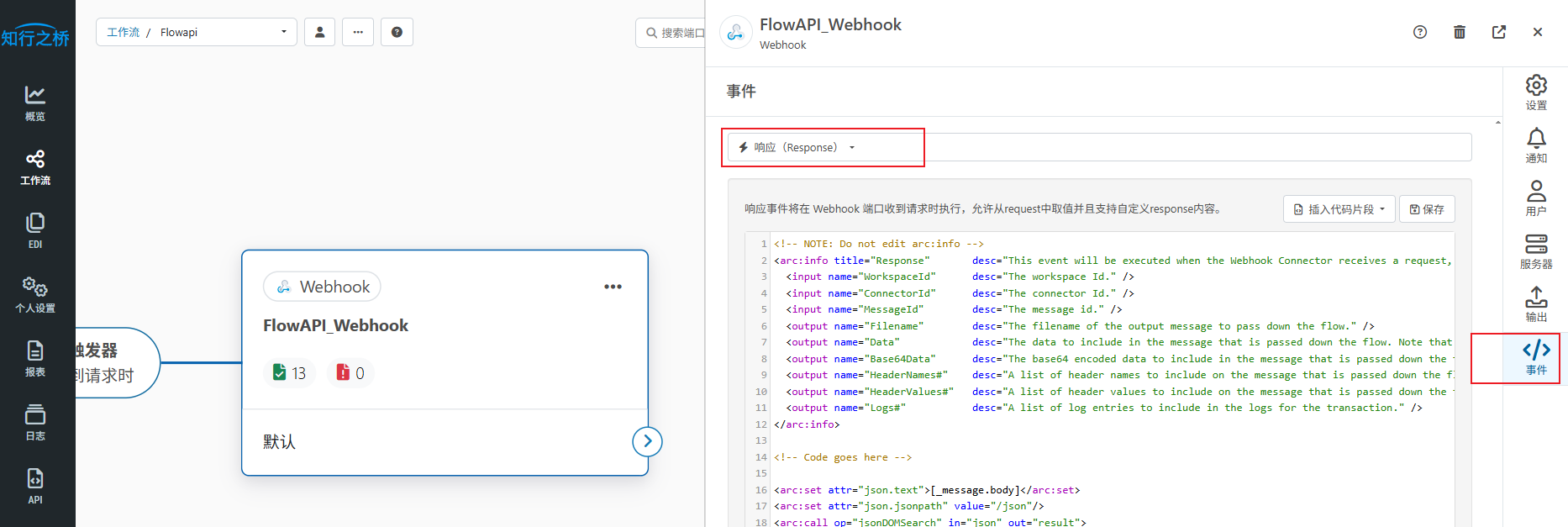
原创声明:本文系作者授权腾讯云开发者社区发表,未经许可,不得转载。
如有侵权,请联系 cloudcommunity@tencent.com 删除。
目录
腾讯云开发者

Copyright © 2013 - 2026 Tencent Cloud. All Rights Reserved. 腾讯云 版权所有
深圳市腾讯计算机系统有限公司 ICP备案/许可证号:粤B2-20090059  粤公网安备44030502008569号
腾讯云计算(北京)有限责任公司 京ICP证150476号 | 京ICP备11018762号