听到喜欢的歌怎么做成海报?用MusicCard一键生成音乐卡片

听到喜欢的歌怎么做成海报?用MusicCard一键生成音乐卡片

fruge365
发布于 2026-07-29 10:47:57
发布于 2026-07-29 10:47:57
分享一首歌时,直接发送链接虽然方便,却很难表达当时的情绪。截取播放器页面又会带上大量按钮、水印和平台信息,真正想展示的封面、歌名与歌词反而不够突出。
如果经常发布朋友圈、社交平台或音乐推荐内容,可以把这些信息重新整理成一张视觉卡片。MusicCard就是一款专门用于生成音乐海报的轻量工具,它能够把歌曲封面、歌手、标题和歌词组合到统一版式中。
相比临时打开设计软件排版,MusicCard更适合快速生成。输入歌曲相关内容后,就能得到适合保存和分享的海报,既可以作为听歌记录,也能用于歌单推荐和内容配图。
本文会以极空间NAS为例,开启SSH并确认Docker环境,再通过容器命令或Docker Compose部署MusicCard,将服务映射到本地9500端口。
本地页面运行正常后,还会使用 cpolar 将MusicCard映射到公网,并配置固定二级子域名。这样无论使用手机、电脑还是平板,都能随时打开自己的音乐海报生成页面。
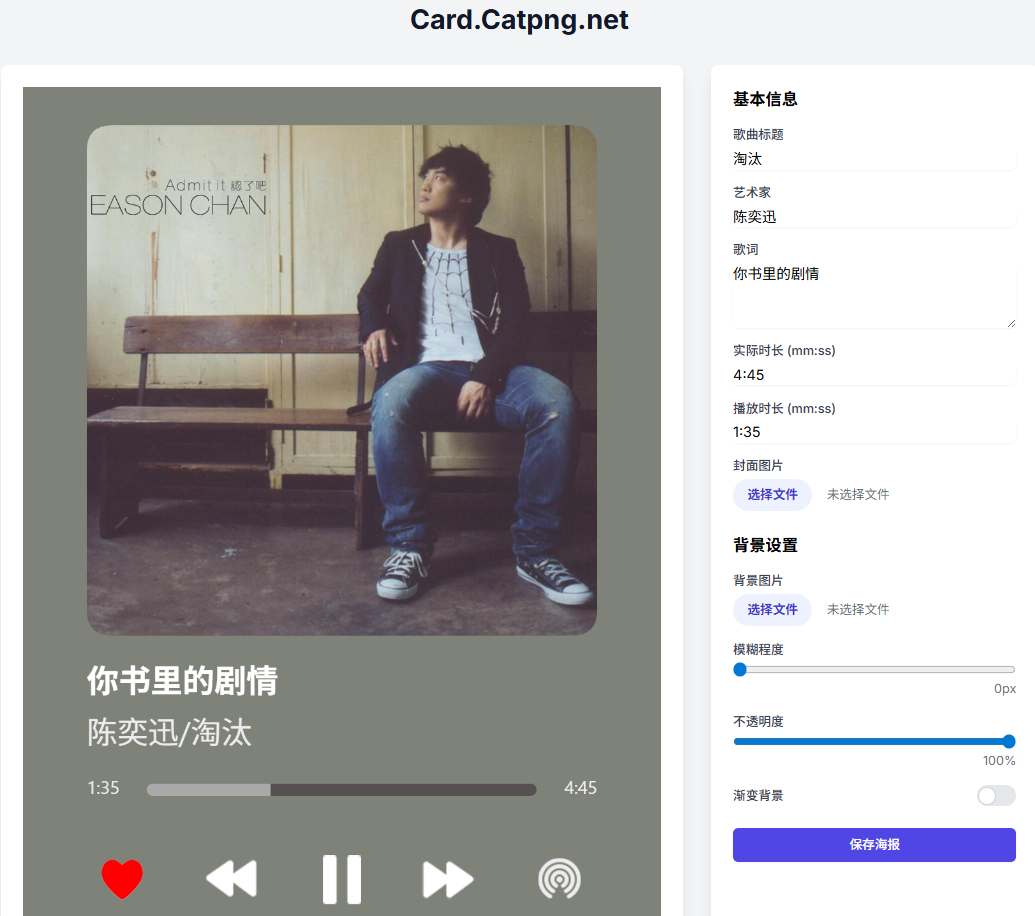
image-20251009165658797
1.在极空间一键部署Music Card
别再用截图分享歌单了!现在,利用极空间的Docker功能,只需一键部署,就能把每首心动的音乐变成专属海报。
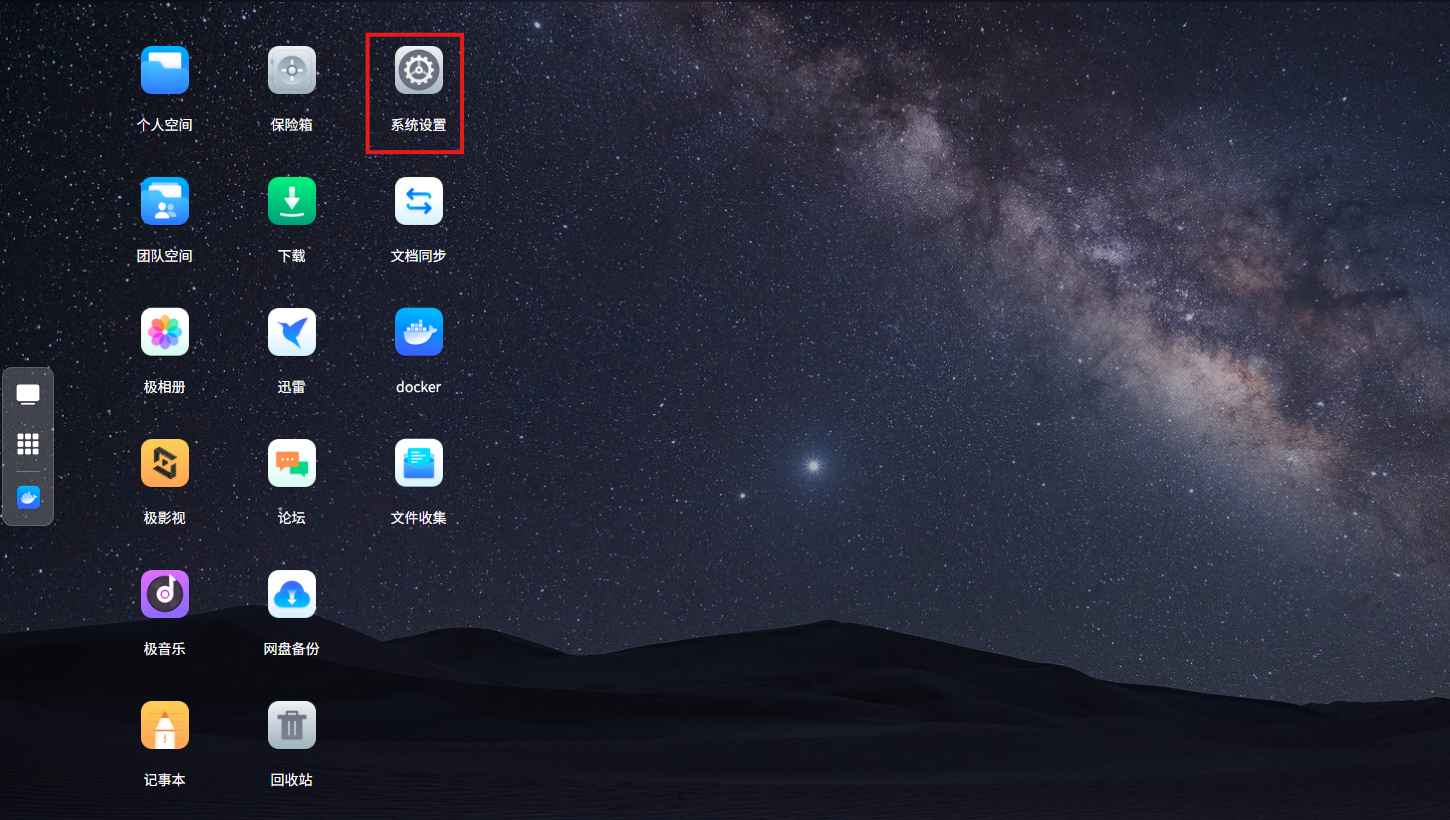
1.1ssh远程连接到极空间
开启极空间后,点击系统设置:
f435722b67ff67f57475e24971dc5e20
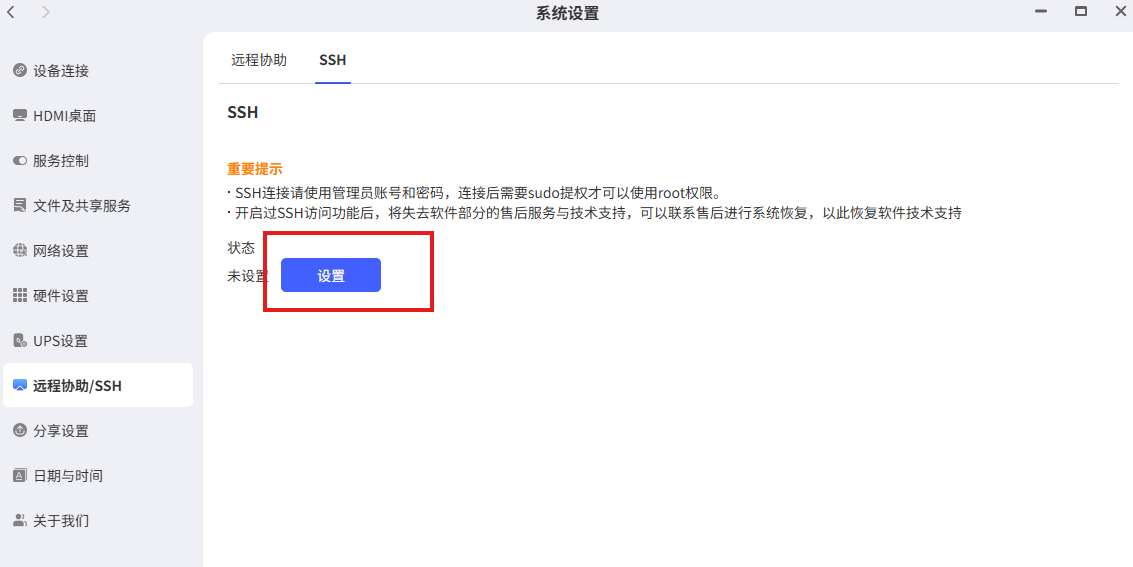
点击设置:
cc006de838f5bcc5d48421a03822f5c1
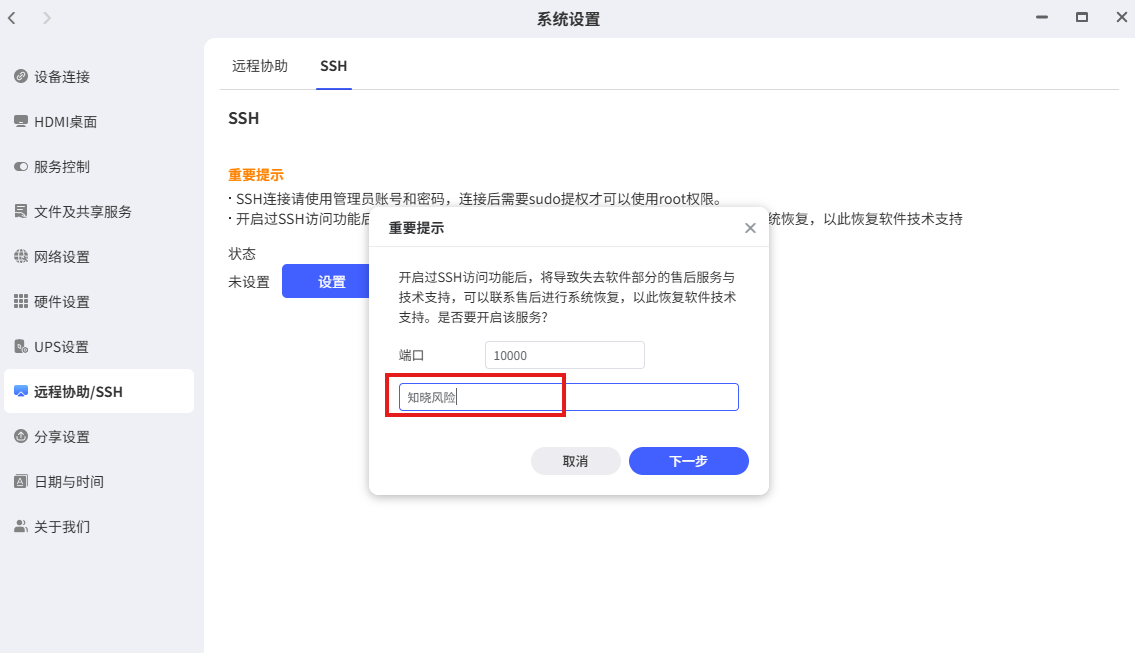
收到输入“知晓风险”:
2a5b29095984ece3466e36d84a9458b0
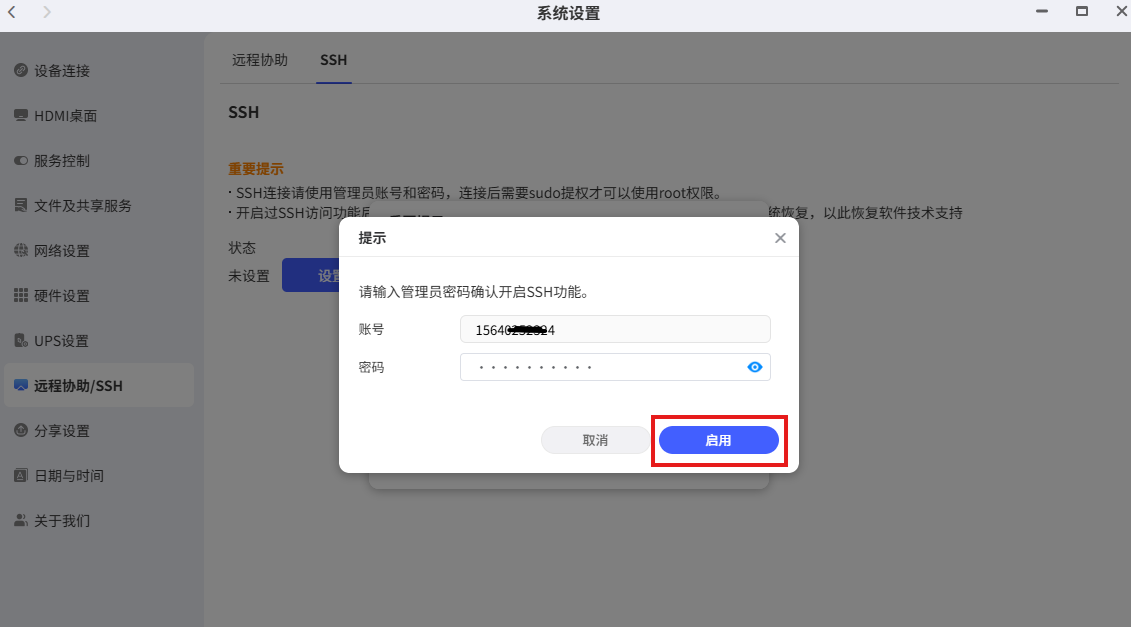
输入账号密码,启用:
0794f620f9a1c329733777ac38d38be6
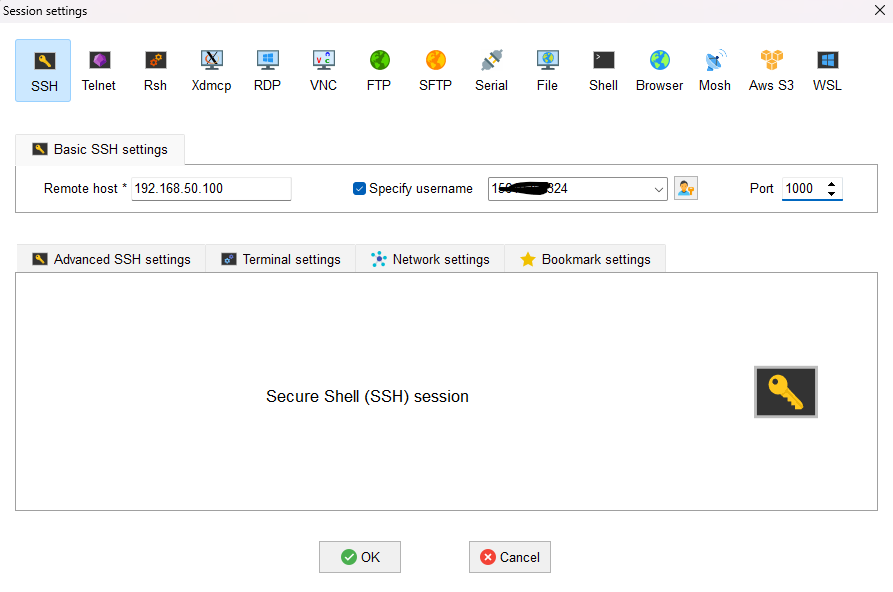
尝试一下ssh是否开启成功,连接:
bf4ebb67198b51b662b961220678731c
输入密码:
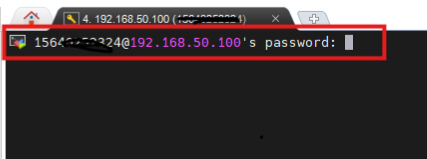
image-20250919151142885
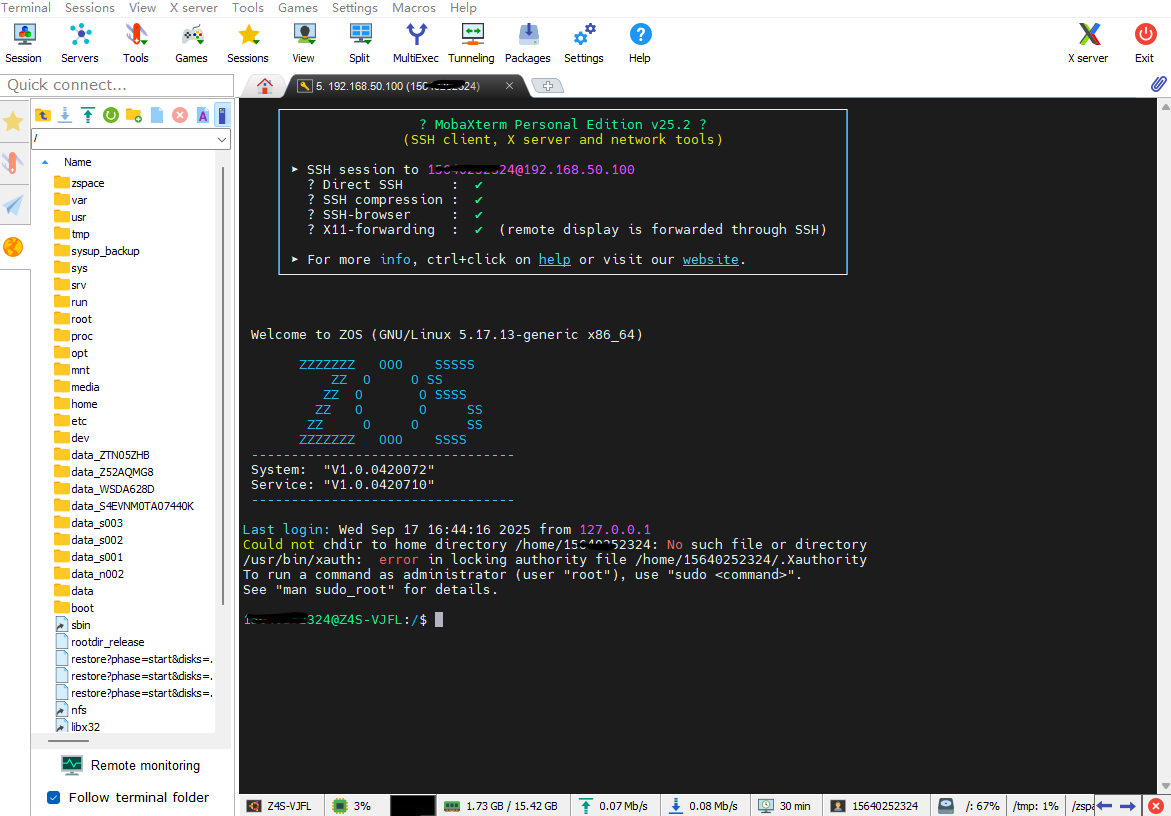
连接成功:
957c00e3b3f0ce8aa95df96aa41b8715
1.2安装docker
跟我操作打开docker:
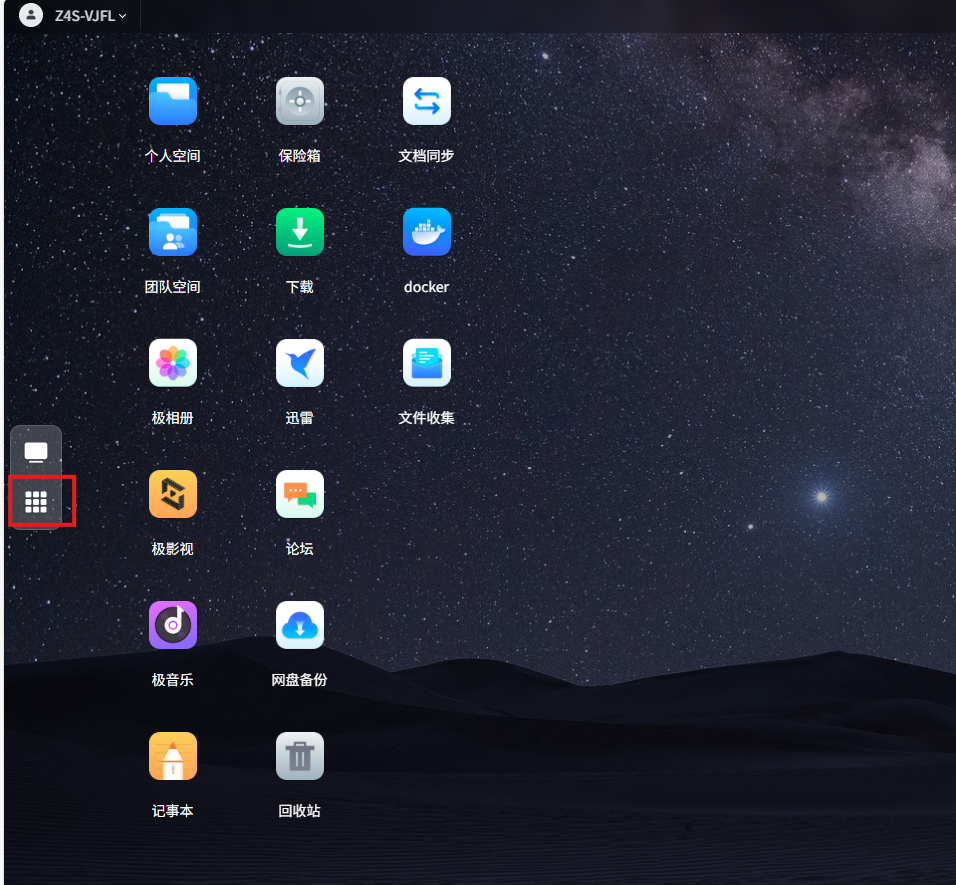
12a94c60c64d851d40107d3648c2d6fc
将docker添加到桌面方便寻找:
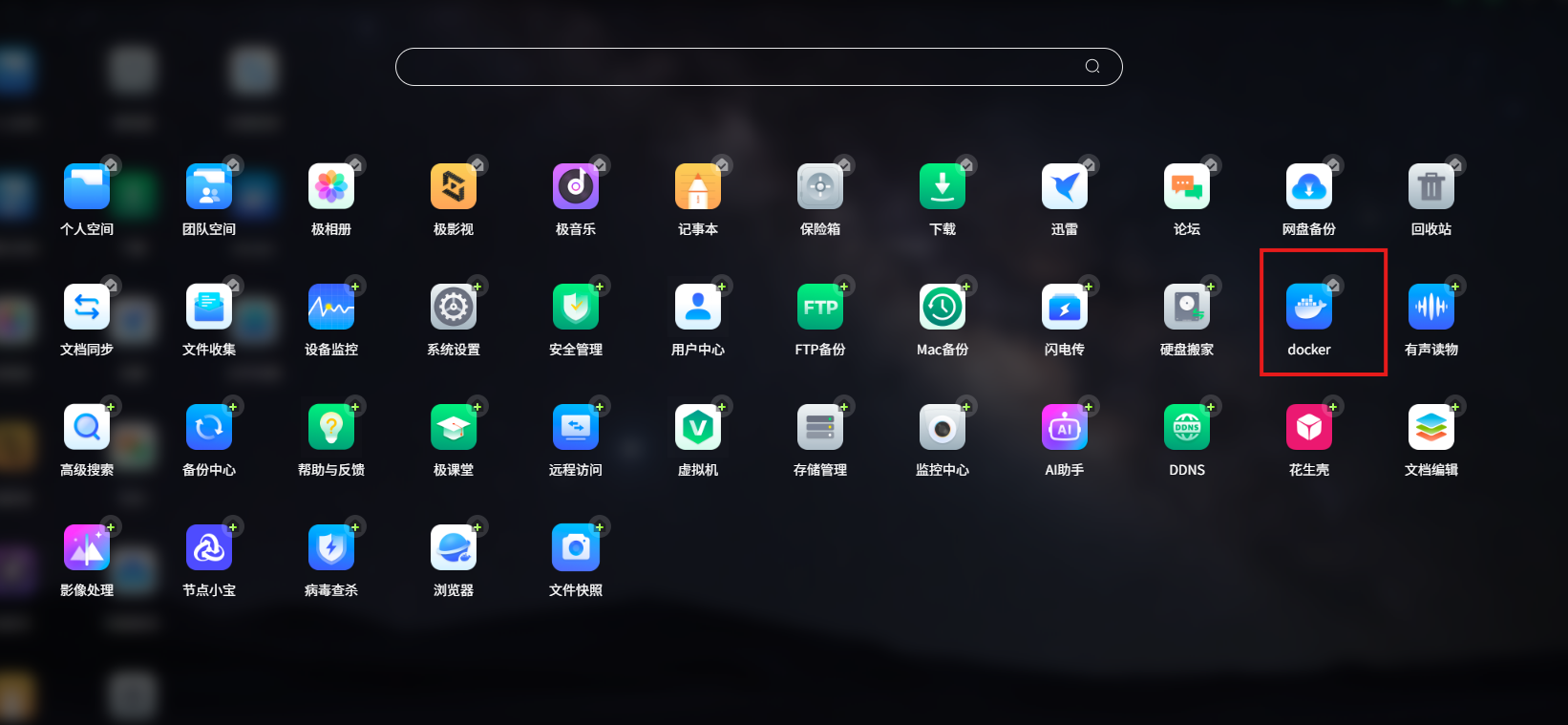
129217a612313e40b7ba019807357407
确定:
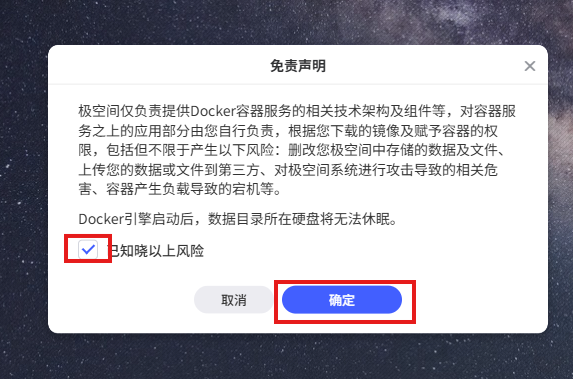
00040003ead98394f3fe6fcf14d910de
选择docker存放数据硬盘:
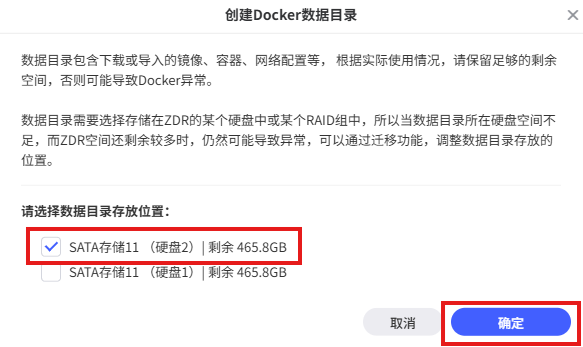
21f816edaf5c8d4d33d9518246352c83
加载成功!
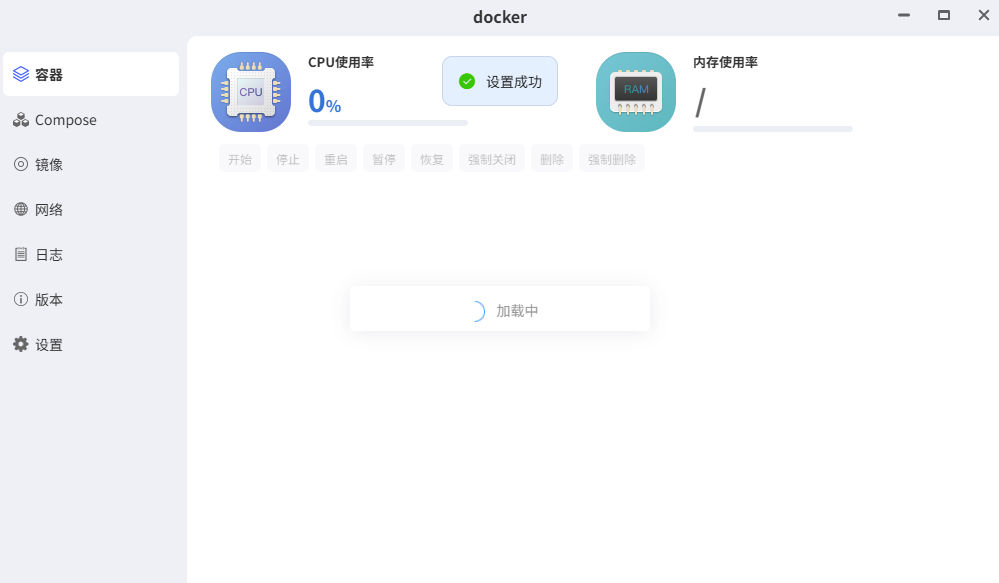
2b4765e13b75aa58ba5190fdfafb711a
验证docker是否开启:
systemctl status docker.service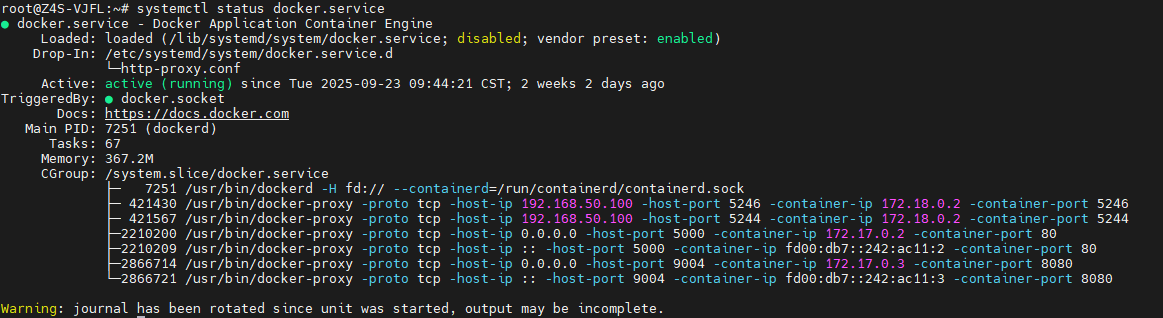
911abc17168e54ca477fdab777242adb
1.3安装Music Card
检查Docker compose版本,确保2.0以上版本。
docker -v
d9dfce72a5ef62b1d52f66a23844fe85
拉取MusicCard容器镜像:
docker pull registry.cn-hangzhou.aliyuncs.com/jeson/musiccard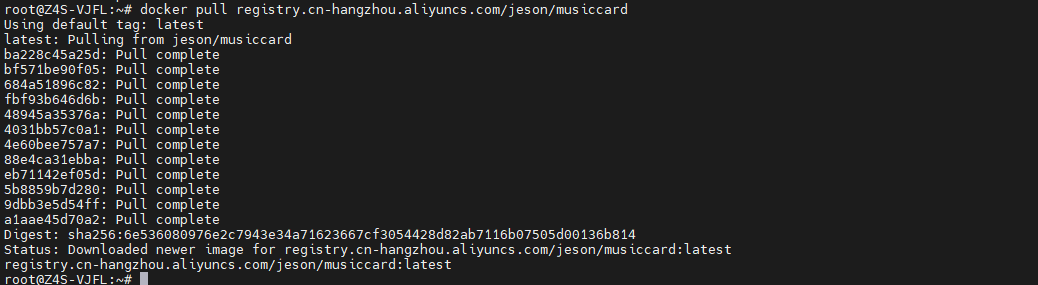
f2ada4ec7c050306d2a390b7dbc62943
新建目录,并进入到该目录下:
mkdir -p /data/musiccard
cd /data/musiccard
d822ba3228c7e2b720db8fafc47753f5
方法1 :使用docker-cli方式部署,命令参考如下:
docker run -d \
  --restart always \
  --name musiccard \
  -p 9500:3000 \
  registry.cn-hangzhou.aliyuncs.com/jeson/musiccard
eb391783b0edf5c701d01bf66ba6c1cb
方法2:在部署目录下,创建docker-compose.yaml文件,内容如下所示:
 vim docker-compose.yml
 version: '3.9'
 services:
     jeson:
         image: registry.cn-hangzhou.aliyuncs.com/jeson/musiccard
         ports:
             - '9500:3000'
         container_name: musiccard
         restart: always
执行以下命令,创建MusicCard容器:
docker-compose up -d
4dfb21582d0f9dc68f5d68fe8a157e6b
安装成功后可以使用http://<个人的服务器IP>:9500来打开MusicCard:
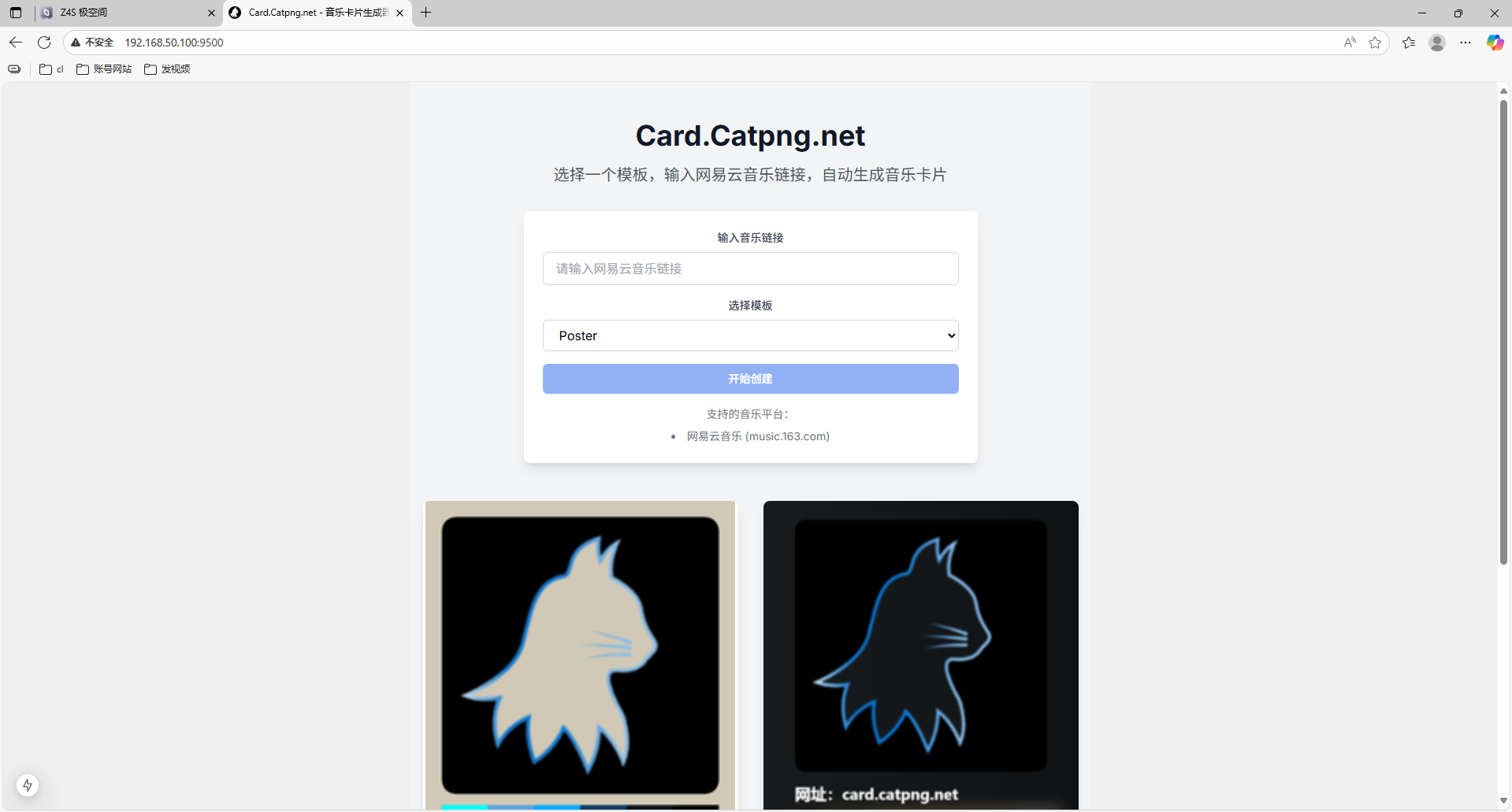
e899b46db23bf7be9556eaa5b5bf419a
部署在极空间的 MusicCard 只能内网访问?用 cpolar 打通外网,随时随地生成音乐海报,还能分享给朋友。
接下来跟我一起部署cpolar吧,让你的音乐海报,不再只存于内网。
2.安装cpolar实现随时随地开发
cpolar 可以将你本地电脑中的服务(如 SSH、Web、数据库)映射到公网。即使你在家里或外出时,也可以通过公网地址连接回本地运行的开发环境。
❤️以下是安装cpolar步骤:
使用一键脚本安装命令:
sudo curl https://get.cpolar.sh | sh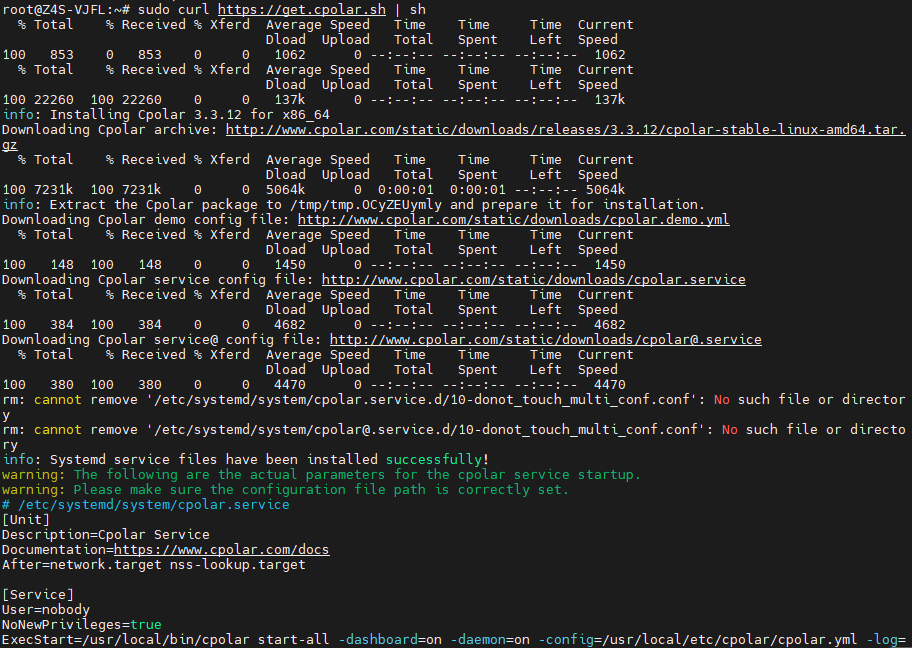
e464b045413a024674a93ea472511b0f
安装完成后,执行下方命令查看cpolar服务状态:(如图所示即为正常启动)
sudo systemctl status cpolar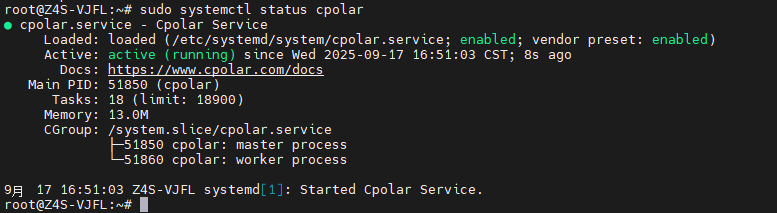
aa03713b56d9eef12a4da6b99d2e46ac
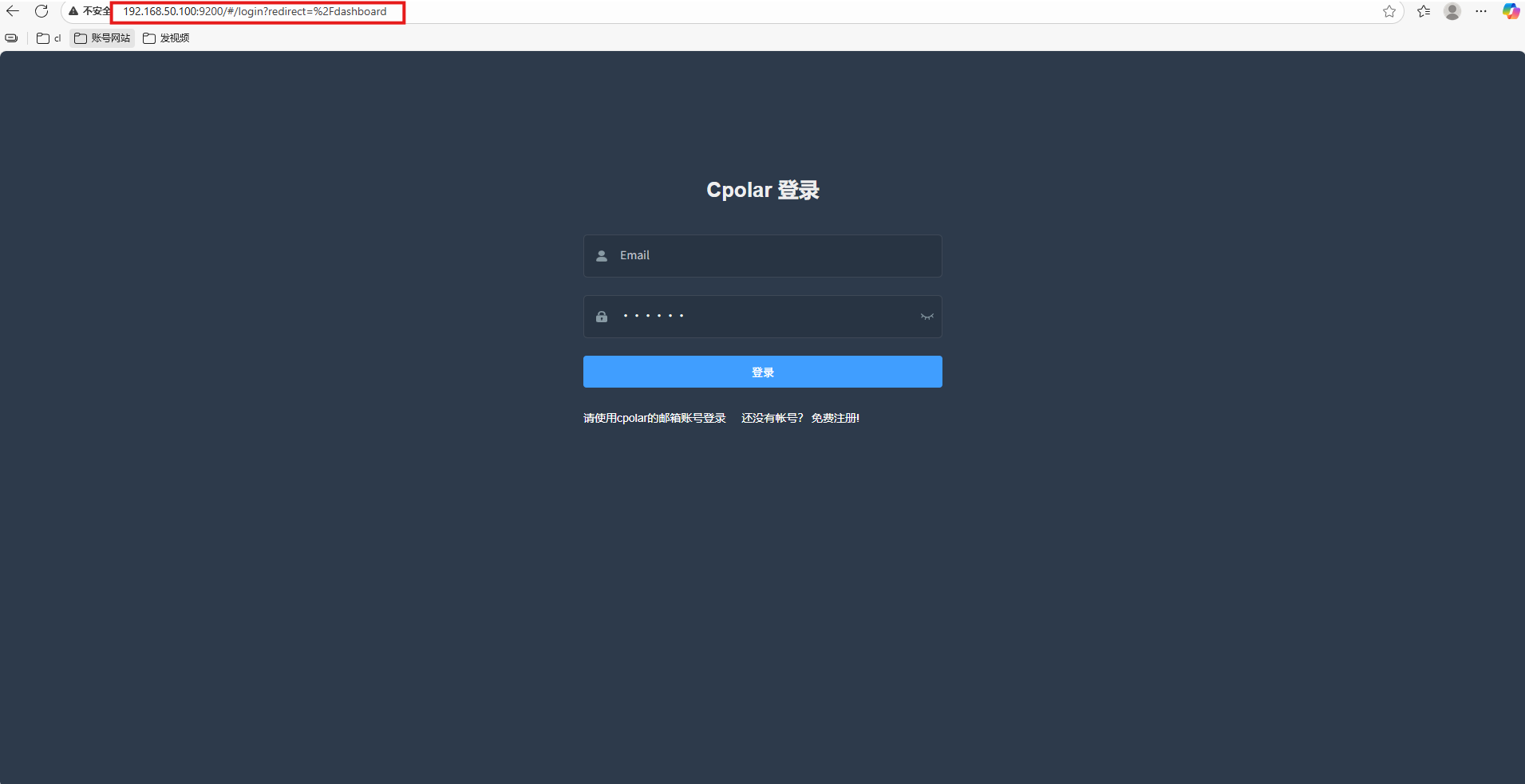
Cpolar安装和成功启动服务后,在浏览器上输入虚拟机主机IP加9200端口即:【http://ip:9200】访问Cpolar管理界面,使用Cpolar官网注册的账号登录,登录后即可看到cpolar web 配置界面,接下来在web 界面配置即可:
打开浏览器访问本地9200端口,使用cpolar账户密码登录即可,登录后即可对隧道进行管理。
3af79ad708cc47c5bbea0b63c2c7230d
3.配置公网地址
登录cpolar web UI管理界面后,点击左侧仪表盘的隧道管理——创建隧道:
- 隧道名称:可自定义,本例使用了:music,注意不要与已有的隧道名称重复
- 协议:http
- 本地地址:9500
- 域名类型:随机域名
- 地区:选择China Top
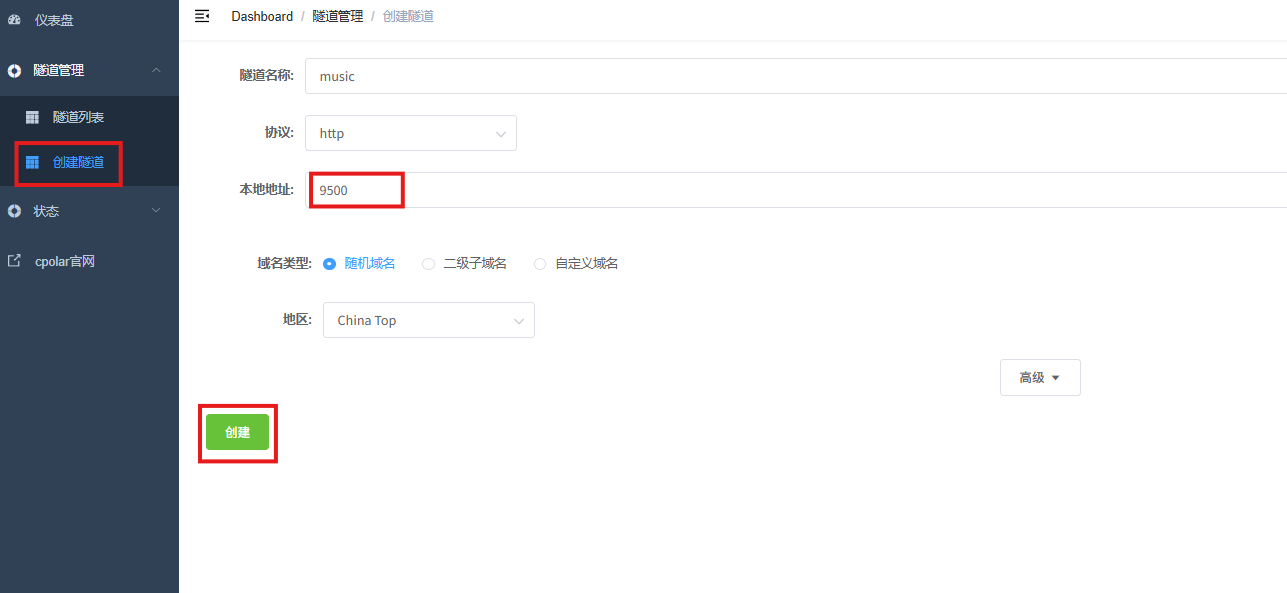
image-20251010102212180
创建成功后,打开左侧在线隧道列表,可以看到刚刚通过创建隧道生成了公网地址,接下来就可以在其他电脑或者移动端设备(异地)上,使用地址访问。
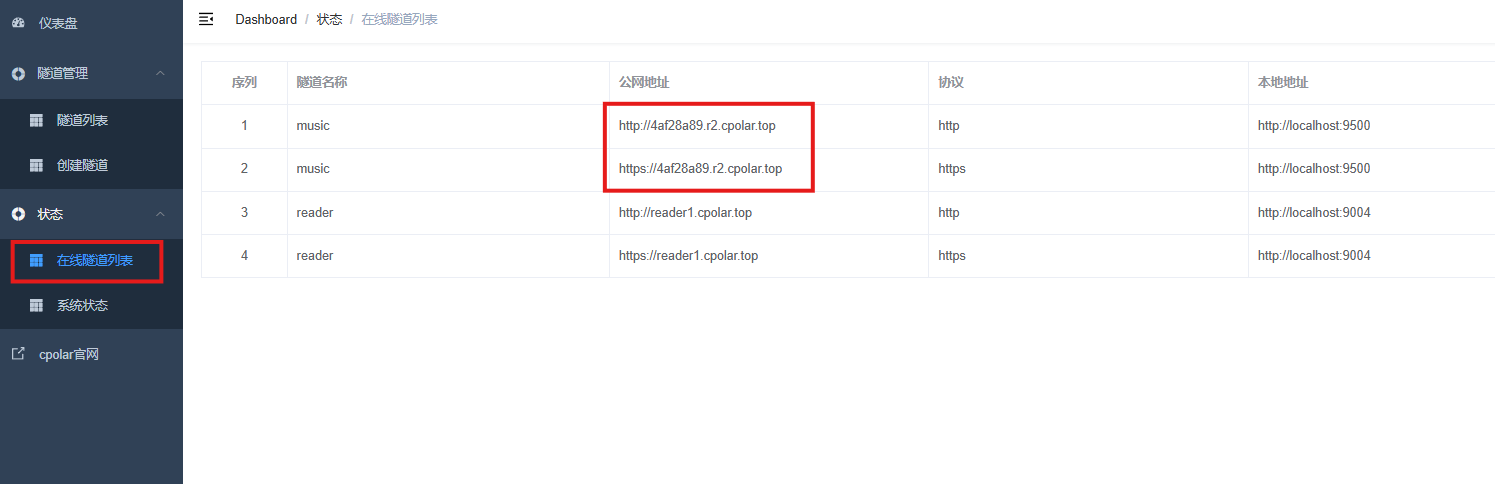
image-20251010102312789
访问成功。
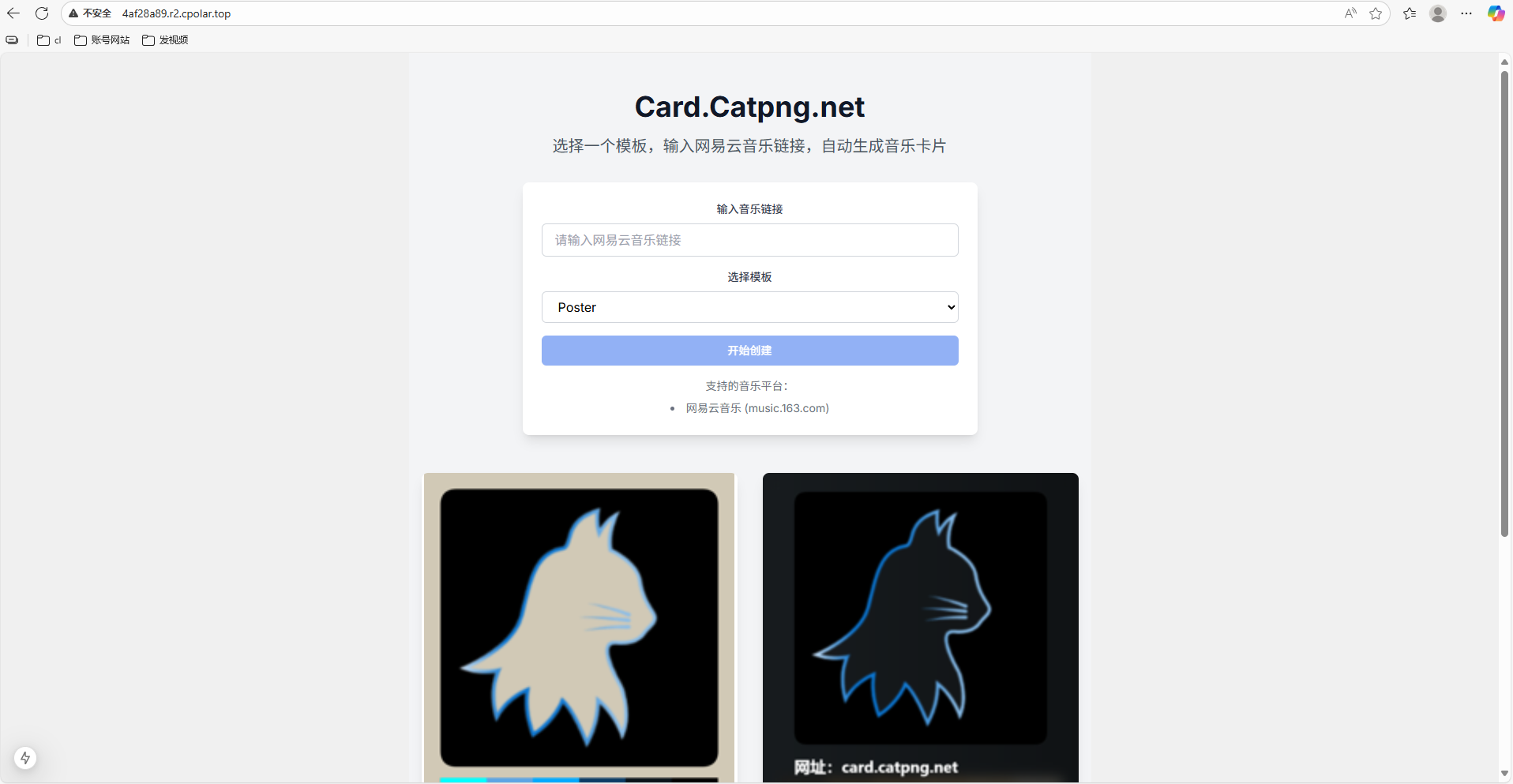
image-20251010102437793
4.保留固定公网地址
使用cpolar为其配置二级子域名,该地址为固定地址,不会随机变化。
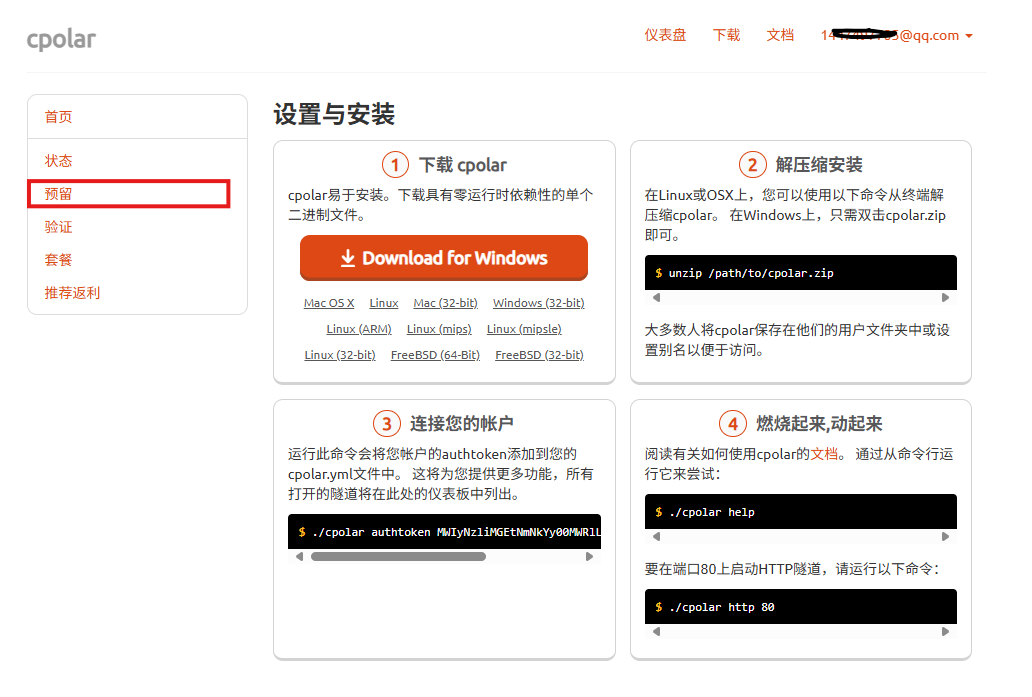
image-20250918151358733
点击左侧的预留,选择保留二级子域名,地区选择china Top,然后设置一个二级子域名名称,我使用的是musicc,大家可以自定义。填写备注信息,点击保留。
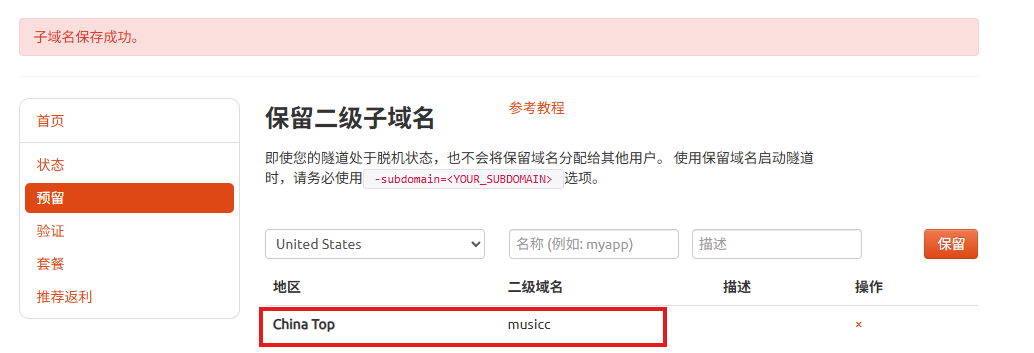
image-20251010102647300
登录cpolar web UI管理界面,点击左侧仪表盘的隧道管理——隧道列表,找到所要配置的隧道musicc,点击右侧的编辑。
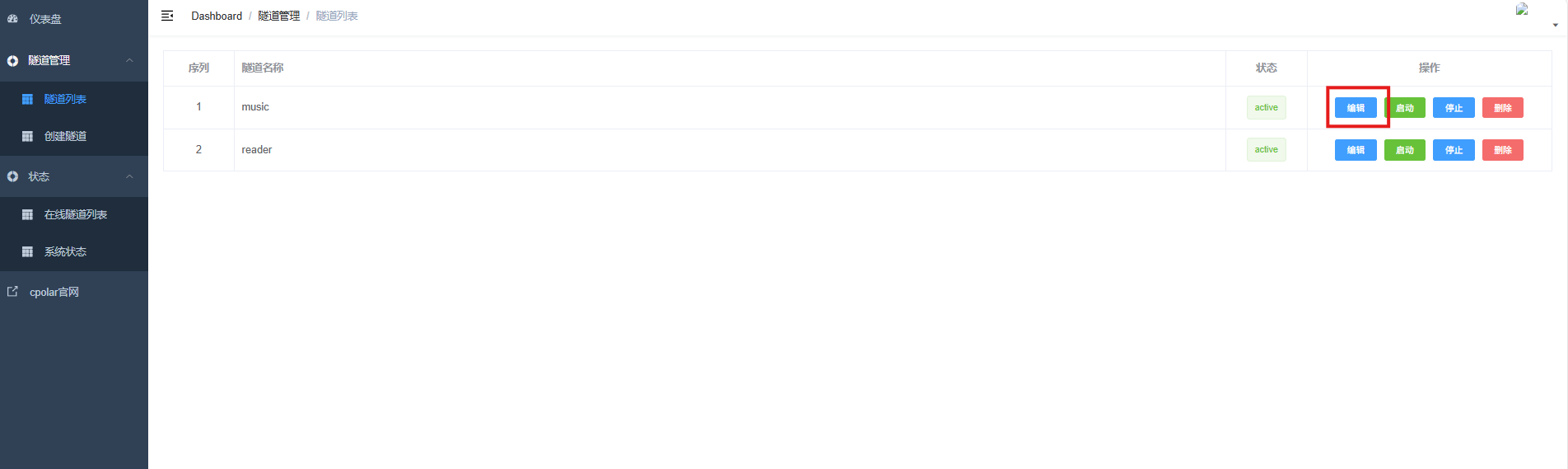
image-20251010103246447
修改隧道信息,将保留成功的二级子域名配置到隧道中
- 域名类型:选择二级子域名
- Sub Domain:填写保留成功的二级子域名
- 地区: China Top
点击更新
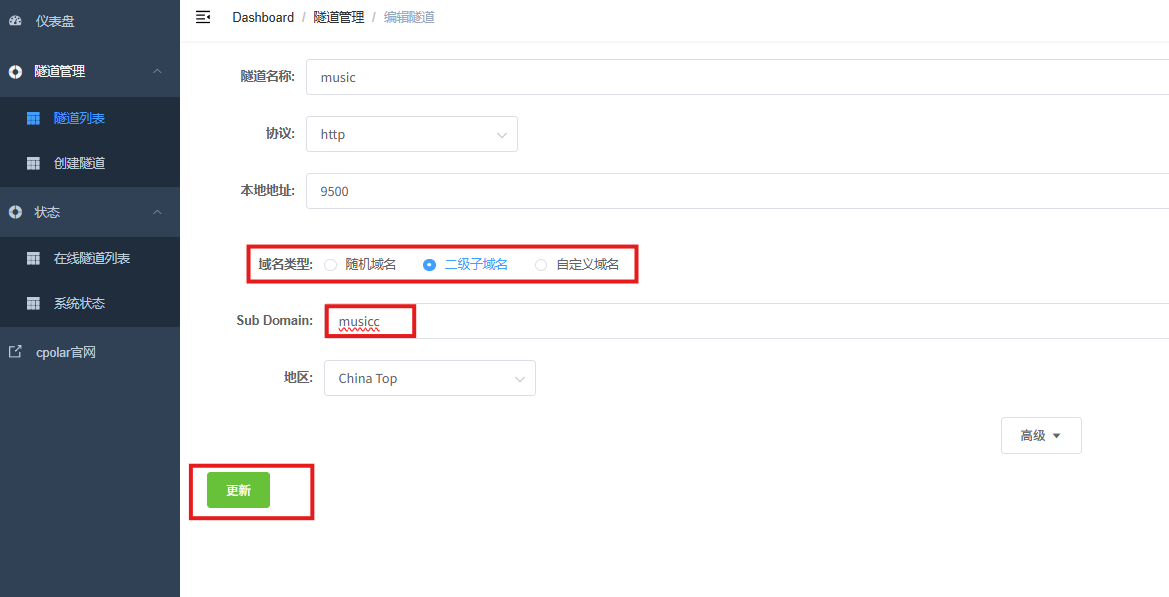
image-20251010102931013
更新完成后,打开在线隧道列表,此时可以看到随机的公网地址已经发生变化,地址名称也变成了保留和固定的二级子域名名称。
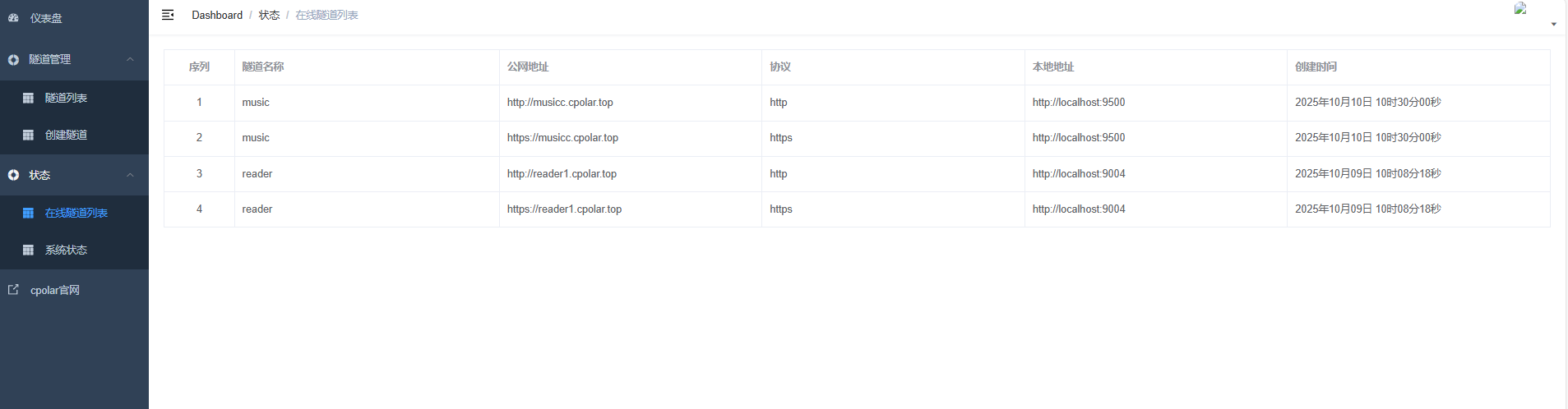
image-20251010103256958
最后,我们使用固定的公网地址在任意设备的浏览器中访问,可以看到成功访问极空间的页面,这样一个永久不会变化的二级子域名公网网址即设置好了。
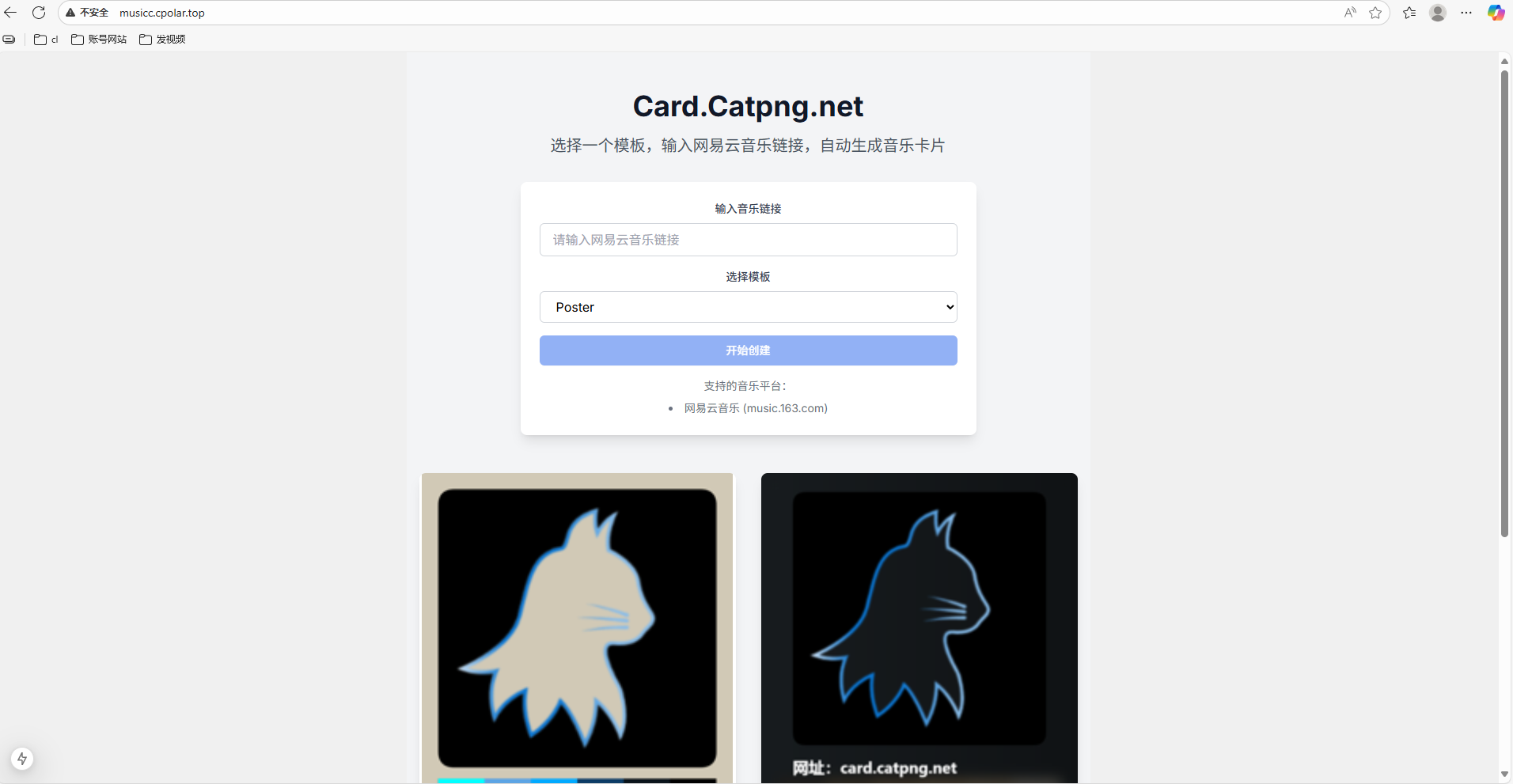
image-20251010103318906
这样我们就能随时随地生成我们想要的图片啦!
总结
完成部署以后,极空间NAS就多了一项轻量的内容创作能力。MusicCard不负责播放和管理音乐,而是把歌曲信息重新组织成更适合展示与分享的视觉作品。
使用时可以根据分享场景选择歌词片段。朋友圈更适合简短、有情绪的句子,长篇音乐推荐则可以加入完整歌名、歌手和专辑信息,避免海报内容过多影响可读性。
MusicCard生成的封面、歌词和歌曲信息可能涉及版权。个人记录和非商业分享也应尊重原作者与平台规则,不建议去除必要署名,更不能把未经授权的素材用于商业宣传。
通过 cpolar 映射9500端口后,可以从外部网络打开生成页面。随机地址适合临时使用,固定二级子域名更方便长期保存,但如果页面没有账号系统,不应直接把管理入口长期公开。
公网开放前可以增加访问验证,并检查应用是否会保存上传图片、歌词或生成记录。涉及私人歌单和未公开文案时,应及时清理不再需要的内容。
MusicCard负责把听歌感受转化成可分享的视觉卡片,极空间负责稳定运行,cpolar负责补上远程访问入口。整套方案的价值不在于复杂设计,而在于让一次普通的听歌记录,快速变成一张更完整、更有表达力的内容作品。
本文参与 腾讯云自媒体同步曝光计划,分享自作者个人站点/博客。
原始发表:2026-07-29,如有侵权请联系 cloudcommunity@tencent.com 删除
目录
腾讯云开发者

Copyright © 2013 - 2026 Tencent Cloud. All Rights Reserved. 腾讯云 版权所有
深圳市腾讯计算机系统有限公司 ICP备案/许可证号:粤B2-20090059  粤公网安备44030502008569号
腾讯云计算(北京)有限责任公司 京ICP证150476号 | 京ICP备11018762号