ubuntu下vs code的python虚拟环境的配置

ubuntu下vs code的python虚拟环境的配置

用户12023652
发布于 2026-07-29 13:37:56
发布于 2026-07-29 13:37:56
0、pyhton3 用venv配置虚拟环境
原本因为ubuntu desktop 1804自带了的python3已经有了venv,我记得ubuntu server 1804是有venv的
结果运行,提示没有安装venv
sudo apt install python3-venv
python的虚拟环境,可以一个项目一个,也可以多个项目共用一个,毕竟每见一个虚拟环境,都需要重新安装所有的库麻烦。
1、虚拟环境,可以直接建在项目目录下,创建方式入选,在用户目录下
$ mkdir myproject
cd myproject
python3 -m venv venv #创建了虚拟环境venv
激活虚拟环境
$ . venv/bin/activate #点后面一定要有空格,否则提示没有权限
激活后,用户名前面会有,(venv)的提示,说明在虚拟环境中
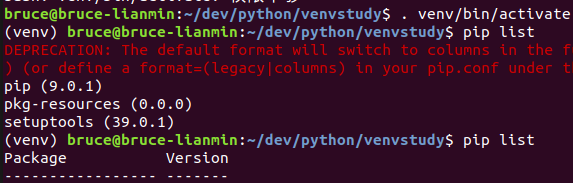
输入pip list 可以查看当前虚拟环境的包情况
2、vscode 打开带有虚拟环境目录的项目,会自动加载虚拟环境
在vs code 中打开,myproject 的文件夹,创建一个test.py 运行,控制台提升自动使用了虚拟环境
会在项目目录下,生成一个,.vscode/settings.json文件
里面就一个配置信息
{ "python.pythonPath": "venv/bin/python3" }
3、在vscode的一个新项目使用原来的虚拟环境。
首先,用vscode打开新项目的文件夹,然后在,File菜单下,Save Workspace as …… 保存一些工作空间,存在项目目录里面
这是项目目录下,多了一个test2.code-workspace,test2为你保存时的工作空间名,双击它
{
"folders": [
{
"path": "."
}
],
"settings": {}
}
默认里面是空的,然后,我们在settings,后面的{}里面,加上,虚拟环境目录的信息,例如
"python.pythonPath": "/home/bruce/dev/python/venvstudy/venv/bin/python3"
修改后如下
{
"folders": [
{
"path": "."
}
],
"settings": {"python.pythonPath": "/home/bruce/dev/python/venvstudy/venv/bin/python3"}
}
运行一下测试文件,虚拟环境启动
这样就可以多个项目,共用一个虚拟环境目录了,项目使用git时,也不会把虚拟环境也导入到项目中了.
同理,也可以用这样的方法,导入virtualenv的虚拟环境
本文参与 腾讯云自媒体同步曝光计划,分享自作者个人站点/博客。
原始发表:2020-03-23,如有侵权请联系 cloudcommunity@tencent.com 删除
评论
登录后参与评论
推荐阅读
腾讯云开发者

Copyright © 2013 - 2026 Tencent Cloud. All Rights Reserved. 腾讯云 版权所有
深圳市腾讯计算机系统有限公司 ICP备案/许可证号:粤B2-20090059  粤公网安备44030502008569号
腾讯云计算(北京)有限责任公司 京ICP证150476号 | 京ICP备11018762号