为什么有人写的PPT和Word总是特别大?

为什么有人写的PPT和Word总是特别大?

DeskUI
发布于 2026-07-29 20:52:59
发布于 2026-07-29 20:52:59
背景
微信经常收到别人发出来的PPT和Word,一共没有几页,但是却要二三十兆。说实话这种文档很讨厌,因为收得多了非常消耗手机资源。当然这种文档发给我是无所谓的,但发给领导或者客户,有时候会产生一定负面影响的。
看到这里很多人会说:“主要是里面图比较多。”其实,这话只说对了一半,图多只是一方面,关键是图太大,而编写人不知如何处理这些大图。今天咱们就聊聊DESK倚天剑的两个方法,快速把图变小,然后粘贴到文档中去。
电脑中的原图变小图
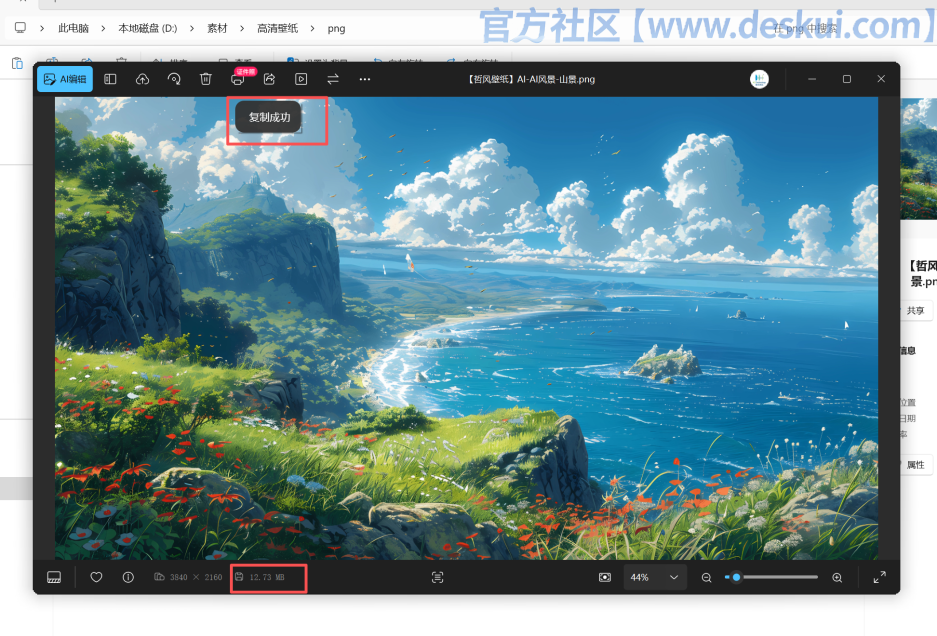
写文档的时候,大家通常需要先找到对应图片,然后把图片粘贴到文档中。如果你使用系统自带的图片查看器,锁定结果后,大概率会把原图粘贴到文档中。如下图所示:一个12M的图片很有可能在你的文档中。
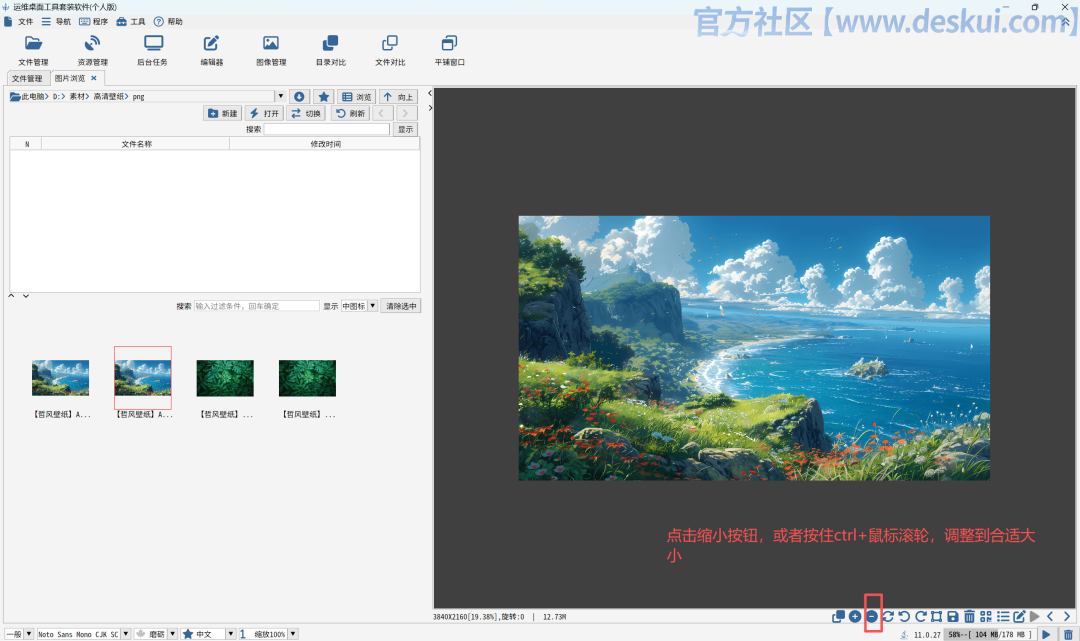
遇到这种情况,大家只需要使用DESK倚天剑的图片浏览器打开图片。用ctrl+鼠标滚轮进行图片尺寸调整,很轻松就能把一个12M的大图缩小到几百K,如下图所示:
然后,大家只需要点击如下图的复制按钮,一张小图就复制到截切板上了,接下来粘贴到文档中就可以了。
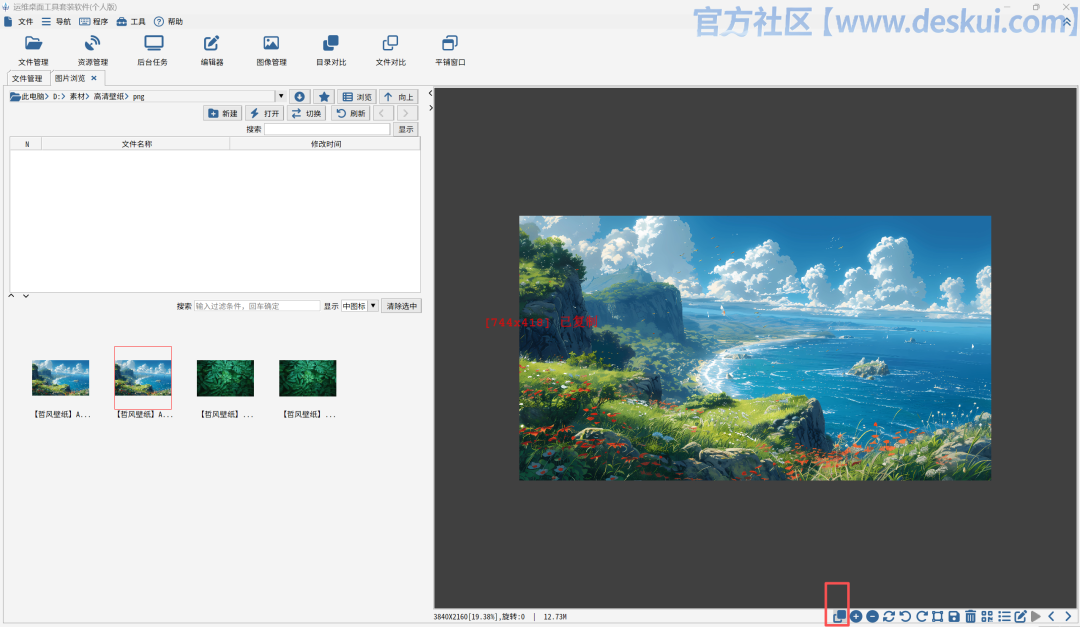
注意:这种图片调整方法,不会修改原图,但可以为原图临时生成小图片。
微信中的原图变小图
很多时候,微信中的图片也需要放在文档中。现在的手机都好啊,拍的照片都不小。别看如下这张不起眼的图片,这张照片宽度x高度为1700x1704,如果直接从微信中复制出来粘贴到文档中就会占用很大空间,而且图片方向也不对。
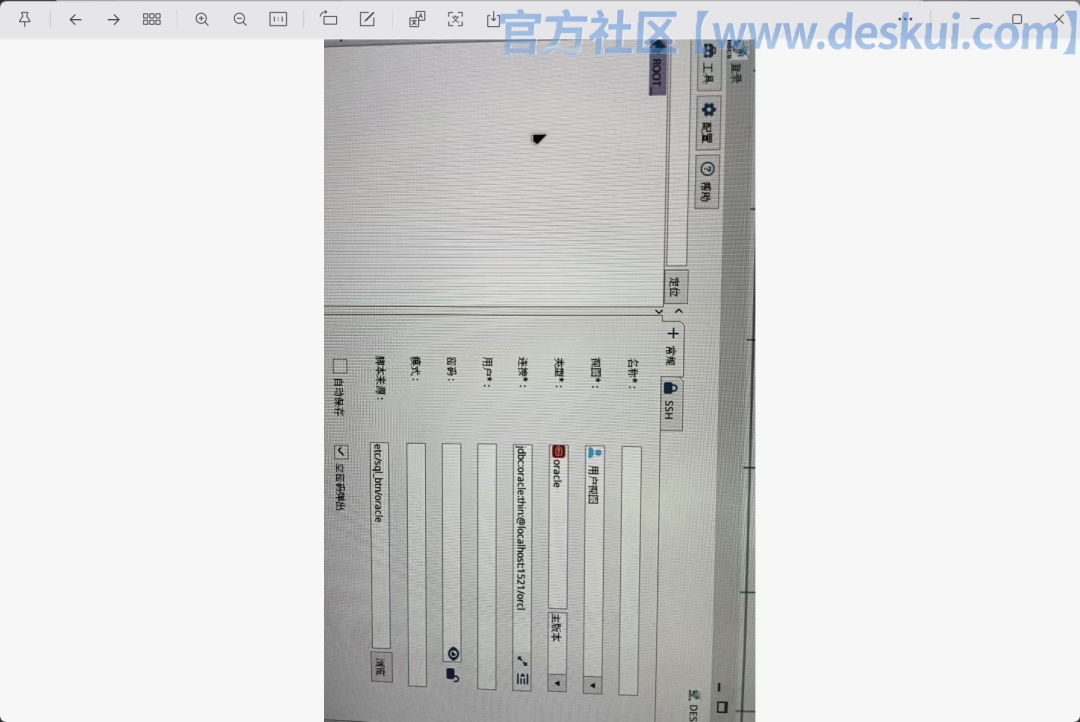
这时候,大家先在DESK窗口中粘贴一下(ctrl+v),然后用之前的方法缩小,旋转,最后点击复制。恭喜你,你获得了一张宽高比为683x431的图片了。很小,非常适合文档编写。
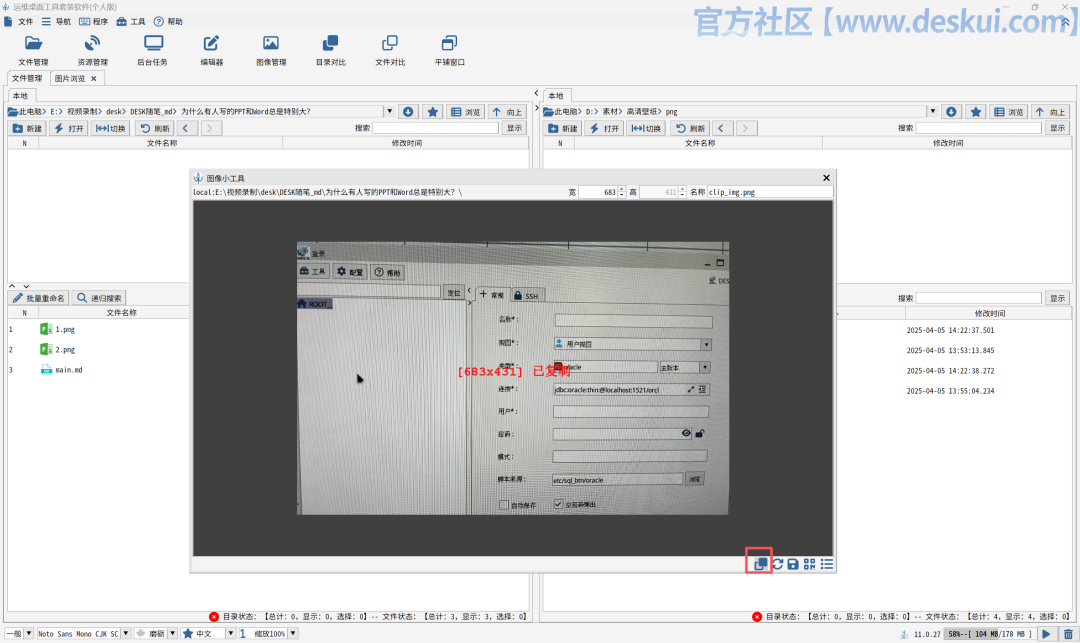
写到最后
图片在使用过程中,都是先浏览,然后锁定目标后再进行使用的。非常可惜的是,大多数图片浏览器没有一个快捷的方法复制缩小后、旋转后的结果,大部分只能复制原图。类似Word和PPT的办公文档,大多数情况下,原图过大只能白白浪费空间,没有任何实际意义。这时候大家试试倚天剑吧,快速修改图片尺寸、旋转方向,帮你完成一个简洁轻量的文档编写。
本文参与 腾讯云自媒体同步曝光计划,分享自微信公众号。
原始发表:2026-07-27,如有侵权请联系 cloudcommunity@tencent.com 删除
评论
登录后参与评论
推荐阅读
目录
腾讯云开发者

Copyright © 2013 - 2026 Tencent Cloud. All Rights Reserved. 腾讯云 版权所有
深圳市腾讯计算机系统有限公司 ICP备案/许可证号:粤B2-20090059  粤公网安备44030502008569号
腾讯云计算(北京)有限责任公司 京ICP证150476号 | 京ICP备11018762号