Win11自带5个省心功能,90%的人没用过,第3个能救急
原创
Win11自带5个省心功能,90%的人没用过,第3个能救急
原创
小明互联网技术分享社区
发布于 2026-08-04 13:09:52
发布于 2026-08-04 13:09:52
图片
你是不是也遇到过这种情况:电脑动不动弹窗让你装杀毒软件,解压文件还要付费,截个图还得先开微信……其实Win11系统里自带了一堆免费功能,只是藏得太深,大多数人根本不知道。
今天直接给你5个能立刻用上的Win11省心功能,不用下载任何软件,全免费。
一、截图工具:比微信截屏好用100倍
很多人截图还靠微信的Alt+A,但微信得先登录、还得联网。
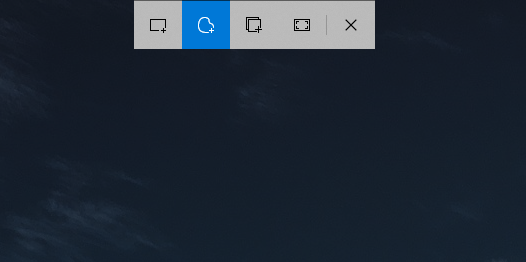
Win11自带的截图工具,按Win + Shift + S,可以直接截矩形、截窗口、截全屏,甚至还能录屏。
图片
截完图自动存到剪贴板,右下角弹通知,点一下就能编辑、标注、画箭头,全程不用开任何第三方软件。
省心在哪:不用联网、没有广告弹窗、截图秒出,标注功能也够用。
二、语音输入:打字累了直接说
写文档、回消息、搜东西,打字打多了手酸,尤其冬天手冷的时候更不想敲键盘。
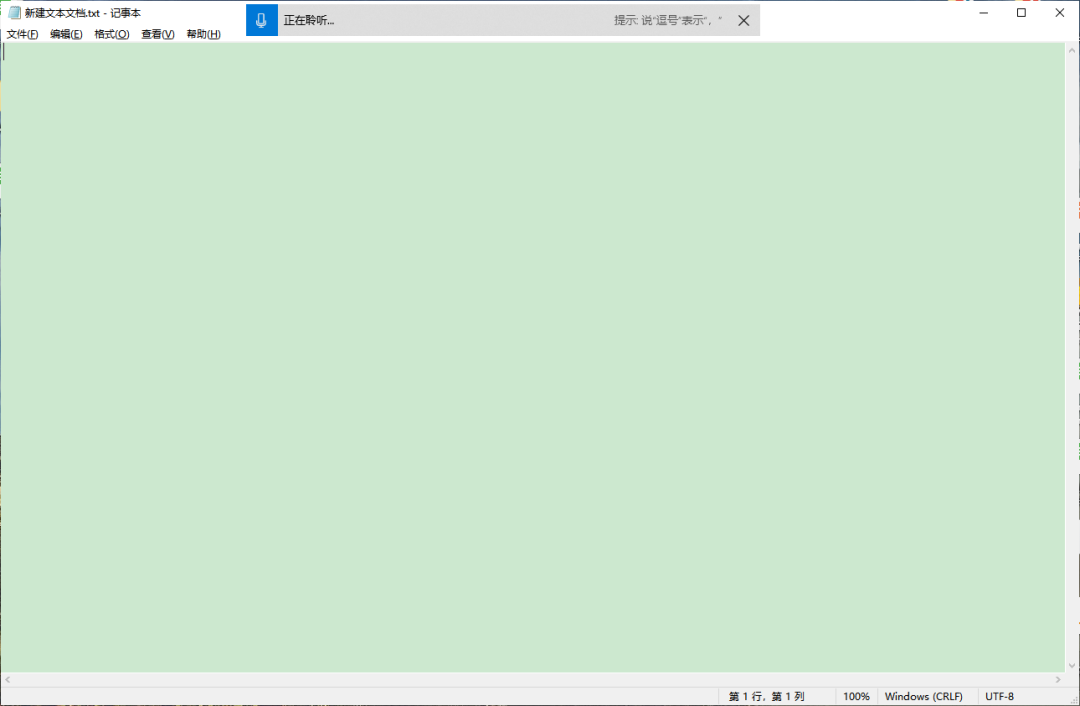
按Win + H,系统自带的语音输入就出来了,支持中文和英文,识别率相当高。你说话它自动转文字,标点符号也会帮你加好。
图片
省心在哪:开会记录懒得打字、手冷不想动的时候,直接口述就行,比装第三方语音输入法干净多了。
三、紧急重启:电脑卡死不用拔电源(重点)
这个功能很多人用了几年电脑都不知道,但关键时刻能救命。
电脑突然卡死,画面动不了,很多人的第一反应是长按电源键硬关机。但这招伤硬盘,搞不好系统文件就坏了。
图片
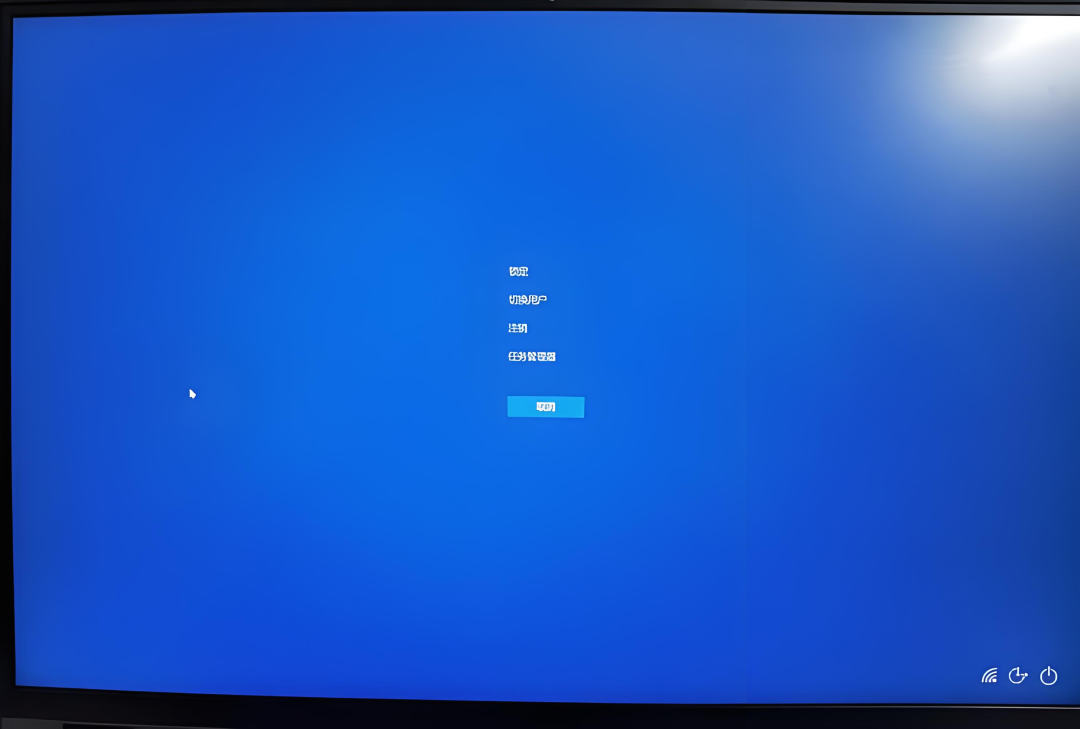
正确的做法是:按Ctrl + Alt + Del调出安全界面,然后按住Ctrl键,鼠标点右下角的电源图标,选重启。
这时候系统会强制关闭卡住的后台程序,并且自动修复,比直接断电安全得多。
省心在哪:系统卡死时的保命操作,不伤硬件、不丢数据,比硬关机靠谱太多。
四、存储感知:让电脑自己清理垃圾
C盘又红了?手动清理垃圾文件又麻烦又怕删错东西。
Win11有个功能叫存储感知,打开就一劳永逸。
路径:设置 → 系统 → 存储 → 存储感知,把开关打开。
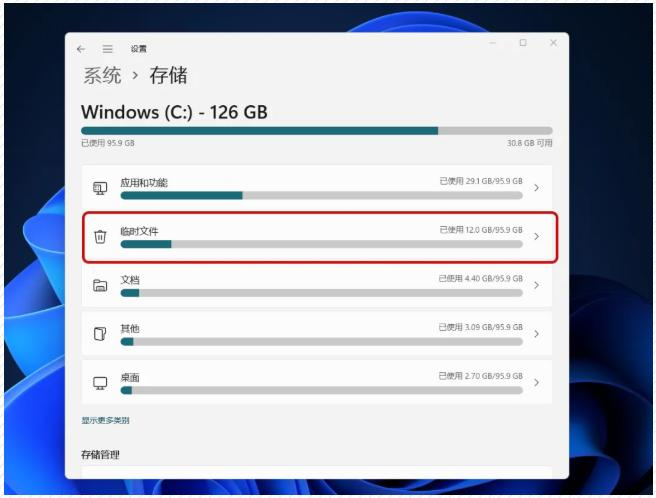
图片
打开之后,系统会在空间不够的时候自动帮你删临时文件、清空回收站、清理下载文件夹里放太久的东西。设置一次,后面就不用管了。
省心在哪:相当于给电脑请了个免费保洁,全自动、不弹窗、不骚扰。
五、鼠标悬停看桌面:多窗口不用一个个最小化
开了十几个窗口,想看一眼桌面的文件,又不想把所有窗口最小化?
把鼠标移到任务栏最右边的竖线那里,悬停大概一秒钟,所有窗口变透明,桌面直接露出来。鼠标移开,窗口又自动回来。
省心在哪:找桌面文件、看一眼壁纸,不用一个一个最小化再恢复,效率高很多。
写在最后
这5个Win11功能全是系统自带的,不花钱、不用下载、没有广告。但说实话,很多人用了好几年电脑都没碰过其中哪怕一个。
建议收藏这篇文章,下次遇到电脑卡死、截图麻烦、打字太累、C盘满了,翻出来照着操作就行。
你还发现过哪些Win11的隐藏功能?评论区分享一下,说不定能帮到更多人。
原创声明:本文系作者授权腾讯云开发者社区发表,未经许可,不得转载。
如有侵权,请联系 cloudcommunity@tencent.com 删除。
目录
腾讯云开发者

Copyright © 2013 - 2026 Tencent Cloud. All Rights Reserved. 腾讯云 版权所有
深圳市腾讯计算机系统有限公司 ICP备案/许可证号:粤B2-20090059  粤公网安备44030502008569号
腾讯云计算(北京)有限责任公司 京ICP证150476号 | 京ICP备11018762号