FAQ CST 037:如何在参数扫描任务中嵌套优化和S参数任务
原创
FAQ CST 037:如何在参数扫描任务中嵌套优化和S参数任务
原创
浦信仿真大讲堂
发布于 2026-08-04 17:55:34
发布于 2026-08-04 17:55:34
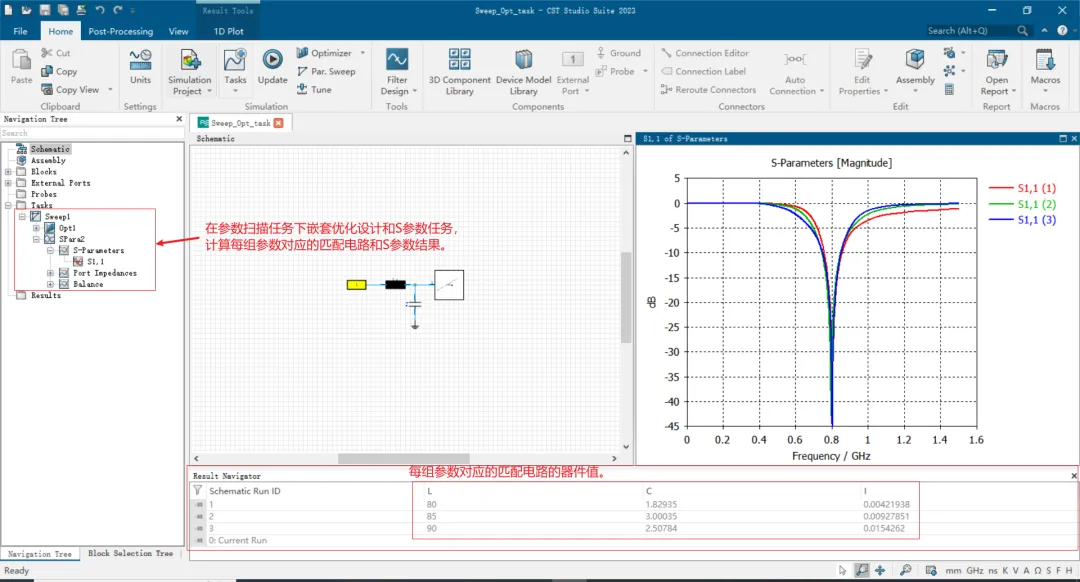
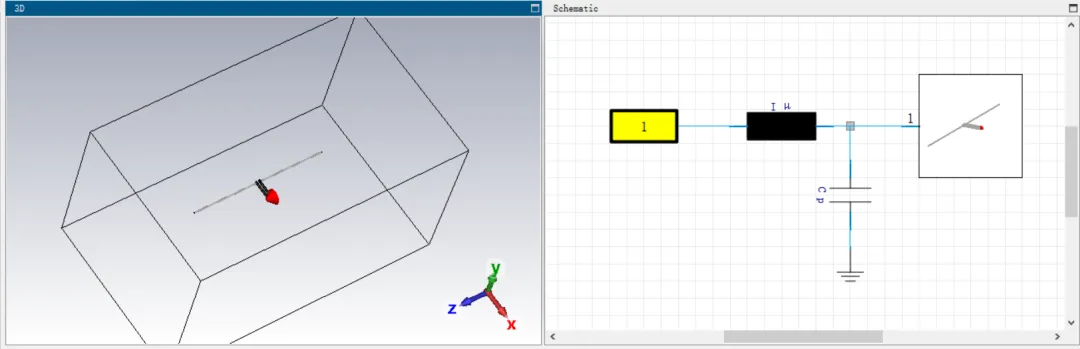
这期内容,我们将以简单的偶极子天线为例,在电路中定义参数扫描任务,并在参数扫描任务下嵌套优化设计和S参数任务,求解偶极子不同臂长时,对应的匹配电路和S参数结果。
图片
在之前的公众号:参数扫描在3D和Schematic中的应用,我们讨论了在3D和Schematic定义参数扫描的差异。
我们希望在参数扫描任务下嵌套优化和S参数任务,因此需要在Schematic而非3D中定义参数扫描任务。设置方法如下:
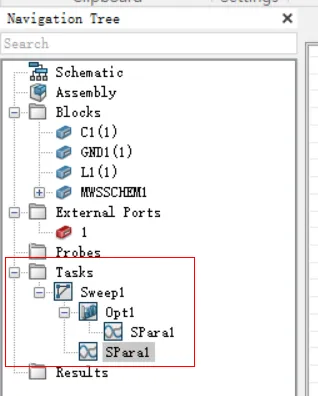
- 在Schematic的导航树下新建一个参数扫描任务。
- 在参数扫描任务下嵌套优化任务。
- 在优化任务下嵌套S参数任务,用于定义优化目标。
- 在参数扫描任务下嵌套S参数任务。
图片
下面,我们将介绍各个步骤的设置方法和背后的原因:
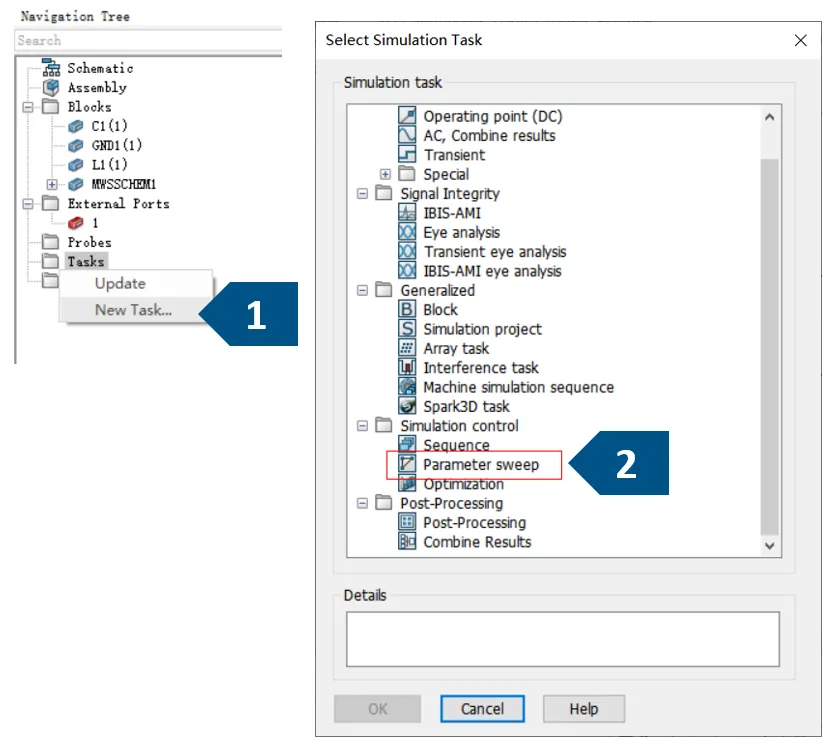
1、在导航树下新建一个参数扫描任务
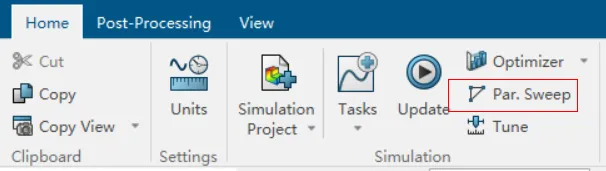
这里有一个有趣的问题:为什么要在导航树中定义扫参任务,而不是直接点击Home功能栏下的Par.Sweep图标呢?
其实原因很简单,在导航树中定义扫参任务更方便进行任务嵌套。
图片
在导航树中定义扫参任务
图片
点击Par.Sweep图标执行扫参任务
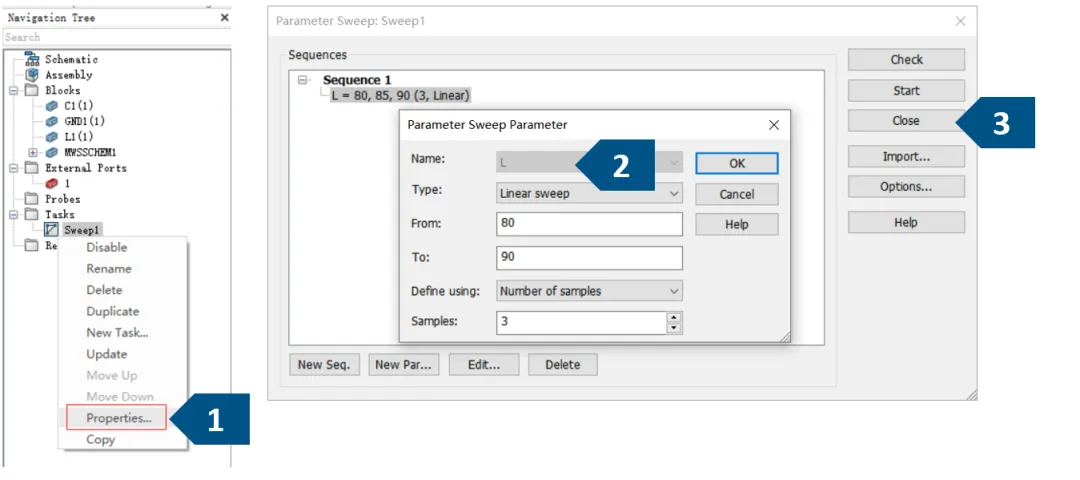
参考下图定义扫参任务的属性,即对偶极子的臂长L进行参数扫描,注意:先不要运行扫参任务,点击Close关闭窗口。
图片
定义扫参任务的属性
2、在参数扫描任务下嵌套优化任务。
在导航树下展开Sweep1的右键菜单,新建一个优化任务。
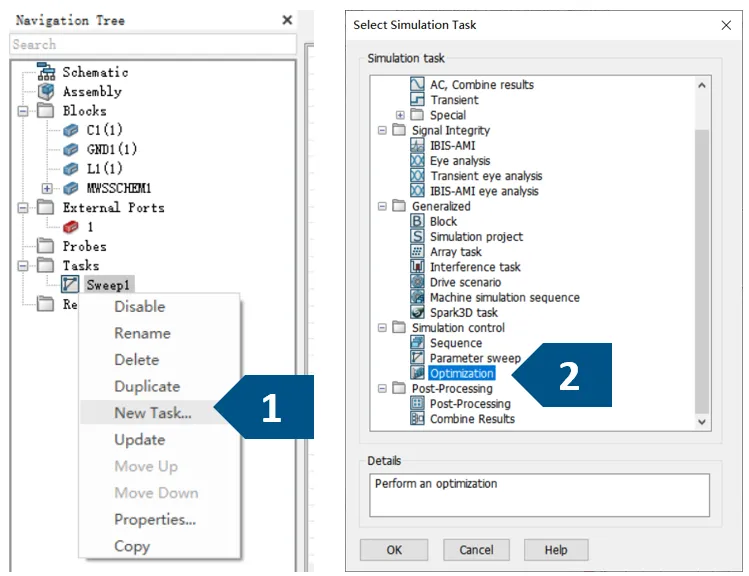
图片
此时,我们如果展开优化任务的属性去定义优化目标,会发现无法基于S参数定义定义优化目标。因此,我们需要在优化任务下嵌套一个S参数任务。
3、在优化任务下嵌套一个S参数任务。
在导航树下展开Opt1的右键菜单,新建一个S参数任务。
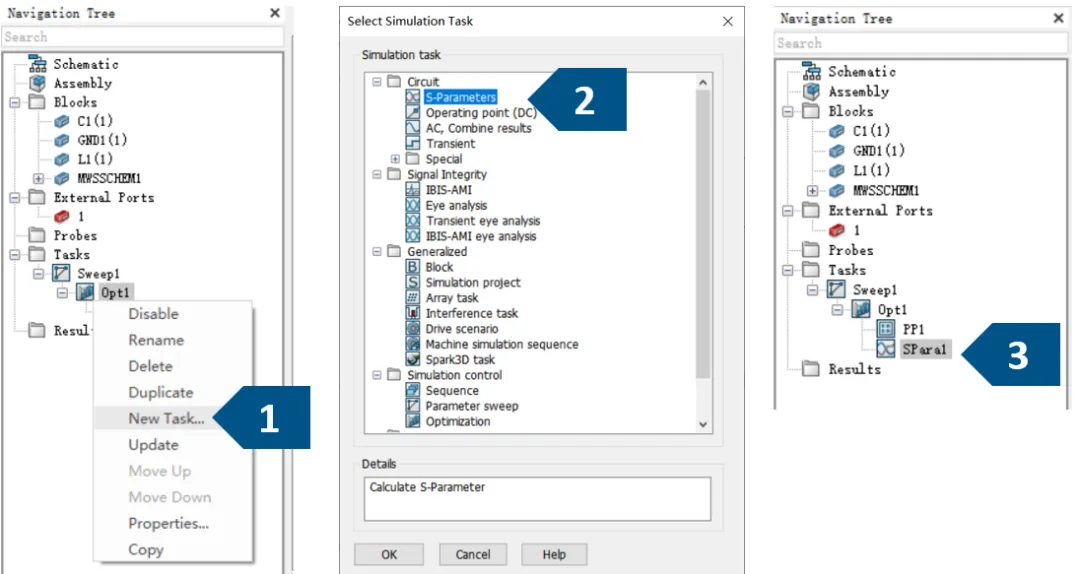
图片
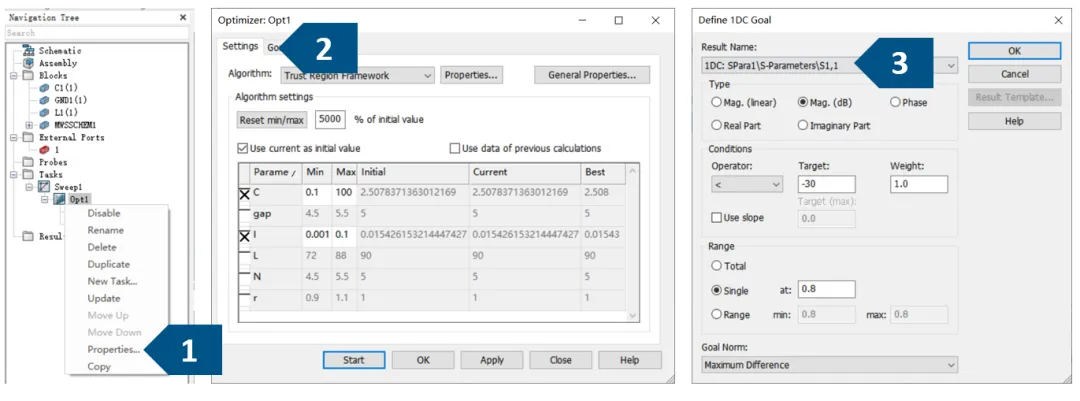
此时,展开优化任务的属性去定义优化任务,优化变量是匹配的电路的电容、电感值;优化目标是S11在0.8Ghz频点小于-30dB。
图片
图片
4、在参数扫描任务下嵌套S参数任务。
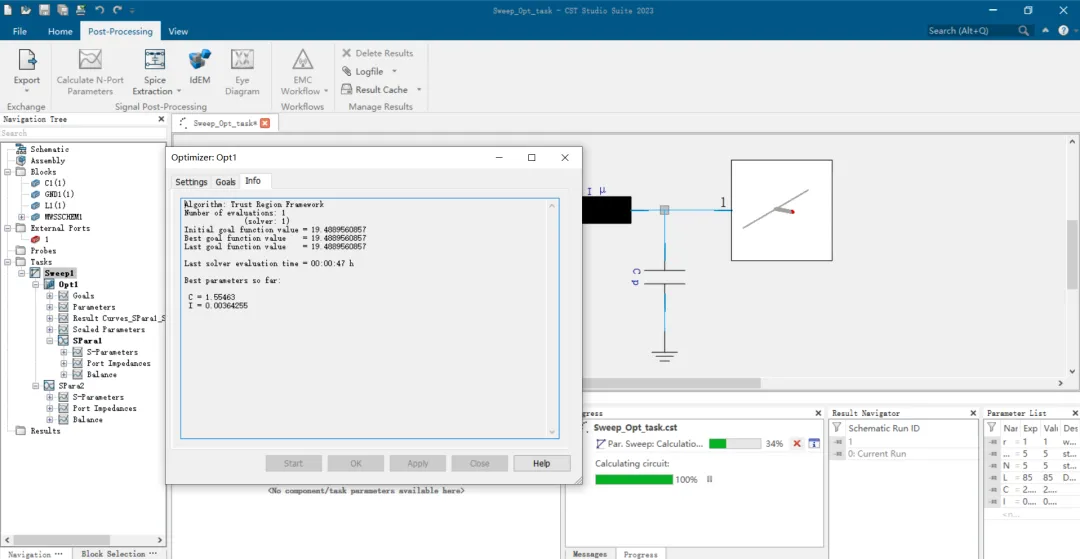
最后,在参数扫描任务下再嵌套一个S参数任务,用于记录偶极子天线不同臂长时,优化得到的S参数结果。设置完成后,展开Sweep1的右键菜单,点击update运行优化任务。
图片
通过这种任务嵌套的方式,我们可以更灵活地利用软件强大的功能优化我们的产品。
原创声明:本文系作者授权腾讯云开发者社区发表,未经许可,不得转载。
如有侵权,请联系 cloudcommunity@tencent.com 删除。
腾讯云开发者

Copyright © 2013 - 2026 Tencent Cloud. All Rights Reserved. 腾讯云 版权所有
深圳市腾讯计算机系统有限公司 ICP备案/许可证号:粤B2-20090059  粤公网安备44030502008569号
腾讯云计算(北京)有限责任公司 京ICP证150476号 | 京ICP备11018762号