C盘满了怎么办?不要着急,几款免费C盘清理软件推荐
原创

C盘满了怎么办?不要着急,几款免费C盘清理软件推荐
很多Windows电脑用户都会遇到一个常见问题:电脑使用时间越久,C盘剩余空间越来越少,甚至出现红色警告。
当C盘空间不足时,可能会出现:
- Windows运行速度变慢;
- 软件启动缓慢;
- 浏览器卡顿;
- Windows更新失败;
- 新软件无法安装。
那么,C盘满了怎么办?除了删除文件和重装系统,还有没有安全简单的方法?
目前市面上有不少C盘清理工具,包括Windows系统自带清理、CCleaner、BleachBit以及一些国产C盘优化工具。本文从清理能力、安全性、使用难度等方面,对几款常见免费C盘清理软件进行评测。
一、C盘为什么会越来越满?
在选择清理软件之前,需要先了解C盘空间被哪些文件占用。
1. Windows系统垃圾文件
Windows长期运行会产生:
- 临时文件;
- Windows更新缓存;
- 系统日志;
- 缩略图缓存;
- 错误报告文件。
这些文件一般不会影响系统运行,但长期积累可能占用大量空间。
2. 软件缓存文件
很多常用软件会把数据默认保存到C盘,例如:
- 微信聊天文件;
- 浏览器缓存;
- 视频软件缓存;
- 下载临时文件;
- 办公软件缓存。
这些文件往往是C盘空间不足的重要原因。
3. 大型软件和旧系统文件
常见占用空间较大的内容:
- Windows.old旧系统文件;
- 不常用的软件;
- 游戏安装文件;
- 开发环境缓存。
二、几款免费C盘清理软件推荐
1. Windows磁盘清理
推荐指数:★★★★★
Windows自带磁盘清理工具,是最安全的基础清理方式。
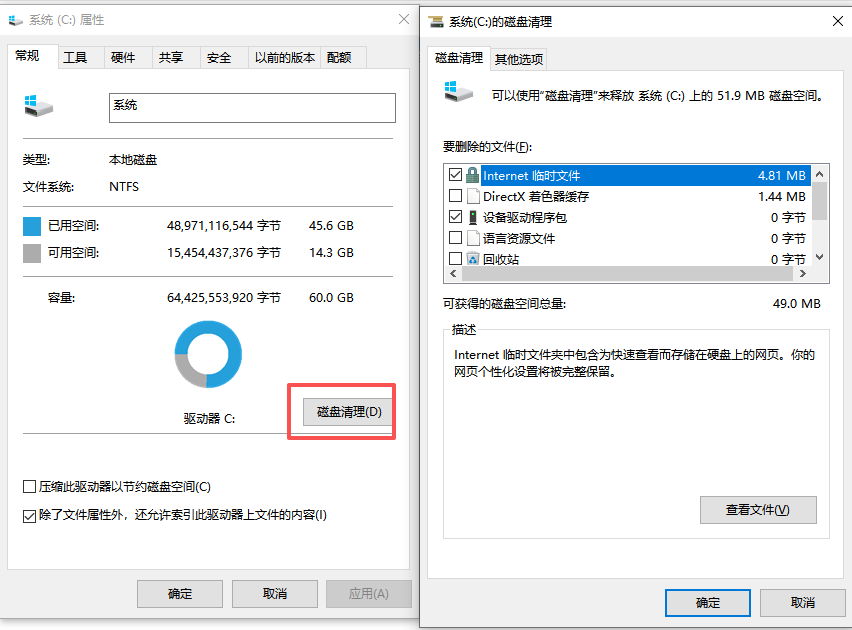
优点:
- 系统自带,无需安装;
- 清理风险较低;
- 支持Windows更新文件清理。
可以清理:
- 临时文件;
- 回收站;
- 更新缓存;
- 缩略图。
不足:
- 功能比较基础;
- 不方便分析大文件;
- 普通用户不容易找到深层垃圾。
适合:
希望使用官方工具简单清理的用户。
2. BleachBit
推荐指数:★★★★☆
BleachBit是一款开源免费的系统清理工具。
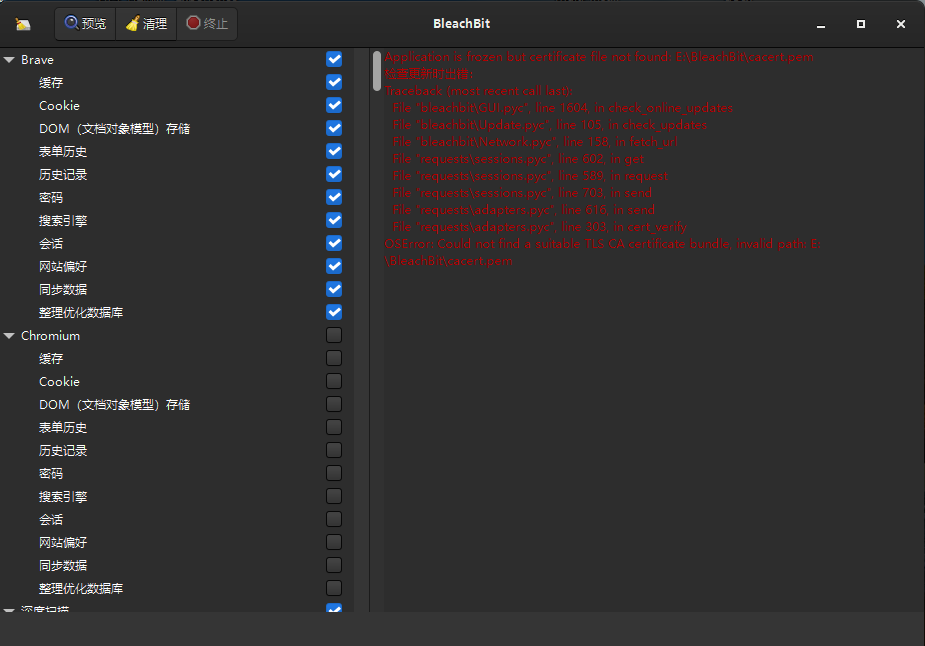
特点:
- 开源透明;
- 支持大量应用程序清理;
- 可自定义清理规则。
优点:
- 清理范围较广;
- 没有复杂商业推广。
不足:
- 操作界面对普通用户不够友好;
- 部分选项需要一定电脑知识。
适合:
熟悉Windows系统的高级用户。
3. CCleaner免费版
推荐指数:★★★★☆
CCleaner是一款比较知名的电脑清理工具。
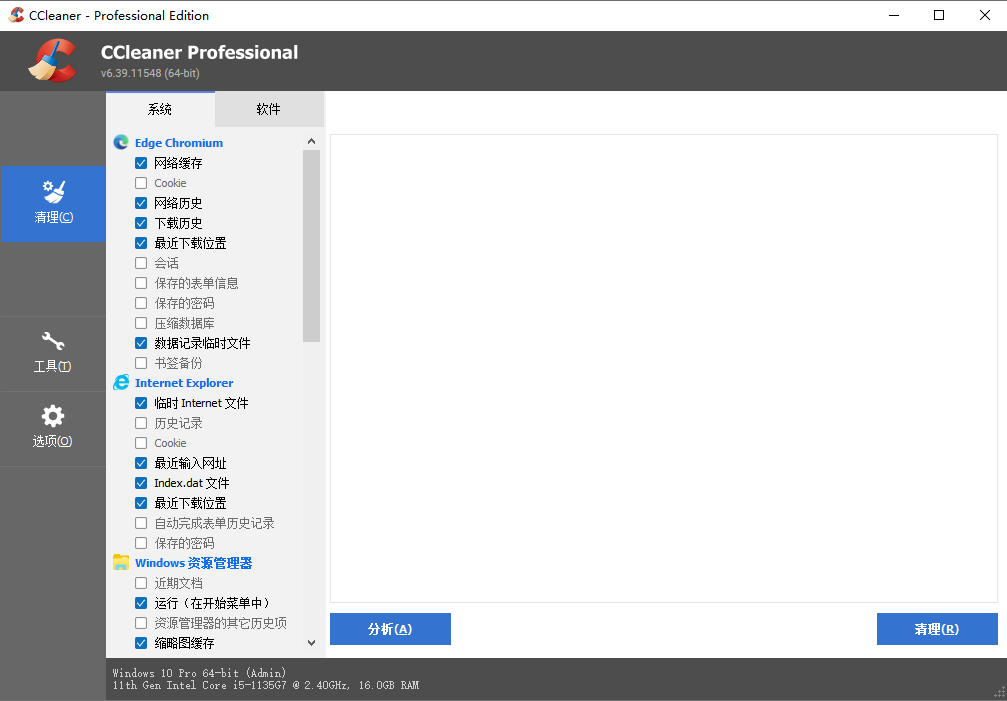
优势:
- 操作简单;
- 软件缓存清理方便;
- 用户群体较大。
可以清理:
- 浏览器缓存;
- 软件临时文件;
- 系统垃圾文件。
不足:
- 免费版功能有限;
- 部分高级功能需要付费。
适合:
希望快速维护电脑的普通用户。
4. 磨针C盘清理
推荐指数:★★★★☆
磨针C盘清理是一款专注于Windows C盘空间释放的免费c盘清理工具,主要解决普通用户“不知道哪些文件可以删除”的问题。
相比传统清理工具,磨针C盘清理更加关注C盘空间分析和清理流程:
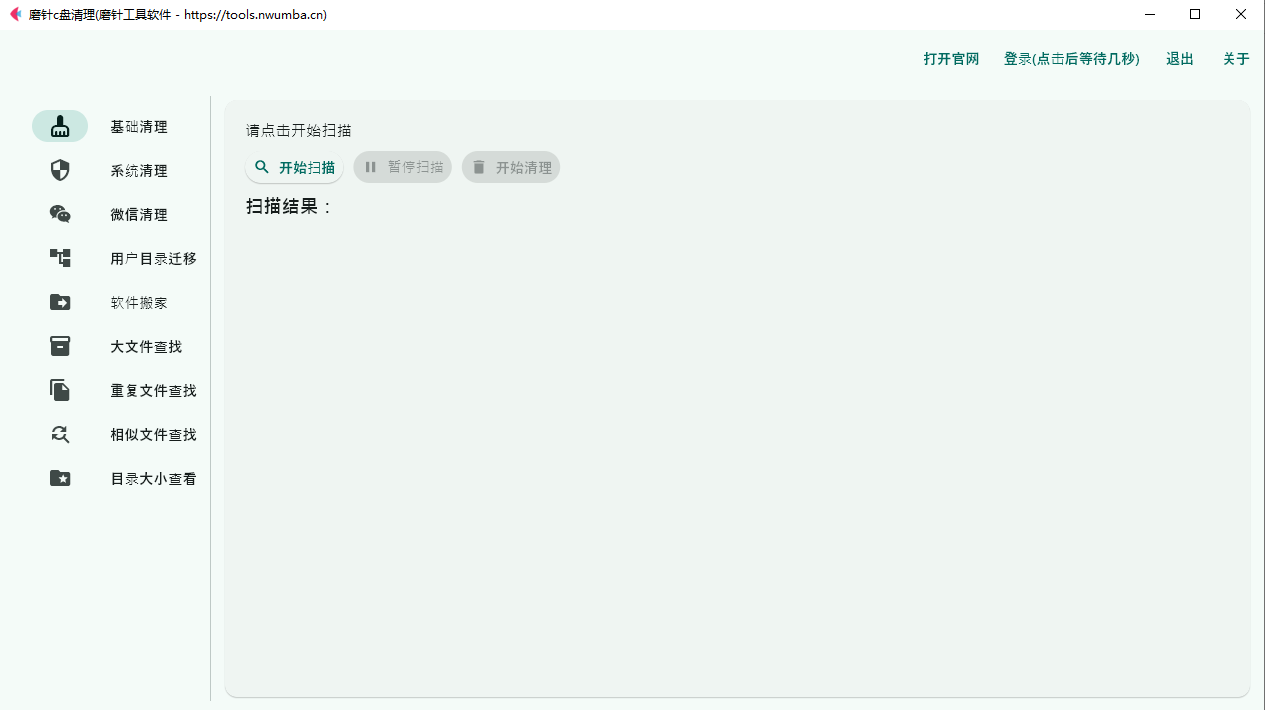
主要功能包括:
(1)C盘空间扫描
可以帮助用户快速查看:
- 哪些目录占用空间较大;
- 哪些文件可以进一步检查;
- C盘空间主要消耗在哪里。
- 哪些是重复文件、哪些是大文件。
(2)系统垃圾清理
支持清理常见Windows垃圾:
- 临时文件;
- 系统缓存;
- Windows更新残留;
- 软件缓存,国内常见的软件都有清理规则适配,所以他的清理深度特别深,释放的空间特别多;
(3)操作简单,适合普通用户操作
很多用户遇到C盘爆满时,并不知道:
“哪些文件能删?”
“删了会不会影响系统?”
磨针C盘清理的定位就是降低清理门槛,通过扫描和分类,让用户更容易找到可以释放的空间。
适合:
- C盘经常变红的用户;
- 不熟悉Windows系统目录的用户;
- 想快速释放磁盘空间的用户。
不足:
- 高级用户可能更喜欢完全自定义的清理方式;
- 不包括杀毒等功能
三、几款C盘清理软件对比
软件 | 免费情况 | 最大特点 | 适合用户 |
|---|---|---|---|
Windows磁盘清理 | 免费 | 系统官方工具 | 所有Windows用户 |
BleachBit | 免费开源 | 高度自定义 | 技术用户 |
CCleaner | 免费版 | 使用简单 | 普通用户 |
磨针C盘清理 | 免费版 | C盘专项分析和清理 | C盘空间不足用户 |
四、C盘清理软件应该如何选择?
不同用户需求不同:
如果你追求安全:
选择:
Windows磁盘清理。
因为它是微软系统自带功能。
如果你喜欢研究电脑:
选择:
BleachBit。
它提供更多自定义选项。
如果你希望简单快速:
可以选择:
CCleaner或者磨针C盘清理。
其中:
- CCleaner更偏向传统系统清理;
- 磨针C盘清理更偏向解决“C盘空间不足”这个具体问题。
五、C盘满了除了清理,还应该做什么?
清理软件只能解决部分问题,如果C盘长期不足,还建议:
1. 修改文件保存位置
将:
- 下载文件;
- 视频;
- 图片;
- 文档;
移动到其他磁盘。
2. 卸载不常用软件
检查:
设置 → 应用 → 已安装应用
删除长期不用的软件。
3. 定期检查大文件
很多时候,占满C盘的不是垃圾,而是:
- 大型安装包;
- 视频文件;
- 软件缓存。
找到真正占用空间的文件,比盲目删除更重要。
六、总结
C盘满了并不意味着必须重装系统。
对于不同用户:
- Windows磁盘清理适合基础维护;
- BleachBit适合高级用户;
- CCleaner适合快速清理;
- 磨针C盘清理更适合希望快速分析C盘占用、解决C盘空间不足问题的普通Windows用户。
选择合适的C盘清理工具,再配合合理管理文件位置,可以有效减少电脑卡顿,让Windows保持更好的运行状态。
原创声明:本文系作者授权腾讯云开发者社区发表,未经许可,不得转载。
如有侵权,请联系 cloudcommunity@tencent.com 删除。
目录
腾讯云开发者

Copyright © 2013 - 2026 Tencent Cloud. All Rights Reserved. 腾讯云 版权所有
深圳市腾讯计算机系统有限公司 ICP备案/许可证号:粤B2-20090059  粤公网安备44030502008569号
腾讯云计算(北京)有限责任公司 京ICP证150476号 | 京ICP备11018762号