#WorkBuddy# 会议纪要秒变 PPT:用 WorkBuddy 把零散资料整理成汇报材料
原创
#WorkBuddy# 会议纪要秒变 PPT:用 WorkBuddy 把零散资料整理成汇报材料
原创
用户12680157
修改于 2026-08-11 12:25:38
修改于 2026-08-11 12:25:38
会议纪要秒变 PPT:用 WorkBuddy 把零散资料整理成汇报材料
#WorkBuddy#
很多人用 AI 还停留在"聊天",其实 WorkBuddy 最省时间的能力是"把一堆乱糟糟的资料,直接变成能拿去汇报的 PPT"。本文给一套可复制的流程。
目录
- 场景:为什么会议纪要最该被"自动化"
- 准备:给 AI 能看懂的原材料
- 四步生成可汇报 PPT
- 踩坑记录与解决办法
- 进阶:一次生成多页 + 配图
一、场景:为什么会议纪要最该被"自动化"
驻外项目每周例会是常态,但会后要把纪要整理成向总部/业主汇报的 PPT,往往又是一两个人的活。痛点很典型:
- 纪要散、口语多,直接贴进 PPT 没法看;
- 汇报讲究"结论先行、数据支撑、问题清晰";
- 排版耗时,且不同条线(生产、安全、党建)侧重点不同。
WorkBuddy 可以一步到位:丢进纪要,产出结构清晰、可直接演示的 PPT 文件。
二、准备:给 AI 能看懂的原材料
把这几样放到工作空间里:
会议纪要.docx或.txt(原始记录)- 如有:
进度表.xlsx、照片/截图(用于配图) - 一句话说明汇报对象和风格
不要只贴一段文字就指望 AI 写全。材料越完整,产出越可用。
三、四步生成可汇报 PPT
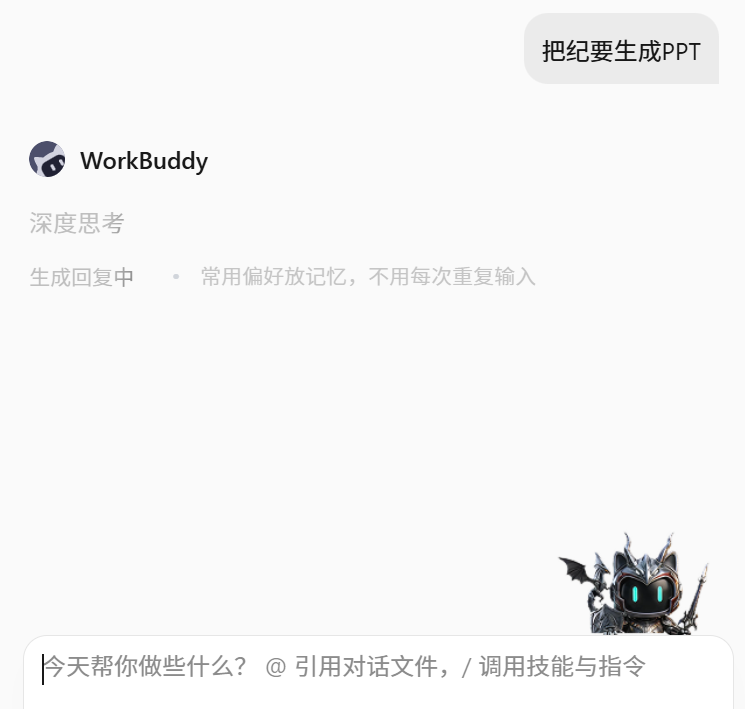
第 1 步:选工作空间 输入框左下角「选择工作空间」→ 指向本项目目录。
第 2 步:@ 引用素材 把纪要用 @ 引用。若有多份,可一次引用多份。
第 3 步:明确指令(关键) 示例:
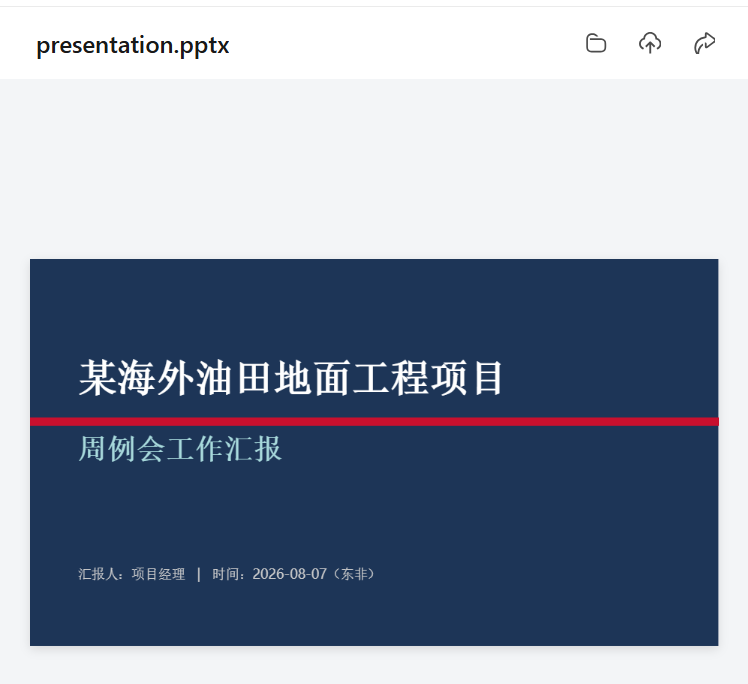
基于我 @ 的项目周例会纪要,生成一份向总部汇报的 PPT。要求:封面 + 目录 + 本周重点工作 + 关键数据 + 存在问题 + 下周计划,共 6–8 页;正式商务风格;每页要点化、结论先行;直接输出 .pptx 文件。
注意三点:
- 说清页数和结构,别让 AI 自由发挥;
- 说清风格(商务/党建/简洁);
- 强调直接输出 .pptx,不要只在对话里给大纲。
第 4 步:生成后用 Ask 模式微调 打开生成的 PPT 看一眼。哪里不对,继续发消息:"把第 3 页数据换成柱状图""第 5 页问题再具体一点"。改到满意再定稿。
[截图位置:此处粘贴 WorkBuddy 生成的 PPT 预览图 + 文件资源管理器里的 .pptx]

四、踩坑记录与解决办法
坑 | 现象 | 解决办法 |
|---|---|---|
坑1:页数爆炸 | AI 一口气写了 20 页 | 指令里钉死"6–8 页",并给每页主题 |
坑2:全是字 | 每页塞满段落,像 Word | 要求"要点化、每页不超过 5 行、结论先行" |
坑3:数据错 | 把纪要里的"约"当精确数 | 关键数字用 @ 原始表,并提示"仅引用素材中的数字" |
坑4:配色土 | 默认配色不适配企业风格 | 指定主色(如深蓝/红),或"党建汇报用红金" |
五、进阶:一次生成多页 + 配图
如果你要做的是对外宣传或培训材料,可以让 AI:
- 在相关页插入你提供的现场照片(
@图片); - 生成图形化时间轴、组织架构图;
- 统一页眉页脚和 LOGO 占位。
指令示例:
在第 2 页插入我 @ 的现场照片作为背景图,并加一句图注;第 4 页用时间轴展示项目里程碑。
小结
会议纪要 → PPT 这条路,核心是把"整理 + 排版"两步交给 AI,人只定"讲什么、给谁讲"。原来一下午的活,现在 10 分钟出初稿,改两三轮就能上会。
原创声明:本文系作者授权腾讯云开发者社区发表,未经许可,不得转载。
如有侵权,请联系 cloudcommunity@tencent.com 删除。
目录
腾讯云开发者

Copyright © 2013 - 2026 Tencent Cloud. All Rights Reserved. 腾讯云 版权所有
深圳市腾讯计算机系统有限公司 ICP备案/许可证号:粤B2-20090059  粤公网安备44030502008569号
腾讯云计算(北京)有限责任公司 京ICP证150476号 | 京ICP备11018762号