TLT153 开发实操一:SBC-TLT153 单板虚拟机开发环境搭建
原创
TLT153 开发实操一:SBC-TLT153 单板虚拟机开发环境搭建
原创
创龙科技Tronlong
修改于 2026-08-11 16:41:29
修改于 2026-08-11 16:41:29
前 言
本文适用于SBC-TLT153单板机及EPC-TLT153工控机系列(由SBC-TLT153单板机搭配扩展板与外壳组装而成),文中所有演示均基于512MByte DDR3 + 512MByte NAND FLASH硬件配置的单板机开展。
开发环境
Windows开发环境:Windows10 64bit
Linux开发环境:VMware16.2.5、Ubuntu22.04.4 64bit
术语表
为便于阅读,下表对文档出现的关键术语进行解释;对于广泛认同释义的术语,在此不做注释。
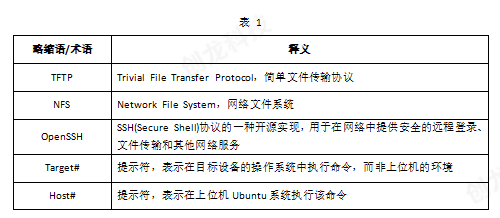
一、VMware虚拟机与Ubuntu安装
1.1安装VMware16.2.5虚拟机
虚拟系统是指通过虚拟机软件,在已有的物理计算机下,模拟出具有完整的硬件功能,而且完全独立的一个虚拟计算机系统。通过虚拟机软件,可在一台物理计算机上模拟出两台或多台虚拟的计算机。用户可在同一台计算机上安装多个Linux或Windows发行版,提高工作效率。
本章节安装的虚拟机软件VMware版本为16.2.5。适用安装环境:Windows 10 64bit。
(1)双击产品资料“4-软件资料\Tools\Windows\VMware-workstation-full-16.2.5-20904516.exe”VMware安装包,弹出如下VMware安装界面。
图 1
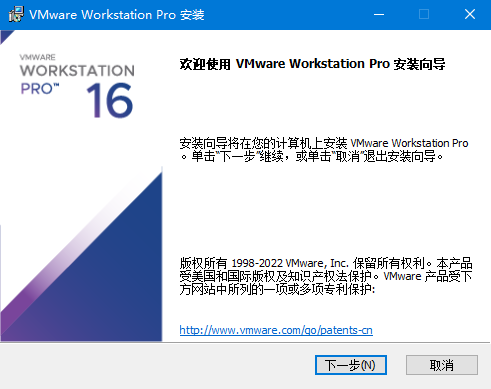
图 2
(2)点击选择“下一步(N)”,弹出如下界面。
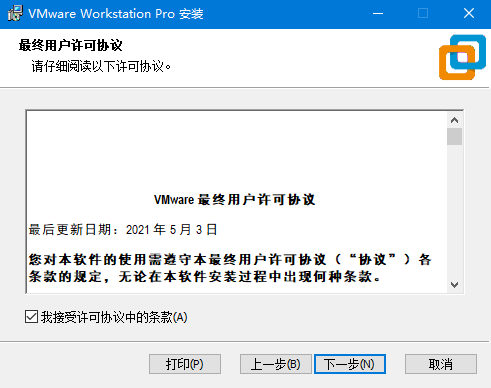
图 3
(3)勾选“我接受许可协议中的条款(A)”,然后点击“下一步(N)”,弹出如下界面。
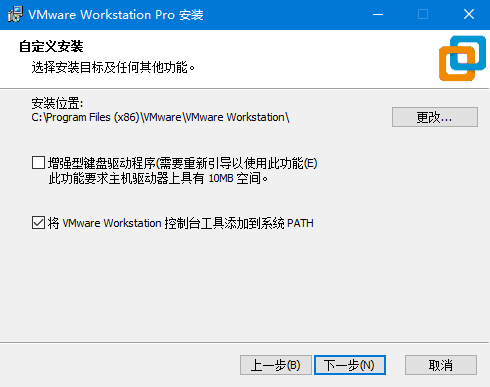
图 4
(4)选择安装位置,然后点击“下一步(N)”,弹出如下界面。
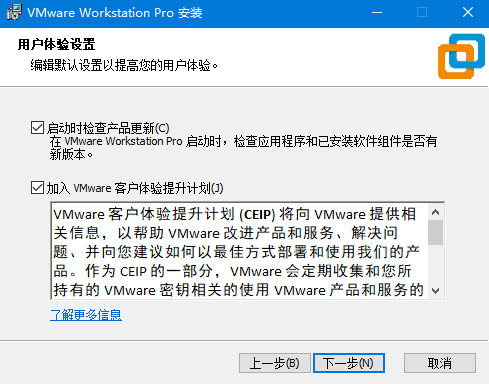
图 5
(5)点击“下一步(N)”,弹出如下界面。
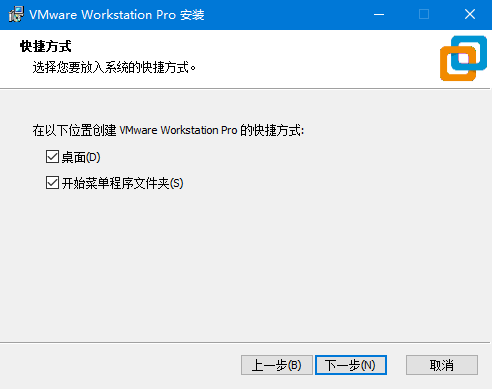
图 6
(6)点击“下一步(N)”,弹出如下界面。
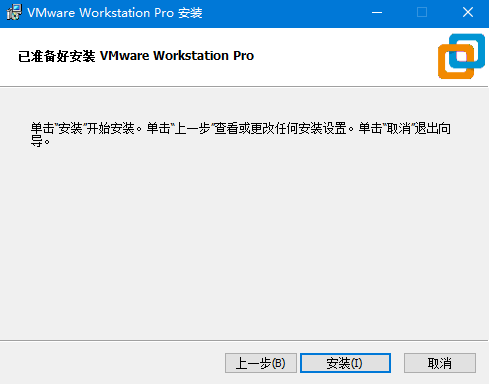
图 7
(7)点击“安装(I)”,进入VMware安装界面。
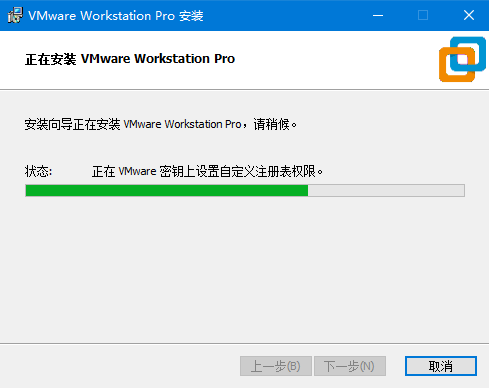
图 8
大约耗时2min后,弹出如下安装完成界面。
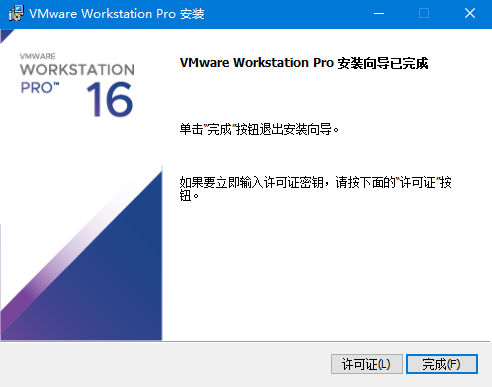
图 9
(8)点击“许可证(L)”,进入“输入许可证密匙”界面。
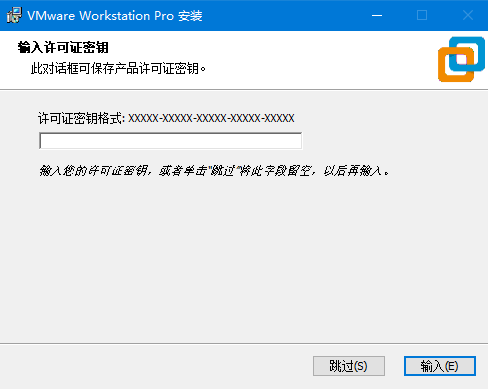
图 10
(9)根据提示输入许可证密钥,密钥可联系VMware官方购买。点击“输入(E)”,弹出如下界面。
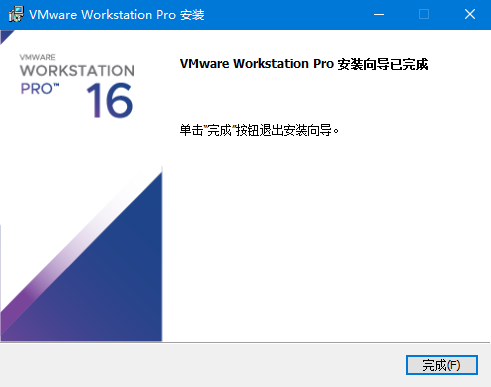
图 11
(10)点击“完成(F)”,安装完成,即可在桌面找到VMware Workstation Pro的快捷方式。
(11)以上操作默认安装为中文版Ubuntu系统,推荐切换为英文版。进入VMware安装目录,将messages文件夹下名为"zh_CN"的文件夹重命名为"zh",即可正常使用英文版,如下图所示。
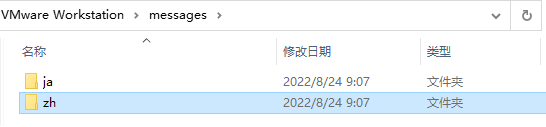
图 12
1.2安装与配置Ubuntu22.04.4系统
本章节主要提供在虚拟机上安装Linux发行版Ubuntu22.04.4的方法。请先确保在Windows下已正常安装VMware16.2.4虚拟机,再进行本章节操作。
安装Ubuntu22.04.4操作系统
打开VMware Workstation,点击"File -> New Virtual Machine...",弹出如下界面。
注意:如无法在虚拟机中安装64位操作系统,请在Windows开机时进入BIOS中,将"CPU Configuration"的Virtualization项状态改为Enabled,一般PC默认支持32位虚拟机操作系统,因此需将其开启以支持64位虚拟机操作系统。
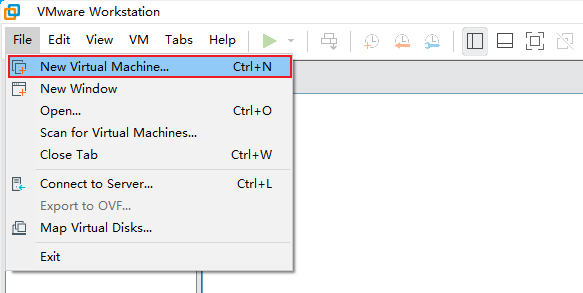
图 13
在弹出的界面中选择"Custom(advanced)"进行自定义安装,然后点击Next,如下图所示。
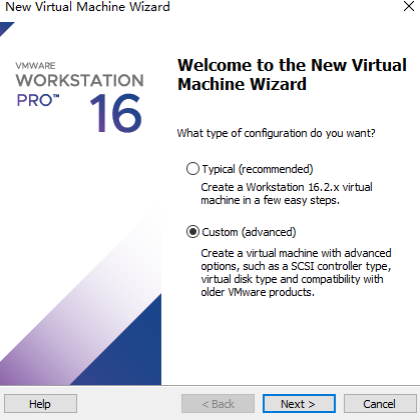
图 14
在弹出的界面中,"Hardware compatibility:"选择"Workstation 16.2.x",然后点击Next,如下图所示。
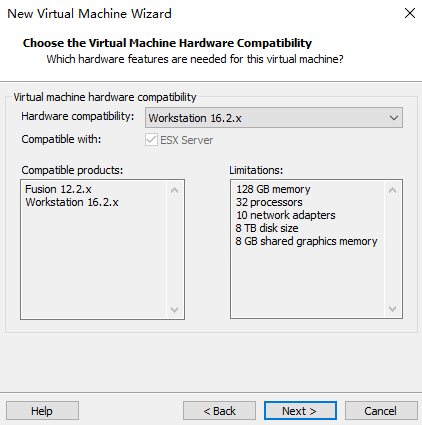
图 15
选择"I will install the operating system later.",然后点击Next,如下图所示。
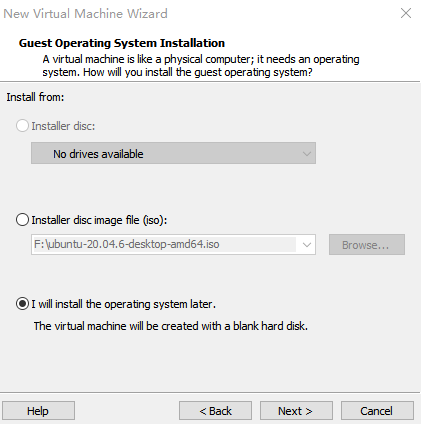
图 16
选择操作系统为Linux,选择操作系统版本Ubuntu 64-bit,然后点击Next,如下图所示。
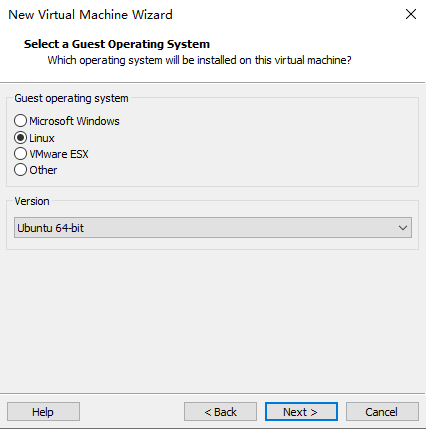
图 17
填写虚拟机名称以及选择虚拟机安装路径。然后点击Next,如下图所示。
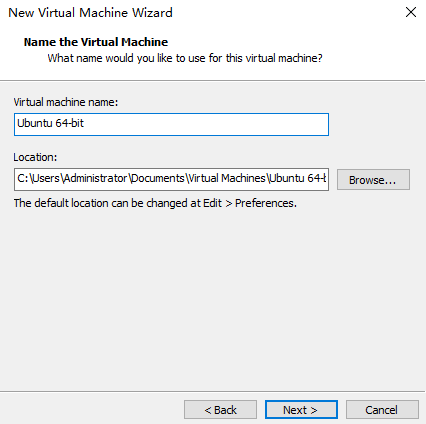
图 18
选择安装的操作系统运行时,使用CPU核的数目以及单核使用的核心数量,然后点击Next,如下图所示。
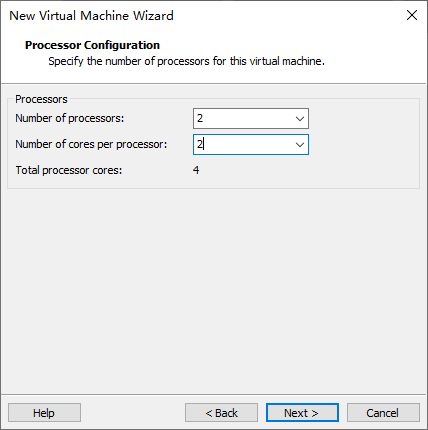
图 19
将分配运行时使用的内存,设置为4096MByte,然后点击Next,如下图所示。
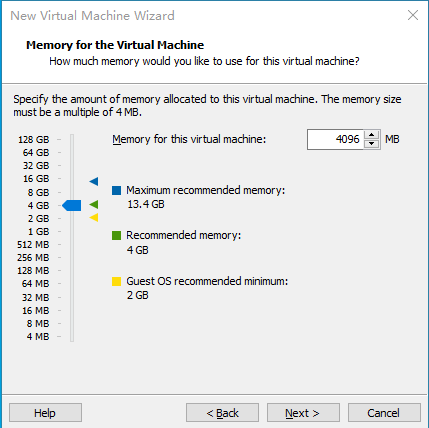
图 20
选择第一项使用桥接网络,然后点击Next,如下图所示。
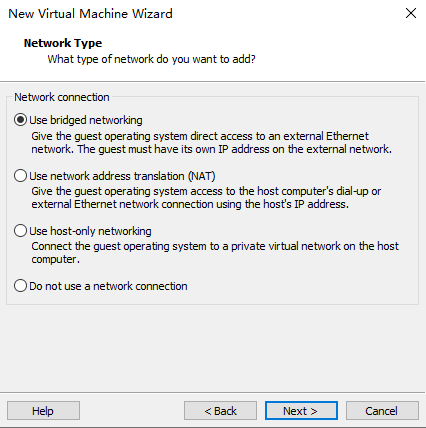
图 21
默认选择第二项"LSI Logic(Recommended)",然后点击Next,如下图所示。
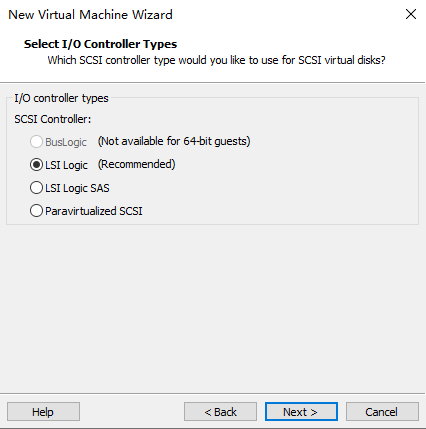
图 22
选择虚拟磁盘类型。这里选择第二项SCSI,然后点击Next,如下图所示。
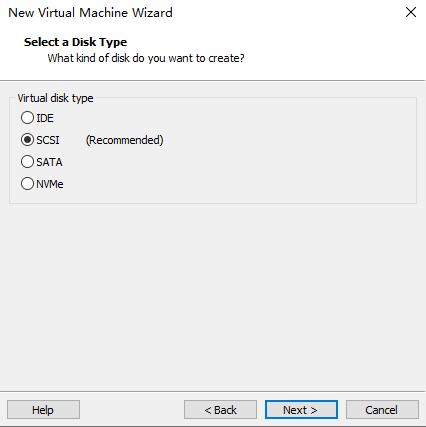
图 23
选择第一项创建新虚拟磁盘,然后点击Next,如下图所示。
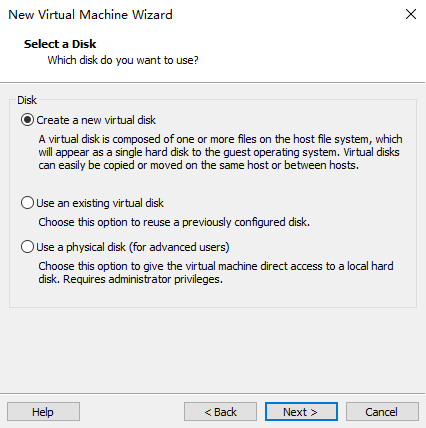
图 24
设置磁盘空间为200GByte,然后点击Next,如下图所示。
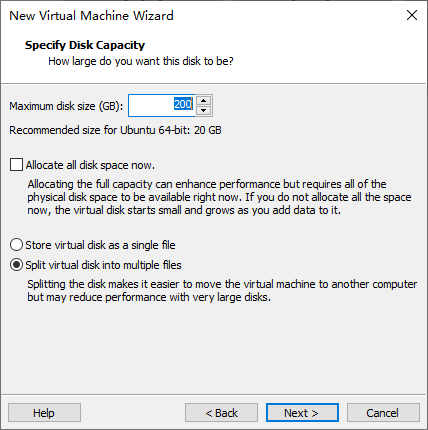
图 25
点击"Browse…"选择虚拟磁盘储存路径,然后点击Next,如下图所示。
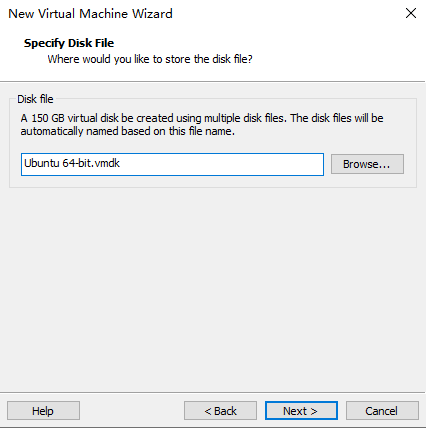
图 26
点击Finish,完成系统安装设置,如下图所示。
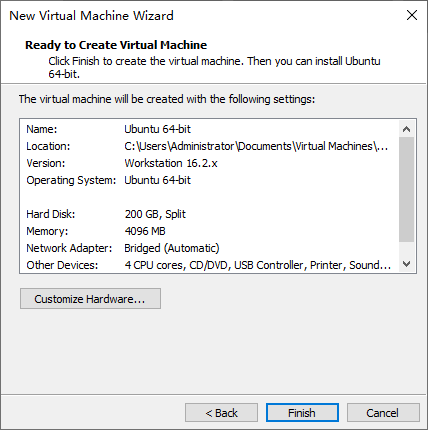
图 27
在弹出的界面中,点击"VM -> Settings...",如下图所示。
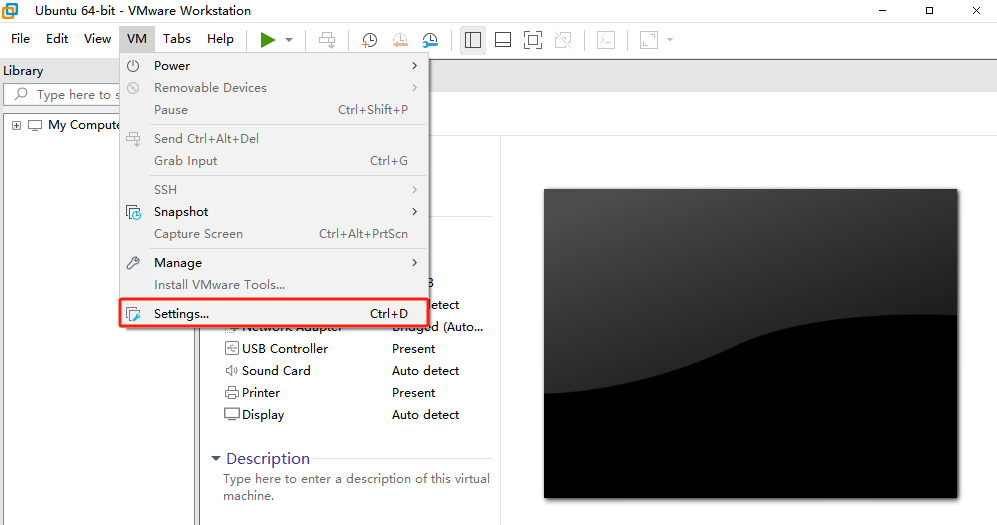
图 28
在弹出的界面中,点击"CD/DVD(SATA) -> Use ISO image file -> Browse…",选择ISO镜像安装文件ubuntu-22.04.4-desktop-amd64.iso,其位于产品资料“4-软件资料\Tools\Windows\”目录下,然后点击OK,如下图所示。
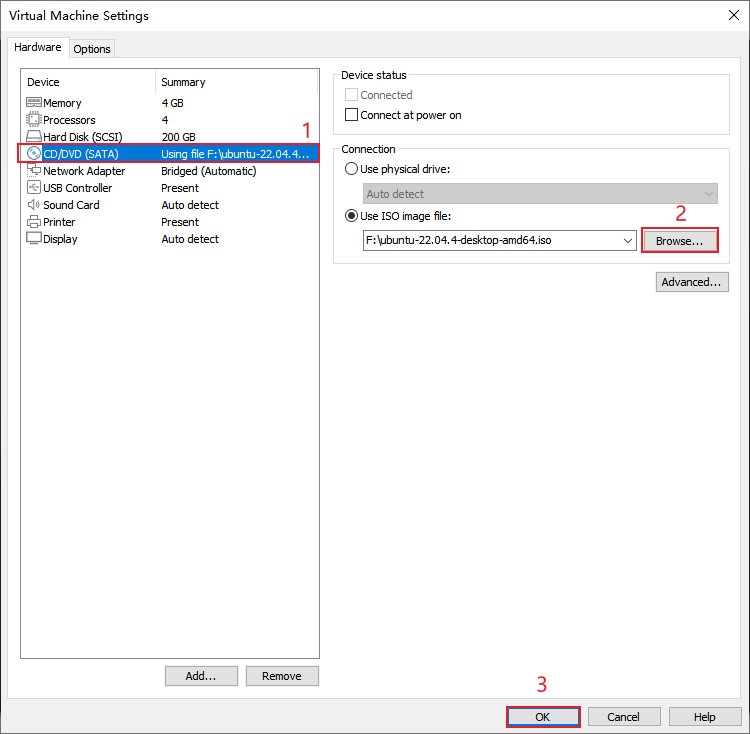
图 29
在虚拟机菜单栏上点击视频播放器,开始安装Ubuntu操作系统,如下图所示。
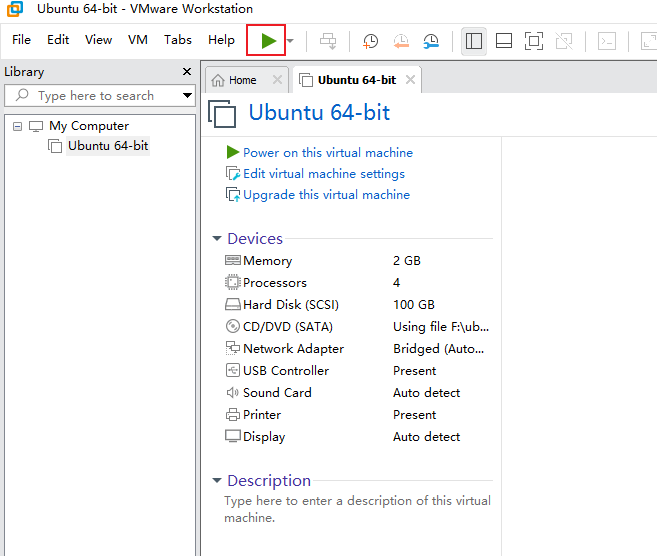
图 30
在弹出的界面中,默认已选择"Try or install Ubuntu"安装Ubuntu,按ENTER按键进行下一步。
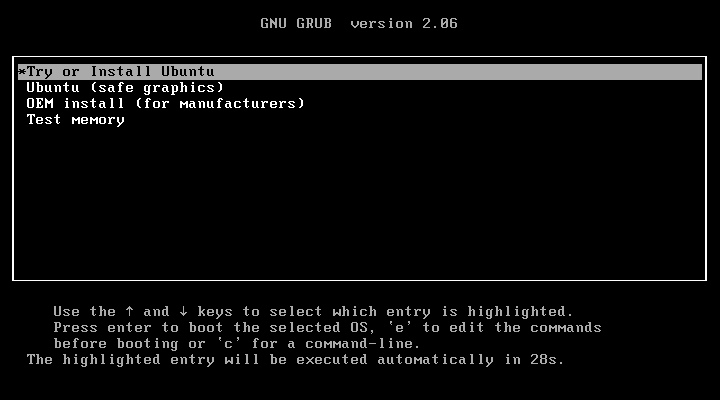
图 31
在弹出的界面中,选择"English -> Install Ubuntu",默认选择英文版,如下图所示。
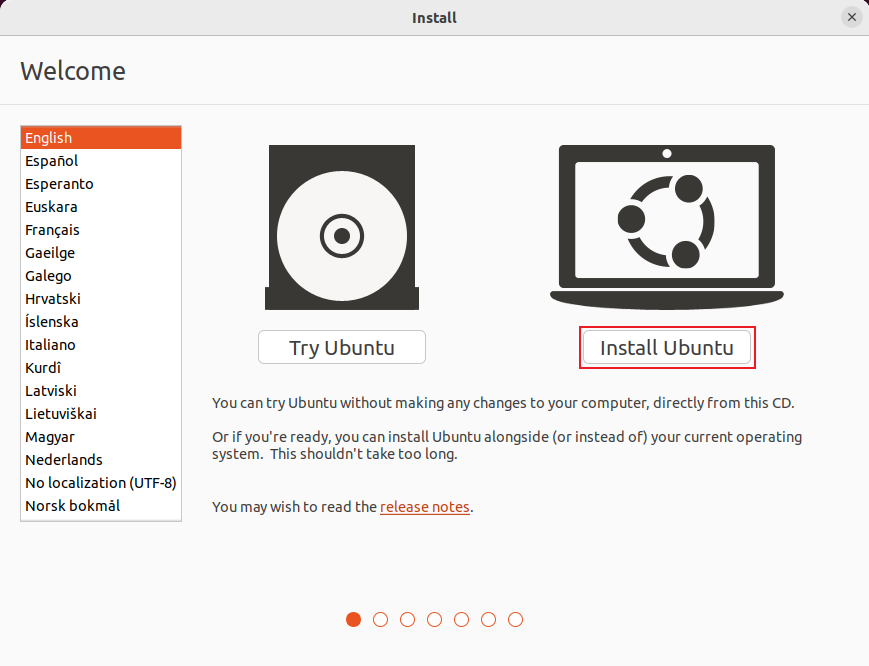
图 32
在弹出的界面中,选择"English(US) -> English(US)",即选择键盘类型为默认的美式键盘,然后点击Continue,如下图所示。
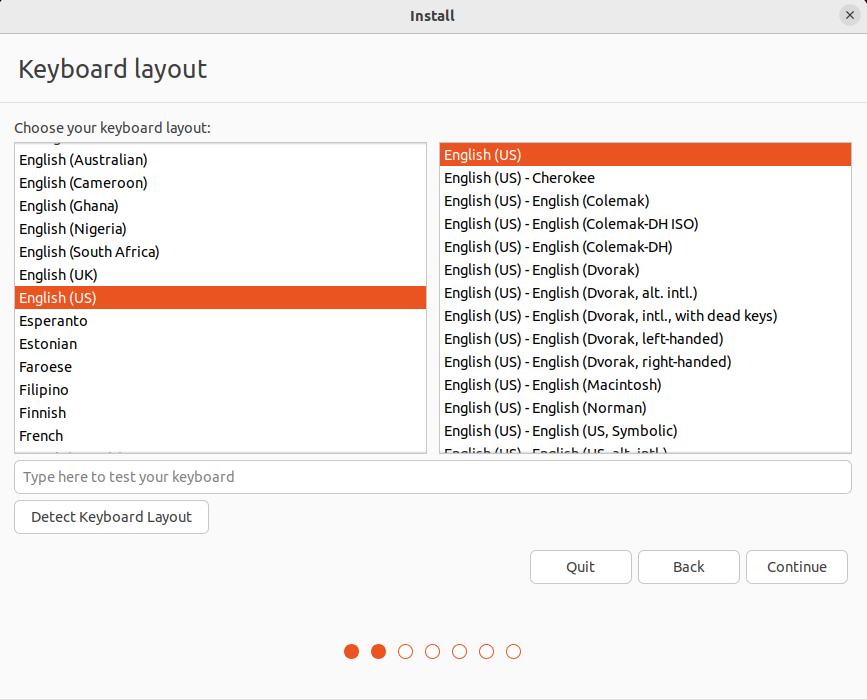
图 33
在弹出的界面中,选择Minimal installion,取消勾选Download updates while installing Ubuntu,点击Continue,如下图所示。
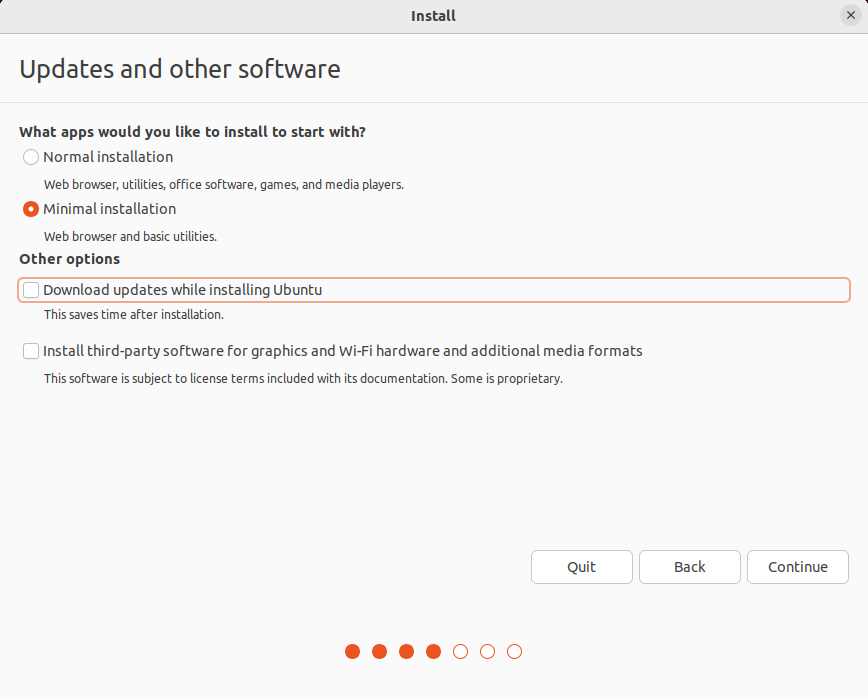
图 34
原创声明:本文系作者授权腾讯云开发者社区发表,未经许可,不得转载。
如有侵权,请联系 cloudcommunity@tencent.com 删除。
目录
腾讯云开发者

Copyright © 2013 - 2026 Tencent Cloud. All Rights Reserved. 腾讯云 版权所有
深圳市腾讯计算机系统有限公司 ICP备案/许可证号:粤B2-20090059  粤公网安备44030502008569号
腾讯云计算(北京)有限责任公司 京ICP证150476号 | 京ICP备11018762号