Windows 清理优化工具能覆盖哪些场景,边界又在哪里
原创
Windows 清理优化工具能覆盖哪些场景,边界又在哪里
原创
用户7737034
修改于 2026-08-12 15:55:43
修改于 2026-08-12 15:55:43
给同事修电脑修得多了,会发现求助的问题高度重复:C 盘飘红存不下新文件、开机转圈两分钟、卸载过的软件在右键菜单里阴魂不散、右下角天天弹广告。这几类问题的共同点是,单独拿出来每一个都有系统自带的办法,但把办法凑齐、按正确顺序执行一遍,对不做技术的人来说成本太高。
这类清理优化工具存在的意义就在这里——把分散在十几个系统入口里的操作收拢到一个界面。我平时给人处理这些问题用的是软领Windows优化大师,优化大师.com,下面按功能分组说一下它实际能覆盖到什么,以及哪些地方它帮不上忙。功能名按产品里的原名写,方便对照着找。
清理这一块,真正能腾出空间的是哪几项
清理组里挂着十几个功能,但从实际释放量看,起决定作用的只有少数几个。
垃圾清理:安全但量不大
扫的是系统临时目录、软件缓存、缩略图缓存这些。一台用了一年的机器通常在几个 GB 上下,量不算大,胜在误删风险接近零,适合定期跑。
C盘瘦身:分量最重的一个
扫描范围比垃圾清理宽,会把系统更新残留、休眠文件、各类系统缓存一起列出来。这里面休眠文件尤其值得看一眼——它的默认大小跟物理内存差不多,16 GB 内存的机器就是十几个 GB 躺在 C:\hiberfil.sys 里。
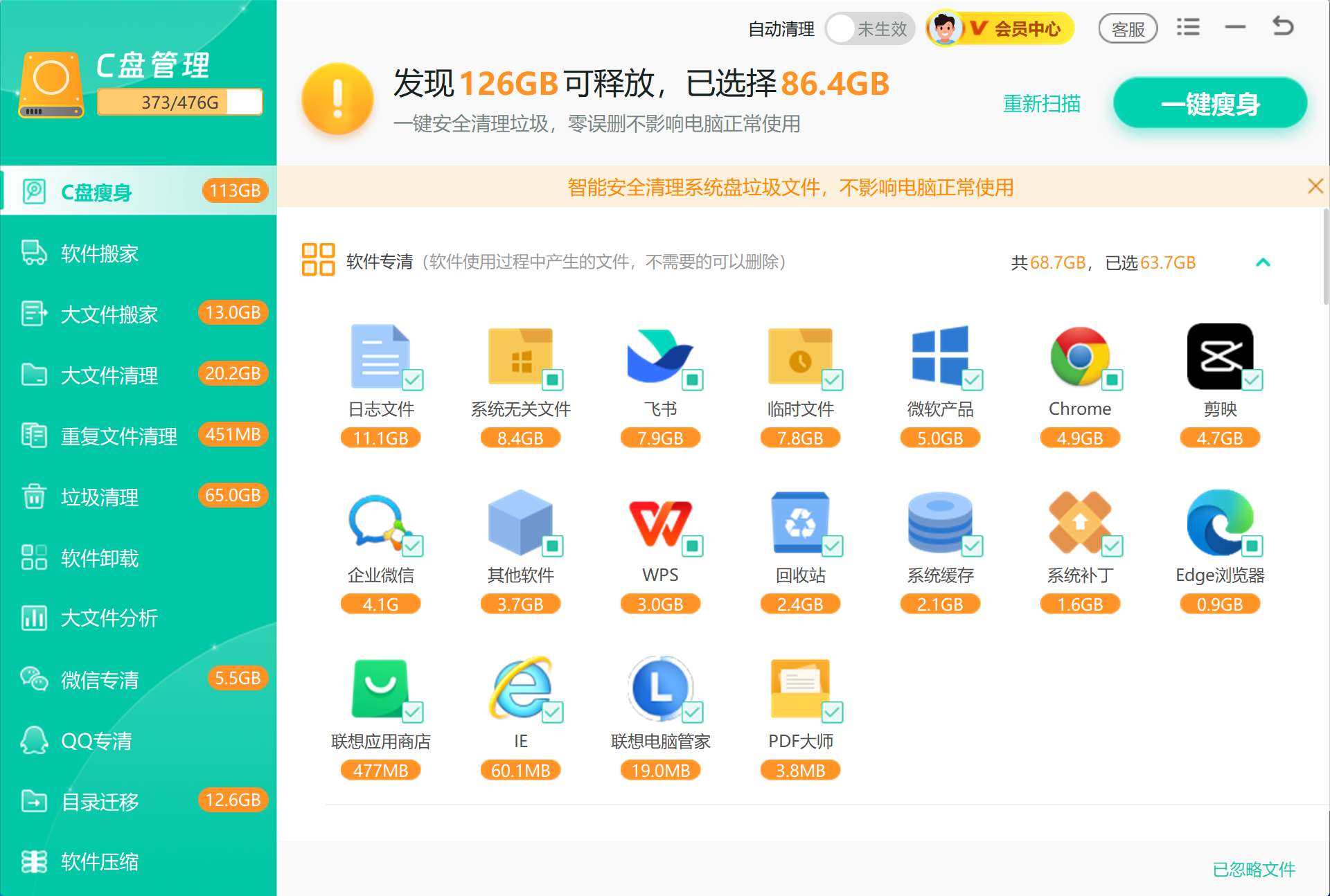
台式机很少真用休眠,关掉就是净赚。笔记本习惯合盖休眠的话别关,这一项跳过。
大文件分析:先知道被谁占了
它解决的是另一个问题:知道 C 盘满了,但不知道空间去哪了。按体积倒序把磁盘上的文件排出来,翻到前二十条通常就能看到元凶——
- 视频剪辑软件的预览缓存目录
- 下载工具的默认保存路径
- 虚拟机镜像文件
- 一堆装完忘了删的安装包
搬家类:在「不能删」的前提下腾空间
大文件搬家和软件搬家处理的是有用但不该放在 C 盘的东西。已经装在 C 盘的大型软件重装一遍成本不小,搬家的做法是把文件移到别的盘、在原位置留一个链接,程序照常能找到自己的文件。
目录迁移则是把桌面、文档、下载这几个默认路径整体指到 D 盘。这一步做完,后面往桌面上堆东西就不再吃 C 盘了。
微信&QQ专清单独拎出来,因为这两个软件的存量文件在国内机器上占比实在太高。它扫聊天过程中自动下载的图片、视频和接收的文件,不动聊天记录数据库。
优化这一块,效果最明显的是启动项
开机慢的原因九成在启动项。 启动项管理把软件自启、系统服务、计划任务三块放进一个列表,比在任务管理器、服务管理器、任务计划程序三个地方来回跳要省事。
判断哪些能禁,我的经验是:
类型 | 处理 | 理由 |
|---|---|---|
更新检查器 | 可以禁 | 需要时手动检查即可 |
云盘同步 | 可以禁 | 用的时候再开 |
办公软件快速启动 | 可以禁 | 省下的内存比省下的启动时间值钱 |
带「驱动」 | 先别动 | 多半是硬件相关的 |
电脑加速和实时加速走的是另一条路——释放内存占用、结束后台闲置进程。这类功能的实际效果和机器配置强相关:8 GB 内存的老机器打游戏前点一下确实能缓解,32 GB 内存的机器基本感觉不到差别。
卸载残留和隐私痕迹,手工做的成本在哪
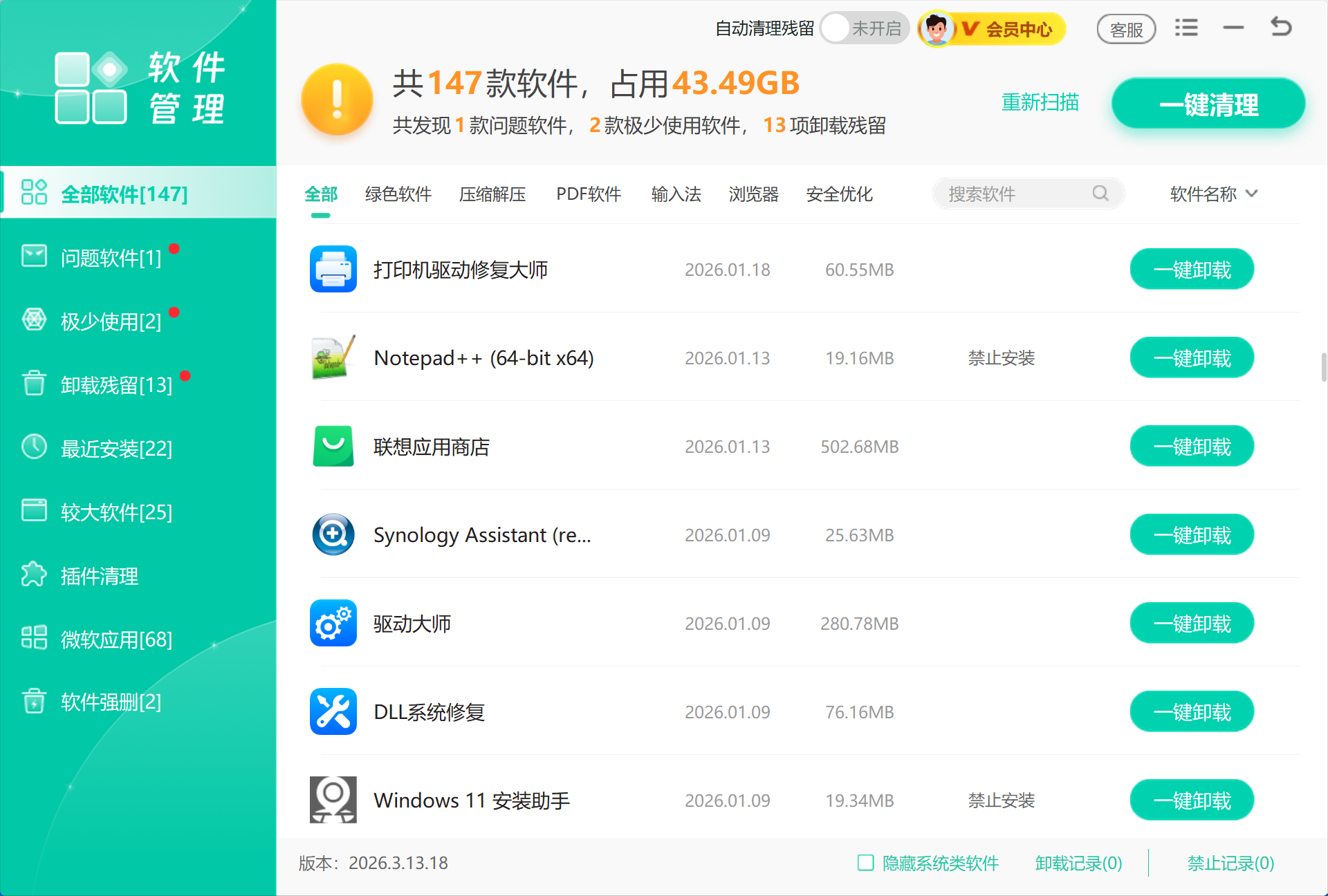
软件管理:一键卸载与强力卸载的分工
一键卸载会在执行完软件自带的卸载程序之后,再扫一遍 AppData、ProgramData、临时目录里的残留。
强力卸载针对的是另一种情况:卸载程序本身已经损坏,控制面板里点了没反应。这时候它绕开损坏的卸载程序,直接分析文件、注册表、服务、驱动这几层的关联节点再统一清除。
隐私清理和注册表清理,风险不一样
这两项我建议区别对待。
- 隐私清理扫的是浏览器历史、Cookie、表单记录、系统使用痕迹。误删的后果最多是重新登录一次网站,风险可控。
- 注册表清理动的是系统配置。我用之前会确认它有还原点机制,目前没遇到过误删导致的异常。
注册表这类操作,我仍然不建议在没有备份的机器上随手跑。风险低不等于风险为零。
弹窗拦截解决的是右下角小广告。它识别弹窗进程并拦截,命中率取决于规则库更新频率,遇到新的推广程序会有一段空窗期。
什么情况下这类工具帮不上忙
这一段比上面几段更值得看。
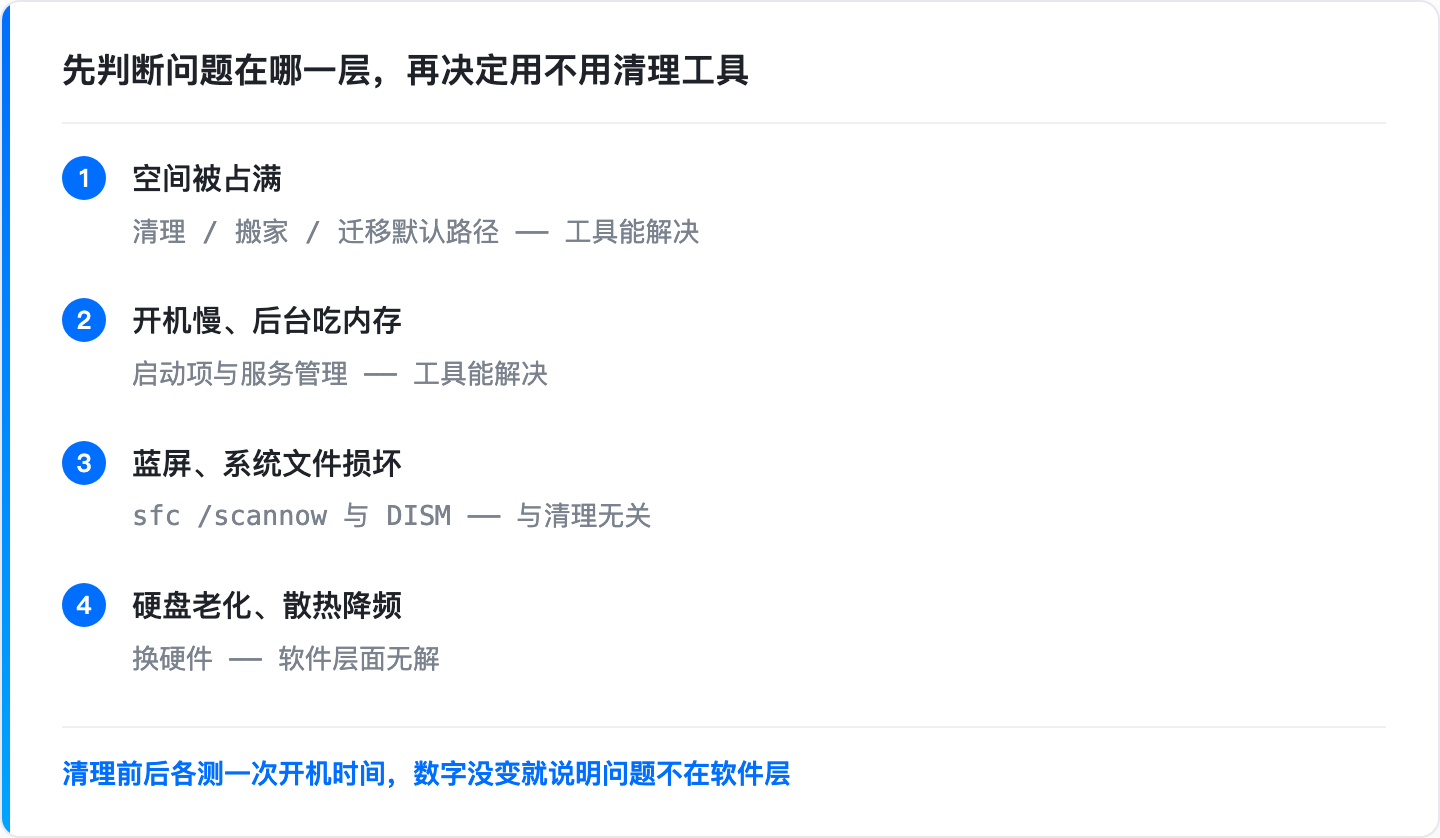
- 硬盘本身就小的,清理只能续命。 128 GB 的固态装完系统和 Office 就剩不下多少,该换硬盘就换硬盘,靠清理反复腾出来的几个 GB 撑不了两周。
- 系统层面已经损坏的,清理没有作用。 蓝屏、开机进不了系统、系统文件校验失败,这类要走
sfc /scannow和DISM修复,跟清理是两回事。 - 中了流氓程序的,要具体判断。 一般的捆绑软件靠强力卸载能处理掉;已经拿到系统权限、会自我复活的那种,正确做法是断网后用专门的安全软件查杀。
- 硬件老化引起的卡顿,软件层面无解。 机械硬盘用了六七年、内存条接触不良、笔记本散热堵灰降频,这些在系统里表现出来都是「电脑变慢」,但清理再多也回不来。
判断方法很简单:清理完立刻测一次开机时间和文件复制速度,如果数字没动,问题就不在软件层。
我自己的用法
我不主张把所有功能挨个跑一遍。日常只保留两件事:
- 每周跑一次垃圾清理,几分钟的事。
- 机器换代或系统大版本更新之后,跑一次 C盘瘦身加大文件分析。
启动项半年看一次就够,装新软件之后顺手看一眼有没有偷偷加自启。
其余功能属于遇到具体问题再打开的类型,平时不必碰。工具装在机器上的价值是出问题时手边有现成的东西,不是每天都要跑一遍。
原创声明:本文系作者授权腾讯云开发者社区发表,未经许可,不得转载。
如有侵权,请联系 cloudcommunity@tencent.com 删除。
目录
腾讯云开发者

Copyright © 2013 - 2026 Tencent Cloud. All Rights Reserved. 腾讯云 版权所有
深圳市腾讯计算机系统有限公司 ICP备案/许可证号:粤B2-20090059  粤公网安备44030502008569号
腾讯云计算(北京)有限责任公司 京ICP证150476号 | 京ICP备11018762号