清了浏览记录还是能被翻出来,痕迹到底留在了哪几处
原创
清了浏览记录还是能被翻出来,痕迹到底留在了哪几处
原创
软领
发布于 2026-08-12 15:06:34
发布于 2026-08-12 15:06:34
把浏览器的历史记录删掉,很多人以为这件事就完了。实际上历史记录只是最表层的一份索引,删掉它之后,Cookie、缓存、表单记录、系统层面的临时文件都还在原地,靠这些一样能还原出你访问过什么。
公用电脑、办公室共用机器、要转手卖掉的旧电脑,这三种场景下这个差别就不只是理论问题了。下面按痕迹留存的位置分开说,每一处该怎么处理。
浏览器里删了哪些,没删哪些
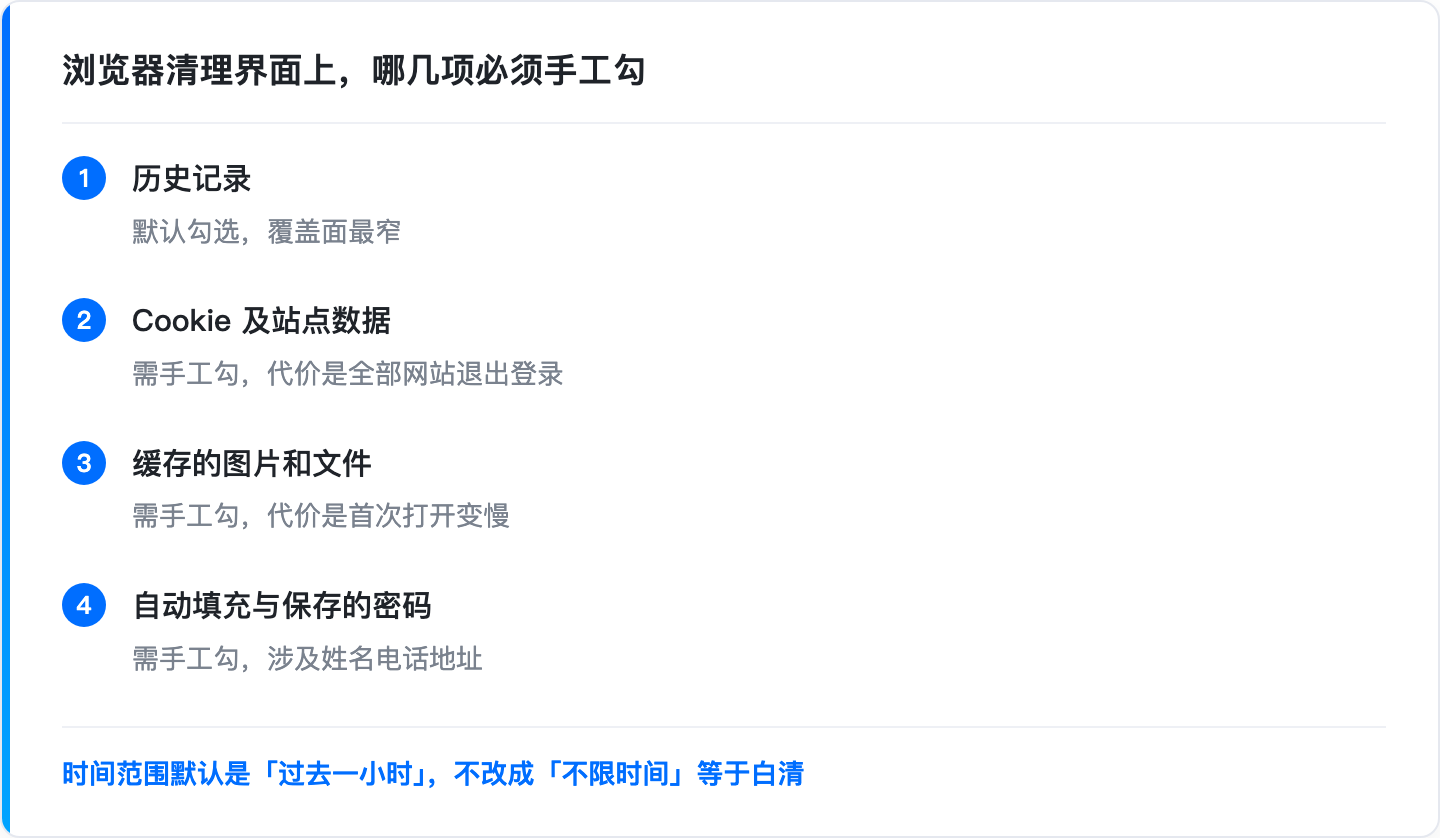
浏览器的「清除浏览数据」界面上有好几个勾选项,默认勾中的往往只有历史记录,其余需要手工勾。
项目 | 记录了什么 | 删掉的代价 |
|---|---|---|
历史记录 | 访问过的网址列表 | 地址栏不再自动补全 |
Cookie 及站点数据 | 登录状态、站点给你打的标记 | 所有已登录网站退出 |
缓存的图片和文件 | 网页资源的本地副本 | 常去的网站首次打开变慢 |
自动填充与保存的密码 | 姓名、电话、地址 | 表单要重新填 |
Cookie 那一项是关键:它不删,网站下次打开时仍然认得出这台机器上一次是谁在用。 代价要提前想清楚,退出的账号里往往包含那些你已经不记得密码的。
各家浏览器的入口
- Chrome:设置 → 隐私设置和安全性 → 清除浏览数据
- Edge:隐私、搜索和服务 → 清除浏览数据
- Firefox:隐私与安全 → Cookie 和网站数据
时间范围务必选「不限时间」——默认是「过去一小时」,很多人没注意就点了确定,等于什么都没清。这是最常见的一个坑。
国产的 Chromium 内核浏览器一般还有个「退出时自动清除浏览数据」的开关,公用机器上把它打开更省事。
浏览器之外,系统里还留着这些
即使浏览器那一侧清干净了,系统层面还有几处。
临时目录
Win+R 输入 %temp% 进去看,能找到不少浏览器和插件留下的缓存文件。这个目录可以整个清,被占用的文件跳过、重启后再清一遍。
风险是里面混着其他软件正在用的文件,手工删要有心理准备看到几个删不掉的提示。删不掉的跳过就行,它们正被程序占着,重启之后再清一遍多半就能删掉了。
DNS 解析缓存
记录着近期访问过哪些域名,和浏览器无关,清起来倒是简单:
ipconfig /flushdns资源管理器与系统活动记录
- 最近访问记录和跳转列表:在「文件夹选项 → 常规 → 隐私」里可以清除并关掉
- 系统活动历史:在「设置 → 隐私和安全性 → 活动历史记录」里,关掉开关再点清除
这几处单独看都不大,但它们互相印证——只清浏览器不清系统,从临时文件和最近访问记录里照样能拼出个大概。
手工清一遍的实际成本
上面这些位置逐个走一遍,熟练的话十分钟,不熟的话容易漏。漏的通常是最不起眼的那几处:
- 装了两个浏览器,只清了常用的那个
- 临时目录清了用户级的,忘了系统级的
- 活动历史根本不知道有这么个开关
我自己的做法是用软领Windows优化大师里的隐私清理跑一遍。它把主流浏览器的痕迹和系统层面的使用记录一起扫出来,按类别列成清单,勾选之后一次清掉。
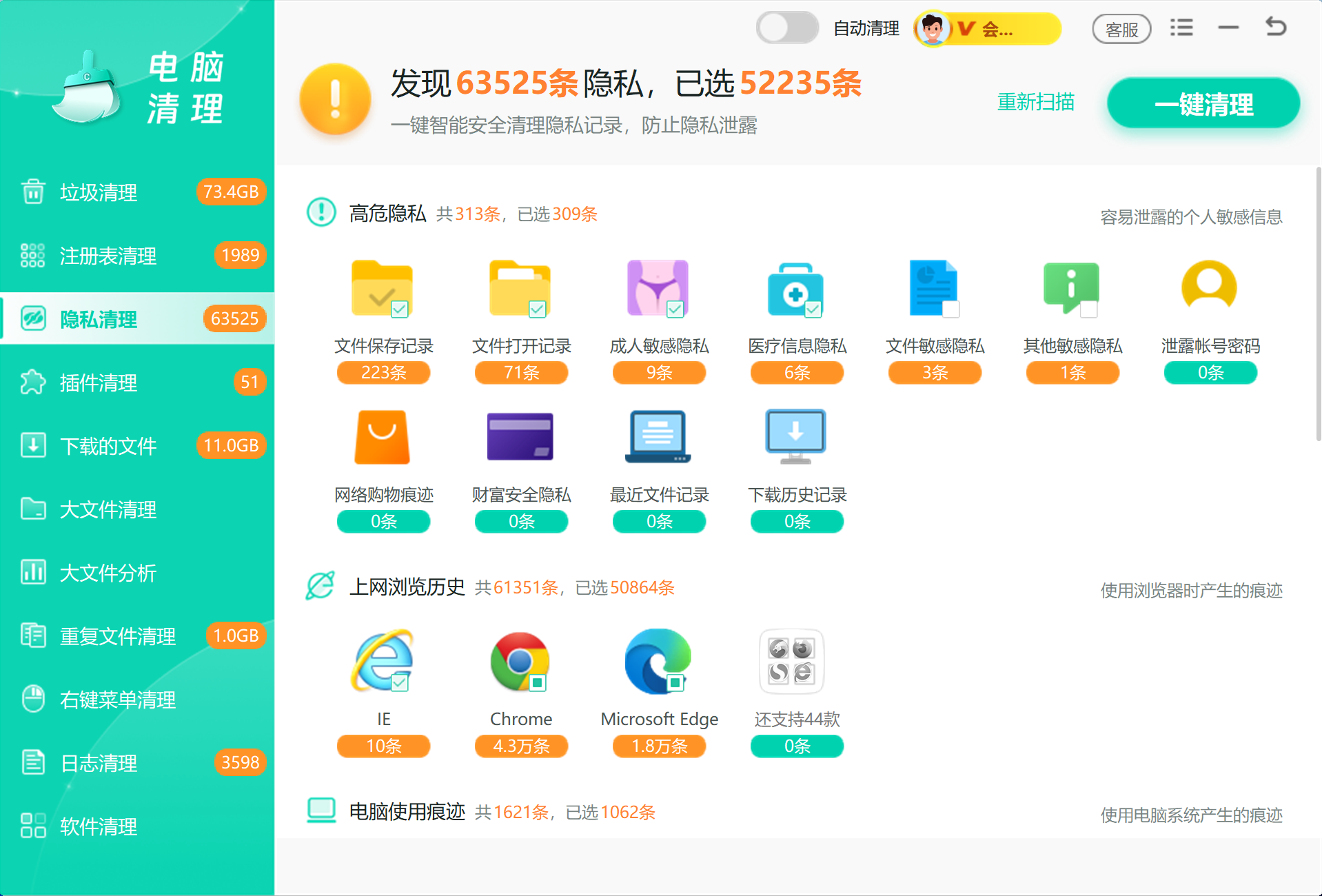
好处不只是省事:扫出来的清单本身就是一份检查表,看一眼有没有自己没想到的项目。误删的风险这一项相对可控——它动的都是记录类数据,清错的后果最多是重新登录一次网站、地址栏补全变空,不涉及文档和程序。
有一种情况清理解决不了
上面讲的都是痕迹,也就是记录。如果要处理的是文件本身——离职前要清掉本机上的工作资料,或者旧电脑要转手,那删除和清空回收站是不够的。
文件删除在文件系统层面只是把那块空间标记成可用,数据还在盘上,用恢复工具能扫出来。要让数据真的取不回来,得用覆写的方式把原来的位置反复写一遍,产品里的文件粉碎功能做的就是这件事。
固态盘的情况还要复杂一点:因为有磨损均衡和地址映射,覆写不一定落在原来的物理块上。旧固态盘要彻底处理,比较稳的做法是:
- 整盘执行安全擦除
- 或者从一开始就开启加密,转手前销毁密钥
分清楚「清痕迹」和「销数据」这两件事,再决定用哪种手段,比反复清浏览器有用得多。
原创声明:本文系作者授权腾讯云开发者社区发表,未经许可,不得转载。
如有侵权,请联系 cloudcommunity@tencent.com 删除。
目录
腾讯云开发者

Copyright © 2013 - 2026 Tencent Cloud. All Rights Reserved. 腾讯云 版权所有
深圳市腾讯计算机系统有限公司 ICP备案/许可证号:粤B2-20090059  粤公网安备44030502008569号
腾讯云计算(北京)有限责任公司 京ICP证150476号 | 京ICP备11018762号