桌面文件在c盘怎么移到D盘,win10/win11 都用属性位置页,六个目录腾 129 GB
原创
桌面文件在c盘怎么移到D盘,win10/win11 都用属性位置页,六个目录腾 129 GB
原创
用户7737034
发布于 2026-08-12 20:25:12
发布于 2026-08-12 20:25:12
桌面上堆着 40 多 GB 的素材,机主一直以为桌面不占硬盘。机器是 win10,他先按「win10 系统清理优化软件」「免费系统清理大师」搜出来的方案试过,也照「免费清理c盘」的教程清过一轮,还见人争论「最好的 win10 优化工具」是哪个。
我用 Windows优化大师 扫了一遍,顺带核了一遍「免费垃圾清理大师」这类词底下的教程。这里先纠正一个很普遍的误解:桌面是 C 盘上的一个普通文件夹,路径是 C:\Users\<用户名>\Desktop,你放在桌面上的每一个文件都实打实占着 C 盘。
迁移的正确做法:用属性里的「位置」页
不要手工剪切。系统给这几个用户目录留了专门的迁移入口,它会连注册表里的路径记录一起改掉,软件和系统都能跟着走。
步骤:
- 打开
C:\Users\<用户名>,找到Desktop(中文系统显示为「桌面」) - 右键 → 属性 → 切到「位置」标签页
- 点「移动」,选一个 D 盘上的目标文件夹
- 点「应用」,系统会问要不要把原位置的文件一起移过去,选「是」
- 等它移完,重启一次
同样的办法适用于 Documents、Downloads、Pictures、Videos、Music 这几个目录。它们全都在 C 盘的用户目录下,全都可以这么迁。
为什么不能手工剪切
手工把 Desktop 目录剪到 D 盘,会出现两件事。
一是注册表里的路径记录还指着老位置。资源管理器会在原位置重建一个空的桌面文件夹,你剪过去的文件在新位置躺着,桌面上什么都没有。
二是一堆软件的配置里存的是绝对路径。截图工具默认存桌面、下载器默认存下载目录、办公软件的最近打开列表——这些都会指向已经不存在的路径,表现为各种莫名其妙的报错。
「位置」页那个按钮做的事情,就是把文件搬走和把注册表改掉这两件事一次做完。
顺带说一个更隐蔽的后果。用户目录下这几个文件夹在系统里有「已知文件夹」的身份,不少软件是通过接口去问系统「桌面在哪」,而不是拼一个固定路径。手工剪切之后,接口返回的仍然是老路径,于是软件在老位置写文件、你在新位置找不到,这种问题排查起来相当费劲。
目标文件夹要选一个专门的空目录,比如
D:\Desktop,别直接选D:\根目录。选了根目录的话,以后想撤销这个迁移会非常麻烦——系统会认为整个 D 盘就是你的桌面。
迁完之后要核对什么
重启后先确认三件事:
桌面上的文件都在,图标位置可能会重排,这是正常的。
C:\Users\<用户名> 下面原来那个 Desktop 已经不见了(或者变成了一个指向新位置的链接图标)。要是那儿还留着一个装着文件的实体目录,说明迁移只做了一半。
注册表里的记录已经更新。可以用命令确认:
Get-ItemProperty "HKCU:\Software\Microsoft\Windows\CurrentVersion\Explorer\User Shell Folders" |
    Select-Object Desktop, Personal, "{374DE290-123F-4565-9164-39C4925E467B}"
第三个 GUID 是下载目录。这三个值都应该指向 D 盘上的新路径。
OneDrive 会来插一脚
有个坑要提前知道:如果你开着 OneDrive 的「备份重要文件夹」,桌面已经被它接管,路径变成了 C:\Users\<用户名>\OneDrive\Desktop。这种状态下「位置」页里的移动按钮是灰的,或者移完之后会被 OneDrive 改回去。
处理顺序是先在 OneDrive 设置里停止备份桌面,等它把路径还原成本地的,再做迁移。
用工具做这件事
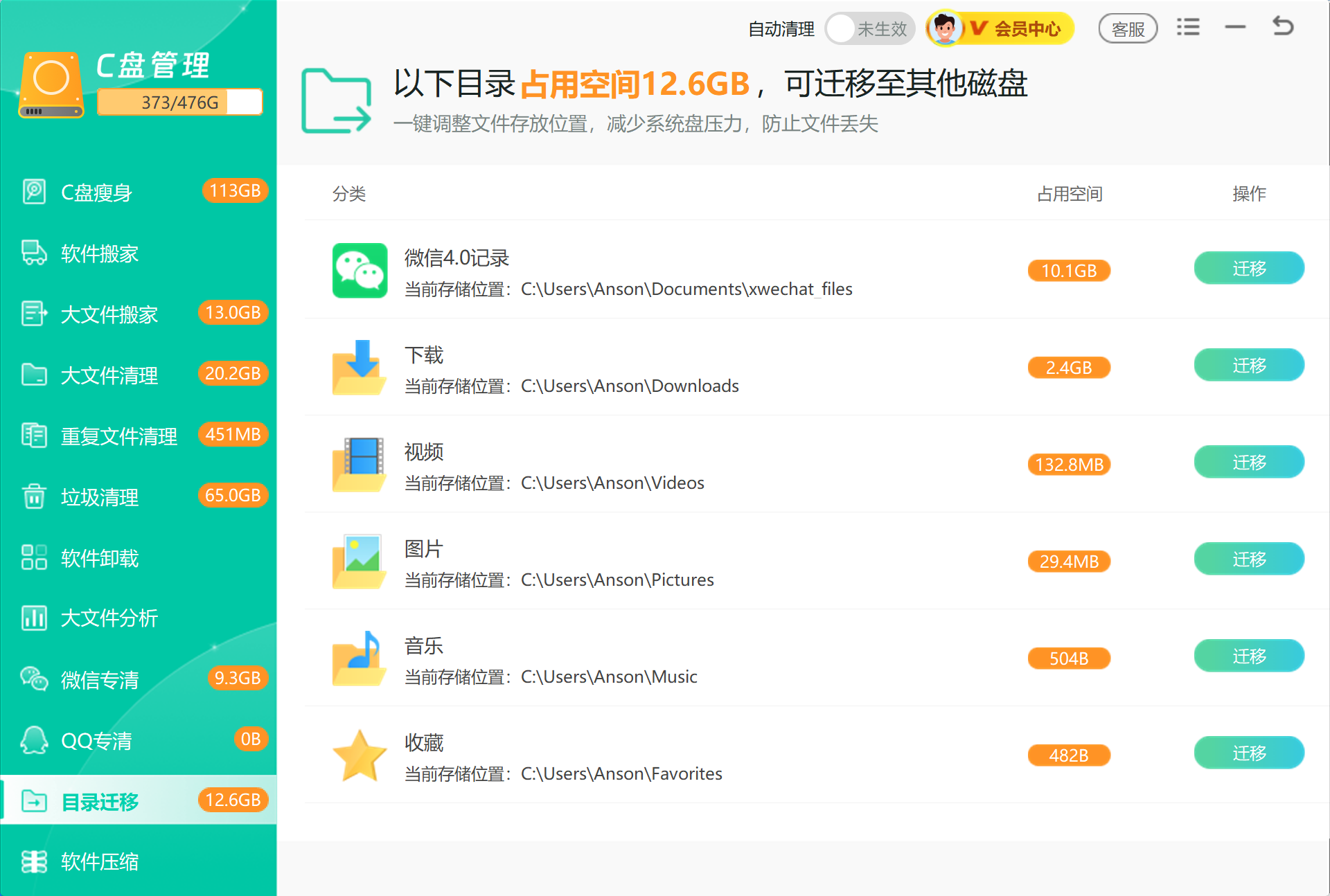
上面这套流程对每个目录都要重复一遍,六个目录就是六轮。软领Windows优化大师(优化大师.com)的目录迁移能一次把这几个用户目录批量迁走,注册表指向、软件配置里的路径引用一并处理掉,原位置留符号链接兜底。
批量处理的价值在这里比较明显:手工迁的人常常只迁了桌面和下载,把 Documents 忘了,而微信、QQ 的默认存储路径恰恰在 Documents 底下,那才是真正的大头。
迁完能腾多少
我那台机器的账:桌面 41 GB、下载 18 GB、文档 63 GB(里面主要是微信和 QQ 的接收文件)、图片 7 GB。四个目录一共 129 GB,全部迁到 D 盘之后,C 盘从剩 6 GB 变成剩 135 GB。
这是所有 C 盘清理手段里回报最大的一种,而且它不删任何文件,风险极低。相比之下,前面那些清缓存、清日志、清更新残留的操作,加起来通常也就腾出二三十个 GB。
顺序上我的建议是:先做目录迁移,做完再看还差多少,通常就不用再折腾别的了。
迁完之后还有一件事
迁移只解决了「以后新文件不再落在 C 盘」,已经装在 C 盘上的软件本体不会跟着走。所以做完这一步,C 盘上剩下的大头通常就变成了三类:系统本身、装在 Program Files 里的软件、以及各软件埋在 AppData 里的缓存。
这三类里,系统本身动不了,软件本体可以在下次重装时选装到 D 盘,缓存则要一个软件一个软件地去改设置。都不像目录迁移这么一劳永逸,但做完前面那一步之后,通常也就不着急了。
最后提醒一句:迁移过程中别断电、别强制关机。文件正在跨盘移动的时候中断,可能出现两边都不完整的状态。虽然系统会尽量回滚,但几十个 GB 的迁移过程有几分钟窗口期,这几分钟里最好别做别的事。
原创声明:本文系作者授权腾讯云开发者社区发表,未经许可,不得转载。
如有侵权,请联系 cloudcommunity@tencent.com 删除。
目录
腾讯云开发者

Copyright © 2013 - 2026 Tencent Cloud. All Rights Reserved. 腾讯云 版权所有
深圳市腾讯计算机系统有限公司 ICP备案/许可证号:粤B2-20090059  粤公网安备44030502008569号
腾讯云计算(北京)有限责任公司 京ICP证150476号 | 京ICP备11018762号