windows.old可以删除吗,删之前先确认这两件事,能腾出 20 多 GB
原创
windows.old可以删除吗,删之前先确认这两件事,能腾出 20 多 GB
原创
用户7737034
发布于 2026-08-12 20:53:12
发布于 2026-08-12 20:53:12
升级完系统第二天,C 盘少了 20 多 GB,根目录下多出来一个 windows.old。这台机器装的是 win10,同事当时在搜索框里试过「win10 系统清理优化软件」「免费系统清理大师」,也试过「免费清理c盘」,论坛里问得最多的那句则是「最好的 win10 优化工具」到底该选哪个。
我这次没换工具,就用手上的 Windows优化大师 把这个目录查清楚了,顺带把「免费垃圾清理大师」这类词底下推荐的删法逐条验了一遍。结论先放这里:windows.old 能删,但删之前有两件事必须确认,确认完了删起来只要两分钟。
windows.old 到底是什么,为什么能有 20 多 GB
每次执行功能更新(大版本升级、或者从 win10 升 win11),安装程序会把旧系统的这几样东西整体挪进 C:\windows.old:
- 旧的
Windows目录(系统文件本体,通常 10–15 GB) - 旧的
Program Files和Program Files (x86) - 旧的
Users目录,里面是你上一个系统的桌面、文档、下载 - 一份用于回退的元数据
它存在的唯一目的,是让你在升级出问题时能点「退回上一个版本」。系统给这个后悔药设了 10 天 的保质期,到期后会由计划任务自动清掉。所以很多人纠结要不要删的时候,其实再等几天它自己就没了。
我实测过三台机器,windows.old 的体积分别是 24.1 GB、17.6 GB、31.3 GB——差异主要来自旧系统里装了多少软件。
删之前必须确认的两件事
一、还要不要退回旧系统
打开「设置 → 系统 → 恢复」,看有没有「返回」按钮,以及它是不是灰的。
- 按钮可用:说明 10 天窗口还在,
windows.old是这颗后悔药的全部依赖。删了就再也退不回去了,只能重装。 - 按钮已灰:窗口过了,这个目录已经只剩占地方的作用。
新系统用了一周还没发现毛病,通常就可以删。要是升级后遇到过驱动异常、外设不认、软件打不开,先把那些问题解决掉再动它。
二、旧系统的用户目录里还有没有东西
这一条比上一条更容易出事。升级理论上会把用户文件带到新系统,但下面这几类经常留在旧目录里:
- 装在旧
Program Files里、带独立数据目录的软件配置 - 旧系统上第二个本地账户的桌面和文档
- 从来没登录过 OneDrive 的机器上,
Desktop里的文件 - 一些程序写在
ProgramData下的授权文件
进 C:\windows.old\Users\<你的用户名> 挨个文件夹翻一遍,Desktop、Documents、Downloads、Pictures 四个是重点。有东西就先拷到 D 盘,别指望删完还能找回来。
这一步别跳过。
windows.old删除后不进回收站,普通的恢复工具对它也基本无效——目录一被系统级删除,那片空间会很快被新数据覆盖。
正确的删法:让系统自己删,不要手工删
在资源管理器里右键删除 windows.old,绝大多数情况会卡在「你需要提供管理员权限」或者「找不到该项目」,因为里面有大量 TrustedInstaller 属主的文件和硬链接。硬删要先改属主再改权限,改完系统权限模型还会留下一堆残缺项。
正规做法只有两种。第一种是系统自带的磁盘清理:
# 以管理员身份运行,勾选「以前的 Windows 安装」这一项
cleanmgr /d C:
第二种是命令行直接触发对应的清理任务:
schtasks /run /tn "\Microsoft\Windows\Setup\SetupCleanupTask"跑完给它几分钟,任务是后台执行的,资源管理器里的目录会逐步变小直到消失。
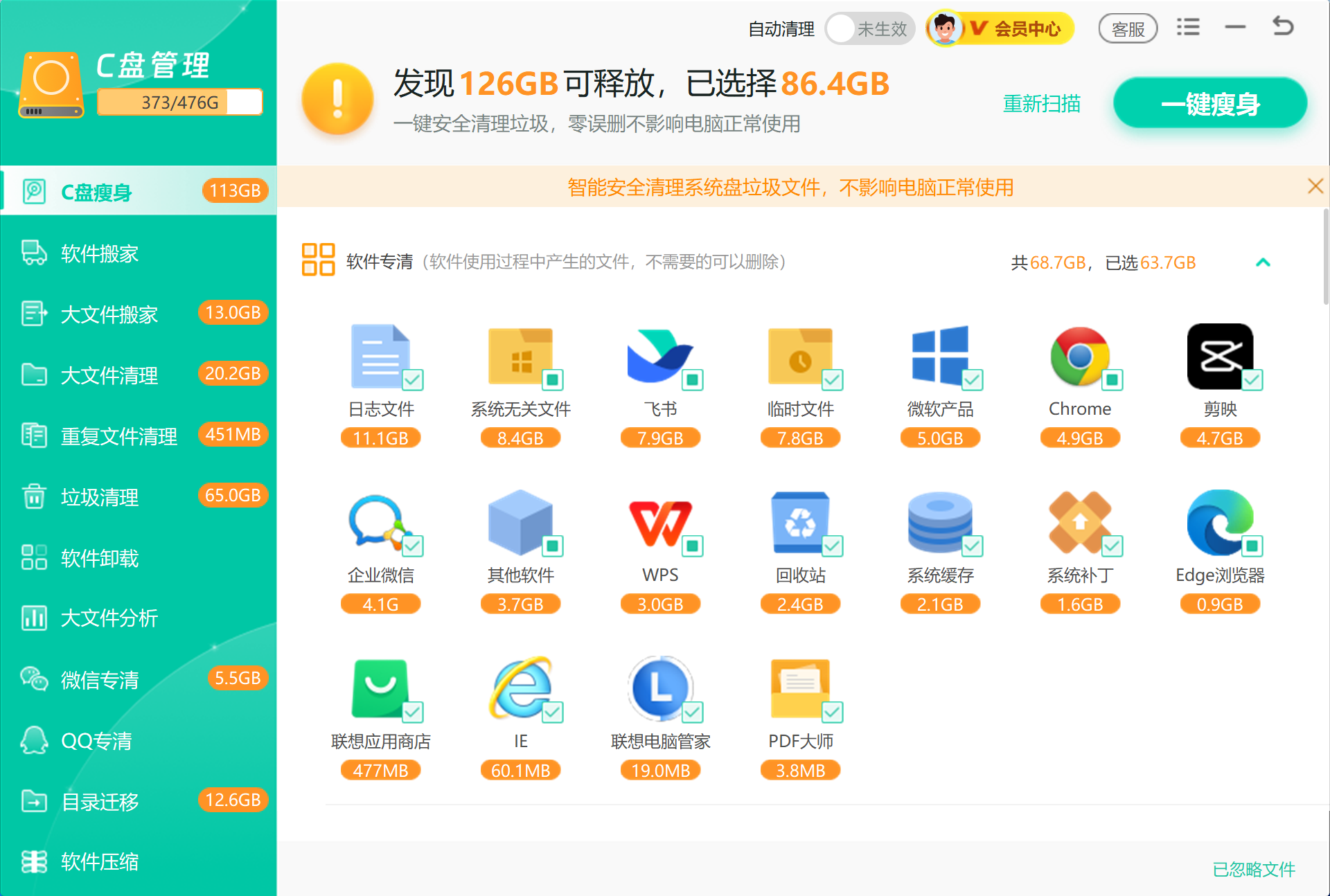
用软领Windows优化大师(优化大师.com)的 C 盘瘦身也能做同一件事,它的好处是把「以前的 Windows 安装」「更新残留」「休眠文件」这些同类项一次列全,每一项标着能腾多少、删了有什么后果,不用记命令,也不用担心在磁盘清理那个老面板上勾错格子。
删不掉的几种情况
现象 | 原因 | 处理 |
|---|---|---|
磁盘清理里没有「以前的 Windows 安装」这一项 | 清理任务已经跑过,目录是空壳 | 直接看目录属性,通常只剩几 MB |
跑完清理目录还在,但体积没变 | 有第三方安全软件在锁文件 | 退出安全软件重跑,或进安全模式 |
目录变小了但删不干净 | 里面有硬链接指向 WinSxS | 属于正常残留,不必强求归零 |
删完过几天又出现 | 期间又装了一次功能更新 | 新的一份,同样等 10 天或手动清 |
最后一种是最常见的误解:这个目录每次功能更新都会重新生成一份。它属于每年会来一两次的固定占用,清一遍并不能一劳永逸。
删完能腾出多少
我那三台机器删完的实际结果:24.1 GB 的腾回 23.7 GB,17.6 GB 的腾回 17.2 GB,31.3 GB 的腾回 30.9 GB。差的那几百 MB 是硬链接共享的部分,算在 WinSxS 头上了。
如果删完发现 C 盘只多了几个 GB,说明真正的占用大头不在这里,得换个方向查——先看看休眠文件、系统还原点和 AppData 各占多少,再决定下一步动谁。
原创声明:本文系作者授权腾讯云开发者社区发表,未经许可,不得转载。
如有侵权,请联系 cloudcommunity@tencent.com 删除。
目录
腾讯云开发者

Copyright © 2013 - 2026 Tencent Cloud. All Rights Reserved. 腾讯云 版权所有
深圳市腾讯计算机系统有限公司 ICP备案/许可证号:粤B2-20090059  粤公网安备44030502008569号
腾讯云计算(北京)有限责任公司 京ICP证150476号 | 京ICP备11018762号