hiberfil.sys可以删除吗,直接删删不掉,关掉休眠才能腾出 6 GB
原创
hiberfil.sys可以删除吗,直接删删不掉,关掉休眠才能腾出 6 GB
原创
用户7737034
发布于 2026-08-12 20:55:34
发布于 2026-08-12 20:55:34
C 盘根目录下躺着一个 16 GB 的 hiberfil.sys,右键删除,系统回一句「文件正在使用中」。这类问题在 win10 上特别常见,搜索框里排在前面的多半是「win10 系统清理优化软件」和「免费系统清理大师」这两类答案,再往下是「免费清理c盘」的分步教程,贴吧里还总有人追着问「最好的 win10 优化工具」到底是哪一个。
工具我用的是 Windows优化大师,另外把「免费垃圾清理大师」这类词底下的删法也对照着试了一遍。先说结论:这个文件删不掉,也不该硬删;把休眠关掉,系统会自己把它清走。
它为什么这么大
hiberfil.sys 是休眠文件。休眠和睡眠不一样:睡眠靠电维持内存,休眠是把整个内存的内容原样写进硬盘,然后彻底断电。既然要装下整个内存,它的体积就跟内存容量挂钩。
win10 之后默认用的是「精简」模式,大约按物理内存的 40% 预留:
物理内存 | 精简模式下的 hiberfil.sys | 完整模式 |
|---|---|---|
8 GB | 约 3.2 GB | 约 6 GB |
16 GB | 约 6.4 GB | 约 12 GB |
32 GB | 约 12.8 GB | 约 24 GB |
我手上那台 16 GB 内存的机器实际是 6.3 GB。开头说的那台 16 GB,是因为有人手动改成了完整模式,那种模式支持休眠时保存完整状态,代价就是文件翻倍。
顺便说一个容易搞错的地方:这个文件的体积跟你当前用了多少内存没有关系。有人看到自己内存占用只有 30%,就以为休眠文件也会跟着变小,其实它是开机时按比例一次性预留好的,摆在那里不动。你可以把它理解成一块提前圈好的场地,用不用得上都得占着。
还有一种情况是升级完系统之后它突然变大了。这通常是因为新版本把休眠类型从精简改回了默认,或者中途加过内存条。加内存这件事尤其明显:从 8 GB 加到 32 GB,休眠文件会从 3 GB 出头直接跳到 12 GB 以上,而这块增量往往正好把本来就紧张的 C 盘压到飘红。
为什么删不掉
它由内核直接持有句柄,从开机那一刻起就锁着。改属主、改权限、用第三方强删工具,做完这些也只是在下次开机时被重新创建一遍,中间还可能把休眠功能弄坏。
正确的做法是关掉休眠这个功能本身,文件会作为副产物被系统删除:
# 管理员身份运行 PowerShell 或命令提示符
powercfg /h off
回车之后没有任何提示,这是正常的。回到 C 盘看一眼,hiberfil.sys 已经不在了。要恢复:
powercfg /h on关之前先想清楚:快速启动会一起没
这一步是很多教程不讲的。win10/win11 的快速启动(Fast Startup)底层依赖的就是休眠机制——关机时它把内核会话写进 hiberfil.sys,下次开机直接载入,省掉一部分初始化。
powercfg /h off 之后:
- 快速启动会跟着一起失效,电源选项里那个勾会直接消失
- 机械硬盘的机器开机时间通常要多 10–20 秒
- 固态硬盘上差别很小,我测的两台分别多了 2.1 秒和 3.4 秒
- 笔记本再也不能休眠,合盖只能走睡眠,长时间不用会耗电
台式机 + 固态,关掉基本无感,那 6 GB 拿得很值。笔记本经常带出门、又靠休眠续命的,建议留着。
折中办法:留着功能,把体积压下来
如果你既想要休眠,又不想让它占那么多,可以只调体积:
# 按物理内存的百分比设置,允许范围 40-100
powercfg /h /size 40
已经是 40 就没有再压的空间了。另一个思路是关掉休眠、单独保留快速启动——遗憾的是这两个开关在系统里是绑在一起的,做不到。
别顺手把 pagefile.sys 一起删了
C 盘根目录下和 hiberfil.sys 挨在一起的还有 pagefile.sys(页面文件)和 swapfile.sys。它们看着像同一类东西,处理方式完全不同:页面文件在内存吃紧时兜底,关掉它有些程序会直接报内存不足。
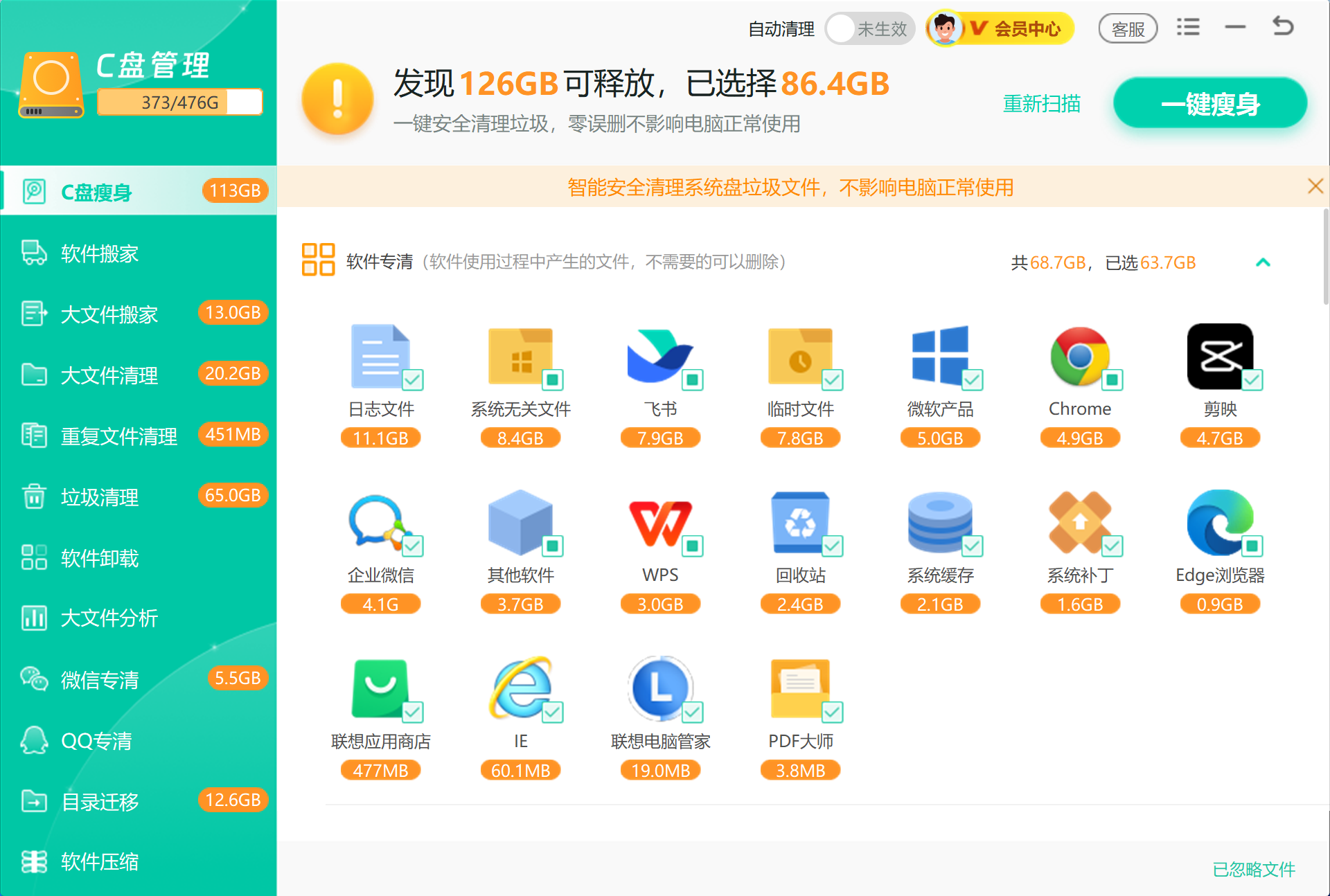
用软领Windows优化大师(优化大师.com)的 C 盘瘦身可以一次看清这三个文件各占多少、分别对应什么开关,每一项旁边标着关掉之后会失去什么。比自己记命令稳妥的地方在于,它不会让你在不知道快速启动会消失的情况下就把休眠关了。
关完之后的实测数字
三台机器的结果:16 GB 内存那台腾回 6.3 GB,8 GB 那台腾回 3.2 GB,32 GB 的工作站腾回 12.7 GB。都是立刻生效,不需要重启。
顺带一提,关掉休眠之后如果发现开机反而变快了,那多半是原先快速启动加载的旧内核会话里带着某些驱动的脏状态。这种情况下彻底关机重启一次,问题就跟着走了。
最后提醒一句:这块空间腾出来之后,别指望它能一直空着。系统更新、还原点、各家软件的缓存都会陆续把它填回去。真正的长效办法是知道自己这台机器上前五名的占用是谁,隔一段时间照着名单看一眼,而不是每次等到 C 盘飘红了再临时抱佛脚。
原创声明:本文系作者授权腾讯云开发者社区发表,未经许可,不得转载。
如有侵权,请联系 cloudcommunity@tencent.com 删除。
目录
腾讯云开发者

Copyright © 2013 - 2026 Tencent Cloud. All Rights Reserved. 腾讯云 版权所有
深圳市腾讯计算机系统有限公司 ICP备案/许可证号:粤B2-20090059  粤公网安备44030502008569号
腾讯云计算(北京)有限责任公司 京ICP证150476号 | 京ICP备11018762号