缩略图缓存可以删除吗,能删会自动重建,只有一种机器值得清
原创
缩略图缓存可以删除吗,能删会自动重建,只有一种机器值得清
原创
用户7737034
发布于 2026-08-12 21:36:02
发布于 2026-08-12 21:36:02
一台存着十几万张照片的机器,thumbcache_*.db 加起来 4.3 GB。机器是 win10,机主先按「win10 系统清理优化软件」「免费系统清理大师」搜出来的方案试过,也照「免费清理c盘」的教程清过一轮,还见人争论「最好的 win10 优化工具」是哪个。
我用 Windows优化大师 把这批文件单独拎出来看了看,顺带核了一遍「免费垃圾清理大师」这类词底下的说法。结论比较简单:能删,删完会自动重建,只有一种机器上删它才划算。
缩略图缓存是什么
资源管理器用「大图标」「超大图标」视图看图片文件夹时,显示的那些预览图并不是每次现算的。系统第一次生成之后会把它们存进缓存数据库,下次直接读缓存,翻文件夹就不卡了。
这些数据库在 C:\Users\<用户名>\AppData\Local\Microsoft\Windows\Explorer 下面,文件名形如 thumbcache_32.db、thumbcache_96.db、thumbcache_1024.db,数字是缩略图的边长像素。你在系统里能选的每一档图标大小,对应一个独立的数据库。
同目录下还有 iconcache_*.db,那是图标缓存,性质一样但体积小得多,通常只有几十 MB。
它为什么会变大
体积跟三件事挂钩:你有多少图片和视频、你用过哪几档图标大小、你在多少个文件夹里滚动过。
第三条最容易被忽略。缓存是懒生成的——只有你真的用大图标视图翻过那个文件夹,里面的缩略图才会被生成并入库。所以两台照片数量一样的机器,一台常年用详细信息视图,另一台习惯用超大图标,缓存体积能差出十倍。
thumbcache_1024.db 是最容易失控的那个。1024 像素的预览图单张就有几十 KB,几万张下来轻松上 GB。我那台 4.3 GB 里,光这一个文件就占了 2.8 GB。
删了会怎样
删除之后系统会重新生成,不会有任何功能损失。代价只有一个:清完之后第一次打开图片文件夹会明显变慢,因为所有预览要重算一遍。
慢多少取决于盘和图片数量。我实测了两台:固态 + 8000 张照片的文件夹,第一次打开卡了大约 4 秒;机械盘 + 3 万张的文件夹,滚动到底花了将近一分钟,期间 CPU 和磁盘都是满的。之后就恢复正常了。
所以判断标准很直接:
- 图片视频多、缓存上 GB、C 盘紧张 —— 值得清
- 图片不多、缓存只有几百 MB —— 不值得,清了省不出什么,还要付一次重建的代价
- 机械硬盘 + 海量图片 —— 谨慎,重建那一次会很难受
怎么清
系统自带的磁盘清理面板里有「缩略图」这一项,勾上执行就行,这是最省事也最安全的做法。命令行的等价操作要先停掉资源管理器,否则文件被占用:
# 停 explorer → 删缓存 → 起 explorer
Stop-Process -Name explorer -Force
Remove-Item "$env:LOCALAPPDATA\Microsoft\Windows\Explorer\thumbcache_*.db" -Force
Start-Process explorer
执行期间桌面和任务栏会消失几秒,属于正常现象。
别在资源管理器里直接右键删这些 db 文件。explorer 正开着,它们全都处于占用状态,删不掉;就算删掉了一两个,剩下的和索引对不上,反而会出现缩略图错位、显示成别的图片这类怪现象。
更值得关注的是同目录下的别的东西
Explorer 这个目录里除了缩略图,还有 ThumbCacheToDelete 这类待删标记文件,以及一些历史遗留的索引。这些加起来通常不大。
真正该关注的是它的上一层——AppData\Local 底下那一堆软件缓存目录。缩略图 4.3 GB 已经算多的了,而浏览器缓存、包管理器缓存动辄十几个 GB,那才是 C 盘的大头。
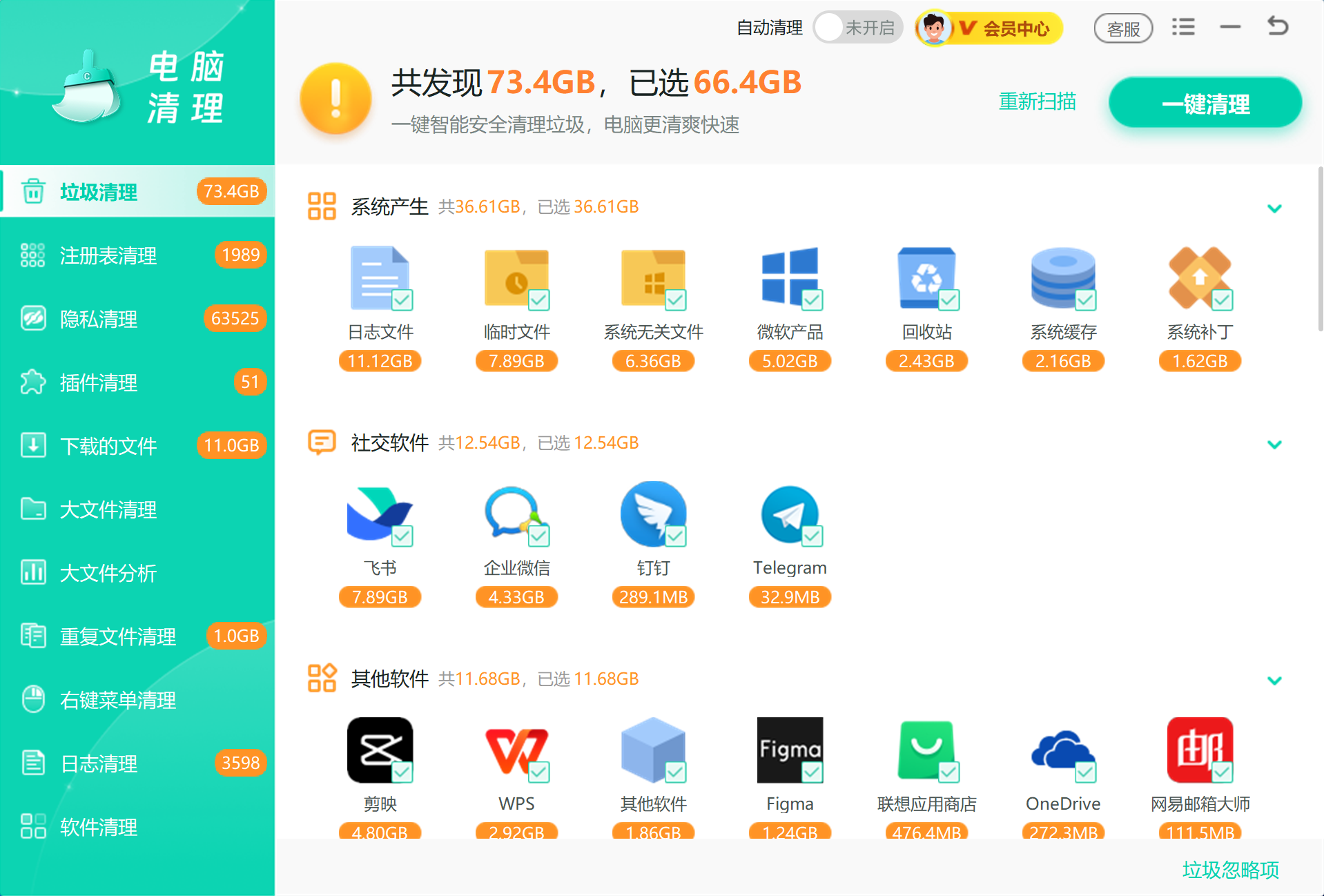
用软领Windows优化大师(优化大师.com)的垃圾清理去看,缩略图缓存会和浏览器缓存、临时文件、日志分门别类列出来,每一类标着体积。这样能一眼看出该先动谁,不至于花半小时清了 4 GB,回头发现旁边还躺着一个 15 GB 的。
想让它别再长回来
有两个办法可以从源头压住它。
一是改用「详细信息」或「列表」视图浏览图片文件夹。不生成大尺寸预览,缓存自然涨不起来。代价是找图变麻烦,对经常要看图的人不合适。
二是在组策略里关掉缩略图缓存。运行 gpedit.msc,找到「用户配置 → 管理模板 → Windows 组件 → 文件资源管理器」,启用「关闭隐藏 thumbs.db 文件中的缩略图缓存」。关掉之后每次浏览都实时生成,磁盘上不留东西,代价是每次翻文件夹都要等。
我个人的做法是两个都不做,就让它长,等 C 盘紧张的时候连着别的缓存一起清一次。这个东西的重建成本不高,没必要为它牺牲日常体验。
原创声明:本文系作者授权腾讯云开发者社区发表,未经许可,不得转载。
如有侵权,请联系 cloudcommunity@tencent.com 删除。
目录
腾讯云开发者

Copyright © 2013 - 2026 Tencent Cloud. All Rights Reserved. 腾讯云 版权所有
深圳市腾讯计算机系统有限公司 ICP备案/许可证号:粤B2-20090059  粤公网安备44030502008569号
腾讯云计算(北京)有限责任公司 京ICP证150476号 | 京ICP备11018762号