TLT153 开发实操三:TLT153 设备 CAN、FTP 调试工具安装教程
原创
TLT153 开发实操三:TLT153 设备 CAN、FTP 调试工具安装教程
原创
创龙科技Tronlong
发布于 2026-08-14 09:41:29
发布于 2026-08-14 09:41:29
提示安装成功后,可在PC设备管理器中查看到USB转串口驱动,如下图所示。
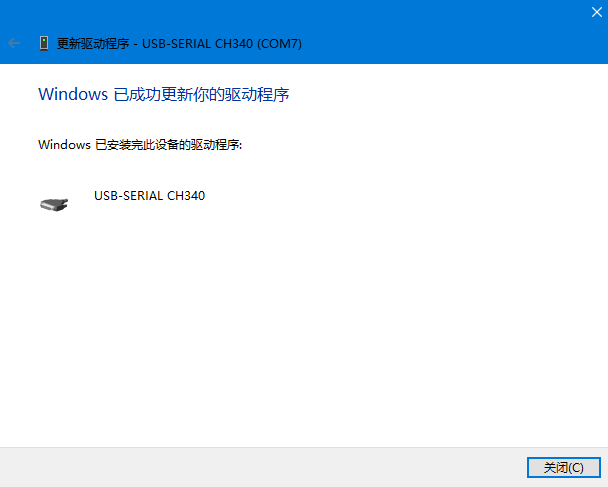
图 70
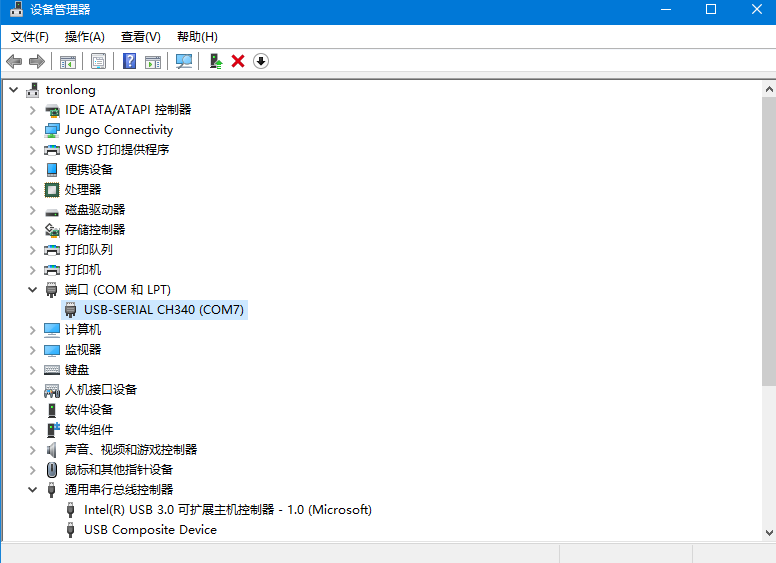
图 71
如依然无法正常安装,可使用驱动精灵、鲁大师等第三方软件联网安装USB转串口驱动。如果驱动正常但连接依然失败,请检查USB连接线是否正常。
SecureCRT安装
本章节内容是在上位机Windows安装系统调试工具软件SecureCRT,可根据实际需求选择是否安装此软件。
SecureCRT是一款支持SSH协议的终端仿真软件,可通过串口或网口对单板机系统信息进行查看、对单板机系统进行调试等。
安装软件
解压产品资料的“4-软件资料\Tools\Windows\VanDyke.SecureCRT.zip”压缩包。
64位计算机请双击安装解压目录中的"VanDyke.SecureCRT\x64\scrt725-x64_tt7z.com.exe"安装程序。
32位计算机请双击安装解压目录中的"VanDyke.SecureCRT\x86\scrt725-x86_tt7z.com.exe"安装程序。
弹出如下解压进度条。
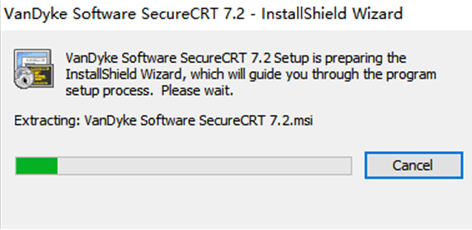
图 72
解压完成后,弹出如下安装界面。
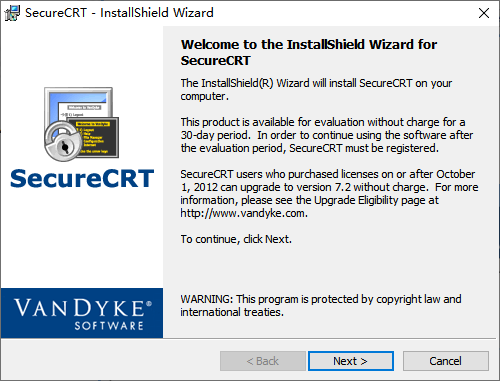
图 73
点击Next,弹出如下对话框。
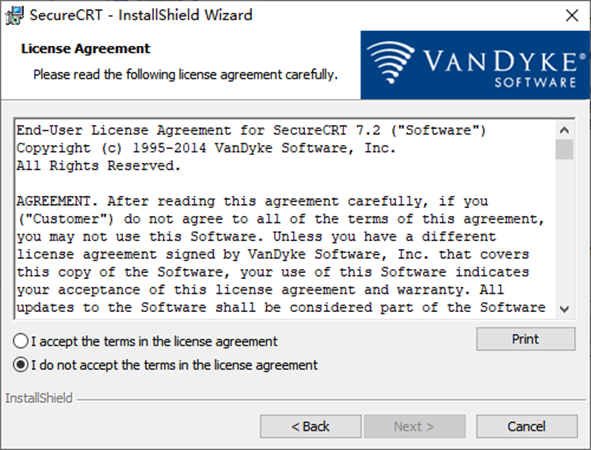
图 74
点击第一个"I accept the terms in the license agreement"选项,同意安装协议,然后点击Next,弹出如下对话框。
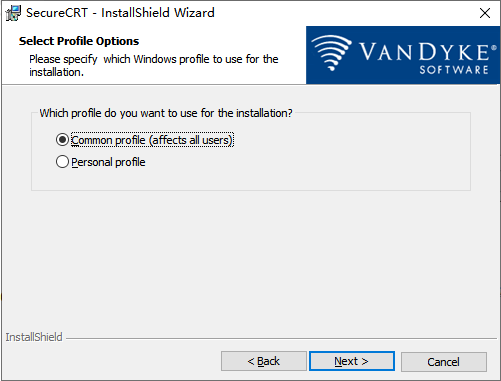
图 75
点击第一个"Common profile(affects all users)"选项,然后点击Next,弹出如下对话框。
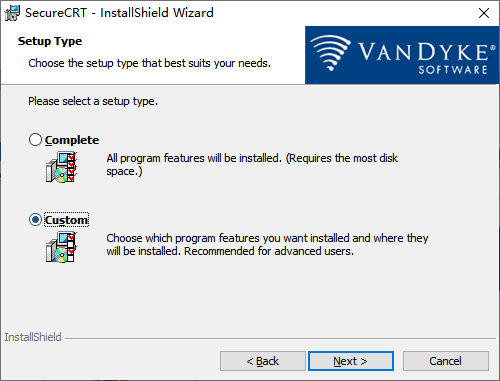
图 76
点击Custom选项,然后点击Next,弹出如下安装路径。
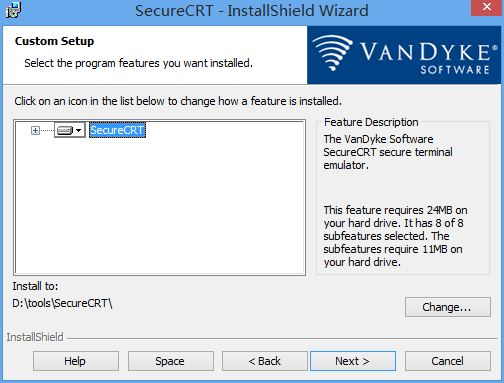
图 77
点击"Change…"选项,选择SecureCRT的安装路径(推荐使用英文安装路径),然后点击Next,弹出如下对话框。
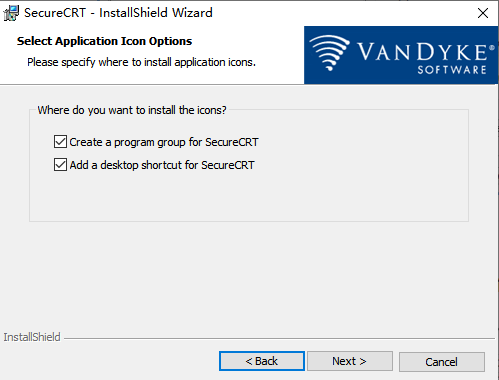
图 78
勾选"Create a program group for SecureCRT"、"Add a desktop shortcut for SecureCRT"选项,然后点击Next,弹出如下界面。
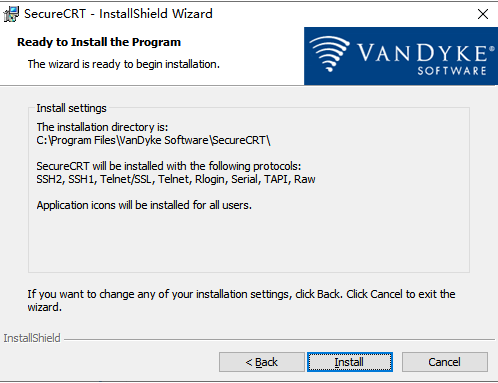
图 79
点击Install,弹出如下进度条。
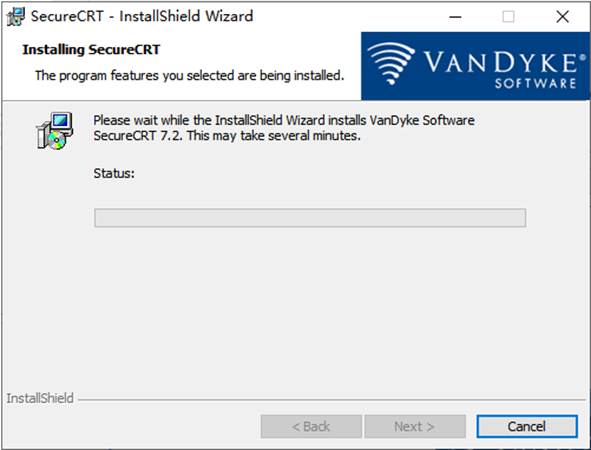
图 80
安装过程持续约1min,安装完成后弹出界面。
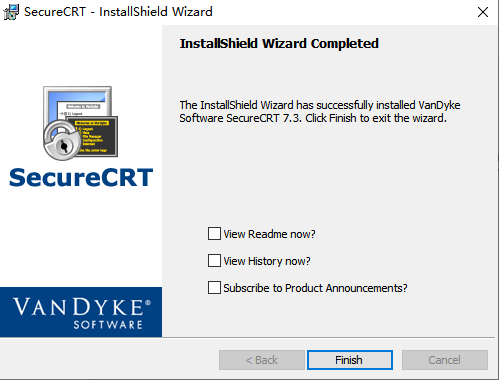
图 81
点击Finish即可完成安装。完成后,需输入License序列号方可正常使用,请自行购买License。
串口连接设置
如下步骤适用于串口调试方式。
打开SecureCRT,点击"File -> Quick Connect…",进入连接配置界面。或直接点击"Quick Connect"快捷按钮,如下图所示。
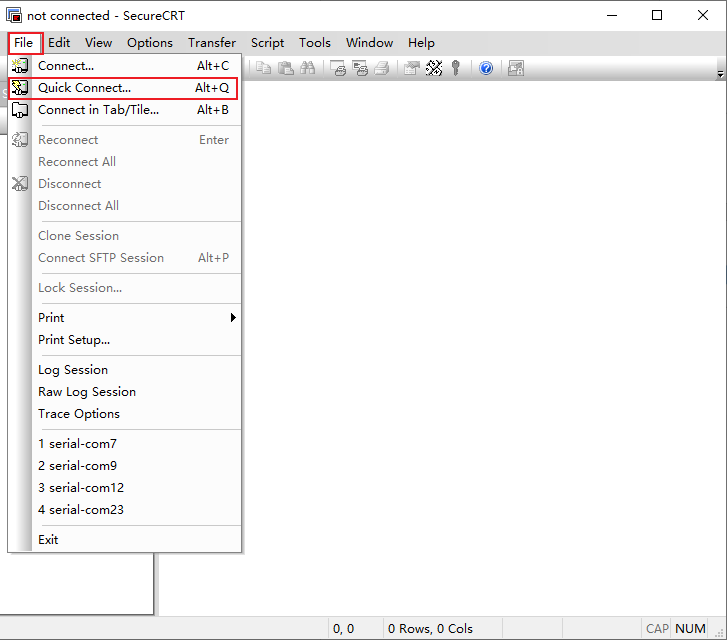
图 82
图 83
在弹出对话框中,配置串口连接方式。Protocol选择Serial,Port选择相应COM口,手动输入波特率为115200,其他参数默认不变,最后点击Connect连接,如下图所示。
备注:COM口编号需要在Windows设备管理器“端口(COM和LPT)”处查看。
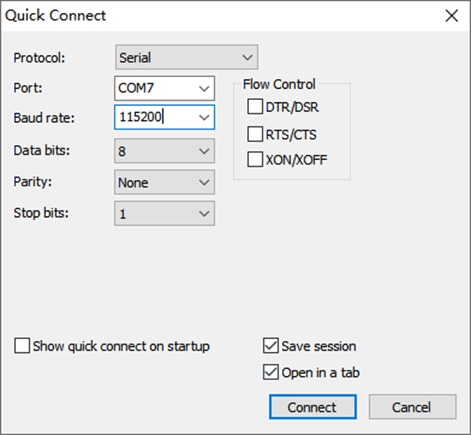
图 84
字符编码设置
为了保证系统调试工具支持中文显示,避免出现中文乱码,请进行如下字符编码设置。
依次点击"Options -> Session Options… -> Appearance",Character encoding选择UTF-8,点击OK保存即可。
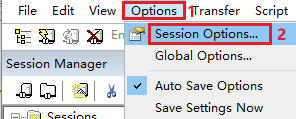
图 85
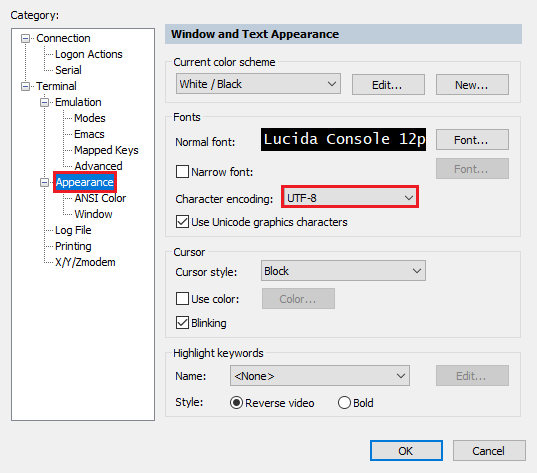
图 86
CAN调试工具GCAN Tools安装
本章节内容是在上位机Windows系统安装CAN接口调试工具GCAN Tools。GCANTools软件是基于广成科技CAN分析仪硬件的软件程序,可以运行在安装CAN分析仪硬件的计算机上,同时能够处理11位标识符模式(CAN2.0A协议)和29位标识符模式(CAN2.0B协议)的CAN报文。
GCAN Tools软件安装包已集成驱动安装程序,安装完成GCAN Tools软件后,会自动进入设备驱动程序安装。适用安装环境:Windows 7 64bit、Windows 10 64bit。
解压产品资料“4-软件资料\Tools\Windows\GCAN Tools调试分析软件.rar”压缩包,再双击解压目录中的GCANTools-Setup20221026cn.exe,安装CAN接口调试工具GCAN Tools。

图 87
弹出安装向导,如下图所示。点击“下一步(N)”继续安装程序。
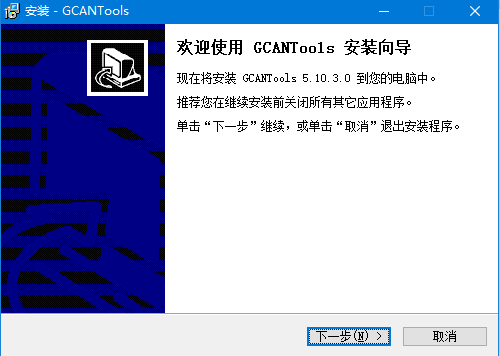
图 88
在弹出对话框中选择软件安装路径,如下图所示。默认安装在C盘目录下,点击“下一步(N)”。
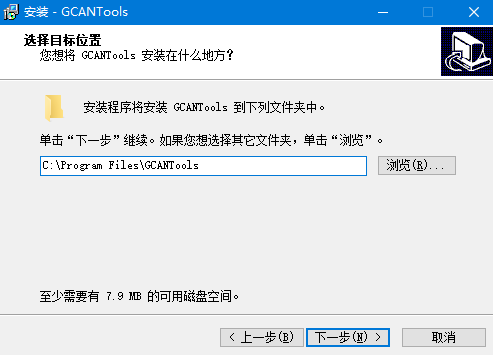
图 89
弹出如下界面创建快捷方式,点击“下一步(N)”。
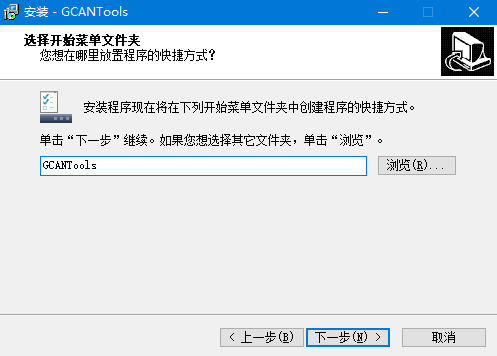
图 90
进入如下安装界面,点击“安装(I)”。
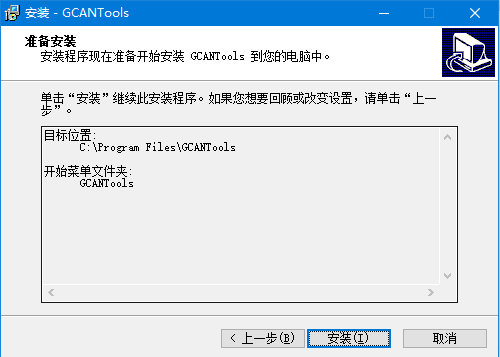
图 91
弹出如下软件驱动安装界面,点击“下一步(N)”开始安装,如下图所示。
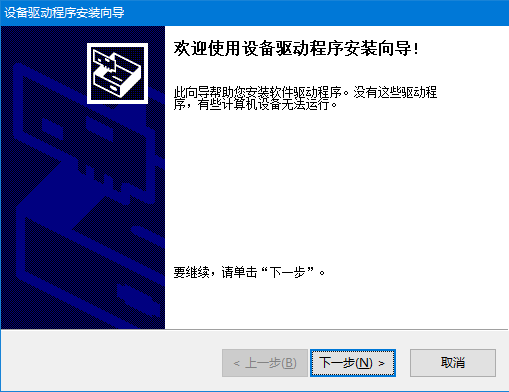
图 92
弹出如下界面,点击“完成”,如下图所示。然后退出安装向导,安装完成。
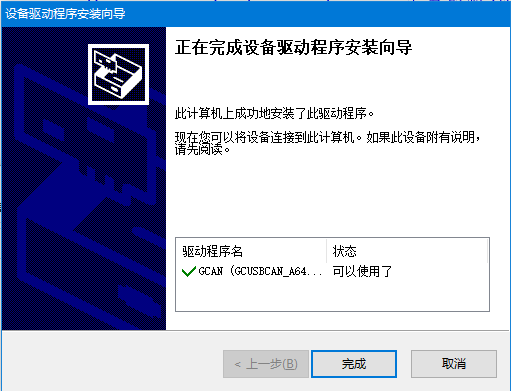
图 93
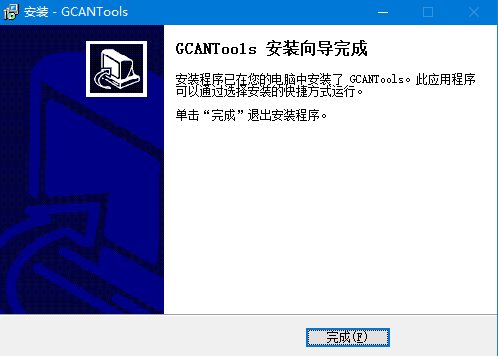
图 94
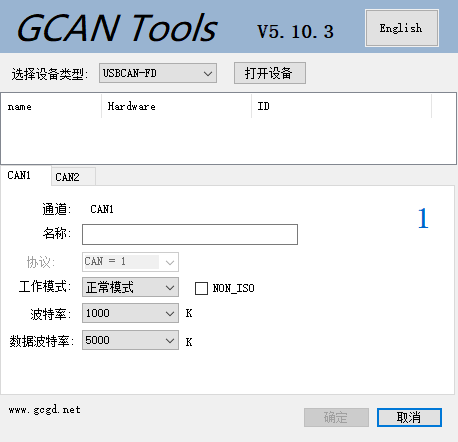
图 95
FileZilla安装
本章节内容是在上位机Windows安装文件传输工具FileZilla的客户端版本,请根据实际需求选择是否安装此软件。
FileZilla是一款开源的跨平台文件传输工具,支持FTP、SFTP和FTPS协议,可通过网络连接单板机实现文件上传下载、目录管理、远程文件编辑等功能。
双击产品资料“4-软件资料\Tools\Windows\FileZilla_3.69.1.exe”安装程序,安装FTP客户端工具FileZilla。
运行FileZilla安装程序,点击"I Agree"。
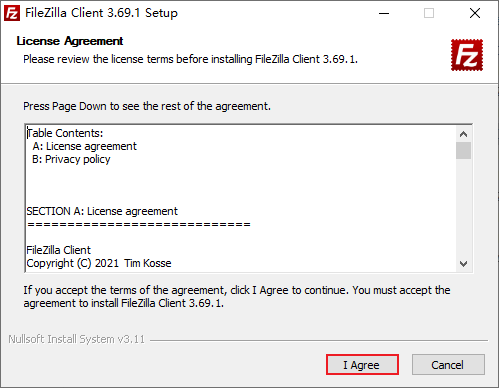
图 96
直接点击Next。
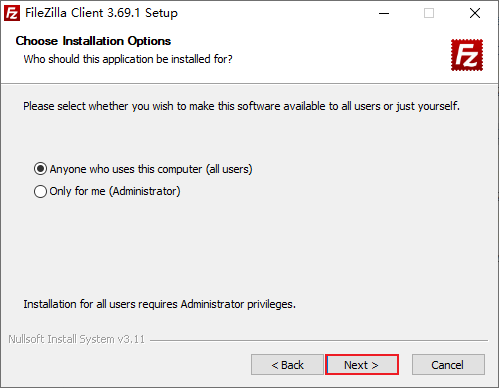
图 97
勾选"DeskTop Icon"创建桌面图标,点击Next。
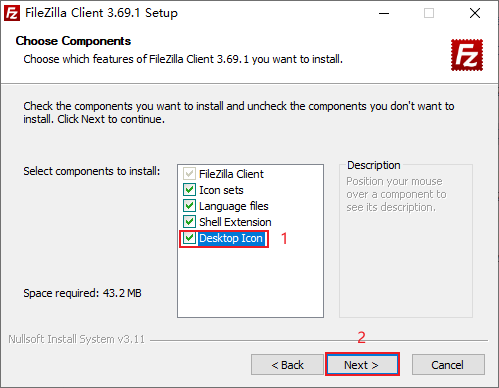
图 98
点击Browse,根据实际情况更改安装路径(推荐使用英文安装路径),然后点击Next。
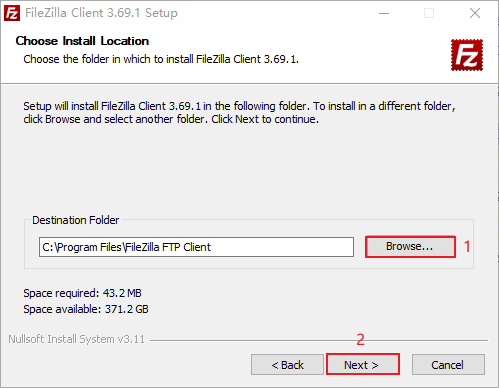
图 99
直接点击Install。
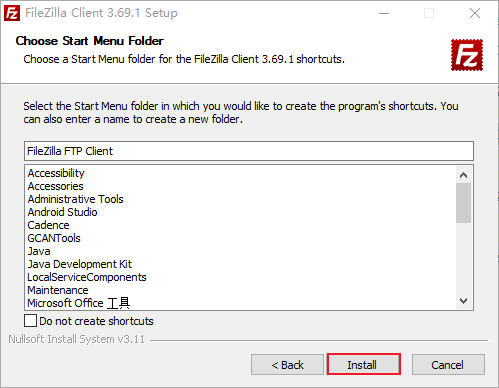
图 100
点击Finish,安装成功。
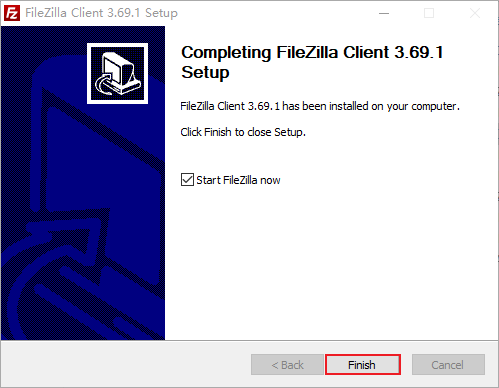
图 101
原创声明:本文系作者授权腾讯云开发者社区发表,未经许可,不得转载。
如有侵权,请联系 cloudcommunity@tencent.com 删除。
目录
腾讯云开发者

Copyright © 2013 - 2026 Tencent Cloud. All Rights Reserved. 腾讯云 版权所有
深圳市腾讯计算机系统有限公司 ICP备案/许可证号:粤B2-20090059  粤公网安备44030502008569号
腾讯云计算(北京)有限责任公司 京ICP证150476号 | 京ICP备11018762号