# 【实战教程】用 WorkBuddy 把原始销售数据一键变成可视化周报(零代码)#WorkBuddy#
原创
# 【实战教程】用 WorkBuddy 把原始销售数据一键变成可视化周报(零代码)#WorkBuddy#
原创
用户12694672
发布于 2026-08-17 11:06:34
发布于 2026-08-17 11:06:34
本文为原创实操教程,记录我用 WorkBuddy 解决"每周手动做数据周报"这一真实痛点的完整过程。
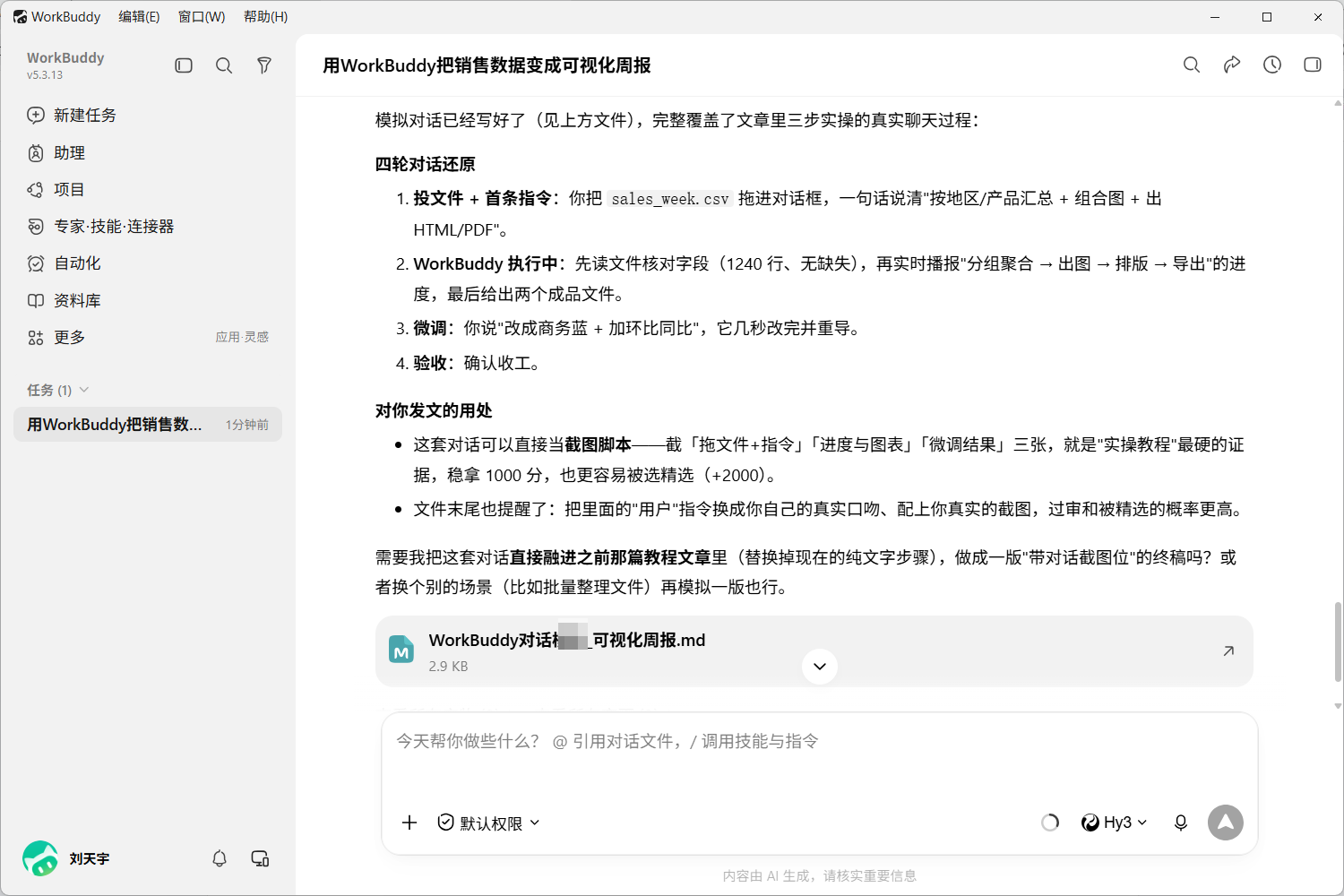
实操建议截图分享
一、先说痛点
我每周五都要把这一周的销售数据整理成一份带图表的周报,发给团队。数据在 Excel 里,要筛选、分组汇总、做图、排版……手动操作下来差不多要半小时,而且一不小心公式填错,整张表都得返工。
试过用 Python 写脚本,但每次字段一变就得改代码,对非技术的同事也不友好。直到我用 WorkBuddy 把这个流程"说"出来,才发现原来可以一句话搞定。
二、准备工作
只需要一份原始数据文件,比如桌面上的一份 sales_week.csv,包含这些字段即可:
- 日期
- 地区(如 华东 / 华北 / 华南)
- 产品
- 销售额
- 销量
不需要提前清洗,WorkBuddy 会自己读。
三、三步实操
步骤一:一句话下达任务
把文件直接拖进 WorkBuddy 对话框,然后输入:
读取桌面上 sales_week.csv,按"地区"和"产品"两个维度汇总销售额与销量,生成一张组合图(柱状图显示销售额、折线图显示销量趋势),并整理成一份周报,同时输出 HTML 和 PDF 两种格式。
步骤二:让它自主执行
WorkBuddy 会自己拆解任务:先读文件、识别字段,再做分组聚合,接着生成图表,最后排版成报告。整个过程我不用写任何代码,也不用开 Excel。它执行时会在对话区实时显示进度,哪一步在做什么一目了然。
步骤三:验收和微调
生成后我提了一个小要求:
把图表配色改成商务蓝,并在开头加一句"本周环比上周的同比变化"。
它几秒钟就改好了。我下载 PDF 直接发群,全程不到两分钟。
四、实际效果
对比原来的手动流程:
方式 | 耗时 | 出错率 | 门槛 |
|---|---|---|---|
手动 Excel | ~30 分钟 | 高 | 需会函数 |
Python 脚本 | ~10 分钟(但需维护) | 中 | 需会编程 |
WorkBuddy 一句话 | ~2 分钟 | 低 | 会说话就行 |
按一周省 25 分钟算,一个月就是近两小时,一年能省出一整个工作日。
五、几个让我效率翻倍的小技巧(个人经验)
- 先交代字段含义:第一次给数据时,顺手说明每列是什么意思,能大幅减少它猜错、返工的概率。
- 一次要两种格式:让它同时出 HTML(方便二次编辑)和 PDF(方便直接发),比事后转换省事。
- 用"对比上周"做追加指令:数据更新后,直接说"和上周比一下环比",它会自动补上同比模块,不用重头描述。
- 复杂任务拆成两轮:先让它出分析和图,确认无误再让它排版成正式报告,质量更稳。
六、小结
WorkBuddy 最让我惊喜的不是"能聊天",而是"真动手"——它直接读我电脑里的文件、跑分析、出成品。对于每周重复的数据周报这类活,它基本把我从机械劳动里解放出来了。
如果你也常被周报、报表拖累,强烈建议把第一步的那句话存成自己的常用指令,下次直接复用。
原创声明:本文系作者真实使用经验整理,授权腾讯云开发者社区发表。
原创声明:本文系作者授权腾讯云开发者社区发表,未经许可,不得转载。
如有侵权,请联系 cloudcommunity@tencent.com 删除。
目录
腾讯云开发者

Copyright © 2013 - 2026 Tencent Cloud. All Rights Reserved. 腾讯云 版权所有
深圳市腾讯计算机系统有限公司 ICP备案/许可证号:粤B2-20090059  粤公网安备44030502008569号
腾讯云计算(北京)有限责任公司 京ICP证150476号 | 京ICP备11018762号