Linux 安装 Nginx 代理(详细教程)
原创

Nginx 可以用于代理等各种操作,可用于代理前端和后端等各种项目,还可以做各种代理转发。
1. 下载 Nginx
Nginx 官方链接:http://nginx.org/
官方各版本下载链接:http://nginx.org/download/
目前最新版为 nginx-1.25.2,建议也下载最新版,最新版下载链接:https://nginx.org/download/nginx-1.25.2.tar.gz
2. 使用命令下载压缩包
安装软件时,默认在 /usr/local,建议在此目录下新建对应的软件名称,方便后续查找和管理。比如新建 nginx 目录。我们可以通过 xshell 或者 putty 连接到服务器,就可以进入命令行操作了。
# 进入 /usr/local 目录
cd /usr/local
# 新建 nginx 目录
mkdir nginx
# 使用 wget 命令下载 Nginx 压缩包
wget http://nginx.org/download/nginx-1.25.2.tar.gz
3. 解压压缩包
# 解压文件
tar -zxvf nginx-1.25.2.tar.gz
4. 安装必要环境
4.1 安装 gcc 环境
GCC(GNU Compiler Collection,GNU编译器套件),功能强大、性能优越。功能强大、性能优越。用 GCC 编译 C/C++ 代码时,它会试着用最少的时间完成编译并且编译后的代码易于调试。易于调试意味着编译后的代码与源代码有同样的执行顺序,编译后的代码没有经过优化。
yum install gcc-c++4.1 安装第三方环境
PCRE (Perl Compatible Regular Expressions)是一个Perl库。Nginx rewrite 依赖于 PCRE 库,所以需要在linux系统中编译安装。
yum install -y pcre pcre-develzlib 库提供了很多解压和压缩方式,使用 zlib 对 http 包的内容进行 gzip,所以也需要安装 zlib 库。
yum install -y zlib zlib-develOpenSSL 是一个安全套接字层密码库,囊括主要的密码算法、常用密钥、证书封装管理功能及实现ssl协议。Nginx 不仅支持 http 协议,还支持 https,所以也需要安装 openssl 库。
yum install -y openssl openssl-devel5. 安装编译
进入 Nginx 解压后的目录
cd /usr/local/nginx-1.25.2/
Linux 安装 Nginx 代理-Nginx安装目录.png
接着执行下面的文件,根据 configure 命令创建 makeFile 文件。如果 Nginx 需要配置 https 的话,需安装 SSL 模块。如果是在云服务器安装 Nginx,非常建议安装,以免后续直接使用(后续需要安装的话,会比较麻烦)。如果是在本地虚拟机的话,安不安装都可以。
不安装 https 的话,去除最后一行的 --with-http_ssl_module即可
./configure \
--prefix=/usr/local/nginx \
--pid-path=/var/run/nginx/nginx.pid \
--lock-path=/var/lock/nginx.lock \
--error-log-path=/var/log/nginx/error.log \
--http-log-path=/var/log/nginx/access.log \
--with-http_gzip_static_module \
--http-client-body-temp-path=/var/temp/nginx/client \
--http-proxy-temp-path=/var/temp/nginx/proxy \
--http-fastcgi-temp-path=/var/temp/nginx/fastcgi \
--http-uwsgi-temp-path=/var/temp/nginx/uwsgi \
--http-scgi-temp-path=/var/temp/nginx/scgi \
--with-http_ssl_module
然后使用 make 命令进行编译和安装。
# 编译
make
# 安装
make install
编译和安装完成后在 /usr/local 目录下,就会新建自动新建 nginx 目录,并且该目录下也已经有编译好的文件
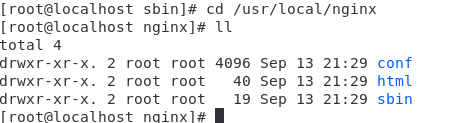
Linux 安装 Nginx 代理-Nginx文件.png
6. 启动 Nginx
注意:在启动 nginx 之前,由于我们在编译和安装时指定了临时文件,需要 /var 下创建 temp 及 nginx 目录
mkdir /var/temp/nginx/client -p进入 /usr/local/nginx/sbin 目录,使用下面命令启动
 # 进入 nginx/sbin 目录
 cd /usr/local/nginx/sbin
 # 启动
 ./nginx
这时,我们使用 ps 命令查看是否启动成功。可以看到,已经有相应的进程了。如果只有最后一行的话,说明没启动成功。
ps -ef |grep nginx
oBnzQRahXkYJL48.png
我们在浏览器输入该服务器的 ip 地址,出现下面界面则说明可以访问。
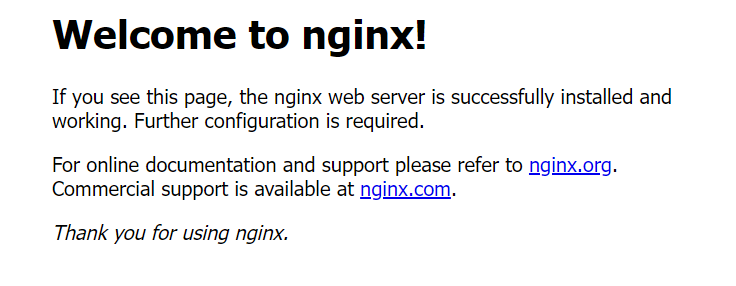
SlqTJViIpwCfM1Q.png
7. Nginx 相关命令
下面的命令都是在 sbin 目录执行的。需要进入 sbin 目录
# 进入 nginx 的 sbin 目录
cd /usr/local/nginx/sbin
# 启动 nginx
./nginx
# 关闭 nginx
./nginx -s stop
# 退出 nginx
./nginx -s quit
# 重启 nginx (用户基本感知不到)
./nginx -s reload
8. 设置开机自启
在rc.local增加启动代码即可,执行下面命令并在最后新增以下代码
# 进入编辑文件
vim /etc/rc.local

# 底部新增以下代码
# nginx 开启自启,nginx 安装目录
/usr/local/nginx/sbin/nginx
新增完成后,输入 wq! 保存。
9. 配置 Nginx 命令
当前执行 nginx 命令必须进入到 nginx 安装目录的 sbin 目录才行执行,不方便。执行 nginx -V 会提示未找到命令,编辑环境变量并在最后新增以下代码
# 进入编辑文件
vim /etc/profile

# 配置 nginx 命令
PATH=$PATH:/usr/local/nginx/sbin
export PATH
新增完成后,输入 wq! 保存即可。
重新加载配置让其生效
source /etc/profile按照上面的操作一步步来,Nginx 都是可以安装成功的。安装完成后,还有更多配置前端访问和代理等操作,就不具体说明了,大家可以自行搜索。
原创声明:本文系作者授权腾讯云开发者社区发表,未经许可,不得转载。
如有侵权,请联系 cloudcommunity@tencent.com 删除。
目录
腾讯云开发者

Copyright © 2013 - 2026 Tencent Cloud. All Rights Reserved. 腾讯云 版权所有
深圳市腾讯计算机系统有限公司 ICP备案/许可证号:粤B2-20090059  粤公网安备44030502008569号
腾讯云计算(北京)有限责任公司 京ICP证150476号 | 京ICP备11018762号