『NAS』图片和文档格式转换工具-Reubah


点赞 + 关注 + 收藏 = 学会了
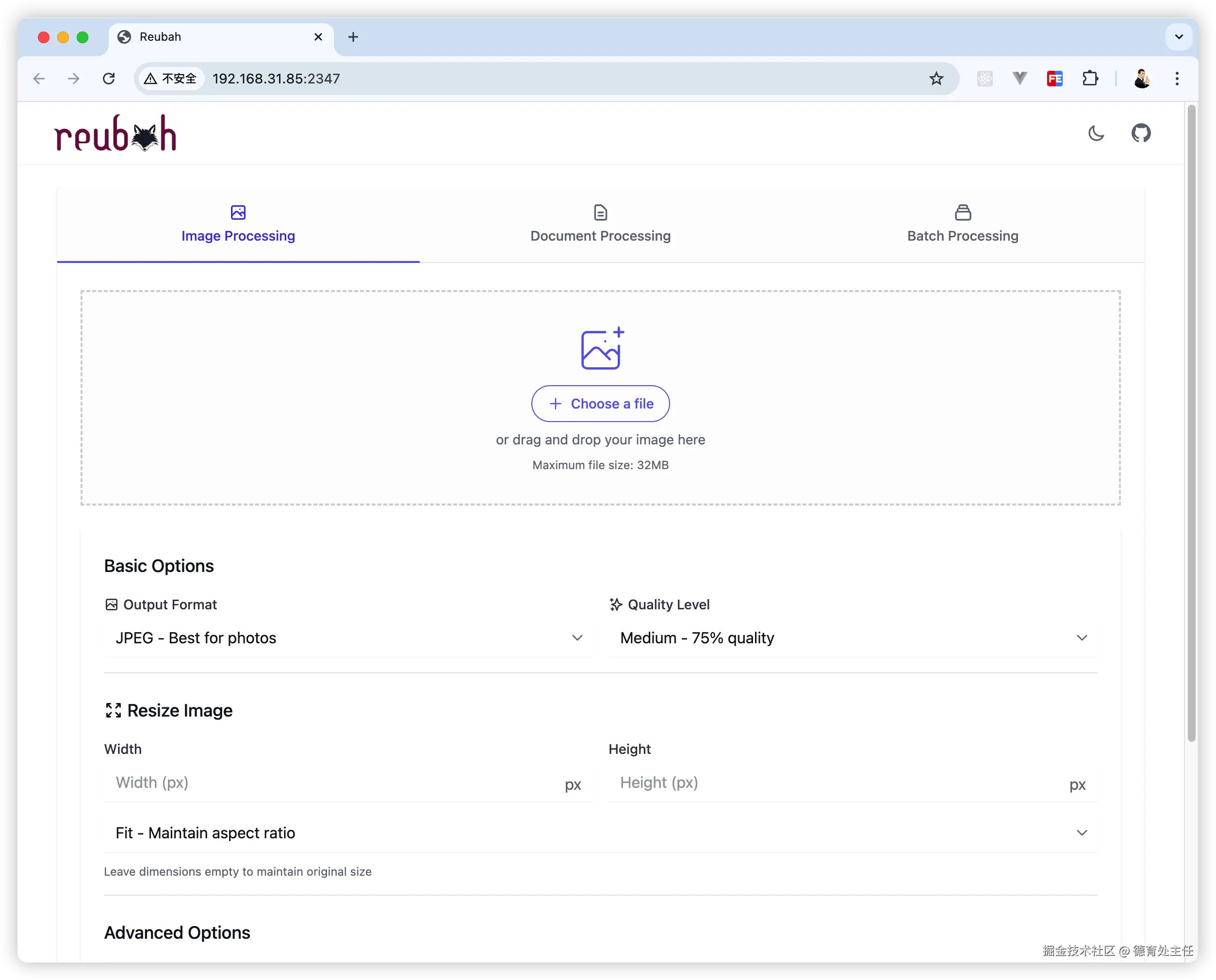
Reubah 是一款基于网页的工具,具备图片格式转换、优化、批量处理(背景移除即将推出)和多种文档格式转换功能,支持暗黑模式与 API,无文件存储且自动清理,可通过 Docker 或本地部署,界面简洁易用。
01.png
本次使用的是群晖 NAS 部署 Reubah,其他品牌的 NAS 操作步骤类似。
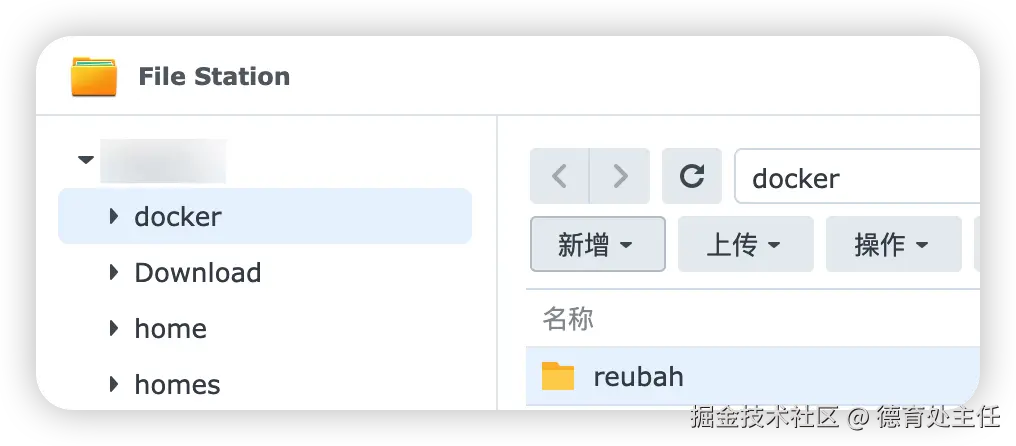
首先在“File Station”里找到“docker”文件夹,在“docker”文件夹里创建“reubah”文件夹。
02.png
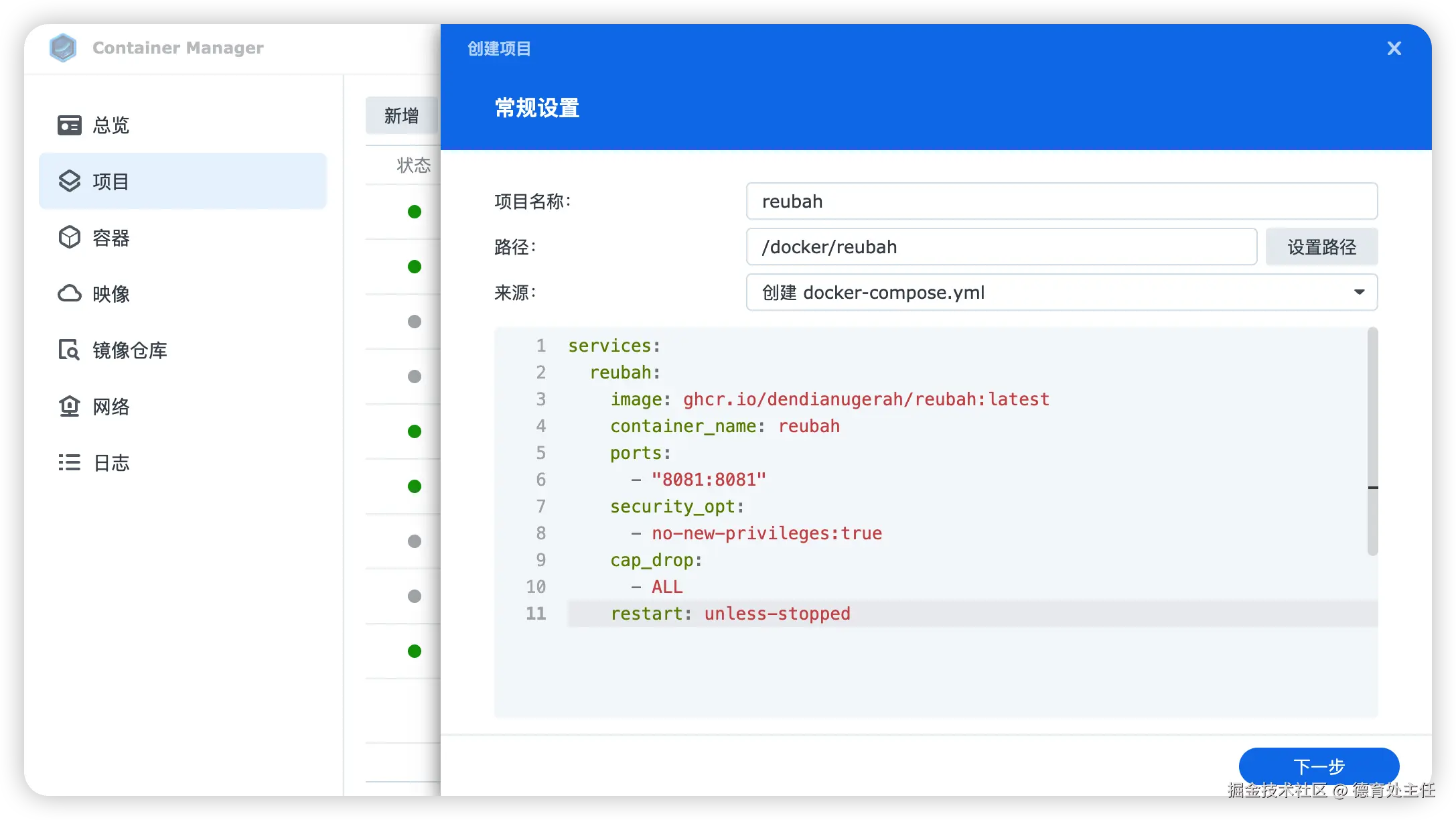
打开“Container Manager”,新增一个项目。
项目名称填 reubah。
路径选择刚刚在“docker”文件夹里创建的“reubah”。
来源选择“创建 docker-mompose.yml”。
03.png
然后填入以下代码(需要注意代码格式,空格和换行这些)。
services:
  reubah:
    image: ghcr.io/dendianugerah/reubah:latest
    container_name: reubah
    ports:
      - "8081:8081"
    security_opt:
      - no-new-privileges:true
    cap_drop:
      - ALL
    restart: unless-stopped
8081:8081 这句,冒号左侧的数字是可以改的,右侧那个不能改。
输入完代码后点击“下一步”。
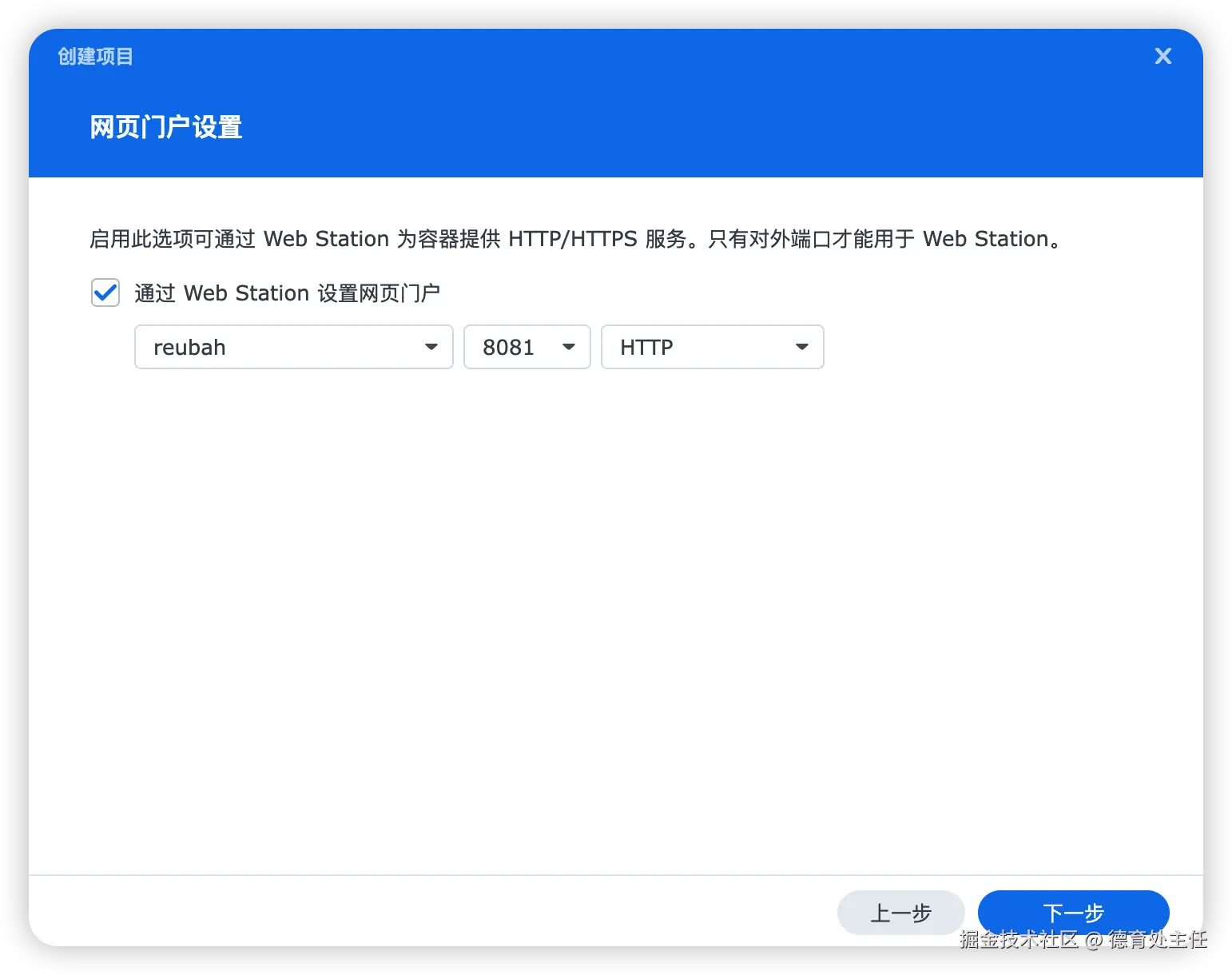
勾选“通过 Web Station 设置网页门户”,然后点击“下一步”,等待 docker 下载相关代码。
04.png
最后一步是打开“Web Station”(没有这个工具就去“套件中心”下载)。
新增一个网络门户,参考下图选项。
需要注意,端口要输入一个和其他项目不冲突的数字,我这里输入的是 2347。
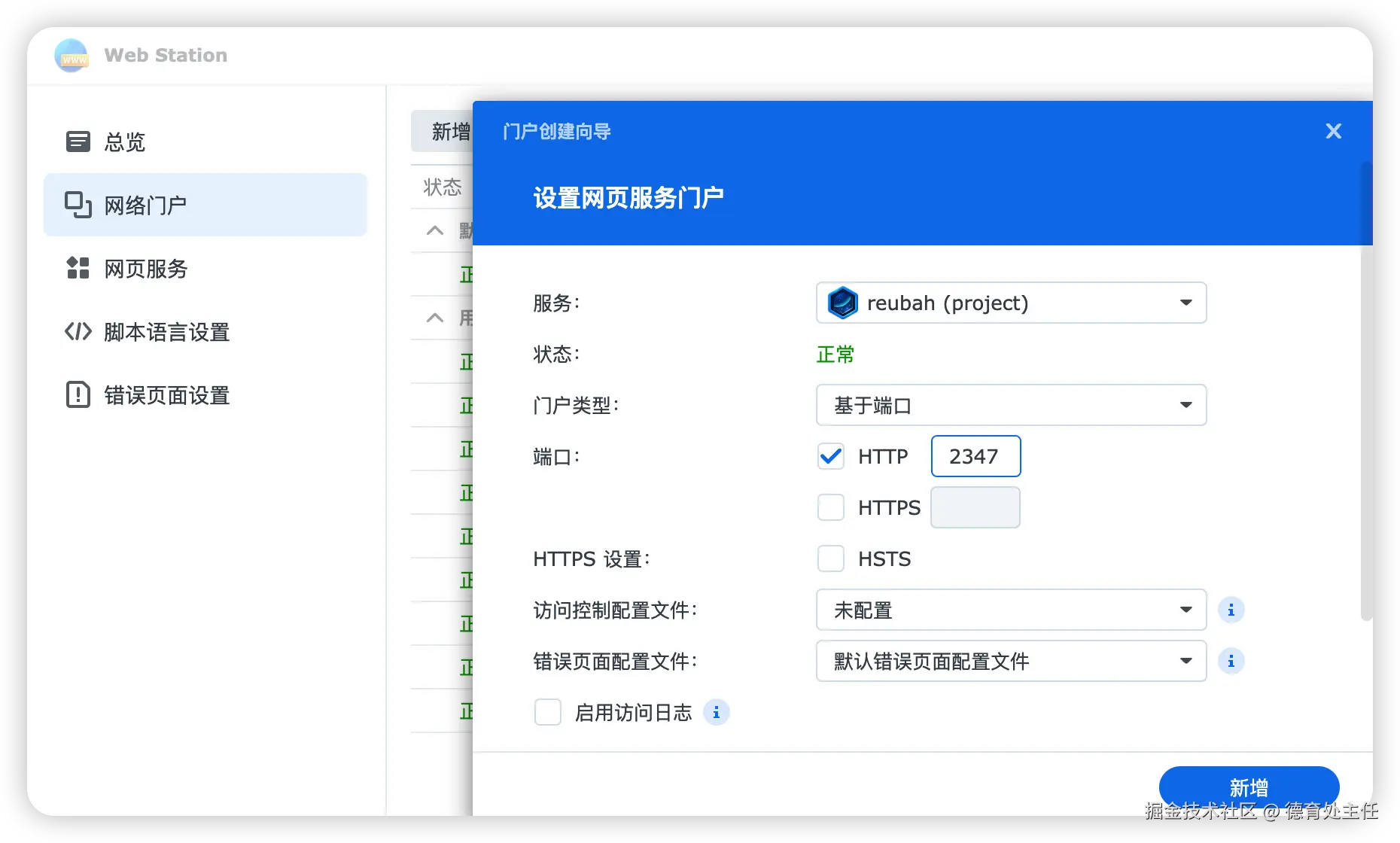
05.png
完成上面所有操作后,在浏览器打开 NAS的IP + reubah端口号 就可以访问 Rebuah 了。
比如我的是 http://192.168.31.85:2347。
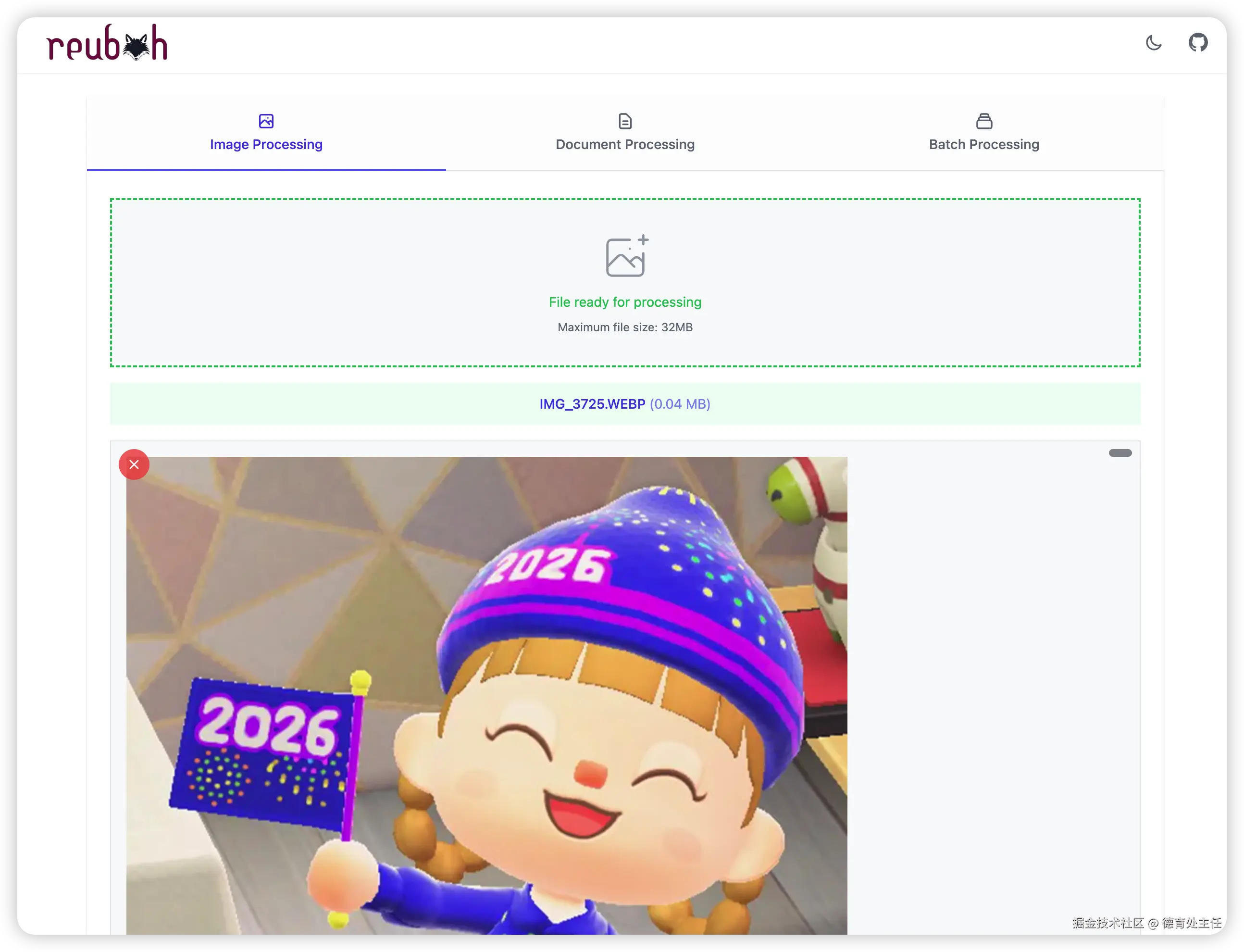
06.png
在图片格式转换这边,还支持 iPhone 的实况照片格式(HEIC)转换。
常见的 jpeg、png、webp、gif、bmp 以及将图片转换成 pdf 都是支持的。
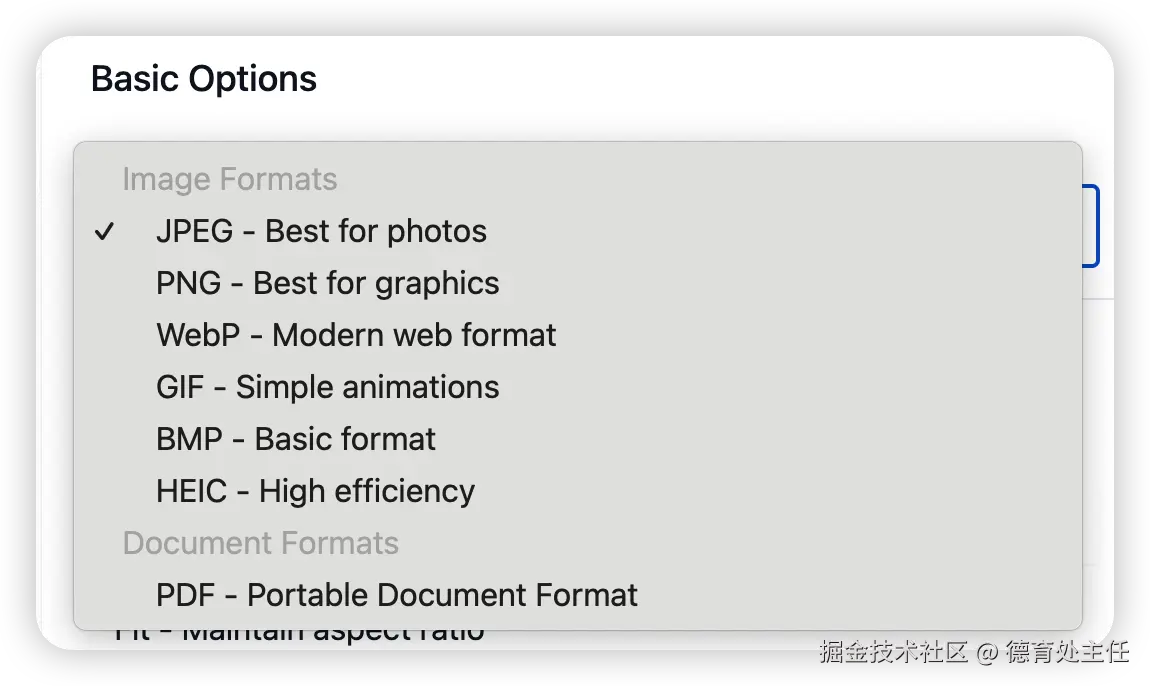
07.png
文件格式这边包含常见的pdf、docx、doc、odt、txt 和 rtf。
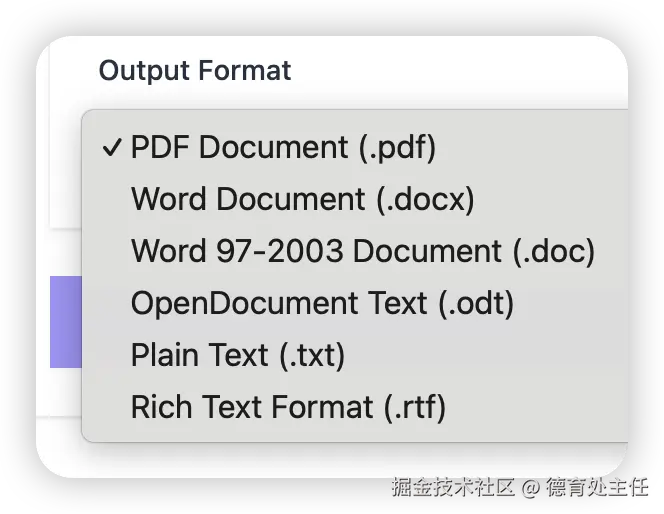
08.png
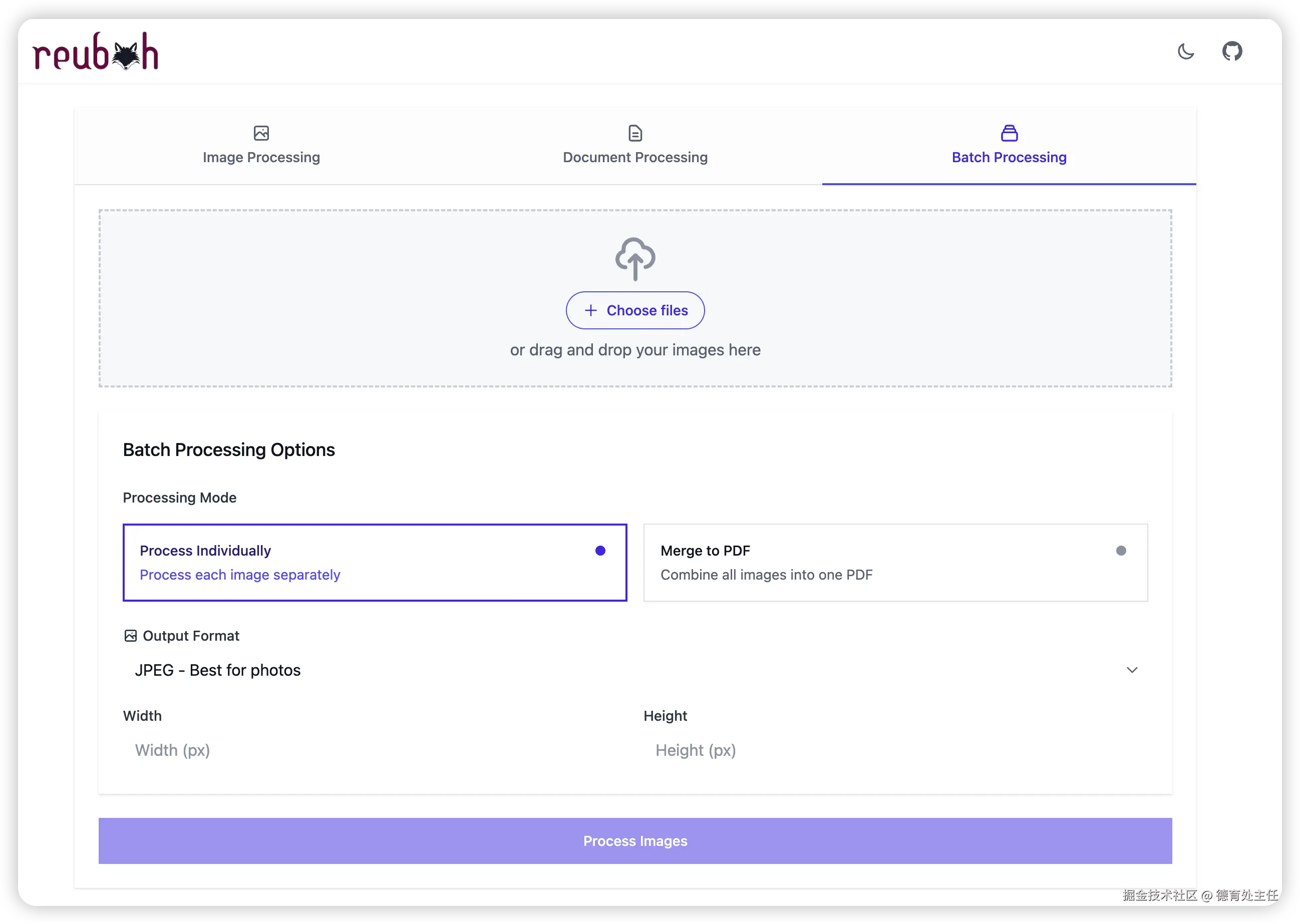
切换到 Batch Processing 面板还可以做批量处理。
09.png
点赞 + 关注 + 收藏 = 学会了
本文参与 腾讯云自媒体同步曝光计划,分享自作者个人站点/博客。
原始发表:2026-01-20,如有侵权请联系 cloudcommunity@tencent.com 删除
腾讯云开发者

Copyright © 2013 - 2026 Tencent Cloud. All Rights Reserved. 腾讯云 版权所有
深圳市腾讯计算机系统有限公司 ICP备案/许可证号:粤B2-20090059  粤公网安备44030502008569号
腾讯云计算(北京)有限责任公司 京ICP证150476号 | 京ICP备11018762号