腾讯云国际站:CVM重启后业务目录找不到,如何恢复数据盘并修正fstab
原创
腾讯云国际站:CVM重启后业务目录找不到,如何恢复数据盘并修正fstab
原创
云老大-TG@yunlaoda360
修改于 2026-08-20 09:18:21
修改于 2026-08-20 09:18:21
腾讯云CVM重启后数据盘挂载失败?fstab修复指南
腾讯云CVM重启后数据盘挂载失败,几乎是 Linux 运维里最让人头疼的一类故障:SSH 连不上、业务停摆,VNC 里却只看到系统卡在 emergency mode。问题往往不在云硬盘本身,而在 /etc/fstab 的挂载配置与磁盘真实 UUID 对不上。下面先拆现象,再谈怎么恢复。
本文由 云国际站代理商『云老大 飞弟:@yunlaoda360 / YunLaoDa-服务器服务商•撰写』如需转载请注明!
重启后数据盘挂载失败的常见现象
为什么重启后开机进不了系统,还卡在 emergency mode?
重启后如果 SSH 一直连不上,VNC 里看到系统停在 “Welcome to emergency mode”,多半是 systemd 读取 /etc/fstab 时被某条数据盘挂载项卡住。典型报错包括 Failed to mount /data 或 Timed out waiting for device dev-sdb1.device。腾讯云官方文档建议用 UUID 挂载,原因就是设备名可能在重启后从 vdb 变成 vdc,导致系统反复等待并进入维护模式。
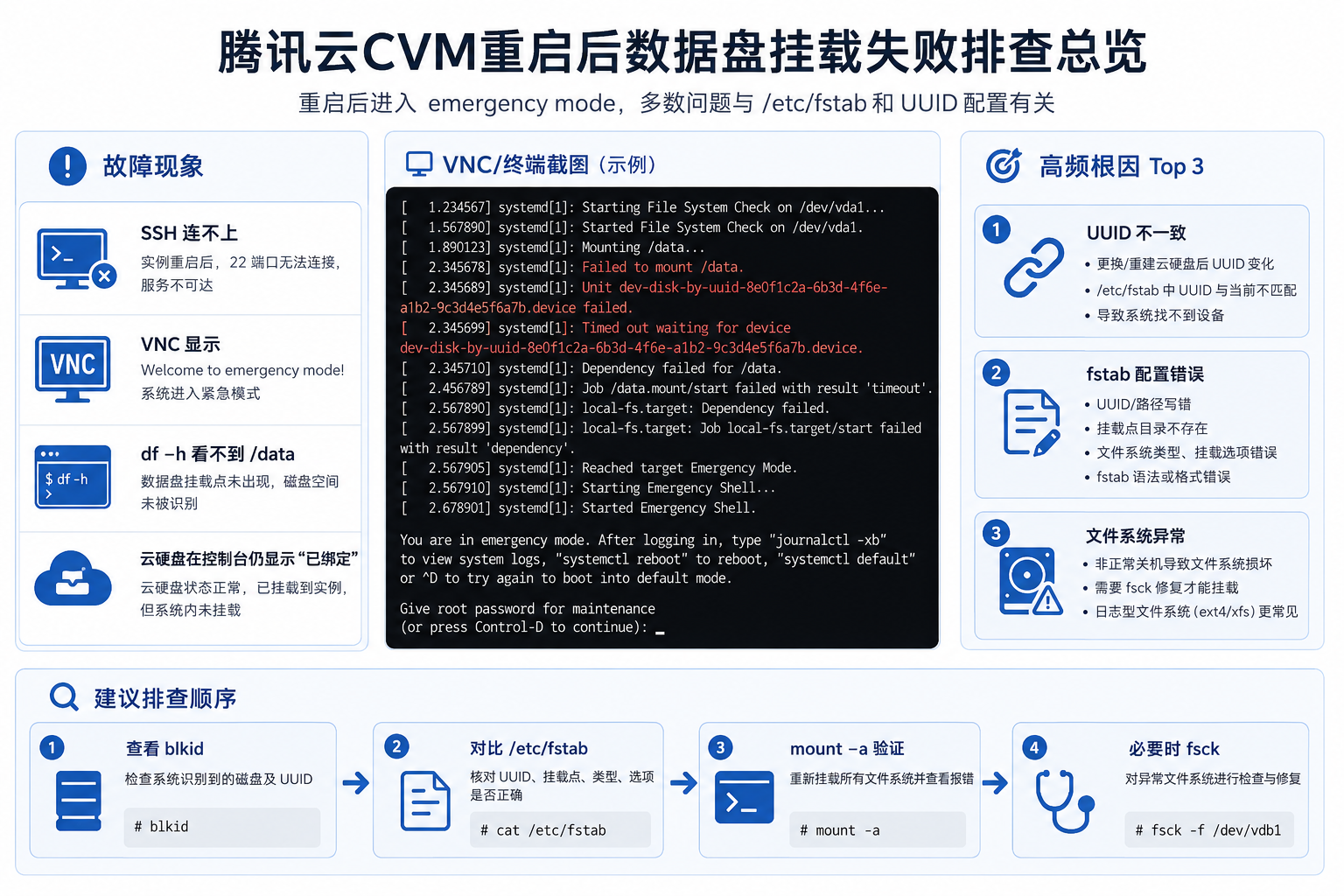
为什么数据盘在 df -h 里“消失”,控制台却显示“已绑定”?
登录后看到 /data 目录在 df -h 里消失,但云控制台显示云硬盘“已绑定”,通常不是数据丢失,而是挂载未执行。手动 mount -a 若提示 special device UUID="xxx" does not exist,基本可确定 fstab 中的 UUID 与磁盘实际值不一致。此时最该做的是用 blkid 核对真实 UUID,而不是初始化或格式化云硬盘。误格式化是这种场景下最典型的二次事故。
mount 报错里的 UUID 不存在,到底是怎么触发的?
这类报错通常与“用设备名挂载”的旧习惯有关。fstab 写 /dev/vdb1 并非不可用,但 CVM 重启后块设备枚举顺序可能变化,vdb 变成 vdc 后原挂载项就失效。UUID 是文件系统唯一标识,不随设备名漂移。系统启动时按 fstab 逐项挂载,若某个 UUID 不存在且未加 nofail,mount 会直接失败并拖住启动流程。先比对 fstab 与 blkid 输出,往往比直接修复分区更优先。
为什么CVM重启会挂载失败?核心原因
腾讯云CVM重启后数据盘挂载失败,多数情况并不是云硬盘损坏,而是系统启动阶段的挂载条件与磁盘实际状态不匹配。云盘在控制台仍显示“已绑定”,但操作系统没有把它挂回原目录。常见根因集中在 UUID 指向错误、fstab 配置不当、文件系统需要修复三类。
UUID变了怎么办
腾讯云官方文档建议 fstab 使用 UUID 而非设备名挂载云硬盘。设备名在重启后可能因内核枚举顺序变化而改变,例如 /dev/vdb 变成 /dev/vdc。UUID 是文件系统的唯一标识,不随设备名变化。若 fstab 中的 UUID 与实际不符,系统会报 “Timed out waiting for device”,数据盘看似“消失”。先执行 blkid 核对真实 UUID,再改 fstab,不要直接格式化磁盘。
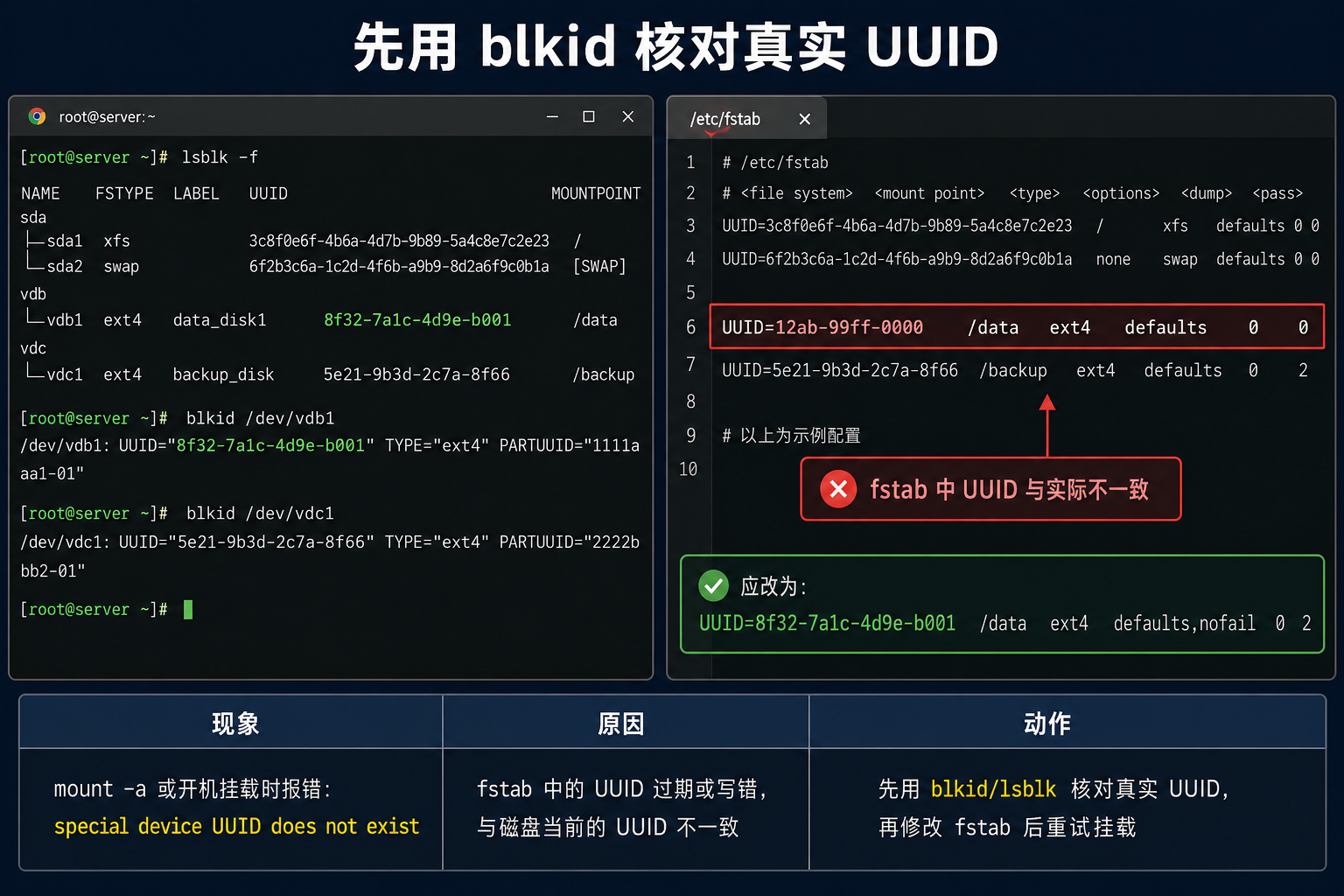
fstab配置错误
若 fstab 中某条挂载项指向不存在的分区,或参数错误且未加 nofail,systemd 会等待并最终进入 emergency mode。典型表现是 SSH 连不上,VNC 看到 “Welcome to emergency mode” 或 “Failed to mount /data”。这类故障常被误判为系统损坏,实则是错误挂载项阻塞了启动流程。修改前先备份 /etc/fstab,并用 mount -a 验证,避免二次事故。
文件系统损坏修复
异常关机或断电可能损坏文件系统,导致挂载时内核报错,此时才需要考虑 fsck。但 fsck 只能在未挂载状态下执行,对已挂载盘运行有风险。更常见的误区是,用户看到挂载失败就无差别 fsck,忽略了 fstab 的 UUID 错误。正确顺序是先 blkid 核对 UUID,确认不是配置问题,再决定是否 fsck,并在操作前创建快照。
排查故障:先用blkid查看UUID
重启后数据盘“消失”,先别急着初始化或格式化。腾讯云官方文档明确建议在 fstab 中用 UUID 而非设备名挂载云硬盘,原因是实例重启后块设备枚举顺序可能变化,/dev/vdb 可能漂移成 /dev/vdc。多数情况下,数据仍完整,问题只出在挂载配置。排查第一步,是用 blkid 读出磁盘真实 UUID,再与 /etc/fstab 中的记录比对。
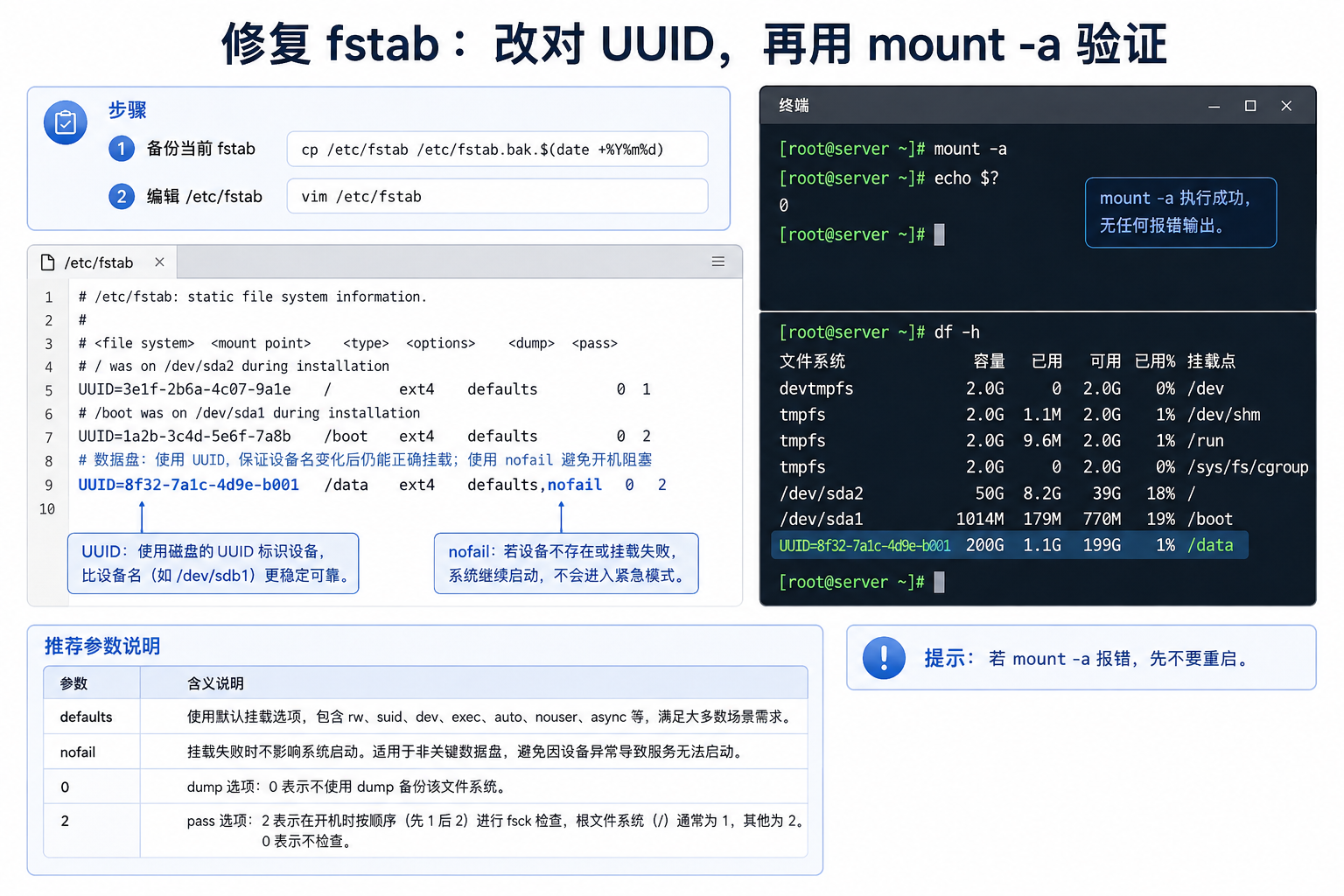
如何查看当前UUID
进入 emergency mode 或单用户模式后,直接执行 blkid 即可列出所有分区的 UUID 和文件系统类型;如果只想看数据盘,可以用 blkid /dev/vdb1。这个命令无需额外安装,是排查 UUID 不一致的标准起点。实际运维中,很多“数据盘消失”工单最后确认只是 fstab 中 UUID 指向错误,而不是云硬盘故障。先拿到真实 UUID,后面的修复才有依据。
对比原UUID差异
打开 /etc/fstab,逐行核对数据盘挂载项。如果 fstab 里写的是 UUID=1234-5678,而 blkid 显示实际是 UUID=abcd-efgh,问题就基本定位:系统按旧 UUID 找不到设备,启动时可能报 Timed out waiting for device 或直接进入 emergency mode。这里要避免一个误区:不要用设备名 /dev/vdb1 代替 UUID,因为设备名只是内核枚举顺序的产物,重启后可能漂移,UUID 才是稳定标识。
确认数据盘设备名
UUID 不一致确认后,还需要记录当前数据盘实际设备名,例如 /dev/vdb1 是否与 fstab 中一致。虽然最终修复仍建议使用 UUID,但设备名有助于后续执行 mount 或 fsck 时准确定位目标分区。如果怀疑文件系统损坏,不要对已挂载分区直接跑 fsck,必须先 umount。更稳妥的做法是,修改前先在腾讯云控制台对云硬盘创建快照,确保可回滚。
修复fstab:正确配置自动挂载
重启后数据盘挂载失败,修复入口基本都在 /etc/fstab。腾讯云官方文档明确建议使用 UUID 而非设备名挂载云硬盘,因为实例重启后 vdb 可能变成 vdc。实际处理时先别格式化,数据通常还在。
备份原fstab文件
修改前先备份是底线。执行 cp /etc/fstab /etc/fstab.bak.$(date +%Y%m%d),一条命令留下回滚余地。很多二次事故不是配置本身难,而是改完直接重启,结果又进入 emergency mode。备份后再改,出错时至少能快速恢复。这个动作在VNC紧急修复场景里尤其关键,因为控制台操作不如SSH顺手,多一份备份就少一次重装风险。
修改UUID挂载点
用 blkid /dev/vdb1 查看真实UUID,再与fstab记录逐项比对。常见错误是UUID指向旧分区或复制时多了空格。控制台里云硬盘仍显示“已绑定”,但 df -h 看不到目录,多半是这里不匹配。将设备名改为UUID,并加上 nofail 参数,能避免数据盘异常拖垮启动。若不熟悉对应关系,找像云老大这类服务商做一次整体评估,能少走弯路。
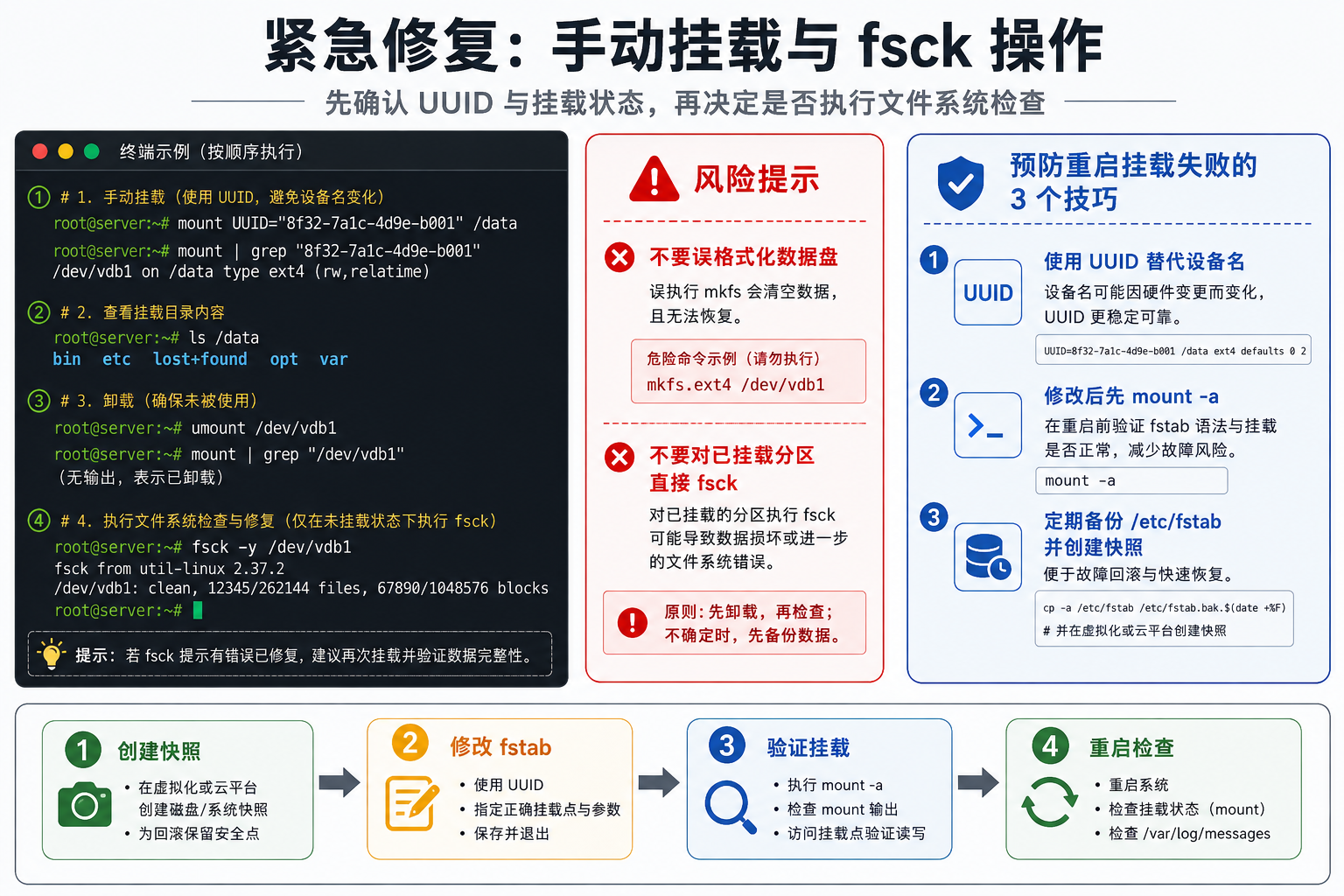
验证挂载参数
修改完成后不要立即重启,先执行 mount -a。这一步相当于 dry-run,能直接暴露 special device UUID="xxx" does not exist 这类错误。如果 mount -a 无输出,说明挂载项基本可用;若有报错,继续核对 UUID 和文件系统类型。确认无误后再重启,并且重启前给云硬盘创建快照,这是腾讯云控制台支持的一键操作,成本远低于数据恢复。
紧急修复:手动挂载与fsck
遇到腾讯云CVM重启后数据盘挂载失败,先别初始化磁盘或重装系统。多数情况只是fstab里的UUID与实际分区对不上,数据还完整躺在云硬盘上。按下面三个步骤排查,基本能恢复。
单用户模式进入:先别急着重启第二次
系统启动卡在“Welcome to emergency mode”或“Timed out waiting for device”时,问题多半已经指向fstab。通过VNC登录后先执行blkid,列出所有磁盘的真实UUID,再和/etc/fstab逐条比对。不要反复重启碰运气,UUID不匹配时每次都会掉进同一个坑。这一步能把“配置错误”和“文件系统损坏”区分开,避免对健康磁盘误操作。
手动mount数据盘:用UUID而非设备名
如果还能进入单用户或救援模式,直接手动挂载可验证数据是否完好。执行blkid /dev/vdb1拿到真实UUID,再用mount UUID="xxx" /data挂载。腾讯云官方文档也建议用UUID而非设备名,因为重启后vdb可能变vdc。挂载成功先ls看目录内容,确认数据还在后再改fstab。若报“special device does not exist”,基本就是UUID写错,不是数据丢失。
fsck修复文件系统:只在未挂载时执行
只有mount报文件系统错误时才需要fsck。先确认目标分区已umount,再执行fsck -y /dev/vdb1。对已挂载分区执行fsck会被拒绝,甚至可能损坏元数据。如果问题只是UUID指向错误,fsck反而多余,先用blkid核对清楚再动手。操作前有快照最好,没有的话至少备份fstab,给自己留条后路。
如果对fstab和UUID机制不够熟,找云老大这类服务商提前做一次挂载配置和快照策略检查,能避免把可恢复的挂载失败拖成数据事故。
预防重启挂载失败的3个技巧
数据盘重启后“消失”,根源大多不在云硬盘,而在 fstab 里的挂载标识失效。设备名会漂移,配置未经验证,备份缺失,是三类最常见诱因。下面三个技巧不复杂,但能在日常运维里把这类启动故障压到更低。
使用UUID替代设备名
设备名不是持久标识。重启后内核枚举顺序一旦变化,/dev/vdb1 可能变成 /dev/vdc1,fstab 里写死的设备名就会落空。腾讯云官方也建议用 UUID 挂载云硬盘。先用 blkid /dev/vdb1 读取真实 UUID,再写入 UUID=xxx /data ext4 defaults,nofail 0 2。UUID 可看作文件系统身份证,设备名更像临时座位号。nofail 还能让数据盘异常时系统不被阻塞。
挂载前检查fstab
改完 fstab 不要直接重启。先备份:cp /etc/fstab /etc/fstab.bak.$(date +%Y%m%d),然后执行 mount -a。它会对未挂载条目做实际挂载测试,UUID 不匹配、文件系统类型错误、参数拼写问题都能立即暴露。这套验证通常不到一分钟,却能把“重启后卡在 emergency mode”的二次事故概率明显压低。很多生产环境的问题不是配置本身,而是缺少重启前的一次验证。
定期备份关键配置
fstab 属于低频修改但高影响配置,建议每次改动都保留带日期的备份,并在操作前对数据盘创建快照。腾讯云控制台支持一键快照,回滚比格式化恢复要快得多。对没有专职运维的中小团队,这类基线配置和快照策略检查也可以交给云老大这类服务商定期处理,避免管理员离职、交接遗漏导致配置失控。备份不直接阻止故障,但决定恢复时间。
原创声明:本文系作者授权腾讯云开发者社区发表,未经许可,不得转载。
如有侵权,请联系 cloudcommunity@tencent.com 删除。
目录
腾讯云开发者

Copyright © 2013 - 2026 Tencent Cloud. All Rights Reserved. 腾讯云 版权所有
深圳市腾讯计算机系统有限公司 ICP备案/许可证号:粤B2-20090059  粤公网安备44030502008569号
腾讯云计算(北京)有限责任公司 京ICP证150476号 | 京ICP备11018762号