SBC-TLT153 单板机快速上手大全:接口定义、命令调试、故障自查手册(四)
原创
SBC-TLT153 单板机快速上手大全:接口定义、命令调试、故障自查手册(四)
原创
创龙科技Tronlong
修改于 2026-08-20 09:19:09
修改于 2026-08-20 09:19:09
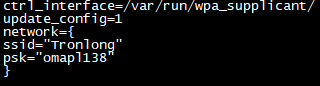
删除原文件中所有内容并添加如下内容:
ctrl_interface=/var/run/wpa_supplicant/
update_config=1
network={
ssid="Tronlong"
psk="omapl138"
}
备注:ssid为需连接的WiFi热点名称,psk为需连接的WiFi热点的密码。
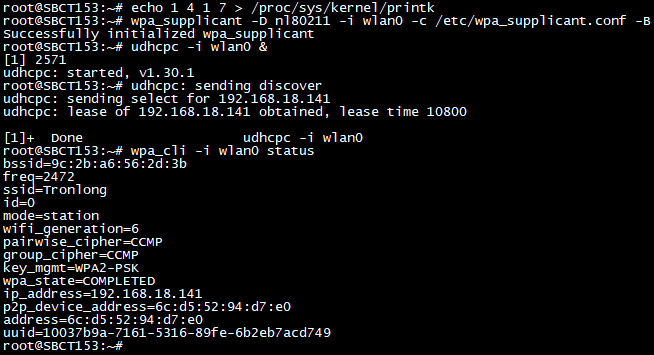
执行下述命令连接热点,并获取IP,查看连接状态。Freq值大于5000表示连接的是5G Wi-Fi,如果是大于2400的则表示连接的是2.4G Wi-Fi;wpa_state为COMPLETED则表示模块连接热点成功。
Target# echo 1 4 1 7 > /proc/sys/kernel/printk
Target# wpa_supplicant -D nl80211 -i wlan0 -c /etc/wpa_supplicant.conf -B
Target# udhcpc -i wlan0 &
Target# wpa_cli -i wlan0 status
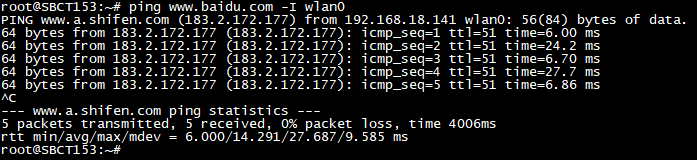
执行如下命令,测试网口连接是否正常,以访问www.baidu.com为例,执行如下命令。可按"Ctrl + C"终止ping命令。
Target# ping www.baidu.com -I wlan0
a)TCP带宽测试
如下使用Iperf3工具测试评估板与PC机的网络通信带宽。若未安装,可在Ubuntu中执行"sudo apt-get install iperf3"安装。
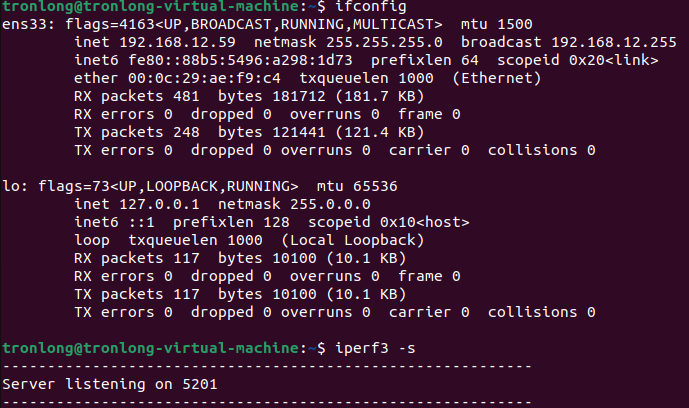
在Ubuntu执行如下命令查看PC机IP地址并等待评估板连接。
Host# ifconfig
Host# iperf3 -s
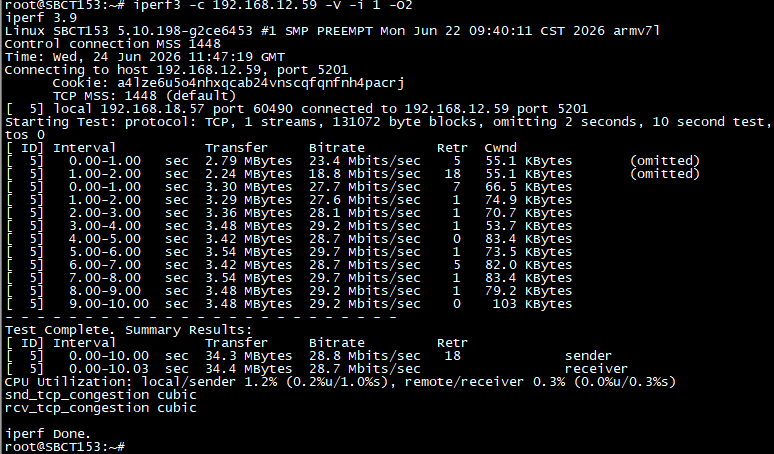
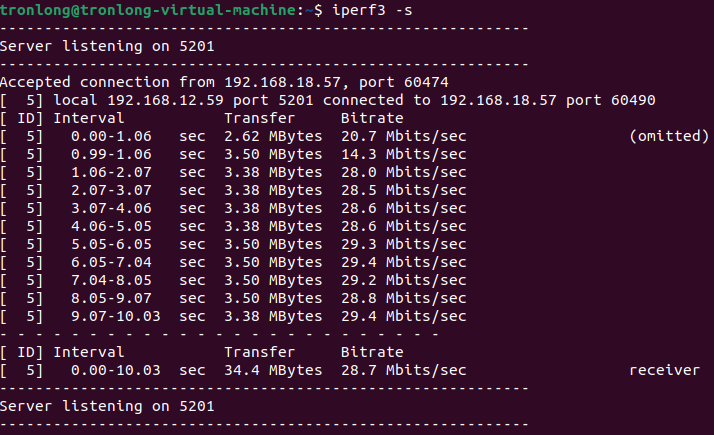
在单板机系统执行如下命令测试网络通信带宽,192.168.12.59为Ubuntu实际IP地址。测试完成后,Ubuntu和单板机均会打印测试结果,不同测试环境,测试结果将会有所差异。
Target# iperf3 -c 192.168.12.59 -V -i 1 -O2
b)UDP带宽测试
如下使用Iperf3工具测试评估板与PC机的网络通信带宽。若未安装,可在Ubuntu中执行"sudo apt-get install iperf3"安装。
在Ubuntu执行如下命令查看PC机IP地址并等待评估板连接。
Host# ifconfig
Host# iperf3 -s
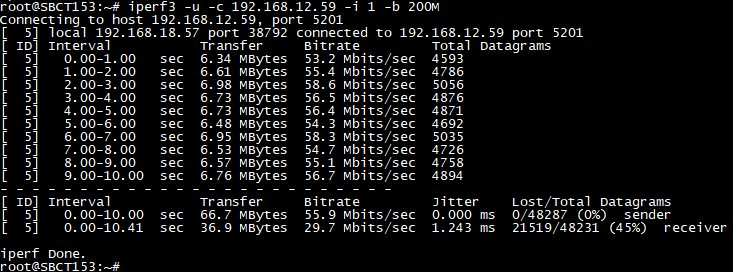
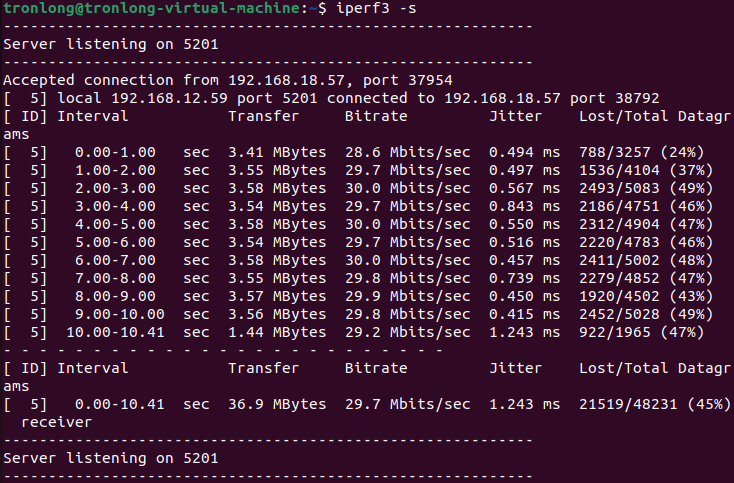
在单板机系统执行如下命令测试网络通信带宽,192.168.12.59为Ubuntu实际IP地址。测试完成后,Ubuntu和单板机均会打印测试结果,不同测试环境,测试结果将会有所差异。
Target# iperf3 -u -c 192.168.12.59 -i 1 -b 200M
(2)Wi-Fi AP模式
单板机断电重启,系统默认加载WIFI驱动。执行如下命令关闭其他网络,仅保留模块网络设备。
Target# ifconfig eth0 down
Target# ifconfig eth1 down

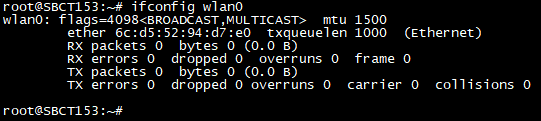
执行如下命令查看wlan0节点是否生成。
Target# ifconfig wlan0
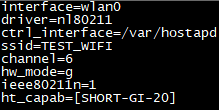
执行如下命令创建AP模式配置文件,其中设置热点名称为"TEST_WIFI"。
Target# vi /etc/hostapd.conf

添加内容如下:
interface=wlan0
driver=nl80211
ctrl_interface=/var/hostapd
ssid=TEST_WIFI
channel=6
hw_mode=g
ieee80211n=1
ht_capab=[SHORT-GI-20]
执行如下命令修改dnsmasq服务的主配置文件,删除原文件中的所有内容,并添加如下内容。
Target# vi /etc/dnsmasq.conf

添加内容如下:
user=root
listen-address=192.168.10.1
dhcp-range=192.168.10.1,192.168.10.200
server=/google/8.8.8.8

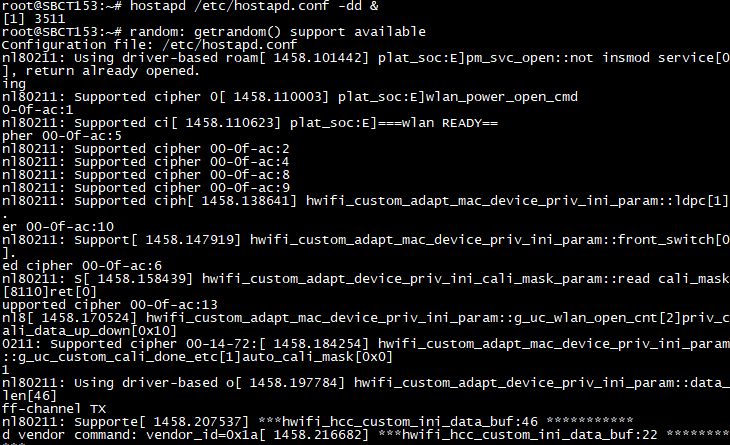
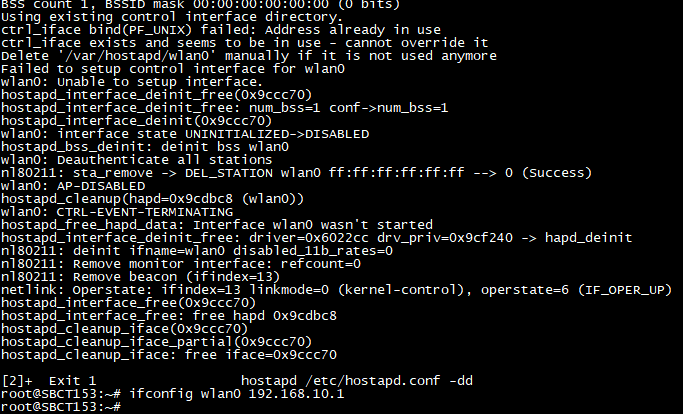
执行如下命令,开启热点。
Target# hostapd /etc/hostapd.conf -dd & //启动Wi-Fi热点
Target# ifconfig wlan0 192.168.10.1 //配置wlan0静态IP地址为192.168.10.1
执行如下命令,配置系统DNS解析环境,避免服务冲突。
Target# systemctl stop systemd-resolved //停止默认DNS解析服务
Target# systemctl disable systemd-resolved //禁用systemd-resolved开机自启
Target# rm -f /etc/resolv.conf //删除/etc/resolv.conf配置文件
Target# echo "nameserver 8.8.8.8" > /etc/resolv.conf //手动配置DNS服务器
Target# echo "nameserver 114.114.114.114" >> /etc/resolv.conf //追加配置国内公共DNS服务器

执行如下命令,启动dnsmasq服务。
Target# killall dnsmasq //终止dnsmasq进程,避免服务冲突
Target# echo 1 4 1 7 > /proc/sys/kernel/printk //调整内核信息打印等级
Target# dnsmasq -i wlan0 -C /etc/dnsmasq.conf //启动指定网卡wlan0的dnsmasq服务

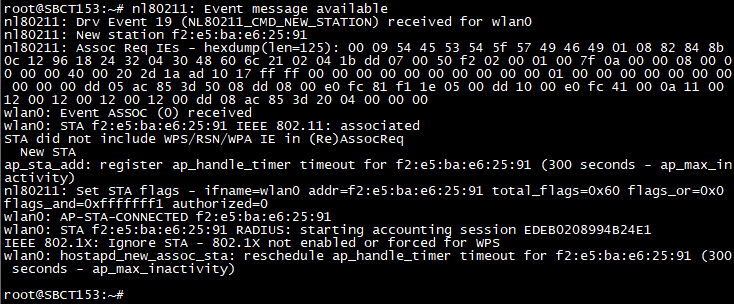
使用手机连接热点,系统终端将打印如下信息。
a)TCP带宽测试
如下使用Iperf3工具测试评估板与PC机的网络通信带宽。若未安装,可在Ubuntu中执行"sudo apt-get install iperf3"安装。
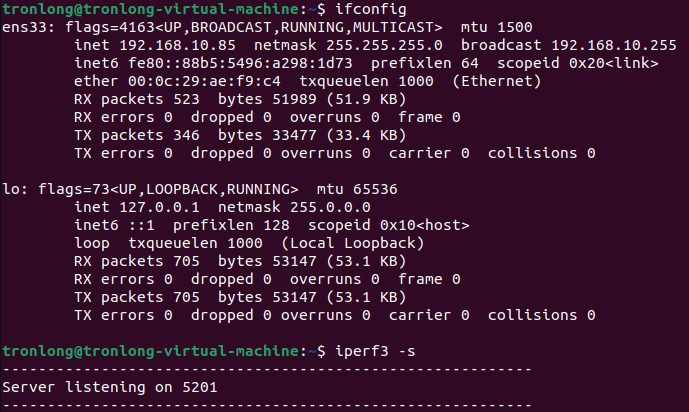
在Ubuntu执行如下命令查看PC机IP地址并等待评估板连接。
Host# ifconfig
Host# iperf3 -s
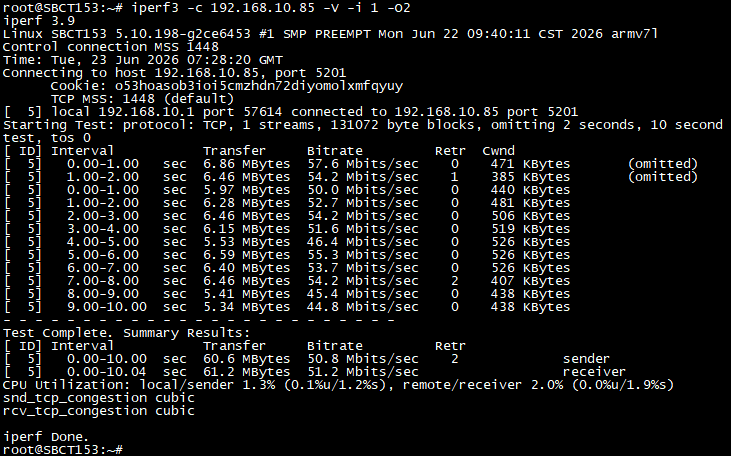
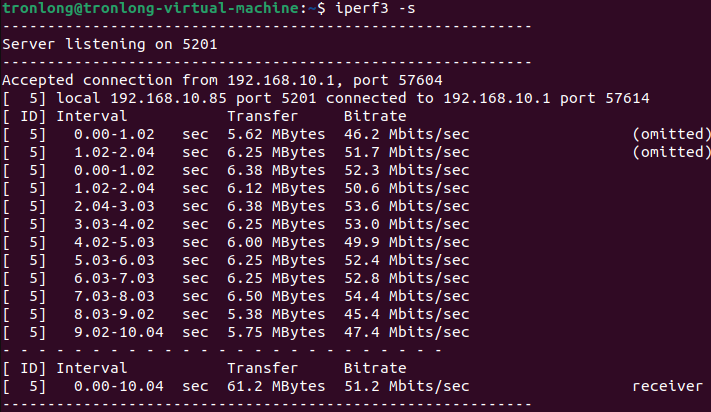
在单板机系统执行如下命令测试网络通信带宽,192.168.10.85为Ubuntu实际IP地址。测试完成后,Ubuntu和单板机均会打印测试结果,不同测试环境,测试结果将会有所差异。
Target# iperf3 -c 192.168.10.85 -V -i 1 -O2
b)UDP带宽测试
如下使用Iperf3工具测试评估板与PC机的网络通信带宽。若未安装,可在Ubuntu中执行"sudo apt-get install iperf3"安装。
在Ubuntu执行如下命令查看PC机IP地址并等待评估板连接。
Host# ifconfig
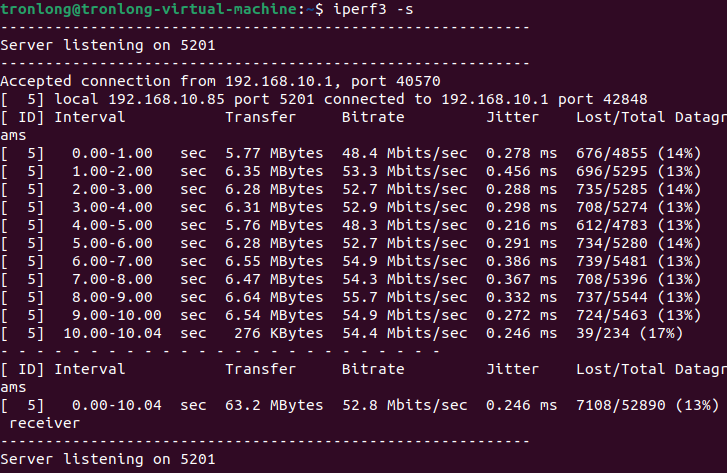
Host# iperf3 -s
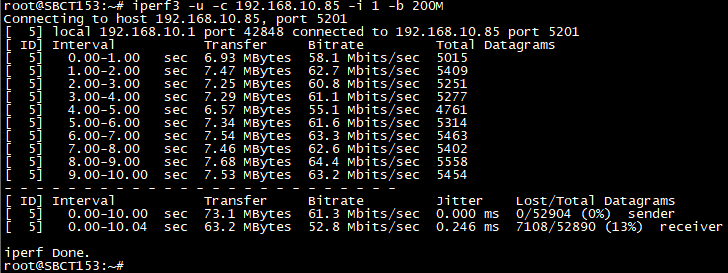
在单板机系统执行如下命令测试网络通信带宽,192.168.10.85为Ubuntu实际IP地址。测试完成后,Ubuntu和单板机均会打印测试结果,不同测试环境,测试结果将会有所差异。
Target# iperf3 -u -c 192.168.10.85 -i 1 -b 200M
(3)蓝牙收发数据
完成Wi-Fi功能测试后,需重启单板机再进行蓝牙功能测试。单板机上电后自动加载蓝牙驱动。执行如下命令,开启蓝牙热点。
Target# bluetoothctl //启动蓝牙控制交互式命令行工具
Bluetooth# menu gatt //切换到GATT(通用属性配置文件)专用菜单
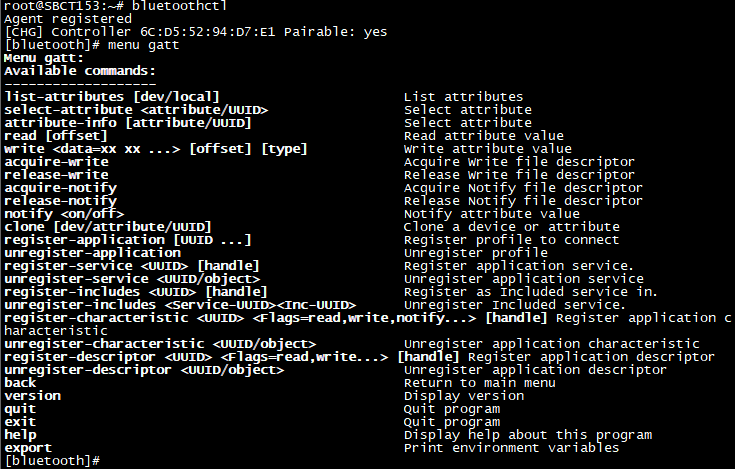
Bluetooth# register-service e2d36f99-8909-4136-9a49-d825508b297b //输入yes,然后按回车
Bluetooth# register-characteristic 1234 read //输入0,然后按回车
Bluetooth# register-characteristic 0x5678 write //输入0,然后按回车
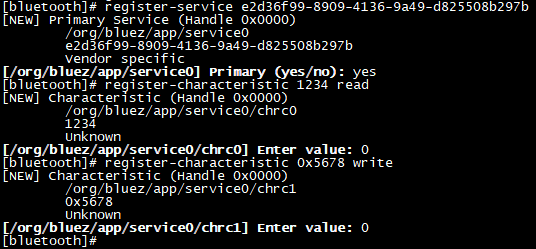
Bluetooth# register-application //在本地蓝牙适配器上注册一个GATT服务应用程序
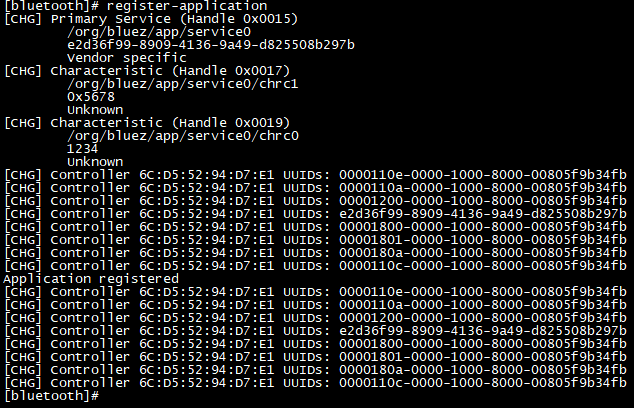
Bluetooth# back //从当前子菜单返回上一级菜单
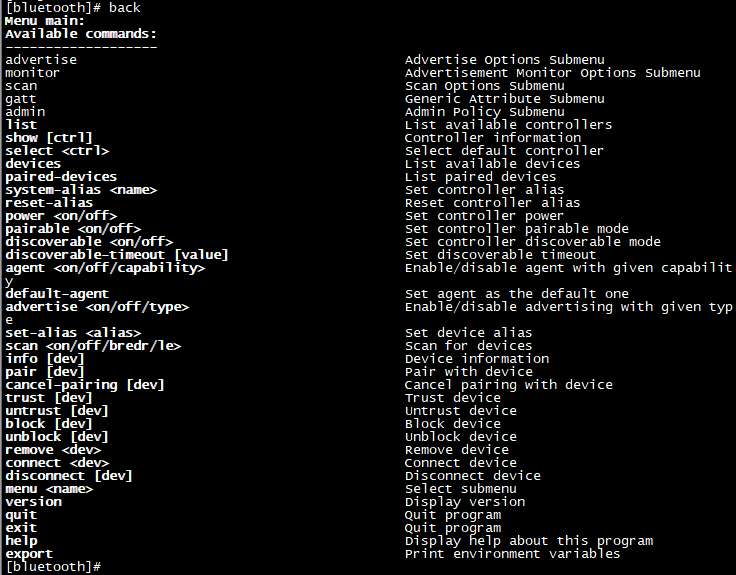
Bluetooth# menu advertise //进入蓝牙广播配置菜单
Bluetooth# name Quectel //设置蓝牙设备的广播名称为"Quectel"
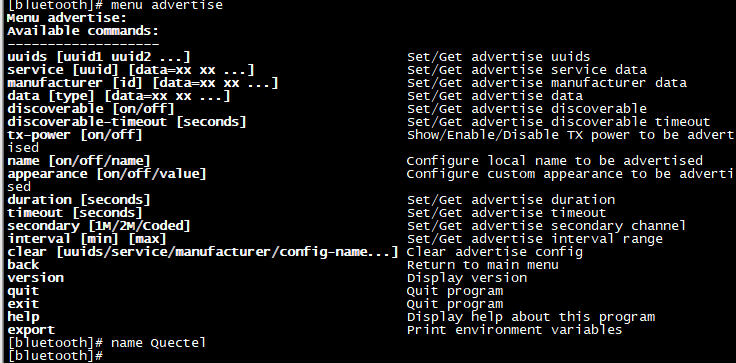
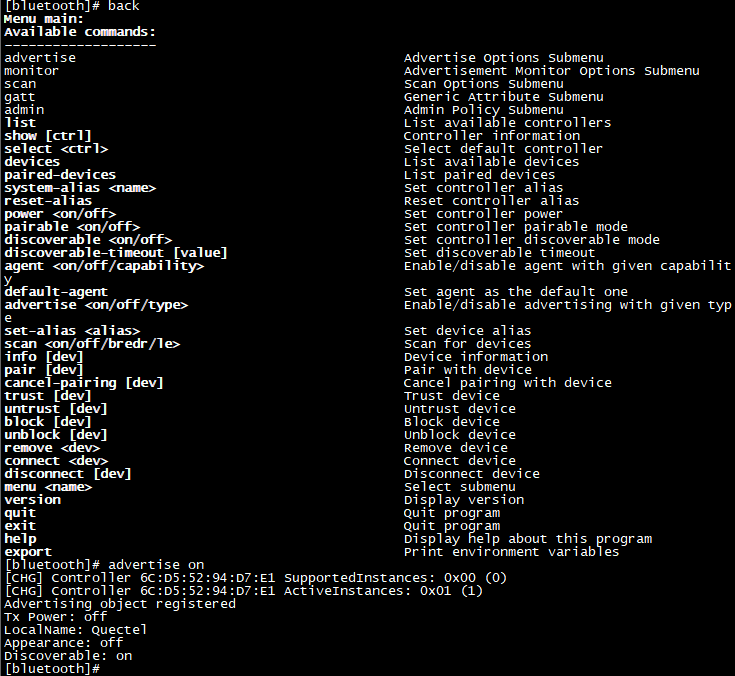
Bluetooth# back //从advertise菜单返回主菜单
Bluetooth# advertise on //开启蓝牙广播功能
将手机蓝牙功能开启,在手机应用商店搜索“调试全能王”APP进行蓝牙测试工具安装。

打开“调试全能王”APP,打开BLE调试窗口,搜索蓝牙设备,找到名为"Quectel"的设备并点击进入调试窗口,如下图所示。
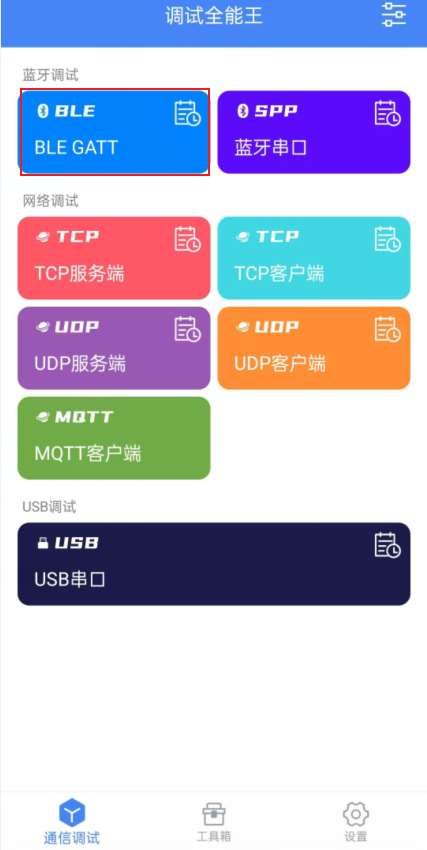
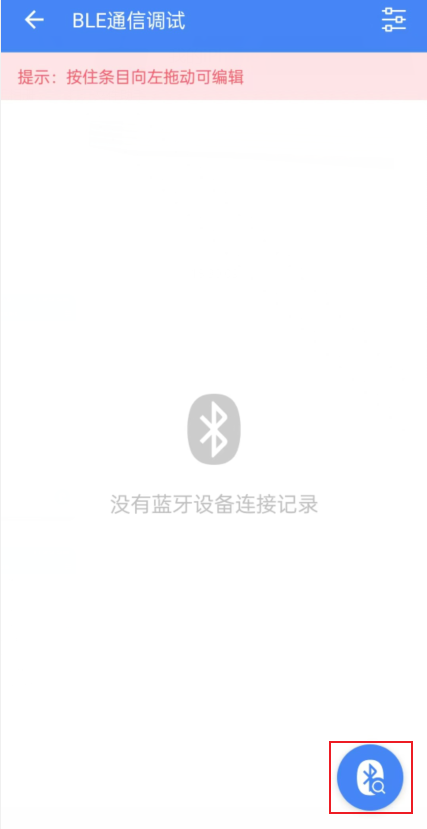
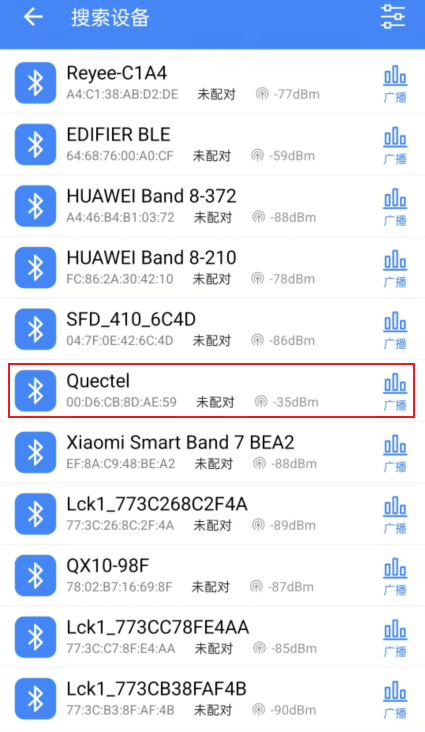
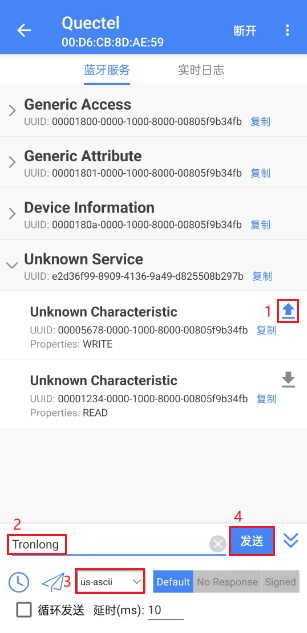
蓝牙连接后,点击按钮,选择us-ascii数据编码,输入"Tronlong"点击发送,单板机将会打印发送内容如下图所示。

执行如下命令,退出蓝牙命令行模式。
Bluetooth# exit

由于篇幅过长等原因,部分内容均不逐一展示,如需获取完整版详细资料,可以在评论区留言,感谢您的支持!
原创声明:本文系作者授权腾讯云开发者社区发表,未经许可,不得转载。
如有侵权,请联系 cloudcommunity@tencent.com 删除。
腾讯云开发者

Copyright © 2013 - 2026 Tencent Cloud. All Rights Reserved. 腾讯云 版权所有
深圳市腾讯计算机系统有限公司 ICP备案/许可证号:粤B2-20090059  粤公网安备44030502008569号
腾讯云计算(北京)有限责任公司 京ICP证150476号 | 京ICP备11018762号