WorkBuddy 浏览器自动化实战:从安装到读取电商后台数据全流程
原创
WorkBuddy 浏览器自动化实战:从安装到读取电商后台数据全流程
原创
用户12706182
发布于 2026-08-21 11:33:55
发布于 2026-08-21 11:33:55
本文记录了使用 WorkBuddy 桌面端 + 开源浏览器自动化工具,实现自动读取电商平台卖家后台数据的完整过程。包含环境搭建、常用命令、踩坑提醒,适合需要用 AI 助手处理网页数据的同学参考。
一、为什么需要浏览器自动化
WorkBuddy 桌面端可以读写本地文件、调用各种技能,但它本身不直接控制浏览器。如果你需要让 AI 读取你正在浏览器里打开的页面(比如电商卖家后台、生意参谋、推广中心等),就需要借助浏览器自动化工具桥接。
核心思路:WorkBuddy 下指令 → CLI 工具操控浏览器 → 返回页面数据 → WorkBuddy 分析处理。
二、环境准备
2.1 安装浏览器自动化 CLI 工具
推荐使用腾讯开源的 bsk(browser-skill)命令行工具:
踩坑提醒:国内直连 GitHub 下载经常超时(尤其是开了 VPN 的情况下,网络抖动更严重)。使用
github.moeyy.xyz镜像可以稳定下载。
2.2 安装 Chrome 扩展
bsk 需要配合 Chrome 扩展使用:
- 下载 bsk 提供的 Chrome 扩展包
- 打开 Chrome →
chrome://extensions/→ 开启"开发者模式" - 点击"加载已解压的扩展程序" → 选择扩展目录
- 扩展安装后,bsk CLI 就能控制你的 Chrome 浏览器了
2.3 验证连接
如果能看到你当前 Chrome 里打开的标签页列表,说明连接成功。
三、实战:读取电商后台数据
3.1 导航到目标页面
3.2 获取页面快照
snapshot 返回的是页面的可访问性树(accessibility tree),包含所有可见文本、按钮、链接等信息。WorkBuddy 可以直接分析这些文本来提取你需要的数据。
3.3 执行 JS 提取结构化数据
对于更复杂的数据提取,可以写一段 JS 脚本:
3.4 处理 iframe 内嵌页面
很多电商后台的子页面(如推广中心)是嵌在 iframe 里的,直接操作主页面无法触达。
解决方案:不要试图通过 bsk 操作 iframe 内部,而是直接导航到 iframe 的 src URL:
3.5 多标签页操作
四、常用命令速查
命令 | 用途 | 示例 |
|---|---|---|
session start/stop | 启动/关闭浏览器会话 | bsk session start |
navigate <url> | 导航到指定 URL | bsk navigate "https://..." |
snapshot | 获取页面文本快照 | bsk snapshot |
screenshot <file> | 截图保存 | bsk screenshot page.png |
click <selector> | 点击元素 | bsk click ".btn-submit" |
evaluate <js> | 执行 JS 代码 | bsk evaluate "document.title" |
tab list/borrow/create | 标签页管理 | bsk tab list |
五、踩坑提醒(重要!)
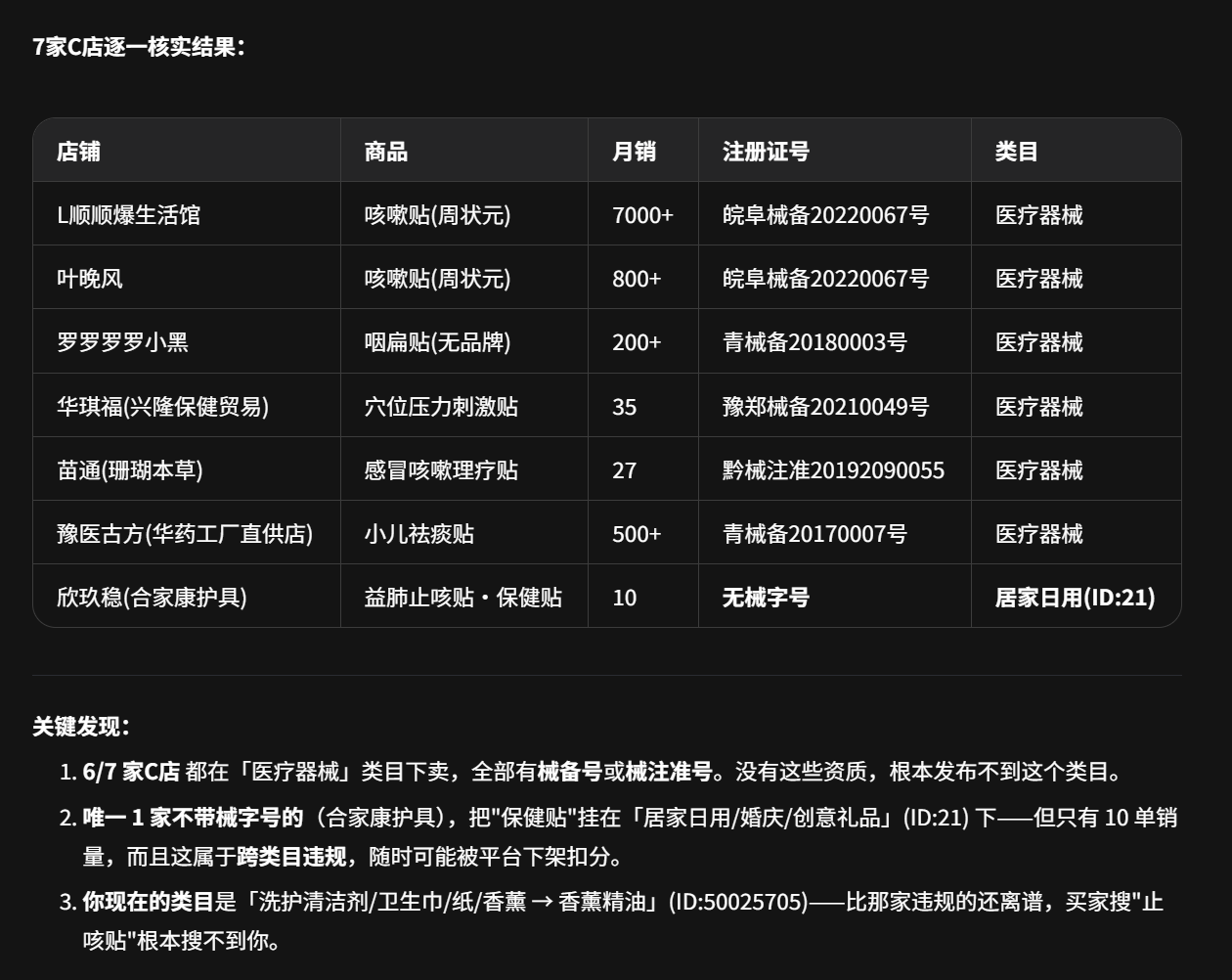
坑 1:从页面提取的数据字段一定要交叉验证
这是本文最核心的经验教训。
当你用 evaluate 从页面 HTML 中提取某个字段(比如商品类目 ID、价格等),你拿到的可能不是你以为的东西。电商平台的页面 HTML 结构非常复杂,同一个数值可能出现在多个不同的 DOM 节点中,含义完全不同。
错误做法:看到一个 categoryId 字段就直接断定"这个商品的发布类目是 X"。
正确做法:
- 从至少两个不同的来源获取同一信息(比如页面 HTML + API 接口返回值)
- 让用户人工确认关键数据是否正确
- 如果无法交叉验证,明确标注"此处数据未经验证,需人工确认"
坑 2:VPN 会导致 npm 和下载异常
如果开了 iKuuuVPN 等代理工具,可能出现:
- npm install 超时或卡住
- GitHub 下载中断
- 网站脚本注入告警
解决方案:下载工具时关掉 VPN,或使用 GitHub 镜像。
坑 3:权限类页面需要先领取/开通
部分电商后台功能(如生意参谋)需要先在卖家后台手动领取或开通,否则 bsk 导航过去会显示无权限页面。
六、总结
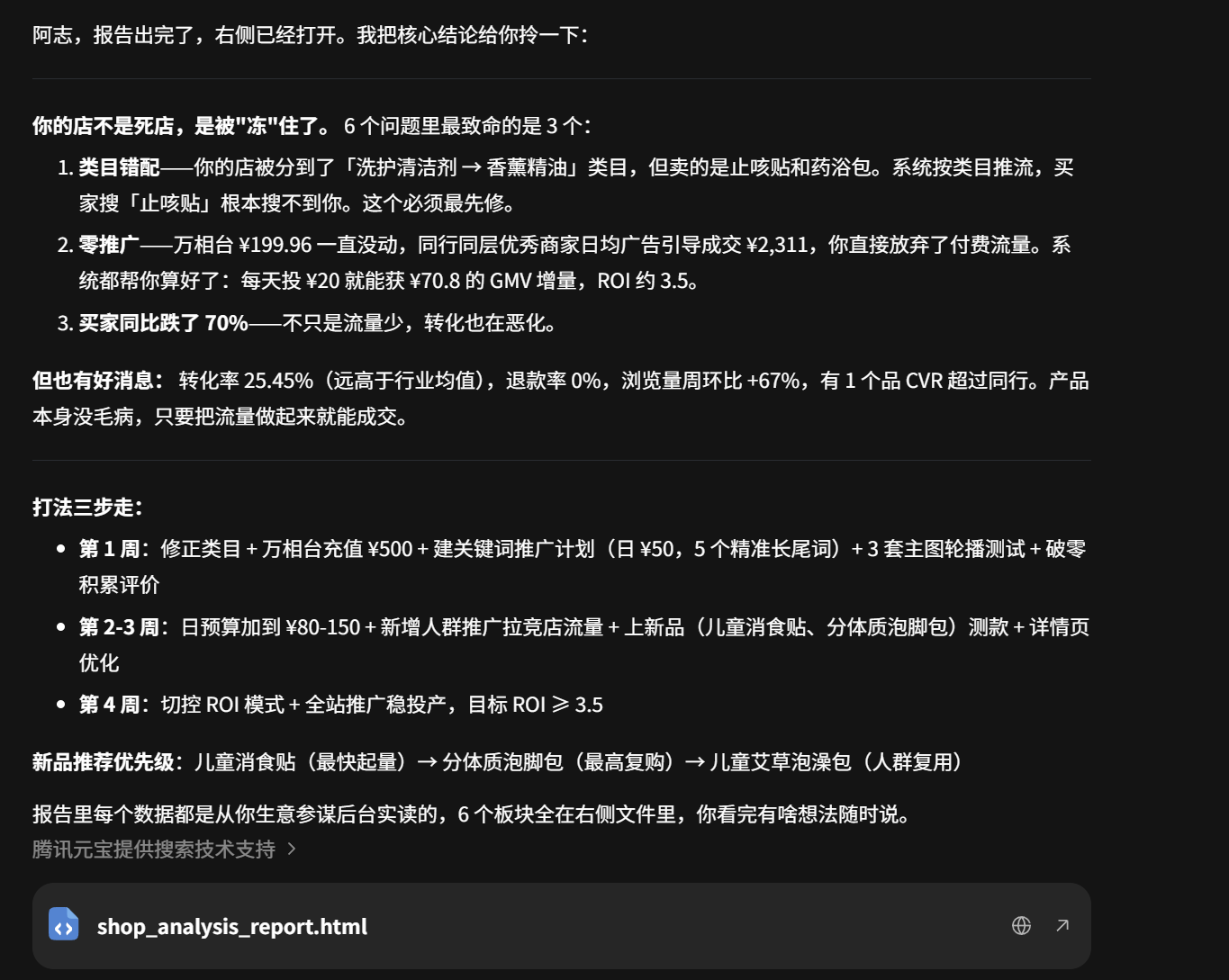
WorkBuddy + 浏览器自动化 = 让 AI 直接读取你浏览器里的实时数据,不用手动截图再上传。
关键流程:安装 bsk + Chrome 扩展 → session start → navigate → snapshot/evaluate → WorkBuddy 分析数据。
最大的坑不是工具不好用,而是拿到数据后不做交叉验证就下结论。AI 助手从网页提取数据的效率很高,但准确性需要人来把关。把 AI 当成"快速采集工具"而不是"权威判断者",人机协作才能靠谱。
本文基于真实操作经历整理,如果你也在用 WorkBuddy 做电商运营或数据分析,欢迎交流。
原创声明:本文系作者授权腾讯云开发者社区发表,未经许可,不得转载。
如有侵权,请联系 cloudcommunity@tencent.com 删除。
目录
腾讯云开发者

Copyright © 2013 - 2026 Tencent Cloud. All Rights Reserved. 腾讯云 版权所有
深圳市腾讯计算机系统有限公司 ICP备案/许可证号:粤B2-20090059  粤公网安备44030502008569号
腾讯云计算(北京)有限责任公司 京ICP证150476号 | 京ICP备11018762号