#WorkBuddy# 让 AI 用 PowerShell 自动化 Visio 画流程图,我踩了 9 个坑才让连线"看得见"
原创
#WorkBuddy# 让 AI 用 PowerShell 自动化 Visio 画流程图,我踩了 9 个坑才让连线"看得见"
原创
用户12710130
修改于 2026-08-23 18:33:45
修改于 2026-08-23 18:33:45
本文是一篇真实踩坑复盘:从「连线全部消失」到「真 1D 连接线」的完整过程,附可直接复用的 PowerShell 代码。目标是给同样在尝试「用 AI 驱动 Visio 自动化画流程图」的人省掉这三天弯路。
一、先给结论
我用 WorkBuddy 让 AI 写 PowerShell 脚本、通过 Visio COM 自动化画「垂直泳道流程图」(读一个 JSON 配置,自动生成 .vsdx + .png)。一开始走了弯路,连线怎么都画不出来——不是脚本没跑通,而是跑通了、exit 0,但图里的线是坏的。
最终能用的画线方式只有一种:
用 Visio 原生的
Dynamic Connector********(真 1D 连接线),drop 后直接写** ****BeginX/BeginY/EndX/EndY**** 坐标,所有数字用**InvariantCulture格式化。
下面是 9 个坑的完整复盘,每个都给了「现象 → 根因 → 修复代码」。
二、方案架构
- 输入:一个 JSON 配置,描述泳道、节点、连边(含折线 waypoint)。
- 引擎:PowerShell 5.1 +
New-Object -ComObject Visio.Application。 - 画布:
BASFLO_M.VSSX模具(Process / Decision / Start-End 母版)。 - 输出:
.vsdx(矢量源文件)+.png(预览图)。
三、9 个坑逐个复盘
坑 1:DrawLine 忽略 Y 参数,产出 2D 形状
现象:所有连线都画在页面底部一条线上,图里根本看不到线。
根因:Page.DrawLine(x1, y1, x2, y2) 在这个 Visio 环境下会忽略 Y 参数,而且产出的形状 Type='Shape'(2D),不是 1D 线。
# 错误示范:画出来的线全落在 y=0,不可见
$seg = $page.DrawLine($x1, $y1, $x2, $y2)
解包 .vsdx 看 XML,发现 BeginY/EndY 全等于 0——这是铁证,说明 Y 被吃了。
坑 2:CellsSRC 写 Geometry 的 Y 列静默失败
现象:想重写几何坐标,X 改了、Y 死活不动,而且不报错。
根因:CellsSRC(2, row, 2)(Geometry 段的 Y 列)写入静默失败;只有 X 列 CellsSRC(2, row, 1) 能写。
# X 列能写
$seg.CellsSRC(2, 1, 1).FormulaU = ($x1.ToString($ci) + ' in')
$seg.CellsSRC(2, 2, 1).FormulaU = ($x2.ToString($ci) + ' in')

# Y 列必须改用 CellsU 显式定位
$seg.CellsU('Geometry1.Y1').FormulaU = ($y1.ToString($ci) + ' in')
$seg.CellsU('Geometry1.Y2').FormulaU = ($y2.ToString($ci) + ' in')
坑 3:OneD=1 设置报「意外的文件尾」
现象:想让形状变 1D 线,.CellsU('OneD').FormulaU = '1' 直接抛 COMException: 意外的文件尾。
根因:zh-CN 区域下的 COM 互操作坑(和坑 4 同一类),OneD 不能用 CellsU 写。
# 报错写法
$seg.CellsU('OneD').FormulaU = '1'

# 可用写法(定位 Shape Transform 段的 OneD 单元格)
$seg.CellsSRC(1, 1, 11).FormulaU = '1'
坑 4:中文系统小数点是逗号,公式全崩
现象:坐标公式里 13.15 in 被写成 13,15 in,Visio 解析器直接崩溃。
根因:Windows 中文区域的小数点是逗号 ,。所有「数字 → 公式字符串」的转换都必须走 InvariantCulture。
# 关键:全局用一个 InvariantCulture,所有 ToString 都传它
$ci = [System.Globalization.CultureInfo]::InvariantCulture
$conn.CellsU('BeginX').FormulaU = ($x1.ToString($ci) + ' in')
这是最容易漏、也最致命的坑——很多「意外的文件尾」报错的真凶就是它。
坑 5:PowerShell 数组展平,坐标被拍成一维
现象:折线的点坐标 (x, y) 嵌套数组被拍平,取 $pts[0][1] 拿不到 Y。
根因:@($arr) 子表达式会把嵌套数组合并成一维。要保留嵌套结构必须用一元逗号 ,。
# 错误:$sp 是 [x, y],@($sp) 把它展平了
$pts = @($sp)

# 正确:一元逗号保留嵌套
$pts = @(,$sp)
foreach ($wp in $e.waypoints) { $pts += , @([double]$wp[0], [double]$wp[1]) }
$pts += , $ep
坑 6(核心错误路线):用 2D 形状「硬掰」成线段,渲染必破相
现象:几何坐标算得全对(解包 XML 看 MoveTo/LineTo 都对),但导出的 PNG 里线要么消失、要么粗细不均。
根因:这是我最该早点想明白的一点——用 2D 形状冒充线,从原理上就走不通。2D 形状的 Width/Height 一旦缩到亚像素(垂直线宽 0.03in、水平线高 0.001in),Visio 的 1pt 线宽是相对整个形状包围盒绘制的,线宽比形状还大,渲染时直接被裁掉。
教训:不要跟 Visio 对着干。画线就该用「线」,不该用「矩形」。
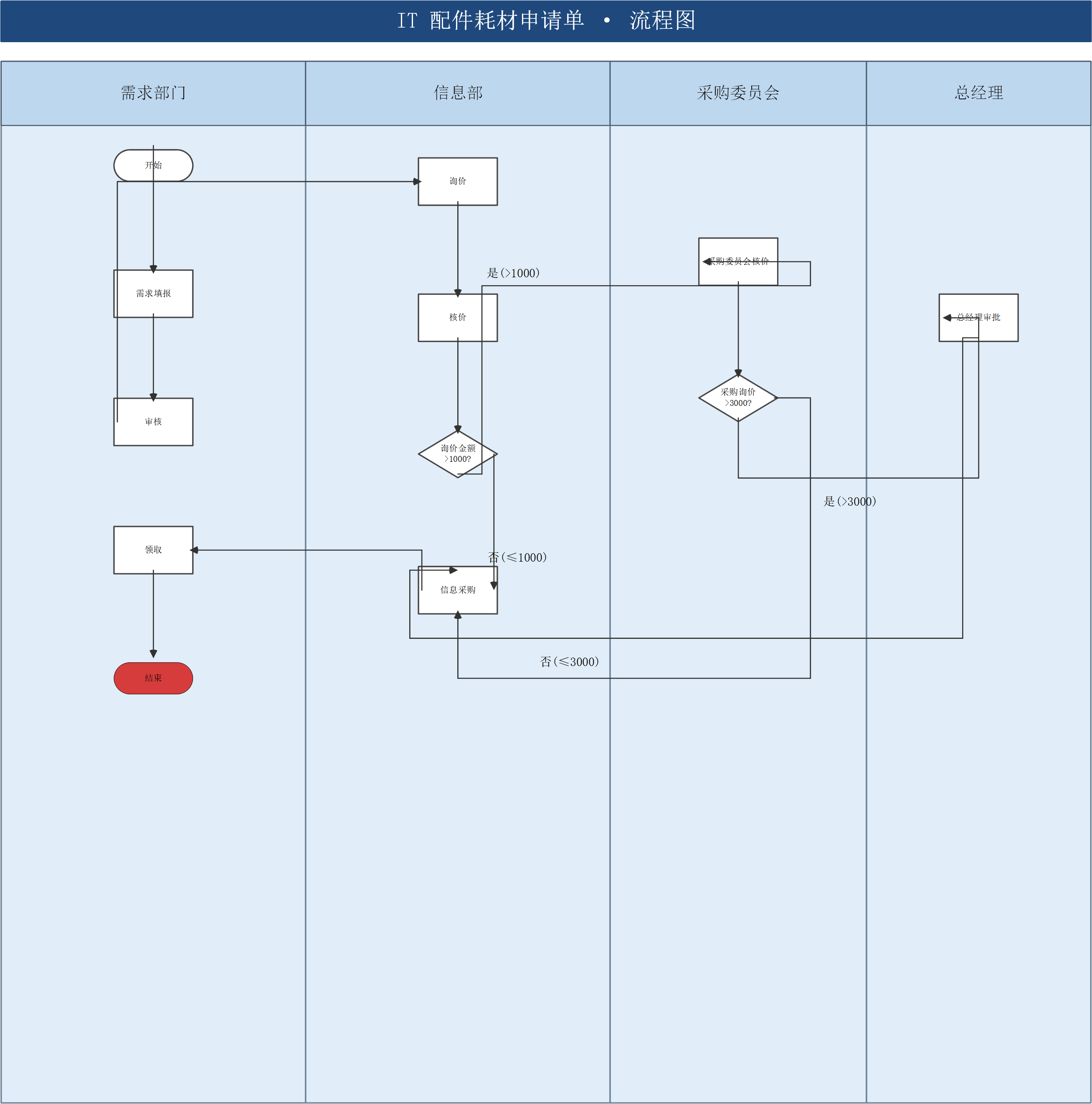
修复前:2D 矩形凑线,连线渲染不稳定(坑 6 描述的错误路线)
坑 7:Page.Export 在无头模式直接崩溃
现象:脚本跑到导出 PNG 这步就崩,连 .vsdx 都保存不下来。
根因:Page.Export 在 Visible=$false 的无头模式下原生崩溃。
修复:先 SaveAs 保证 .vsdx 落盘,再 Quit;PNG 导出放到独立的子进程里做,崩了也不影响主产物。
# 主进程:SaveAs 优先,保证交付
$doc.SaveAs($vsdxPath)
$app.Quit()

# 子进程单独导出 PNG(export_png.ps1)
$app = New-Object -ComObject Visio.Application
$app.Visible = $false
$doc = $app.Documents.Open($vsdxPath)
$page = $app.ActivePage
$page.Export($pngPath)   # 在隔离进程里崩了也无所谓
坑 8:ResultIU 读取几何报「意外的文件尾」
现象:想读回 BeginX/EndX 确认几何,ResultIU(0) 直接抛异常。
根因:和坑 4 同一类区域设置问题。根本不需要读回来验证——线粘好、坐标写对,渲染交给 Visio 就行。
# 不要用 ResultIU 读回验证(会崩)
# 用 .FormulaU(字符串)或干脆不读,靠解包 vsdx XML 验证
坑 9(正解):用 Dynamic Connector 才是正道
现象:前 8 个坑走完,才明白正确画法。
正解:加载 BASFLO_M.VSSX 里的 Dynamic Connector 母版,Drop 出来后直接写 Begin/End 坐标(不 Glue,避开坑 8 的读取问题),折线按段拆成多个 connector,箭头只画最后一段。
# 加载模具 + 连接线母版
$stFlo = $app.Documents.Add('BASFLO_M.VSSX')
$mConn = $stFlo.Masters.ItemU('Dynamic Connector')

# 画一段线:drop + 直接写坐标
function Draw-Seg($x1, $y1, $x2, $y2, $arrow) {
    $ci = [System.Globalization.CultureInfo]::InvariantCulture
    $conn = $page.Drop($mConn, $x1, $y1)
    $conn.CellsU('BeginX').FormulaU = ($x1.ToString($ci) + ' in')
    $conn.CellsU('BeginY').FormulaU = ($y1.ToString($ci) + ' in')
    $conn.CellsU('EndX').FormulaU   = ($x2.ToString($ci) + ' in')
    $conn.CellsU('EndY').FormulaU   = ($y2.ToString($ci) + ' in')
    $conn.CellsU('LineWeight').FormulaU = '1 pt'
    $conn.CellsU('LineColor').FormulaU  = 'RGB(50,50,50)'
    $conn.CellsU('EndArrow').FormulaU   = if ($arrow) { '6' } else { '0' }
    $conn.CellsU('FillPattern').FormulaU = '0'
    return $conn
}
多段折线(带 waypoint 的边)就拆成 N 个 connector,箭头只加在最后一段。
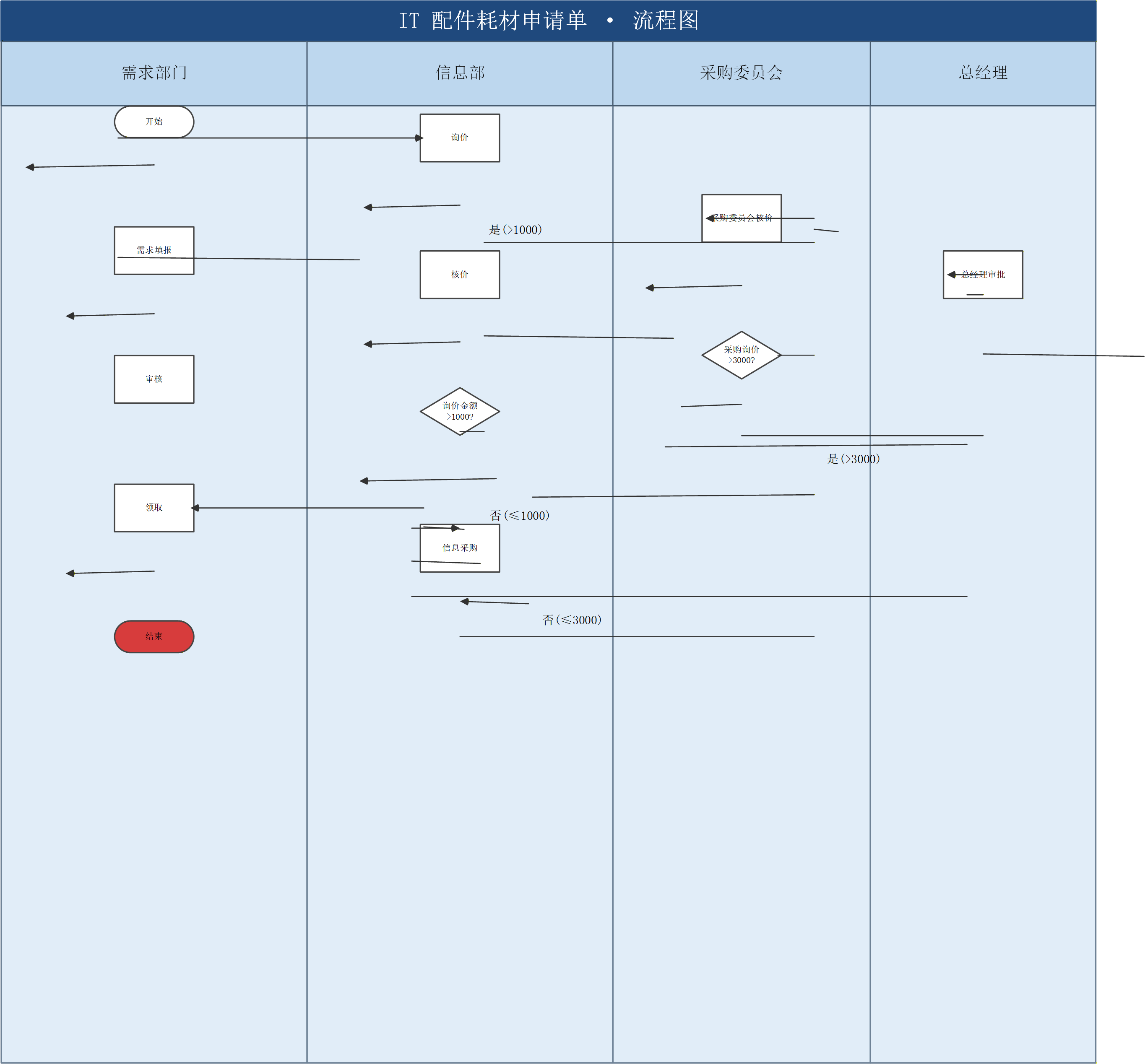
修复后:Dynamic Connector 真 1D 连接线,连线完整清晰(坑 9 的正解)
四、怎么验证「线真的画出来了」
这次最大的教训不是代码,是验证方式:
- 不要只看 exit 0——脚本可能吞了异常,PNG 是旧产物。
- 解包
.vsdx看 XML:确认连线形状是BeginX/EndX真 1D,而不是亚像素 2D 矩形。 - 像素分析要谨慎:抗锯齿线是灰阶不是纯黑,采样半径太小会漏判——我曾因此误判「线没画出来」,其实是检测方法错了。
- 最可靠的一步:让支持读图的模型直接打开 PNG 肉眼核对(纯视觉判断,别用只会 OCR 的模型)。
顺手分享一个 WorkBuddy 选模型的坑:面板里带「视觉」标签的模型,很多是「OCR 抠文字再喂文本」,不是真看图。看线条/布局这种纯视觉任务,要选原生多模态的那几个(GLM-5v-Turbo / MiniMax-M3 / Kimi 系列)。
五、给 AI 编程者的三条心得
- 「跑通」不等于「做对」:exit 0 + 有输出文件,可能掩盖了「产物是坏的」。
- 别跟工具对着干:画线就用线(1D connector),别用矩形硬掰。
- 区域设置坑要排第一:中文 Windows 上,任何「数字转公式字符串」都先过
InvariantCulture。
附:完整可跑脚本
完整的参数化模板脚本(读 JSON 配置 → 生成 .vsdx + .png)及踩坑文档,已整理成可复用 WorkBuddy 技能,核心逻辑即上文 Draw-Seg。
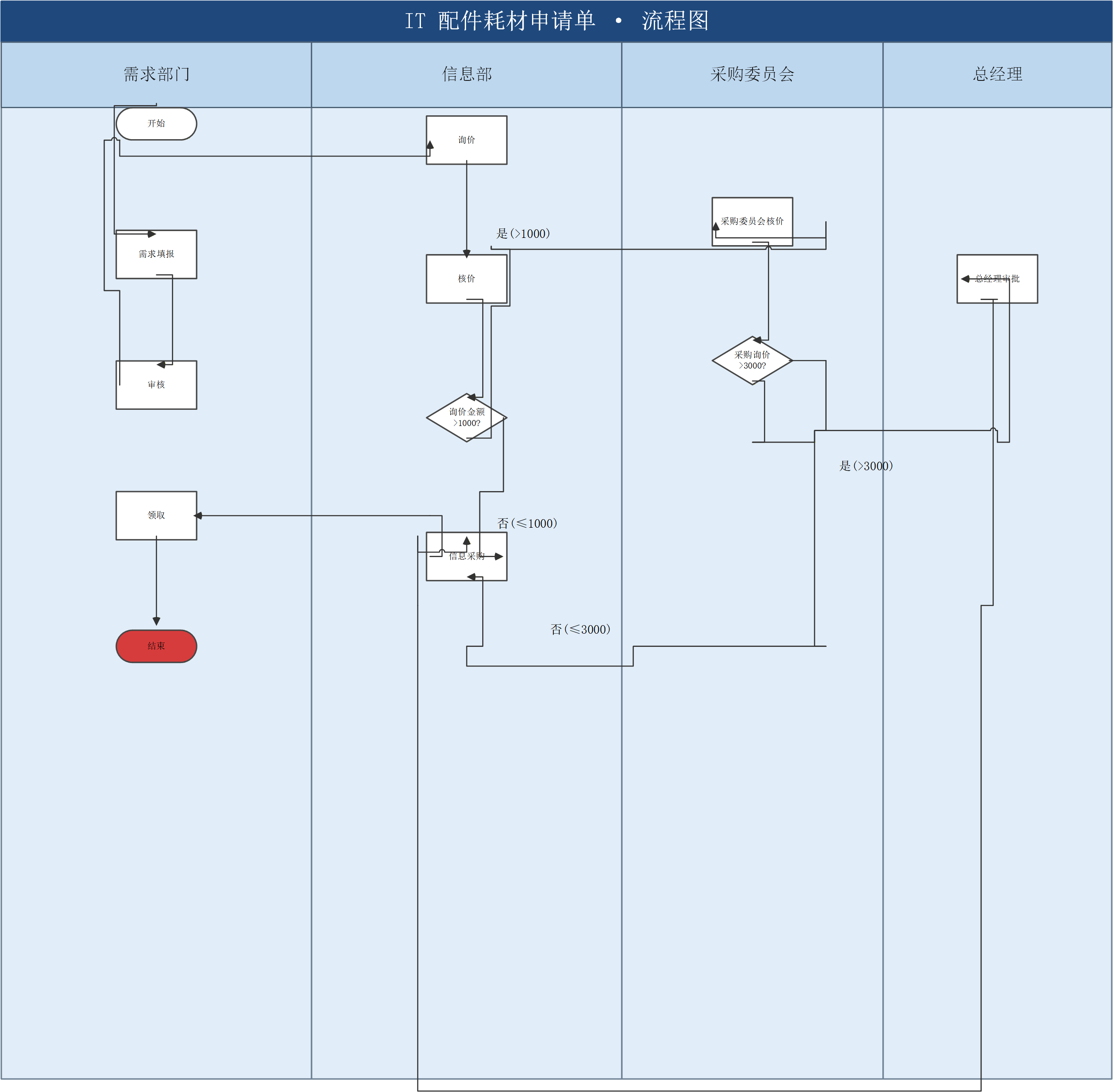
成品流程图:垂直泳道 + 12 节点 + 13 连边,Dynamic Connector 实际渲染效果
原创声明:本文系作者授权腾讯云开发者社区发表,未经许可,不得转载。
如有侵权,请联系 cloudcommunity@tencent.com 删除。
目录
腾讯云开发者

Copyright © 2013 - 2026 Tencent Cloud. All Rights Reserved. 腾讯云 版权所有
深圳市腾讯计算机系统有限公司 ICP备案/许可证号:粤B2-20090059  粤公网安备44030502008569号
腾讯云计算(北京)有限责任公司 京ICP证150476号 | 京ICP备11018762号