用WorkBuddy搞定三表勾稽核算:Excel报表自动化模板实战(保险/财务均可复用)
原创
用WorkBuddy搞定三表勾稽核算:Excel报表自动化模板实战(保险/财务均可复用)
原创
用户12709240
发布于 2026-08-25 09:59:50
发布于 2026-08-25 09:59:50
用WorkBuddy搞定三表勾稽核算:Excel报表自动化模板实战(保险/财务均可复用)
一、业务背景:每天一小时的"机械劳动"
做业务数据通报的同学应该都懂这种痛:每月要出一份"非车险聚能承保"的达成情况通报,链路是这样的——
- 基础清单:系统导出的承保明细(每天都会新增,行数几千行,几十个字段)
- 达成明细:按业务员代码求和每个人的保费;按门店求和每家店的保费
- 汇总通报:再汇总出每家机构、每个渠道的达标人数、达标门店数
我原来的做法:VLOOKUP匹配花名册 → 数据透视表求和 → 再一层层透视汇总 → 手工核对。全流程下来一个多小时,而且每天清单都在变,等于每天都要重做一遍。更要命的是,手工拉公式总担心哪里漏了、错了,出通报前心里不踏实。
于是我把这件事交给了WorkBuddy,让它把这个"计算模板"一次性做出来。
二、关键动作:先让AI"学会",再让它"动手"
很多人用AI工具效果不好,是因为只丢一句"帮我做个表"。这次我的做法是把手工逻辑完整讲清楚,我是这样描述三个附件的勾稽关系的:
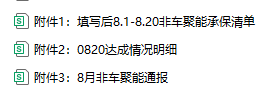
附件1是基础清单,包含传统渠道、四级机构负责人、门店三张原始出单表
根据附件1,求和每一个业务员代码项下的保费;门店则求和每一家店(保单归属机构列)的保费,这就得到附件2
有了附件2每个人、每家店的数据,再汇总得出每家机构和渠道的达标人数、门店数,这就是附件3
带有"剔除"标记的续保记录要自动排除
三个附件文件
fd9e8907-3680-4c9d-97bd-7aae3d8b02f9
把三个附件一起丢给WorkBuddy后,它做的第一件事不是急着出结果,而是逐表分析结构、验证勾稽关系——先用自己的脚本算一遍汇总数,和我手工算好的附件2、附件3逐项比对,确认逻辑100%一致后才开始建模板。这个"先验证、后动手"的思路让我印象很深,也是我敢直接用这个模板的底气。
三、模板成品:三步粘贴,全部自动
最终交付的是一个纯Excel公式模板(不需要装任何插件,任何电脑打开就能用),结构如下:
①②③粘贴区:三个原始出单表各一个sheet,每天把系统导出的新清单整块复制粘贴进来即可
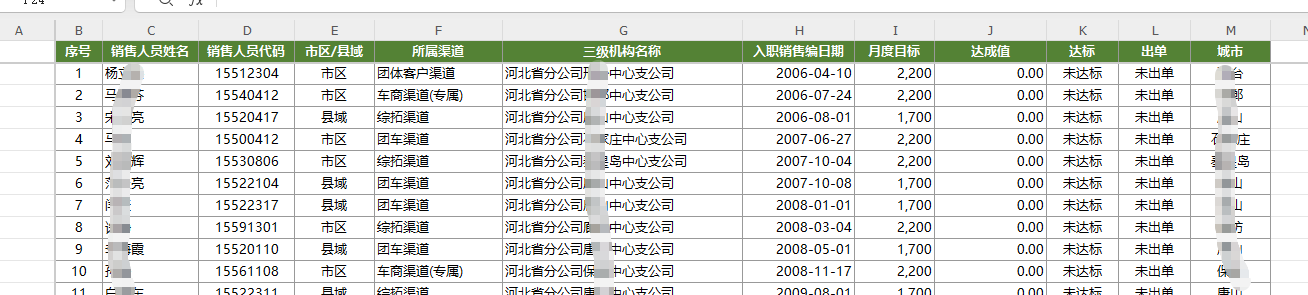
附件2达成明细(自动生成):传统渠道、四级机构负责人、门店三张达成表,含达成值、是否达标、是否出单,公式全部预置
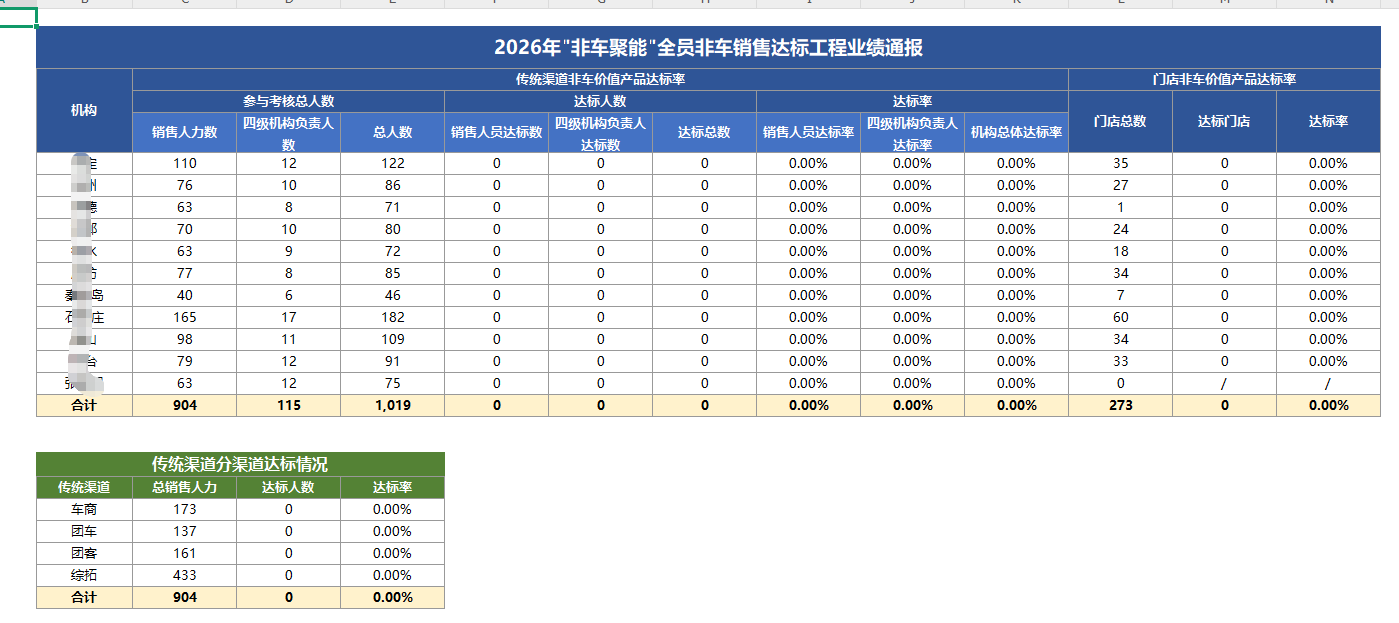
附件3汇总通报(自动生成):分机构、分渠道的达标人数/门店数汇总,也就是最终要的通报数据
数据检查表:自动检测"数据里有、但花名册没登记"的人员和门店,数量大于0就提醒,防止漏统计
模板的sheet结构截图

6c846e06a6449369f46597e64f590ffe
达成明细表截图
3jietu
汇总通报表截图
4jietu
日常使用就三个动作:粘贴 → 看数据检查表有没有报警 → 直接取附件3结果。原来一小时的活,现在一分钟。
四、全量验证:1292个主体逐项比对
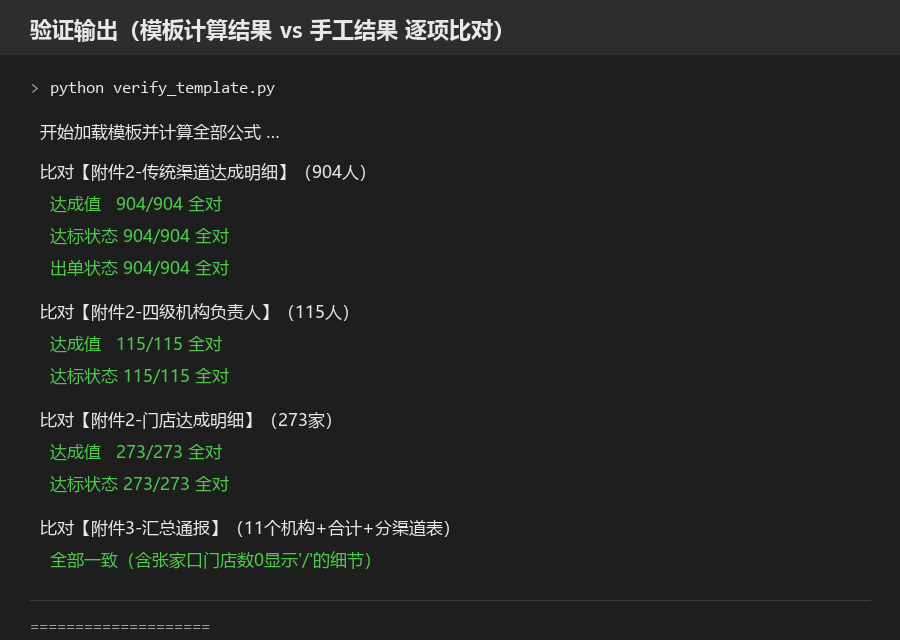
这里必须夸一下验证环节的严谨程度。WorkBuddy没有抽查几行就交差,而是把模板里全部主体(900+名业务员、100+名四级机构负责人、270+家门店)的公式真实计算了一遍,再与手工结果逐项比对:
传统渠道:达成值、达标状态、出单状态——全对
四级机构负责人:达成值、达标状态——全对
门店:达成值、达标状态——全对
汇总通报:各机构达标人数、达标门店数、合计行——全对
五、踩过的坑(给想复刻的同学)
过程中也踩了几个真实的坑,供参考:
- 同源数据的列结构不一致:三张原始出单表里,门店表比另外两张少两列,导致"不含税保费"和"续保剔除"两列的列号在门店表里完全不同。手工做表时会下意识忽略,自动化时就是硬伤,必须逐表核对列结构
- 代码的类型匹配:业务员代码在导出数据里是数字格式,花名册里如果存成文本,SUMIFS就匹配不上、结果全为0。模板里统一按数值处理才解决
- 空值显示:某机构门店数为0时,手工表习惯显示"/"而不是0,模板也按这个习惯做了适配
这三个坑也说明了为什么"让AI先验证再交付"很重要——任何一个坑没发现,出来的数就是错的,而业务通报上是不能出错的。
六、总结
这类"重复性、规则明确的报表工作"最适合交给AI做模板:规则讲清楚,AI负责实现和验证,人只负责粘贴和把关。一次投入,每天受益。
如果你也有每天要重复拉的报表,推荐把你的手工步骤完整描述给WorkBuddy,让它先验证逻辑、再做模板、最后全量比对——这个流程亲测可靠。
原创声明:本文系作者授权腾讯云开发者社区发表,未经许可,不得转载。
如有侵权,请联系 cloudcommunity@tencent.com 删除。
腾讯云开发者

Copyright © 2013 - 2026 Tencent Cloud. All Rights Reserved. 腾讯云 版权所有
深圳市腾讯计算机系统有限公司 ICP备案/许可证号:粤B2-20090059  粤公网安备44030502008569号
腾讯云计算(北京)有限责任公司 京ICP证150476号 | 京ICP备11018762号