Workbuddy智能办公时代,告别office、告别WPS。
原创
Workbuddy智能办公时代,告别office、告别WPS。
原创
子轩学长
发布于 2026-08-25 16:31:15
发布于 2026-08-25 16:31:15
WorkBuddy 的变化,不是简单“多了一个编辑器”,而是把AI 对话和文档操作放进了同一个工作台。
先把腾讯文档接进来,再把文档、PPT、Excel 带到右侧;你负责说清目标,AI 负责读、写、改和整理。
WorkBuddy 终于开始进入“智能办公”这条线了。
以前我们做一份文档,要打开 Word;改一份表格,要打开 Excel;做 PPT,又要切到 PowerPoint。中间还要来回找资料、复制内容、确认格式、反复修改。
现在的工作流更像这样:左边和 AI 说清楚目标,右边直接打开文档、PPT 或 Excel,AI 根据你的指令完成编辑,你在同一个界面里检查结果。
先把“告别 Office/WPS”说准确
这篇文章里的“告别”,指的是日常办公不必再把传统软件当作第一入口。复杂宏、VBA、离线处理、极端格式兼容和高度敏感的本地文件,仍然要按实际需求保留传统工具。
01
先把腾讯文档连接进 WorkBuddy
第一步不是马上上传文件,而是先把 WorkBuddy 和腾讯文档打通。这样后面就能在 WorkBuddy 里查看和调用腾讯文档中的内容。
操作路径:打开 WorkBuddy,进入左上方的「专家·技能·连接器」,点击「连接器」。
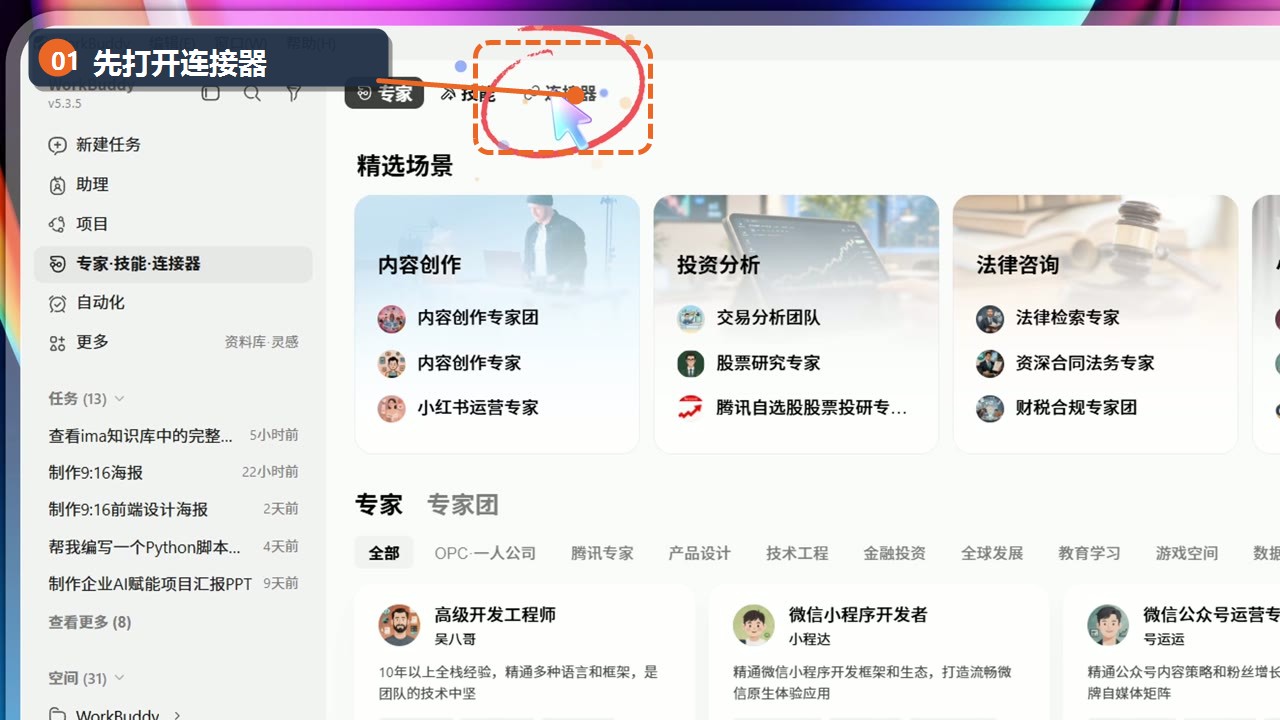
WorkBuddy 左上方专家技能连接器入口,已标注连接器按钮
步骤 1:左上方「专家·技能·连接器」→「连接器」
在连接器列表里找到「腾讯文档」,点击进入授权。第一次连接时,根据页面提示完成账号授权即可。
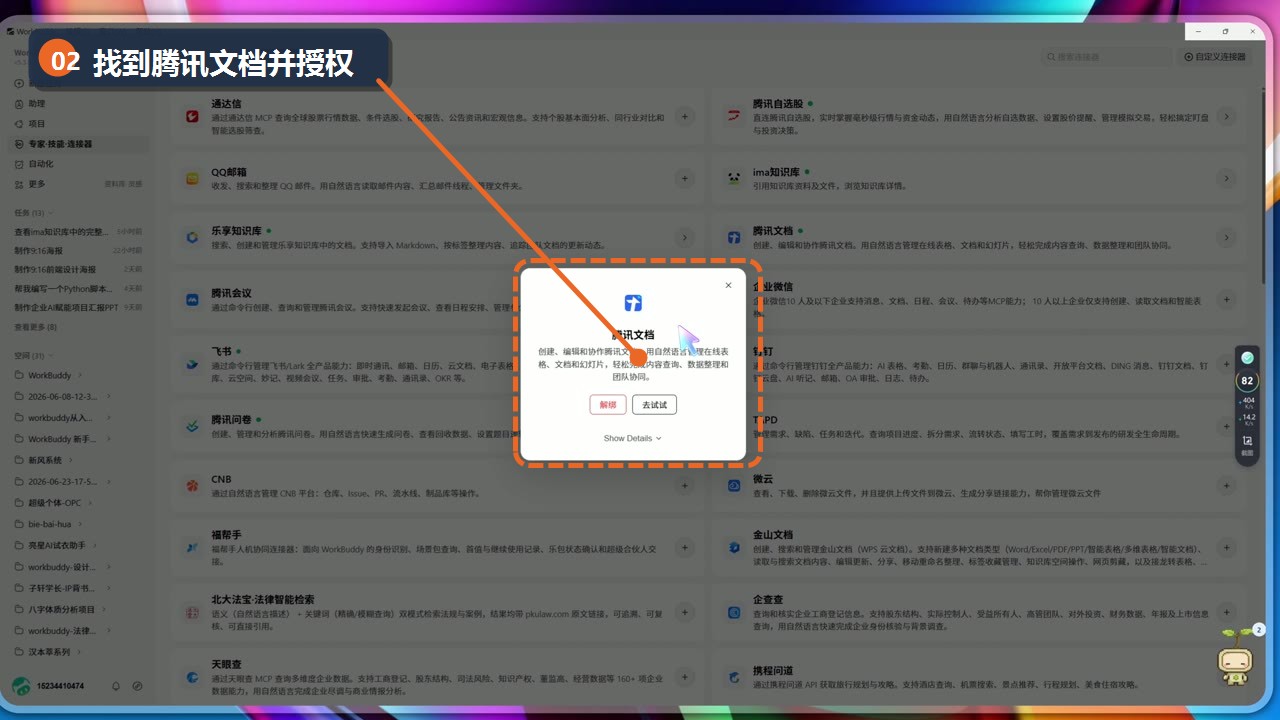
WorkBuddy 腾讯文档连接器授权弹窗,已标注授权位置
步骤 2:找到腾讯文档 → 按提示完成授权
授权前先看一眼数据范围
连接器能让 AI 更方便地读取和操作文档,也意味着账号权限会影响它能看到什么。建议使用专门的工作账号,先接入非敏感资料;客户合同、身份证件、财务底稿等文件,不要因为“方便”就全部开放。
02
文件进入 WorkBuddy,先从“添加到对话”开始
授权完成后,腾讯文档相当于进入了 WorkBuddy 的工作台。你可以在「我的文档」里查看已有文件,也可以点击「上传」把本地文件放进去。
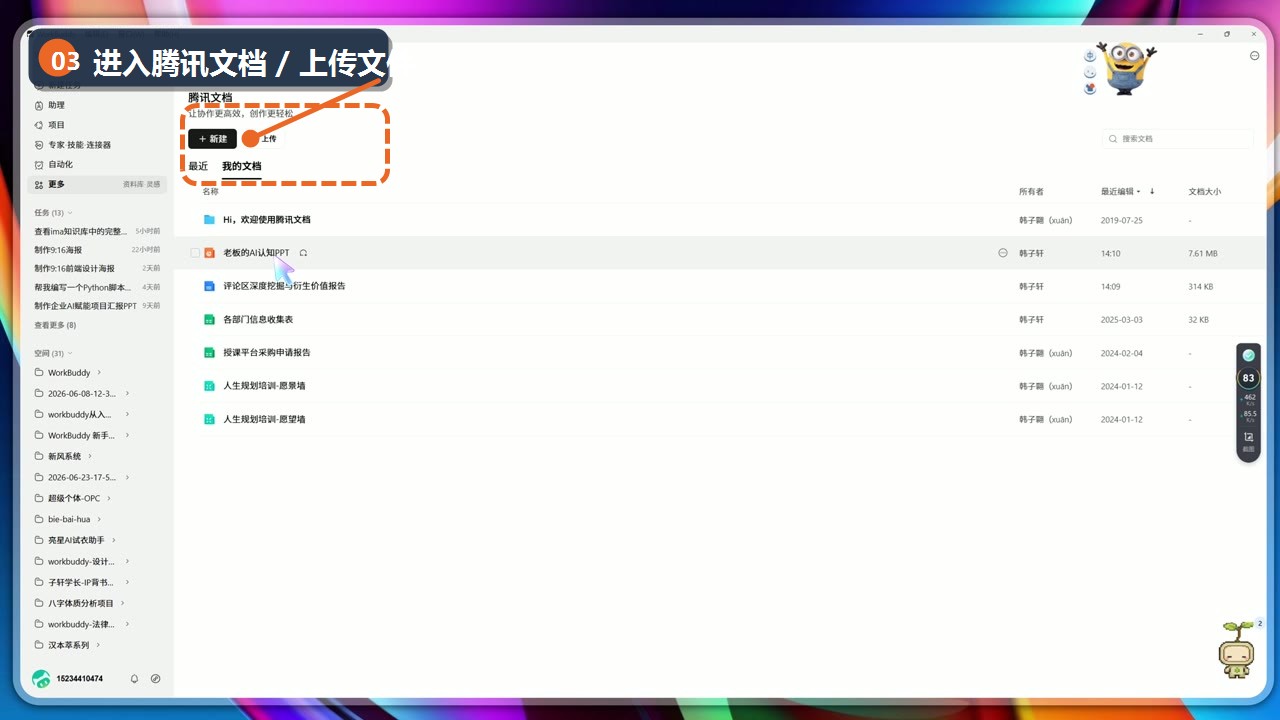
WorkBuddy 中的腾讯文档列表和上传入口,已标注文件入口
腾讯文档列表:可以查看已有文件,也可以上传本地资料
找到目标文件后,把鼠标移动到文件所在行,点击「添加到对话」。文件就会被带进当前对话,AI 可以围绕这份资料继续工作。
第一次对话,可以这样说
请在右侧打开腾讯文档里的《文件名》。 先不要修改内容,先告诉我: 1. 这份文件的结构是什么 2. 目前有哪些明显问题 3. 你建议从哪里开始修改 等我确认后再执行。
先读、先理解、先给建议,再让它动手,是复杂办公任务最稳妥的起点。
03
左边聊天,右边直接打开 PPT
这次最直观的变化,是文档不再需要跳出 WorkBuddy 单独打开。你可以在对话中告诉它“打开某某文档”,文件会直接出现在右侧侧边栏。
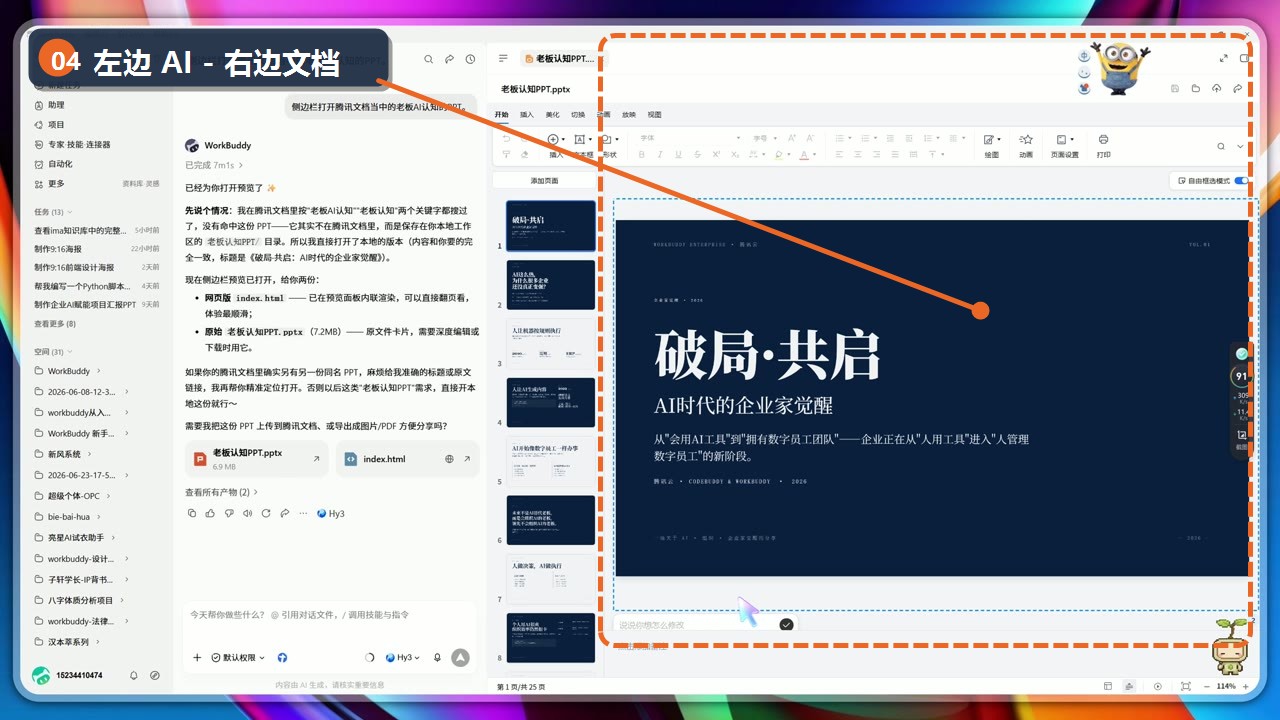
WorkBuddy 左侧对话与右侧腾讯文档 PPT 编辑侧边栏,已标注双栏工作区
左边是 AI 对话,右边是正在打开的 PPT 文档
右侧的工具栏和传统演示文稿编辑器很像:可以复制、删除、调整页面,也可以继续使用原来的编辑习惯。不同的是,你不用频繁切换软件,AI 就在旁边。
一个更高效的协作顺序
先让 AI 读懂这页内容 → 再让它提出修改方案 → 你确认方向 → 最后让它写回文档。
04
PPT 进入自由框选,AI 直接编辑局部内容
如果你只想改一页 PPT,或者只想调整某个标题、某个文本框,不需要把整份文件重新描述一遍。
打开右上角的「自由框选模式」,在页面上框选目标区域,旁边会出现「AI 编辑」。接着直接告诉它你要改什么。
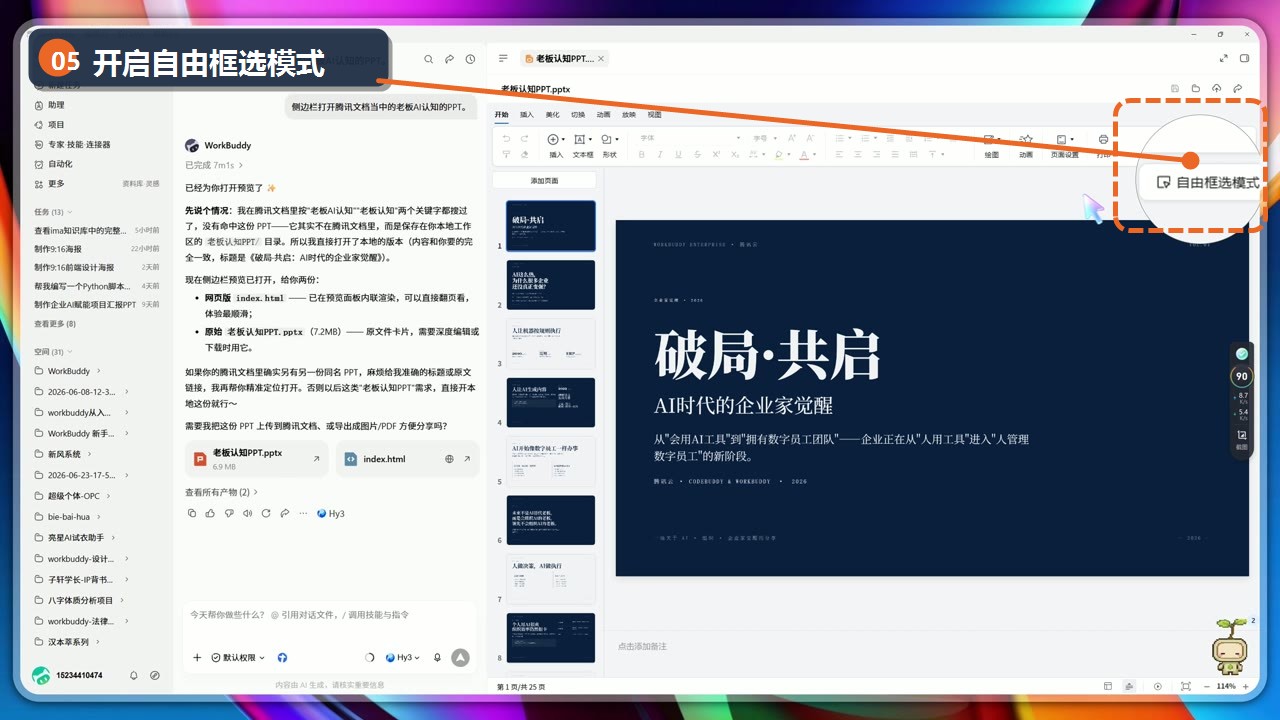
WorkBuddy PPT 右上角自由框选模式与 AI 编辑入口,已标注框选按钮
自由框选:先选中局部区域,再让 AI 只处理这部分
PPT 局部编辑提示词
请只修改我框选的这一页。 保留原有主题色、字体层级和版式结构。 把标题压缩成一句更有记忆点的话,正文精简为 3 个要点。 不要新增页面,不要修改其他页。 修改完成后先告诉我改了哪些内容。
这就是“人机协作”的关键:人负责选择范围和审美方向,AI 负责完成具体改写。
05
Excel:选中一列,直接让 AI 打分
表格场景更能体现“嘴动改表”的感觉。你可以先打开调研表,再选中需要处理的列或单元格,等待「AI 编辑」入口出现。
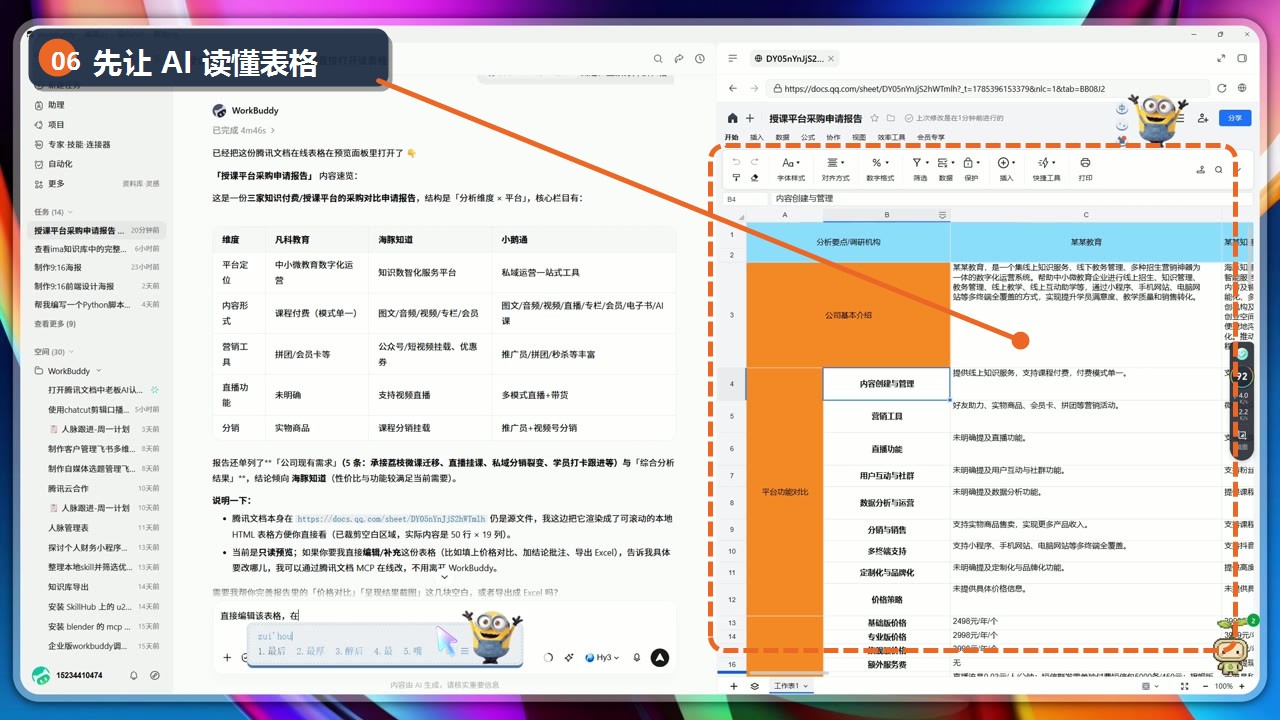
WorkBuddy 右侧打开腾讯文档表格,左侧对话正在分析调研表,已标注表格区域
表格和 AI 对话同时显示,数据分析不需要来回切窗口
比如,我可以让它根据“平台定位、内容形态、营销工具、直播能力、用户体验”等维度,对调研表里的对象进行综合打分。
Excel 综合打分提示词
请先读取当前工作表,不要立即写回。 按照以下维度对每个对象评分: 1. 平台定位 2. 内容形态 3. 营销工具 4. 直播能力 5. 用户体验 请先说明评分规则、权重和满分标准。 我确认后,再新增“综合评分”列,并保留原始数据不变。
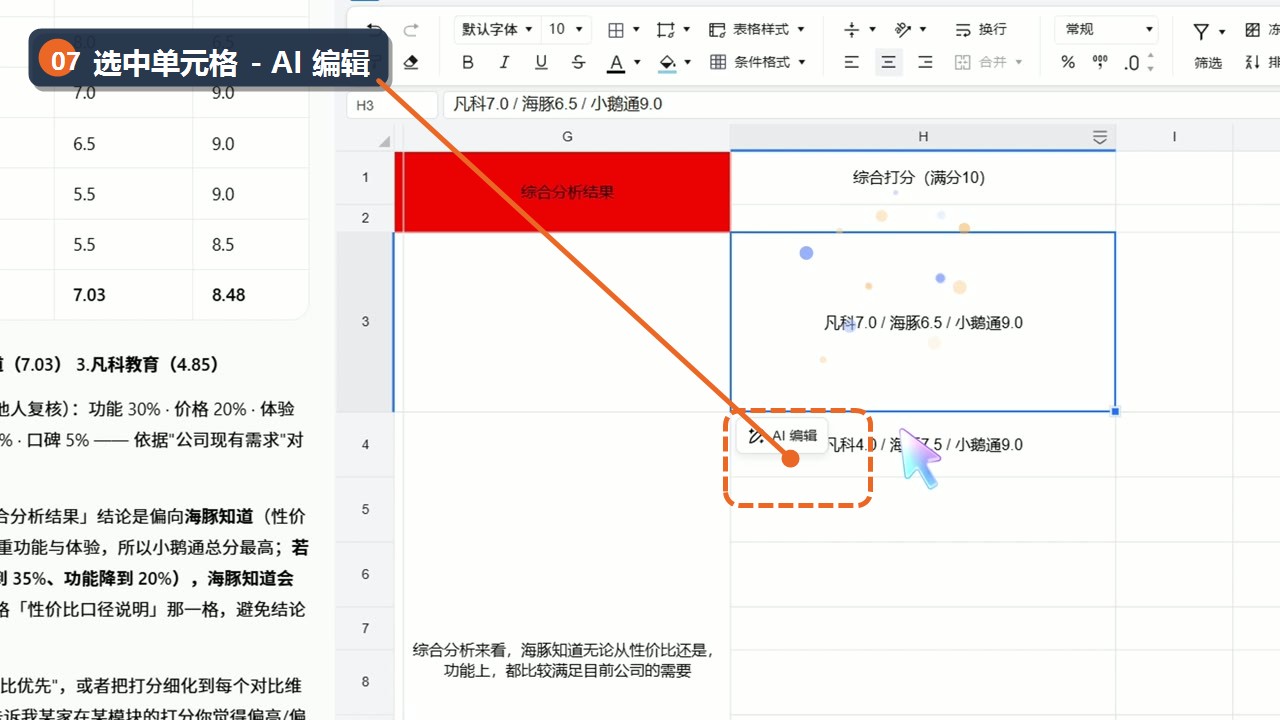
腾讯文档表格中的 AI 编辑入口与综合打分结果,已标注 AI 编辑
选中单元格后出现「AI 编辑」,结果可以直接写回表格
运行一会儿之后,表格里会出现不同对象的权重分数。你还可以继续追问:为什么这个对象得分更高?权重是否合理?哪些字段缺少证据?
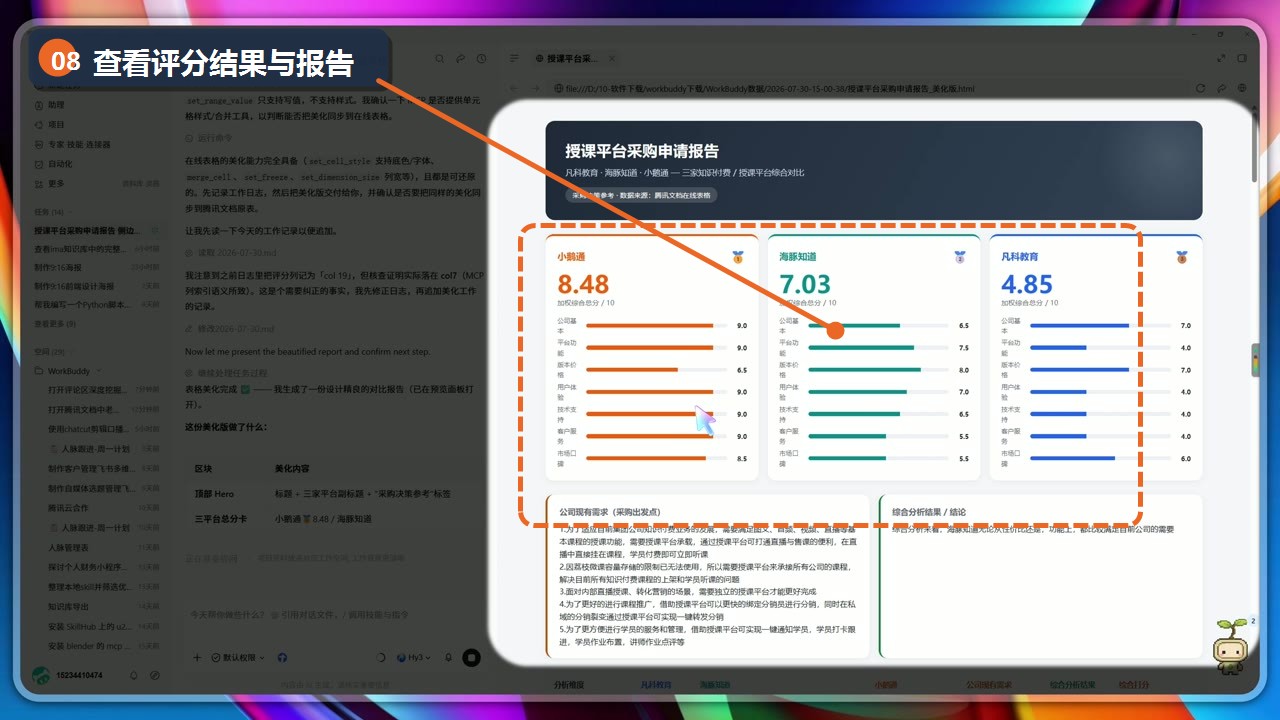
WorkBuddy 自动生成的评分报告页面,已标注评分卡片
从表格到可阅读的分析报告,AI 还能继续整理输出
评分结果不要盲信
AI 可以帮你整理规则和计算过程,但权重、数据来源和最终判断仍然需要人确认。尤其是采购、招聘、客户分级等重要决策,不能只看一个自动生成的分数。
06
Word 文档也是同一套逻辑
文档场景的操作方式也很接近:可以直接打字编辑,也可以选中一段文字,让 AI 做润色、改写、压缩、扩写或格式整理。
文档编辑常用指令
“把这段话改成更适合客户阅读的表达” “保留原意,分成 3 个小标题” “统一标题层级、段前段后间距和列表格式” “只改我选中的段落,不要动其他内容”
具体按钮会随文档类型和当前版本变化,但工作方式已经变了:不是在多个软件之间切换,而是在一个 AI 工作台里完成“理解—修改—检查”。
07
智能办公的真正变化:软件退到后台
以前我们记住的是软件名称:腾讯文档、Excel、PowerPoint、网盘、知识库。以后更重要的可能是:我想完成什么任务,WorkBuddy 能不能帮我把这些工具调度起来。
过去
现在的 AI 工作流
打开多个软件
在 WorkBuddy 中通过连接器调度文件和工具
手动复制粘贴
AI 读取资料后,按指令生成和回写
重复切窗口
左侧对话,右侧文档,人机协作
这也是为什么连接器会越来越重要:它决定了 AI 能不能真正进入你的工作流,而不只是停留在聊天窗口里。
08
但这几类场景,别急着完全替代
“告别 Office、告别 WPS”适合当作趋势表达,真正落地时还是要按任务选择工具。
建议保留传统办公软件的场景
复杂宏和 VBA;离线环境;高要求的版式兼容;必须使用特定桌面插件;超大工作簿和复杂公式;对本地部署、审计或数据隔离有明确要求的企业资料。
更适合交给 WorkBuddy 的场景
资料整理、文档摘要、PPT 初稿、局部改写、表格分类、调研对比、评分计算、报告生成和跨文件信息提取。
最好的方式不是“所有事情都交给 AI”,而是让 AI 处理高频、重复、可验收的部分,把人的时间留给判断、沟通和创造。
最后说两句
AI 时代的办公, 正在从“打开软件”变成“描述任务”。
左边 AI,右边文档。你不需要记住每个软件的入口,只要说清楚目标,WorkBuddy 就能把对应的文件、工具和动作串起来。
未来,不主动接入 AI 工作流的软件,确实可能越来越难成为用户的第一入口。但真正决定效率的,依然不是“有没有 AI”,而是你的资料是否结构化、任务是否说得清楚、结果有没有人验收。
Workbuddy从入门到精通完整知识库 https://ima.qq.com/wiki/?shareId=755d32d627cfcd7d4c7ac8f3d9355fbf9513e4605a11f9eb6ce5891201b51c4e
原创声明:本文系作者授权腾讯云开发者社区发表,未经许可,不得转载。
如有侵权,请联系 cloudcommunity@tencent.com 删除。
目录
腾讯云开发者

Copyright © 2013 - 2026 Tencent Cloud. All Rights Reserved. 腾讯云 版权所有
深圳市腾讯计算机系统有限公司 ICP备案/许可证号:粤B2-20090059  粤公网安备44030502008569号
腾讯云计算(北京)有限责任公司 京ICP证150476号 | 京ICP备11018762号