Win10重装系统操作教程!5种方法从简单到复杂,小白也能看懂
原创
Win10重装系统操作教程!5种方法从简单到复杂,小白也能看懂
原创
胖鹅黑科技
发布于 2026-08-26 20:37:54
发布于 2026-08-26 20:37:54
win10重装系统、win10系统重装、win10系统重装教程,老电脑焕新实测!
大学同学老陈开网店,店里那台2018年配的台式机用了六七年没重装过,开机要七分钟,打单动不动卡死闪退,双十一那几天单子打不出来急得直跺脚。他差点花三千块换新电脑,我拦下来帮他重装了个Win10,开机直接从七分钟变成四十秒。这篇把老电脑win10重装系统的完整过程、踩的坑、前后的变化都写出来。
一、老电脑到底该重装Win10还是换新机
先说个很多人纠结的问题:老电脑卡了,是重装还是换新。我的判断标准很简单,先看硬件够不够用。老陈那台是i5-7500加8G内存加1T机械硬盘,日常打单、聊天、看个视频完全够用,卡纯粹是因为用了六七年系统里堆积了太多垃圾,这种情况重装一个干净的Win10就能满血复活。如果CPU连开个网页都费劲、内存只有4G,那才需要考虑换新。
而且Win10对老电脑特别友好,很多七八年前的机器都能流畅跑。老陈那台用Win10一点问题没有,反而比我预想的还快。所以老电脑先别急着扔,花一小时重装个Win10试试,说不定能省下一台新电脑的钱。
二、5种Win10重装方法对比
方法 | 难度 | 耗时 | 能保留文件 | 适合谁 |
|---|---|---|---|---|
一键重装Win10 | 很低 | 约40分钟 | 不能,需先备份 | 想省事的小白 |
Win10自带重置 | 低 | 约1小时 | 可以保留 | 系统还能开机 |
Win10自带全新启动 | 低 | 约1小时 | 不能,彻底清 | 想彻底焕新的 |
U盘装Win10 | 偏高 | 约1.5小时 | 不能,需先备份 | 想学技术的 |
Win10升级Win11 | 中 | 约1.5小时 | 完全保留 | 配置够想升级 |
三、每种方法怎么操作
方法1:一键重装Win10(老电脑救星,点几下自动装)
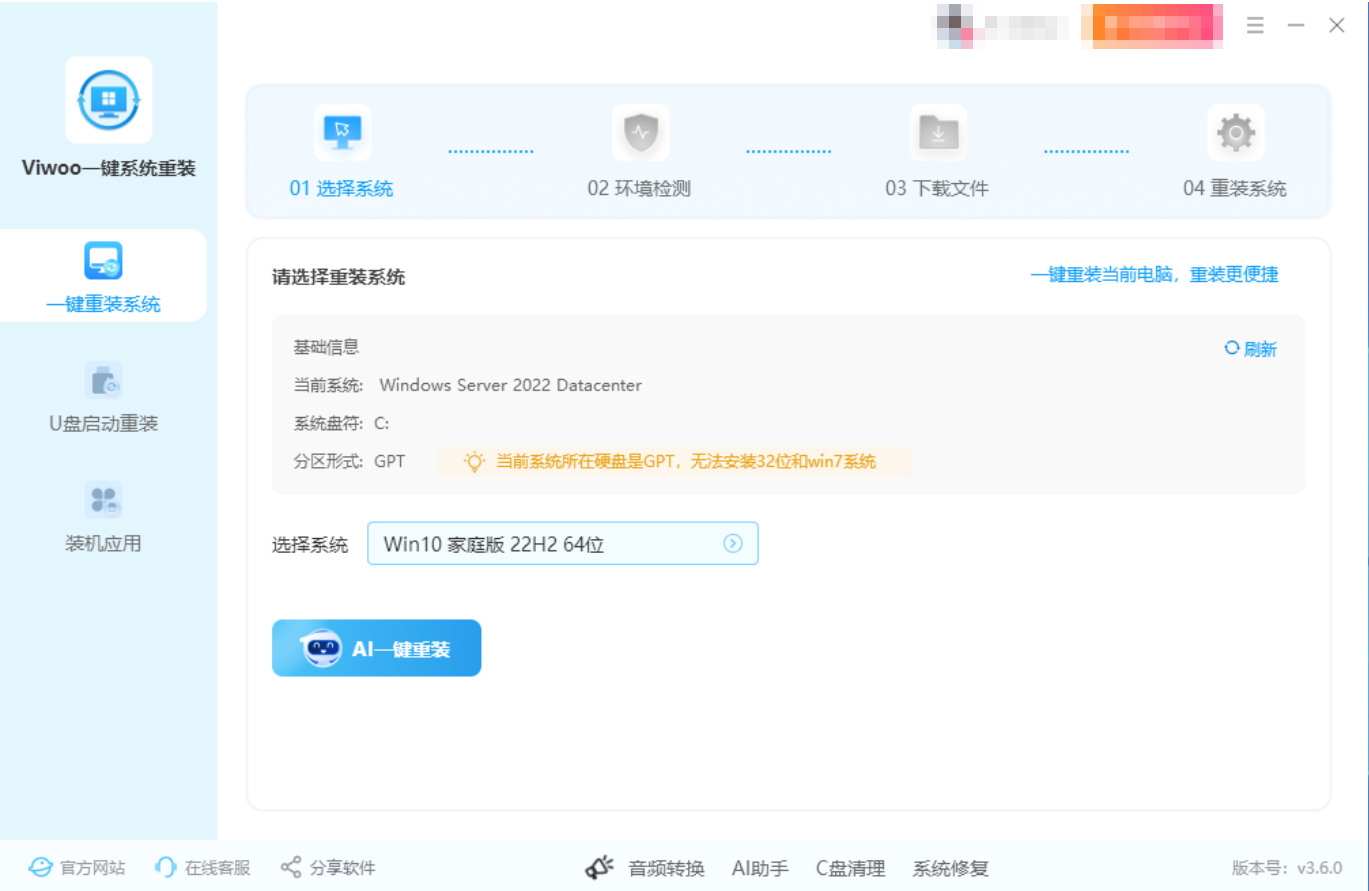
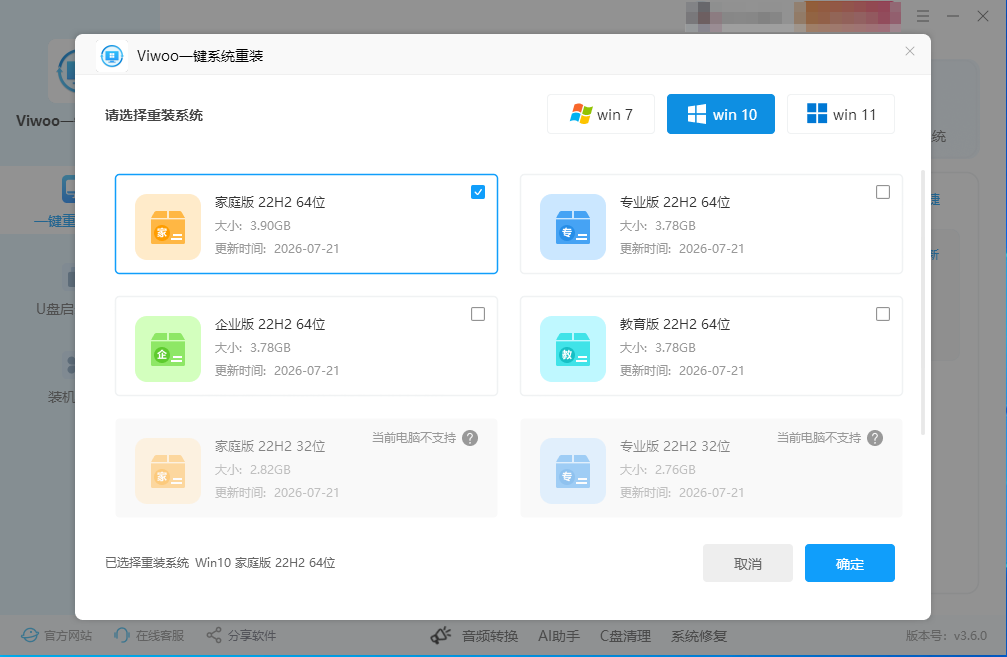
老陈这种情况,一键重装是门槛比较低的方式。原理是工具直接从微软服务器下载Win10原版镜像,自动完成分区、系统部署、驱动注入。我给他用的Viwoo一键系统重装(daetool.com/winrenew?channel=044),Win10一共有8个版本可选(家庭版、专业版、企业版、教育版各自32位64位),用的都是微软官方MSDN原版镜像。老陈开店打单不需要专业版的那些功能,我给他选了Win10家庭版64位。
这里提醒一句:一键重装会格式化C盘全新安装,桌面和文档都会清空,而且没有保留文件的选项,装之前一定先把重要文件拷到别的盘或移动硬盘。
操作分几步:第1步、打开工具在“一键重装系统”页面,选Win10家庭版64位(32位只能用到4GB内存,老陈8G内存必须64位)。
在线重装5
在线重装4
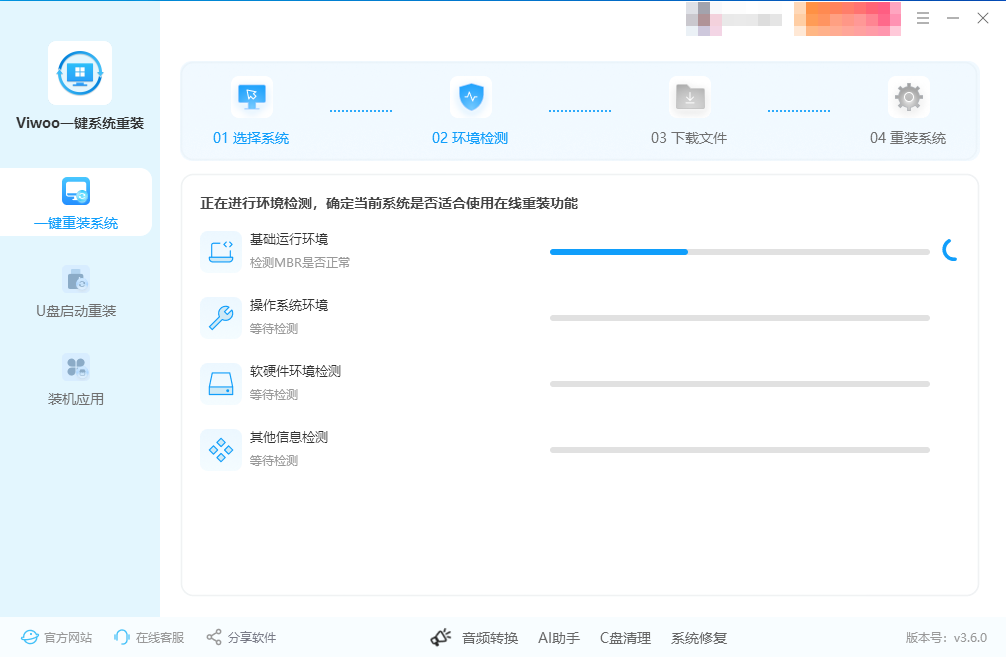
第2步、工具自动检测他那台i5-7500的配置,判断能不能装,结果没问题,就自动进入下一步。
在线重装6
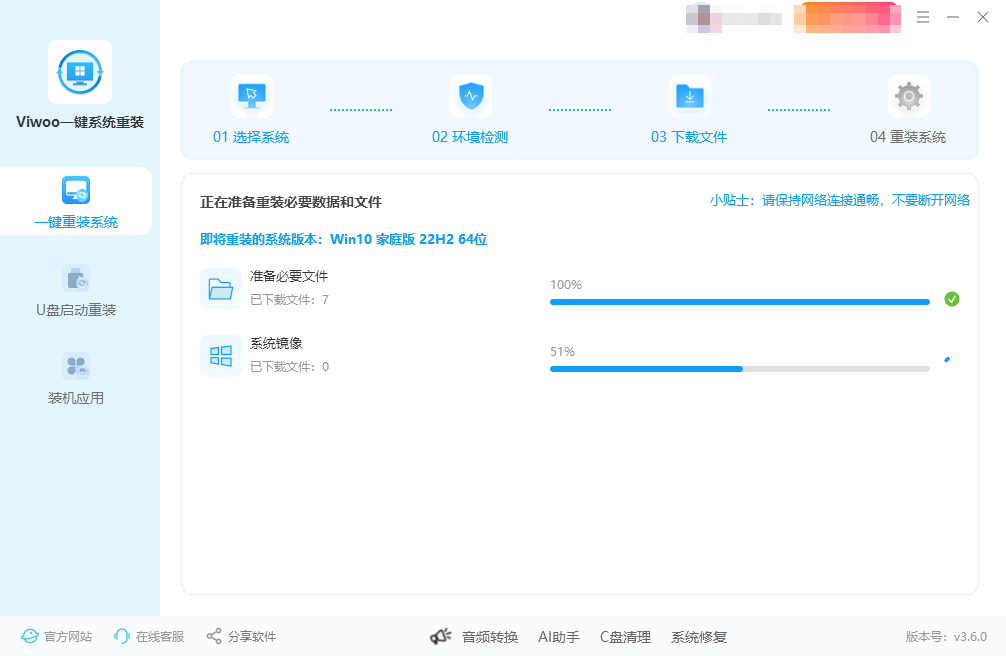
第3步、下载文件,确认安装后,工具从微软服务器下载镜像(Win10家庭版64位约4.7GB,他那店里WiFi下了十五分钟左右)。
在线重装9
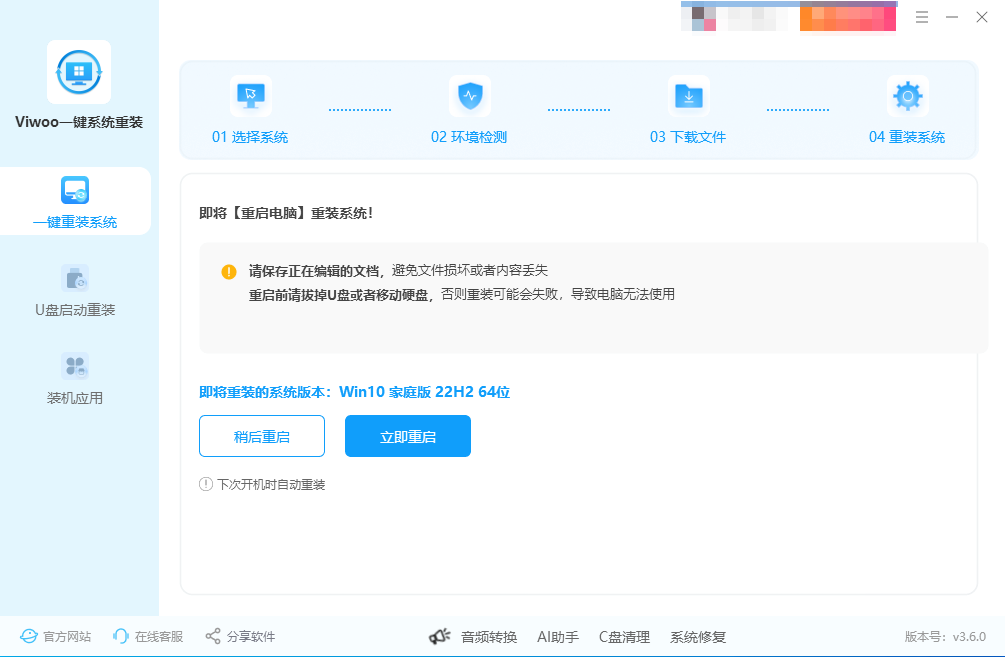
第4步、下载完点击立即重启,自动格式化C盘,然后电脑重启进入系统重装流程,全程不用管。
在线重装10
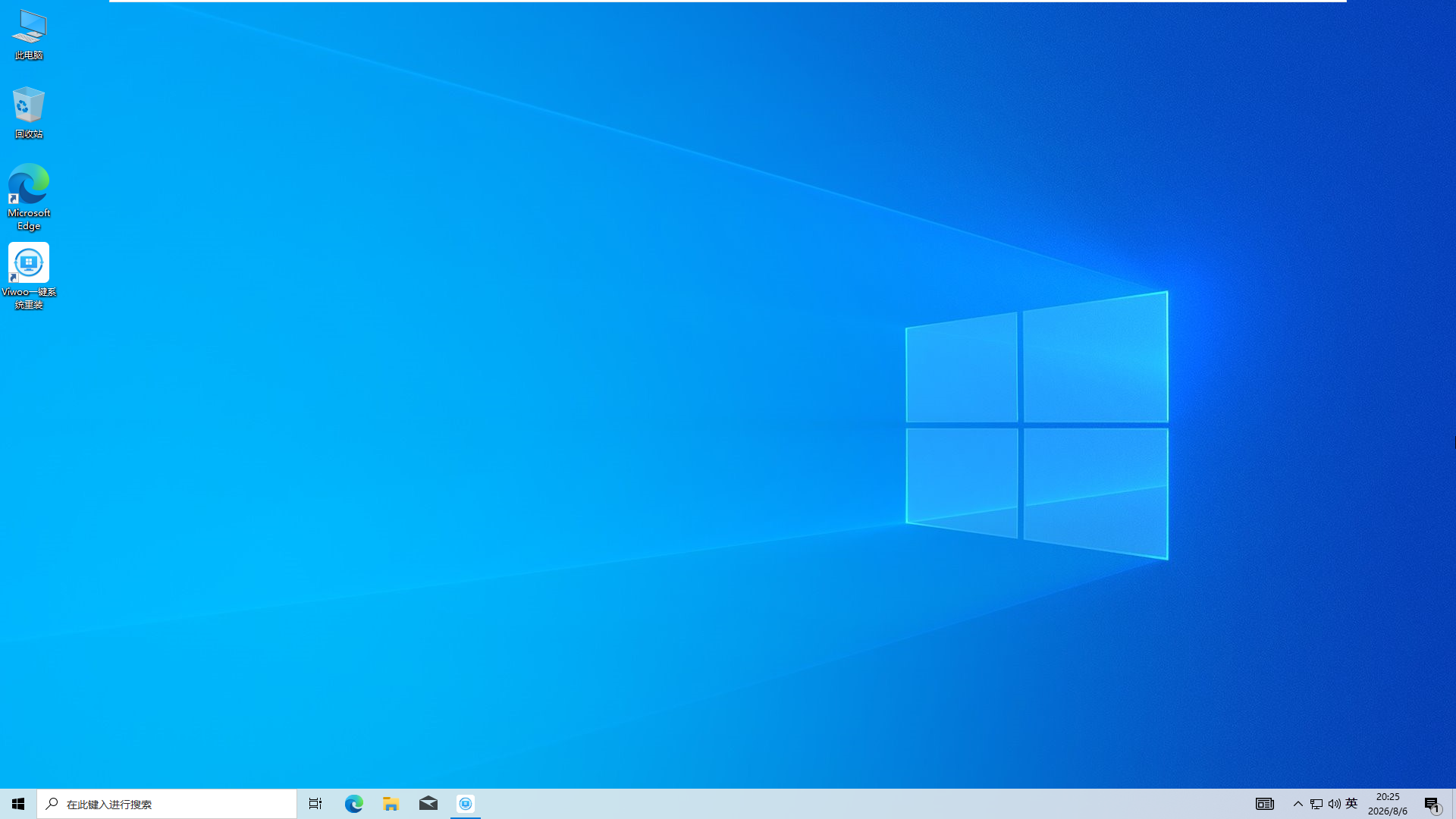
第5步、装完进桌面,Windows Update自动补驱动和更新。
在线重装14
另外这类工具只重装不激活,品牌机装回同版本联网自动激活,组装机需要自己买正版密钥。重装完的效果我自己都没想到:老陈说开机从七分钟变成四十秒,打单秒开不卡了。他高兴坏了,说省下三千块换电脑的钱,非要请我吃饭。
方法2:Win10自带"重置此电脑"(官方免费,能保留文件)
这是微软给Win10内置的官方重装功能,实际是调用系统自带的映像恢复组件把系统重置回初始状态。
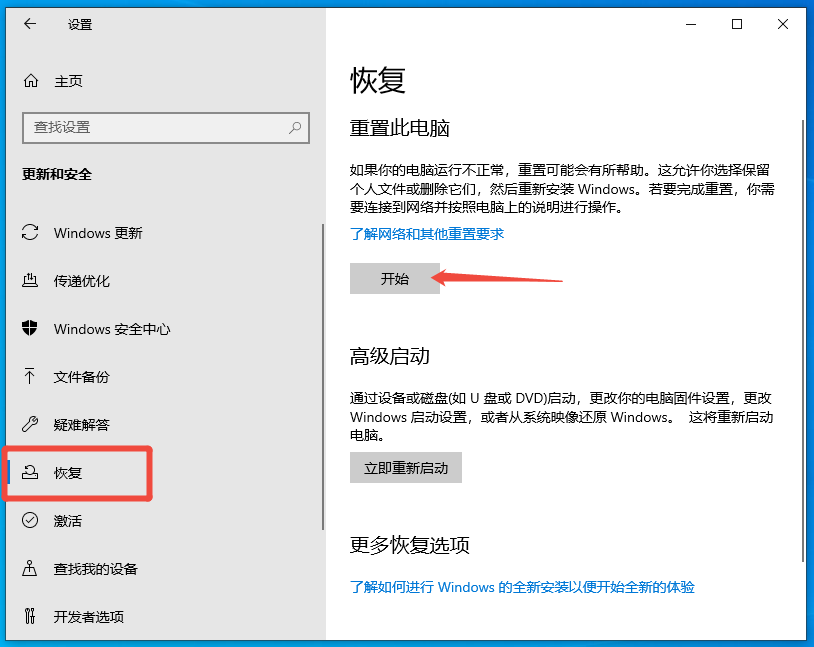
路径:Win+I打开设置→更新和安全→恢复→重置此电脑→开始。
IMG_256
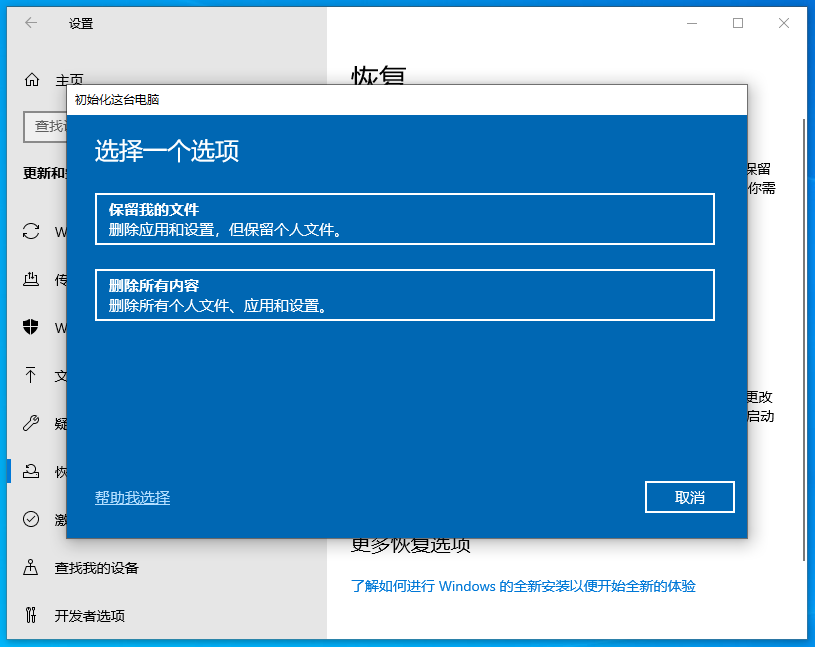
可以选"保留我的文件"(文档照片还在,应用全清)或"删除所有内容"(全清)。
优点是免费、不用下载、不用U盘。缺点是只能恢复回当前Win10版本,而且它是修复性重置,系统文件本身损坏严重的话,重置完可能还带病。这个方法适合系统还能开机、只是变慢或有点小毛病的电脑。老陈那台其实也能用这个,但我想给他彻底清一遍,所以走的是全新安装。
方法3:Win10自带"全新启动"(比重置更彻底)
这个功能和"重置此电脑"的区别在于:重置用的是电脑里已有的系统文件,全新启动会从微软官方重新下载一份干净的Win10镜像来装,所以更彻底,能把一些顽固的系统问题也清掉。
路径:设置→更新和安全→Windows安全中心→设备性能和运行状况→全新启动。
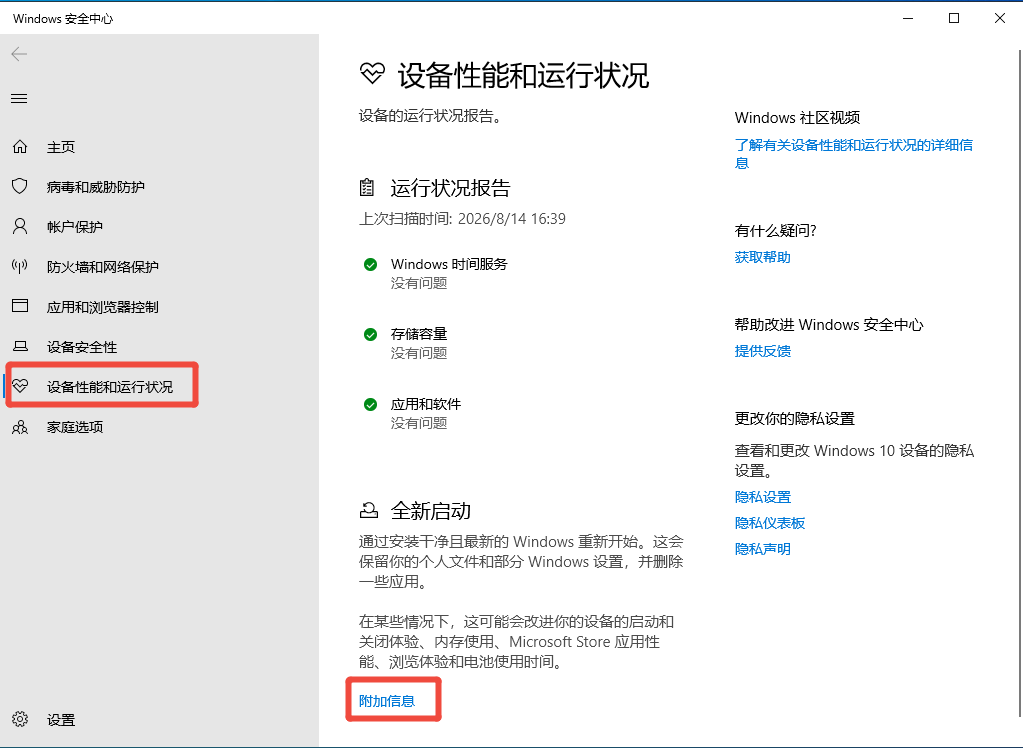
微软官方文档把它定位为"重置此电脑"的加强版。
前提是电脑还能联网、还能打开设置。老陈那台开机七分钟、打单都闪退,虽然能开机但已经很勉强了,这种卡到接近崩溃的机器,全新启动跑起来也会比较慢。所以我直接给他选了方法1,干净利落。
方法4:U盘装Win10(想学技术可以走,注意老机器的坑)
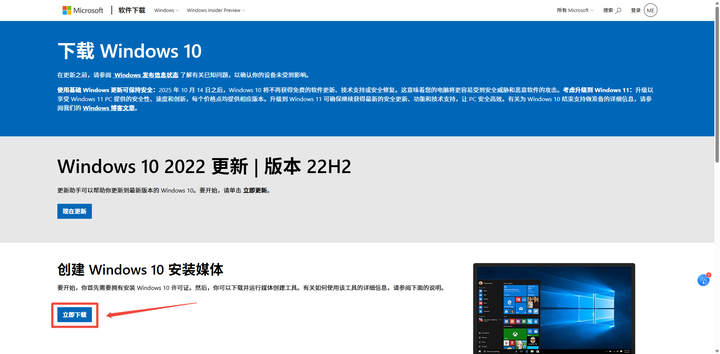
用微软官方的Media Creation Tool(微软官网搜"Windows 10下载")做一个Win10安装U盘,然后从U盘启动装系统。老陈那台老机器我本来想走这条路,结果遇到了台式机特有的两个坑。
IMG_256
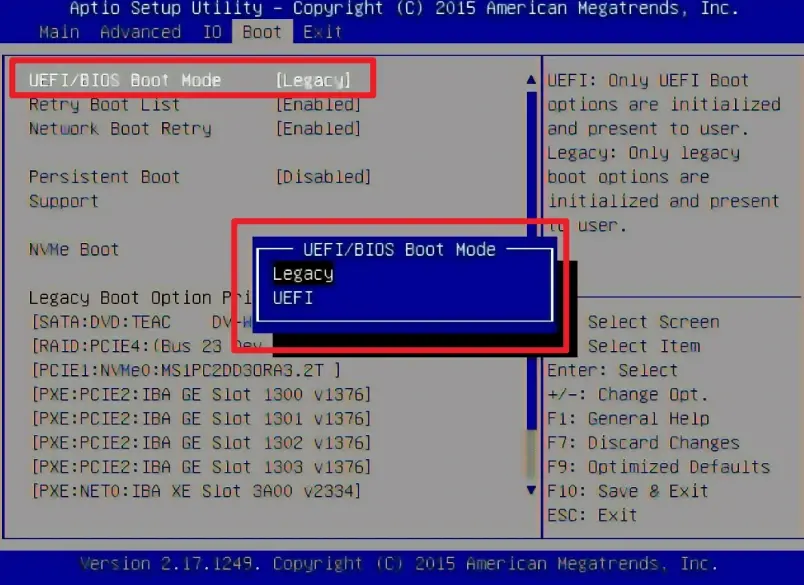
第一个坑是启动模式。他这台2018年的机器还是老的Legacy加MBR启动模式,我第一次做U盘启动盘的时候选成了GPT(UEFI)格式,结果U盘插上去电脑压根不识别。后来才知道老机器要选MBR格式做启动盘,新机器才用GPT。
da81da27d8b6249b1c064cb6c288476c
第二个坑是硬盘。他那块1T机械硬盘用了六七年,装到一半突然报错中断,查了一下是硬盘有坏道,后来只能换了一块固态硬盘再装。这两个坑耽误了快一上午。
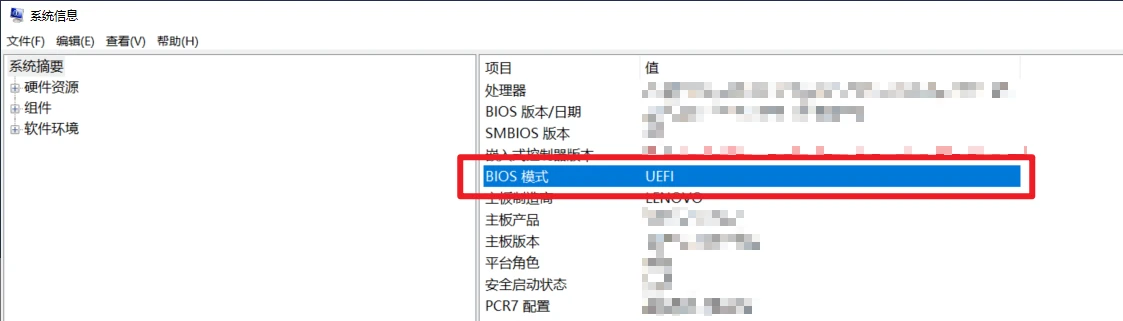
所以老电脑重装,如果你走U盘这条路,先搞清楚自己机器是Legacy还是UEFI(Win+R输入msinfo32回车看"BIOS模式"),老硬盘也建议提前用工具扫一下有没有坏道。想学技术可以走这条路,只想快点把电脑弄好,还是方法1省心。
08605e4287b56769455a060406fa83db9f1e2d9e
方法5:Win10升级到Win11(配置够的话)
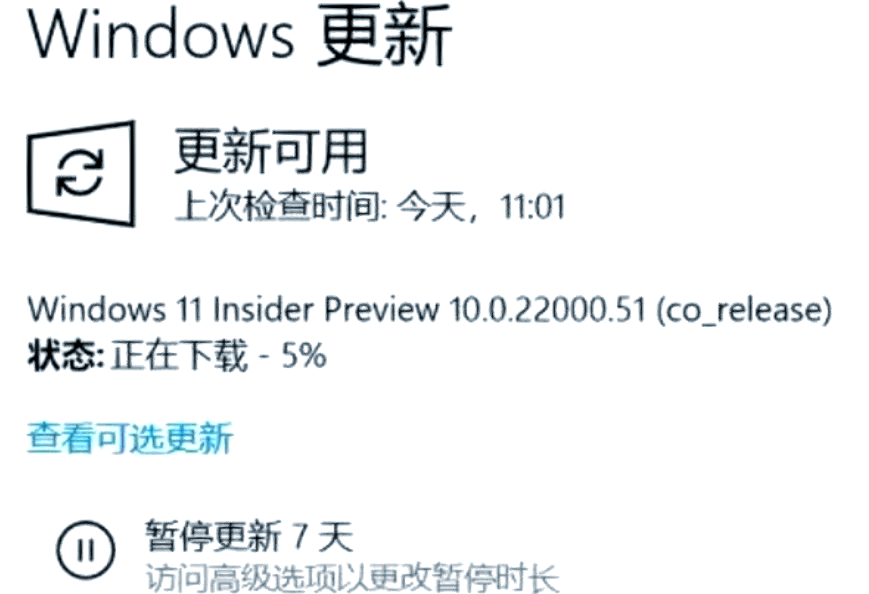
如果你电脑配置满足Win11要求(第8代以上Intel CPU或Ryzen 2000以上、TPM 2.0等),与其重装Win10,不如直接升级Win11,所有应用文件全保留。老陈那台i5-7500是第7代,卡在Win11门槛外了,升不了,所以老老实实重装Win10。
7ace9fbc4386399c2c146de60cf1c368
配置够的朋友可以走升级路线:设置→更新和安全→Windows更新→检查更新,如果微软推送了Win11就点升级;没推送就去微软官网下Win11安装助手。升级过程约一个半小时,装完所有东西都还在。
四、老电脑重装Win10的几点经验(总结)
- 老机器先分清Legacy还是MBR:老电脑基本都是Legacy加MBR模式,做U盘启动盘要选MBR,选错了U盘不识别。Win+R输入msinfo32看"BIOS模式",显示"传统"就是Legacy。
- 老机械硬盘先扫坏道:用了五六年的机械硬盘很可能有坏道,装系统装到一半报错十有八九是这个原因。有条件的直接换块固态硬盘,老电脑加SSD是性价比比较高的升级,开机速度提升明显。
- 老显卡老声卡驱动难找:七八年前的老硬件,有些品牌官网已经下架了驱动。重装前先确认显卡、网卡的驱动还能不能下到,网卡驱动尤其重要,没网什么都装不了。
- 老电脑跑Win10没问题:别一听重装就以为要换新电脑。i5-7500加8G内存这种配置跑Win10很流畅,重装完跟新电脑差不多。省下的换机钱足够吃好几顿好的。
五、常见问题
Q1:Win10重装系统怎么操作?
看需求。想省事就一键重装工具,点几下自动搞定;想保留文件就Win10自带的"重置此电脑";想彻底清就用"全新启动"或U盘装。全程从下载镜像到装完大概四十分钟到一个半小时。
Q2:老电脑重装Win10会变快吗?
会,而且很明显。老陈那台开机从七分钟变成四十秒,应用秒开。老电脑卡大多数时候不是硬件不行,是系统里堆积了六七年垃圾,重装个干净的Win10就满血复活了。
Q3:Win10重装后要重新激活吗?
品牌机预装过正版Win10的,重装同版本联网自动激活,不用重新买。组装机或之前非正版的,需要自己买正版密钥。重装工具本身只负责重装,不提供激活服务。
Q4:老电脑的机械硬盘要不要换固态?
预算允许的话强烈建议换。老机械硬盘用了五六年,不仅慢还可能有坏道。换一块固态硬盘,配合重装Win10,开机和应用加载速度提升非常明显,是老电脑性价比比较高的升级。
Q5:老电脑重装Win10还是升级Win11好?
看CPU。Win11有硬性门槛(第8代以上CPU、TPM 2.0),第7代及更老的机器升不了。升不了就别勉强,重装Win10一样流畅,Win10对老硬件支持很好。
老电脑卡了别急着换新机,先花一小时重装个Win10试试,开机从七分钟变四十秒的体验真的爽。特别是用了五六年没重装过的老机器,重装完跟换了台新电脑似的。收藏下,哪天家里老电脑卡到你想砸了,翻出来照着弄~
原创声明:本文系作者授权腾讯云开发者社区发表,未经许可,不得转载。
如有侵权,请联系 cloudcommunity@tencent.com 删除。
目录
腾讯云开发者

Copyright © 2013 - 2026 Tencent Cloud. All Rights Reserved. 腾讯云 版权所有
深圳市腾讯计算机系统有限公司 ICP备案/许可证号:粤B2-20090059  粤公网安备44030502008569号
腾讯云计算(北京)有限责任公司 京ICP证150476号 | 京ICP备11018762号