Win10停止更新后,win10怎么升级win11?官方纯净版系统重装教程来了!
原创
Win10停止更新后,win10怎么升级win11?官方纯净版系统重装教程来了!
原创
胖鹅黑科技
发布于 2026-08-26 20:42:12
发布于 2026-08-26 20:42:12
win10怎么升级win11、win11系统下载、win11原版镜像,看这篇就够了!
win10升级win11现在得抓紧了,因为Win10已经在2025年10月14日停止更新,微软不再推送免费安全补丁。升级有两条路:一条走微软官方渠道原地升级,文件软件全保留;另一条下载win11原版镜像重装一个纯净版系统,适合想彻底换新的人。我自己那台2020年的组装机刚升完,中间卡过一次TPM检测,这篇把方法和坑一次讲清。
一、升级Win11前,先确认你的电脑能不能升
win10升级win11不是所有电脑都能升,微软给Win11设了几个硬性门槛,卡在门槛外的机器只能继续用Win10或者重装其他系统。这几个门槛是:第8代以上Intel CPU或Ryzen 2000以上处理器、TPM 2.0安全模块、4GB以上内存、64GB以上存储空间。
要求 | Win11最低标准 | 怎么查自己满不满足 |
|---|---|---|
处理器 | 第8代Intel或Ryzen 2000以上 | Win+R输入dxdiag查看 |
TPM | TPM 2.0 | Win+R输入tpm.msc查看 |
内存 | 4GB以上 | Win+R输入dxdiag查看 |
存储 | 64GB以上 | 打开此电脑看C盘 |
显卡 | 支持DirectX 12 | dxdiag里查看 |
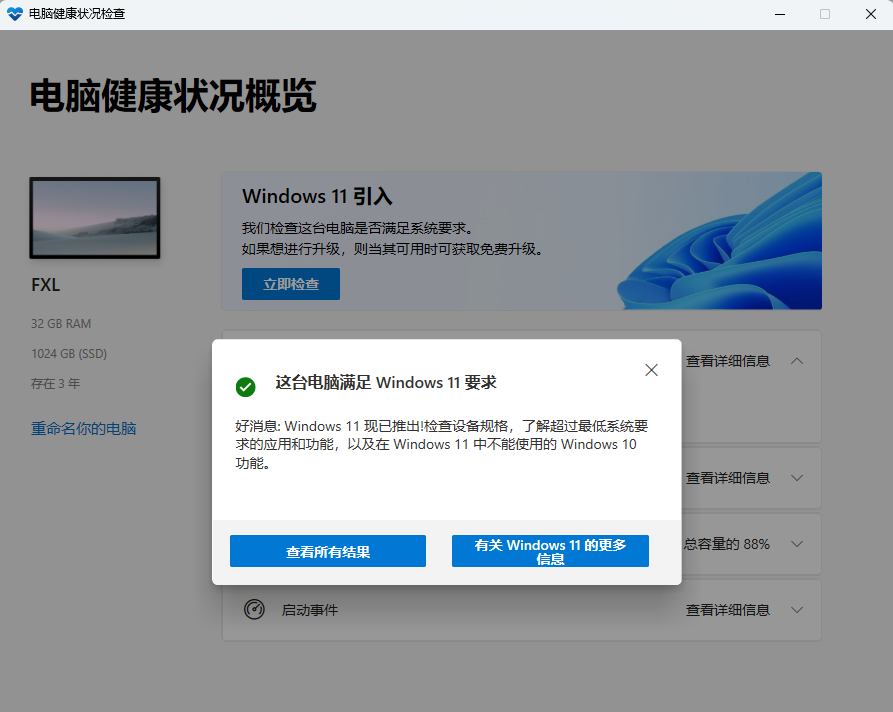
我升级前就卡在TPM检测上。我这台组装机CPU是i5-10400没问题,但主板默认没开TPM,微软的检测工具一直报"此电脑无法运行Windows 11"。后来进主板BIOS把TPM(有的主板叫PTT或fTPM)打开,重新检测就通过了。查自己电脑能不能升,有个省事办法:去微软官网下载"电脑健康状况检查"工具(PC Health Check),运行后直接告诉你哪项不满足。
二、5种升级Win11的方法对比
方法 | 能保留文件 | 耗时 | 镜像来源 | 适合谁 |
|---|---|---|---|---|
Windows更新直接升级 | 完全保留 | 约1.5小时 | 微软推送 | 收到推送的 |
Win11安装助手升级 | 完全保留 | 约1.5小时 | 微软官方 | 没收到推送的 |
官方ISO镜像升级 | 完全保留 | 约1.5小时 | 微软官网原版ISO | 想手动升级的 |
U盘全新安装Win11 | 不保留,全清 | 约1小时 | 微软官网原版ISO | 想彻底换新的 |
一键重装纯净版 | 不保留,全清 | 约40分钟 | 微软官方镜像 | 想省事装纯净版 |
三、每种方法怎么操作
方法1:Windows更新直接升级(最简单)
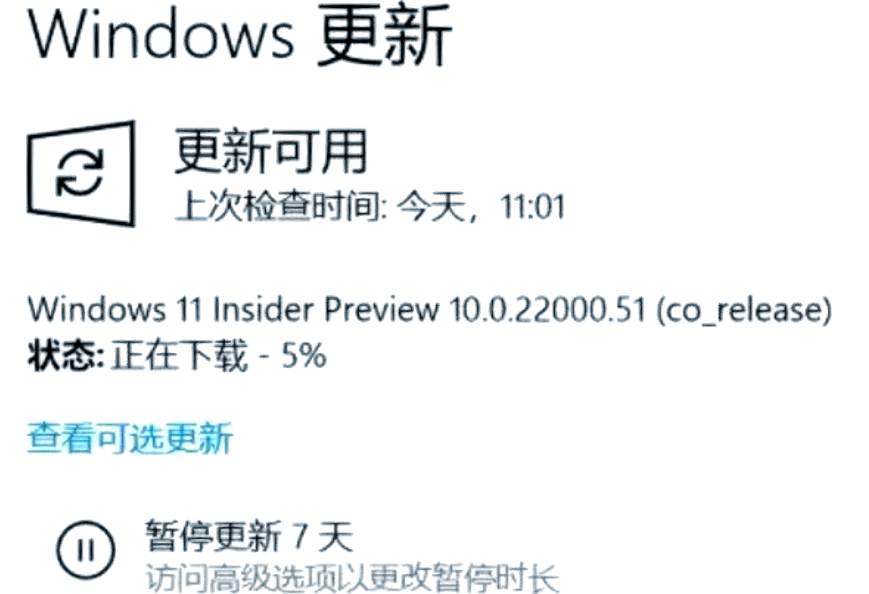
如果你的电脑配置满足要求,微软一般会通过Windows更新推送Win11升级。路径:设置→更新和安全→Windows更新→检查更新,如果看到了"升级到Windows 11"的选项,直接点下载并安装就行。
7ace9fbc4386399c2c146de60cf1c368
整个过程大约一个半小时,中间电脑会重启几次,所有文件、软件、设置全部原样保留。
这是官方渠道,也是最省事的升级方式。缺点是微软推送是分批的,不是所有满足条件的电脑都会立刻收到推送,很多人等了几个月都没等到,这种情况下就得用下面的方法2主动升级。
方法2:Win11安装助手主动升级(没收到推送就用这个)
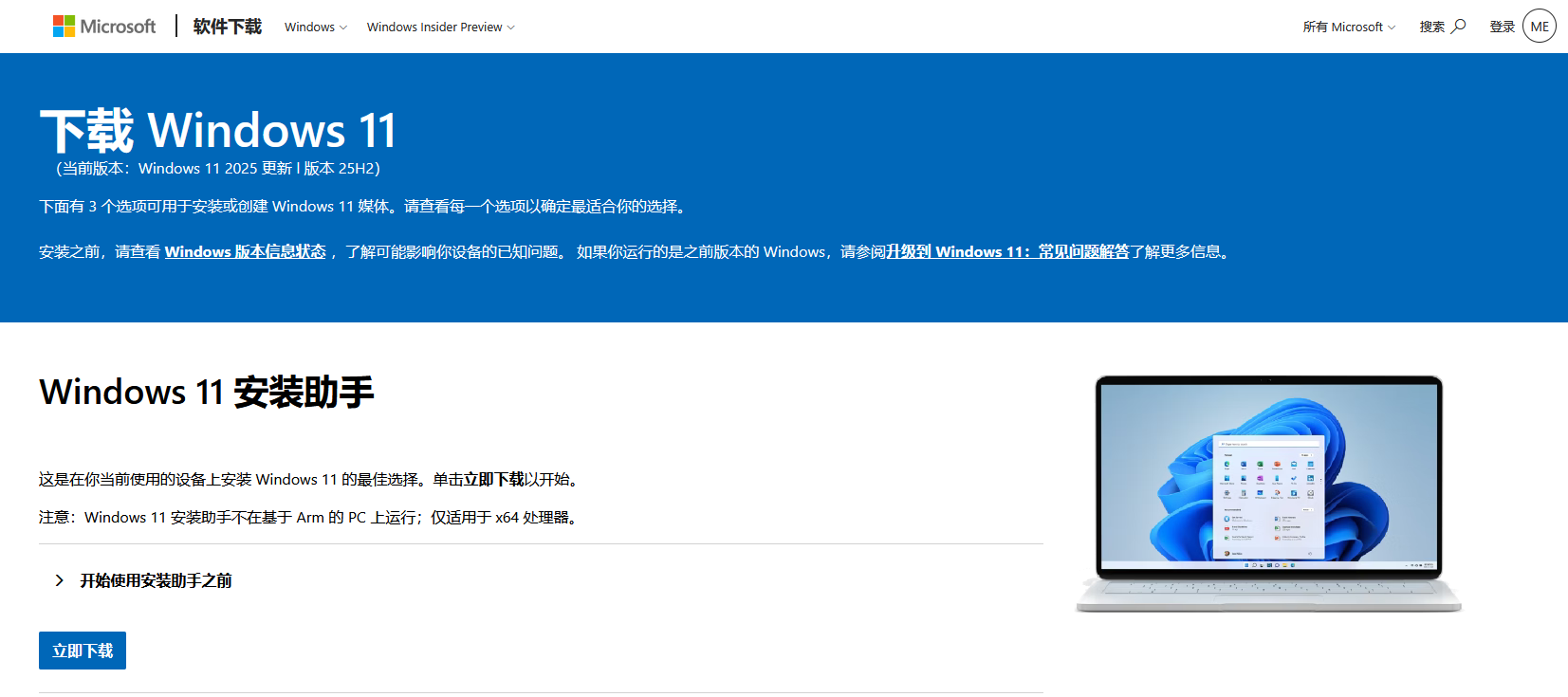
如果你满足条件但一直没收到推送,可以去微软官网下载"Windows 11安装助手",运行后它会先检测你电脑配置,确认满足要求后引导你下载并安装Win11。这个方法和方法1效果一样,所有文件软件全部保留,区别只是不用干等微软推送,自己主动触发。
下载的是微软官方工具,别去第三方下载站下,容易被夹带东西。
方法3:官方ISO镜像升级(手动挂载,保留文件)
如果你想自己掌控升级过程,可以下载win11原版镜像(ISO文件),也就是很多人说的windows11原版iso镜像,然后挂载升级。微软官网的"下载Windows 11"页面提供了两种下载方式:一种是上面说的安装助手,另一种就是直接下载ISO镜像。
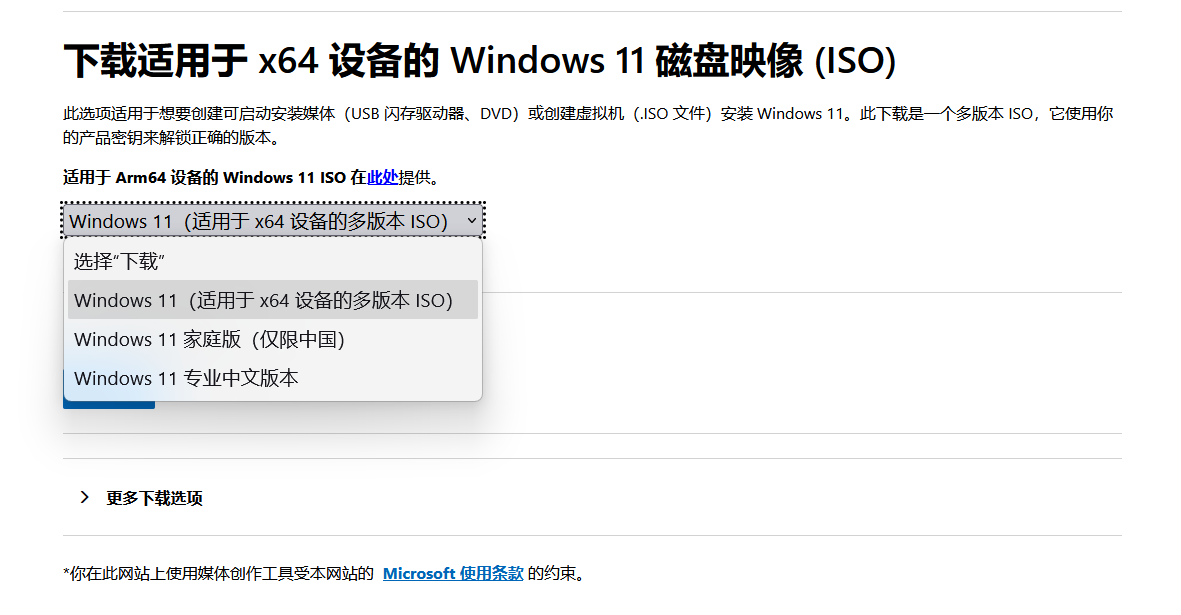
下载后双击ISO文件(Win10自带虚拟光驱能直接挂载),运行里面的setup.exe,选择"保留个人文件和应用程序",就能原地升级。
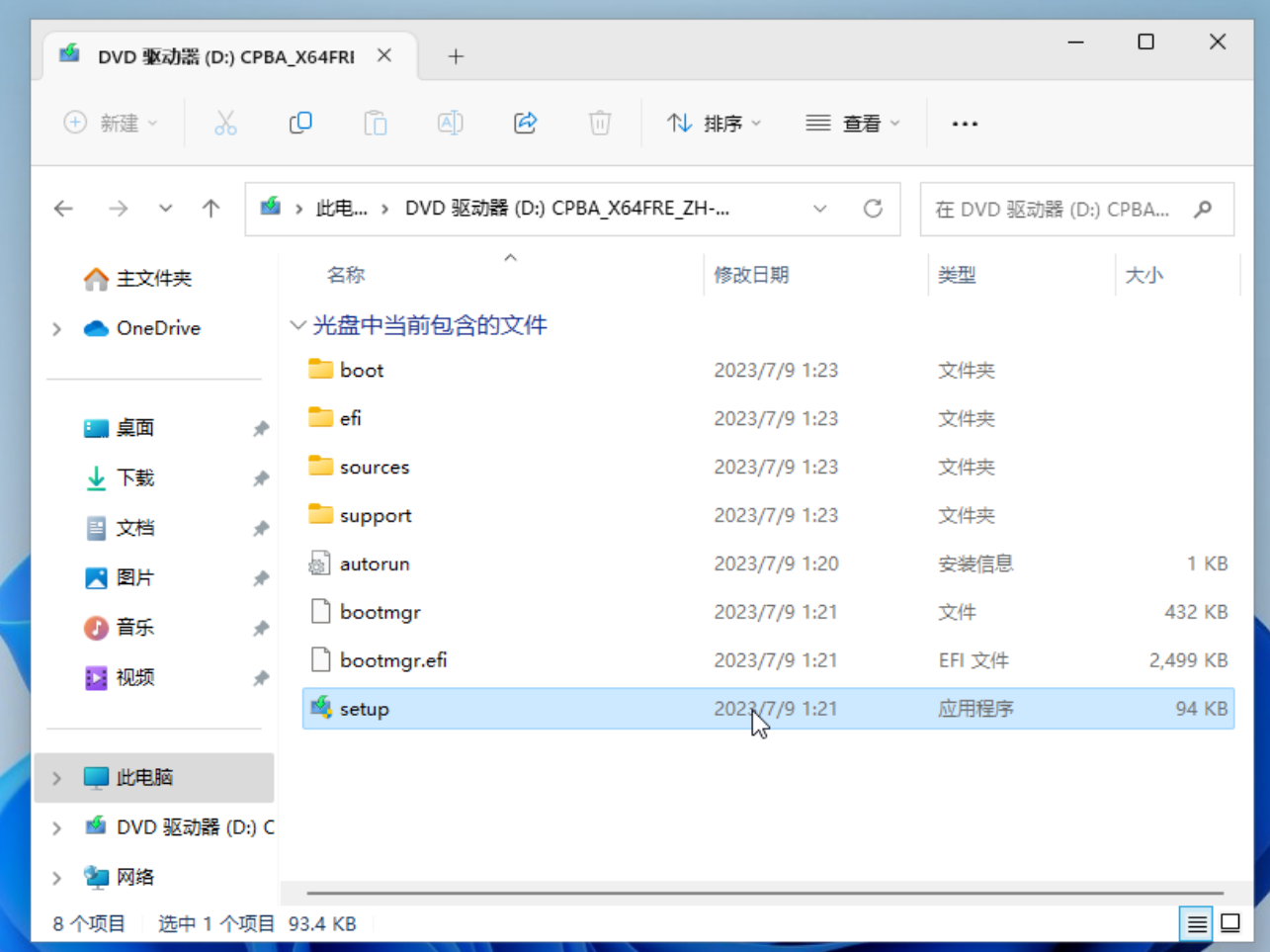
win11-1
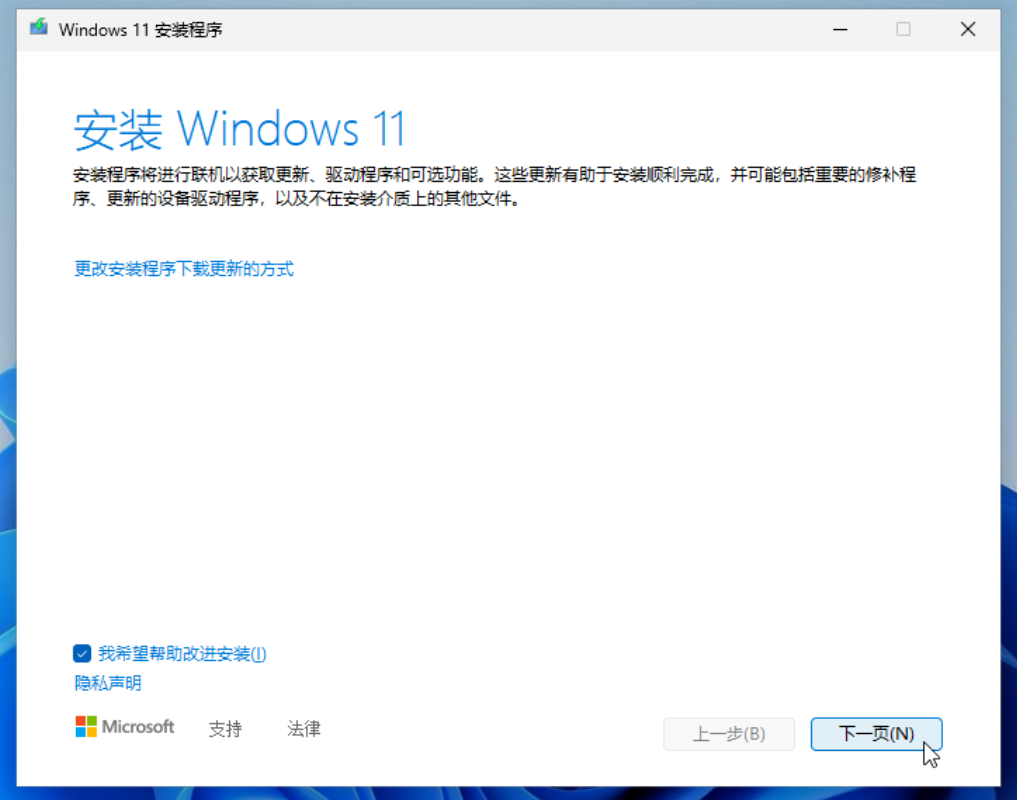
win11-2
这种方式的好处是镜像文件可以保存下来反复用,以后想给别的电脑装也能用同一个ISO。我自己的Win11就是下载了ISO镜像手动升级的,因为我想把镜像留着以后重装用。注意一定要从微软官网下载原版镜像,别从乱七八糟的网站下,那些所谓的"win11系统纯净版"很多是被修改过的,可能夹带捆绑。
方法4:U盘全新安装Win11(彻底换新)
如果你不想升级,而是想彻底重装一个干净的Win11,就走U盘全新安装。用微软官方的Media Creation Tool(微软官网"下载Windows 11"页面有),有一个“创建Windows11安装媒体”,做一个Win11安装U盘,然后从U盘启动全新安装。
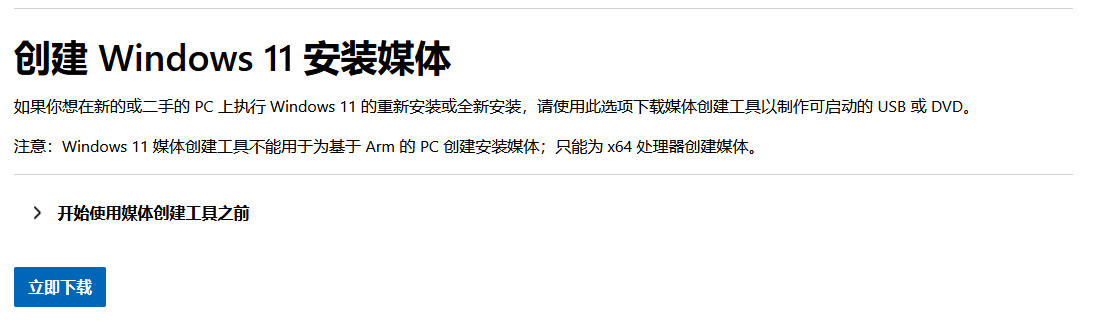
操作流程:下载Media Creation Tool→插入8GB以上U盘→运行工具选"为另一台电脑创建安装介质"→自动下载Win11镜像写入U盘→把U盘插到目标电脑重启进BIOS设U盘启动(联想F12、戴尔F2、华硕F2或Esc)→从U盘启动进安装向导→删C盘分区→点下一步自动装。全新安装会清空C盘所有数据,装之前务必先备份重要文件。
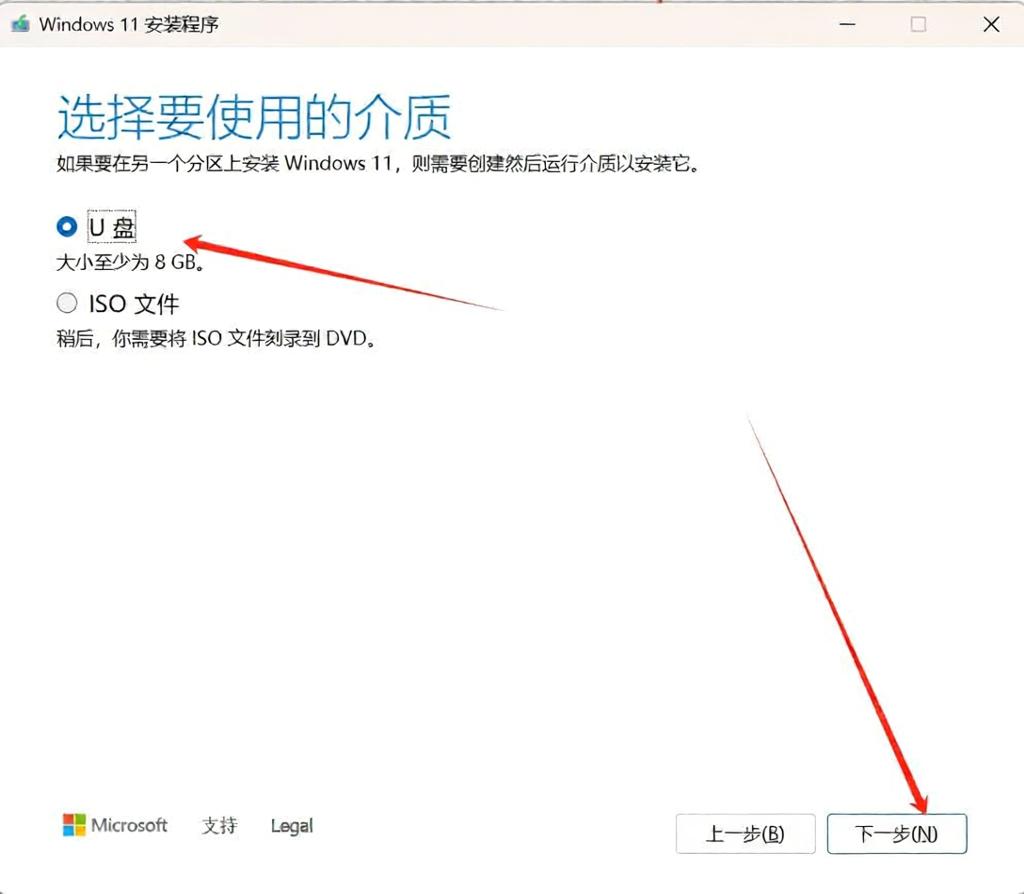
860d272157ad5fe45249a64e67d6534d
这条路适合想彻底换新、不留旧系统残留的用户。装出来的就是纯正的win11原版镜像系统,干净无预装。
方法5:一键重装纯净版Win11(省事,适合不想折腾的人)
如果觉得U盘全新安装步骤太多,又想要一个纯净的Win11系统,可以用一键重装工具。它直接从微软服务器下载Win11原版镜像自动安装,不需要U盘、不需要进BIOS,点几下等着就行。
我之前帮朋友重装电脑用的Viwoo一键系统重装(daetool.com/winrenew?channel=044),Win11一共有12个版本可选,用的都是微软官方MSDN原版镜像,装出来就是纯净版,没有捆绑软件。
操作很简单:
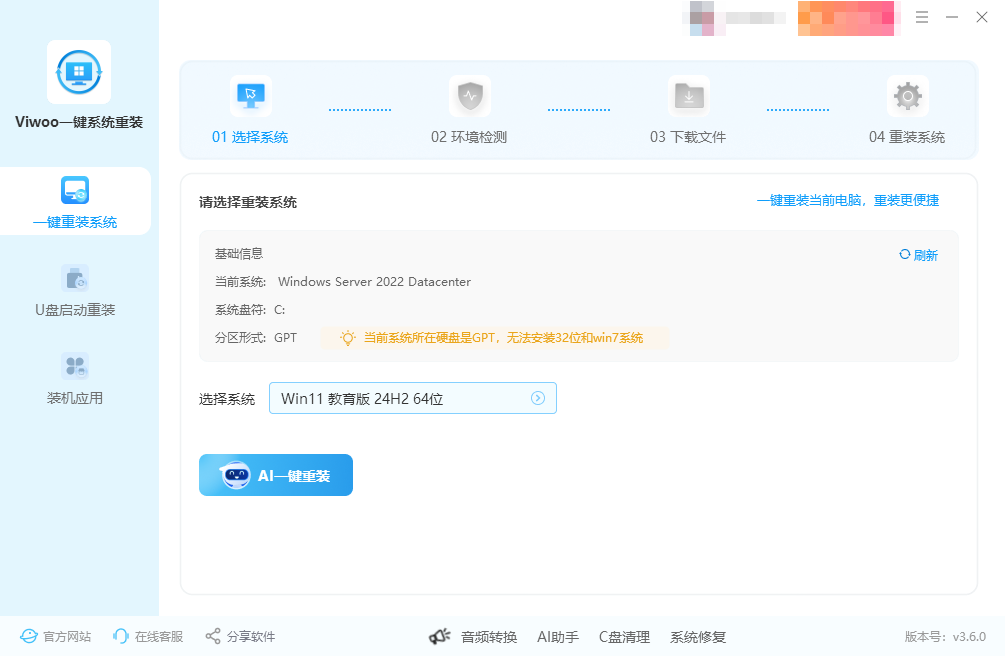
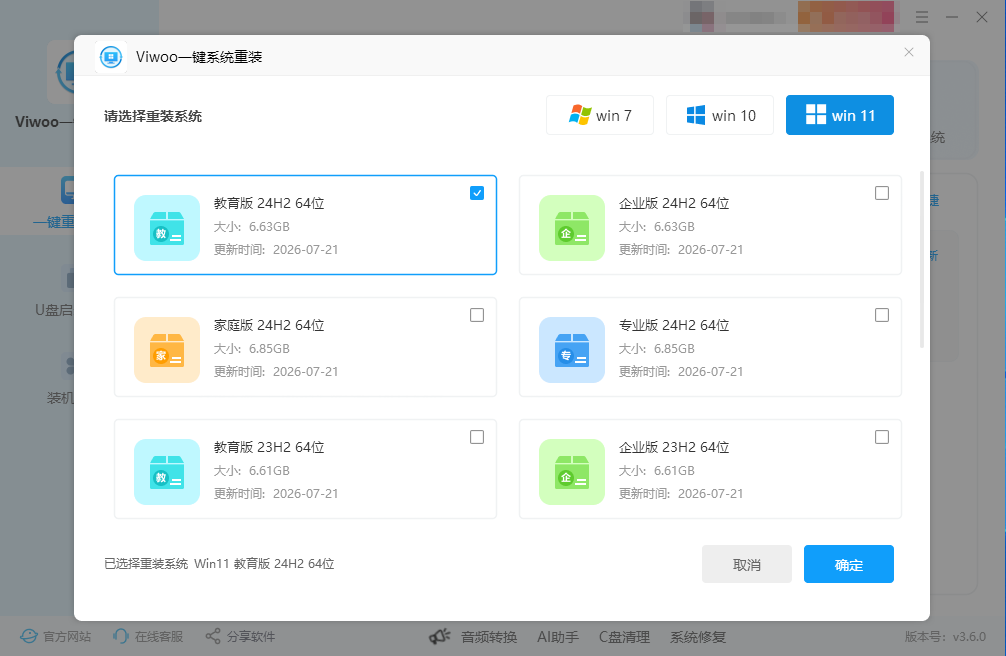
第1步、打开工具进入一键重装系统页面,选Win11版本。注意32位最多只能用到4GB内存,内存超过4GB的电脑一律选64位。
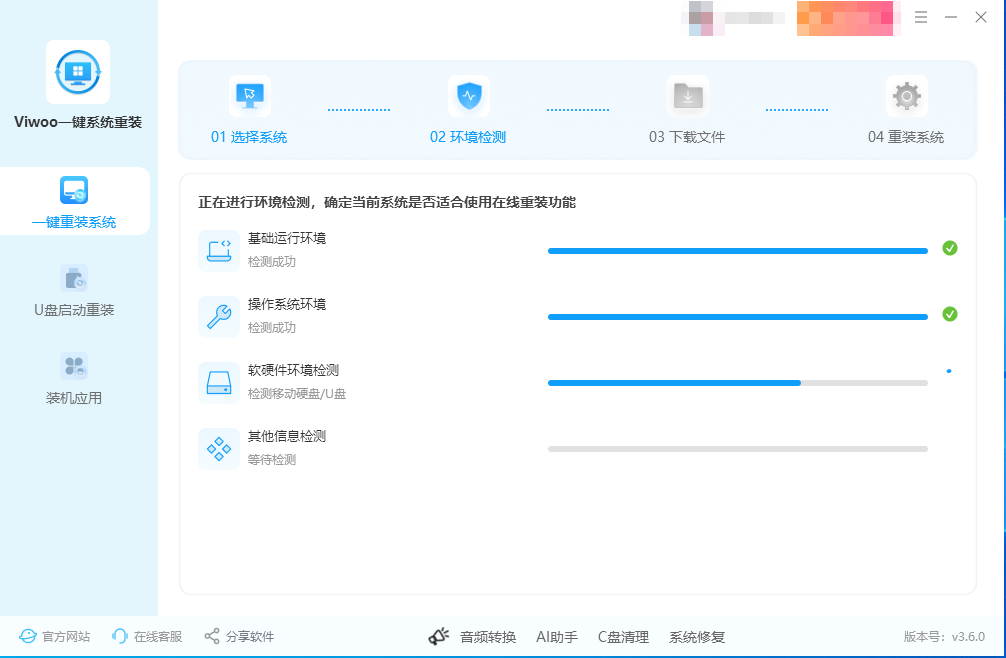
第2步、等工具自动检测硬件。工具会扫描CPU型号、内存容量、TPM版本、显卡型号、磁盘空间这几项,逐一对齐Win11的官方硬件要求。检测不通过的项会明确提示,比如TPM没开、CPU太老,你就知道卡在哪了。
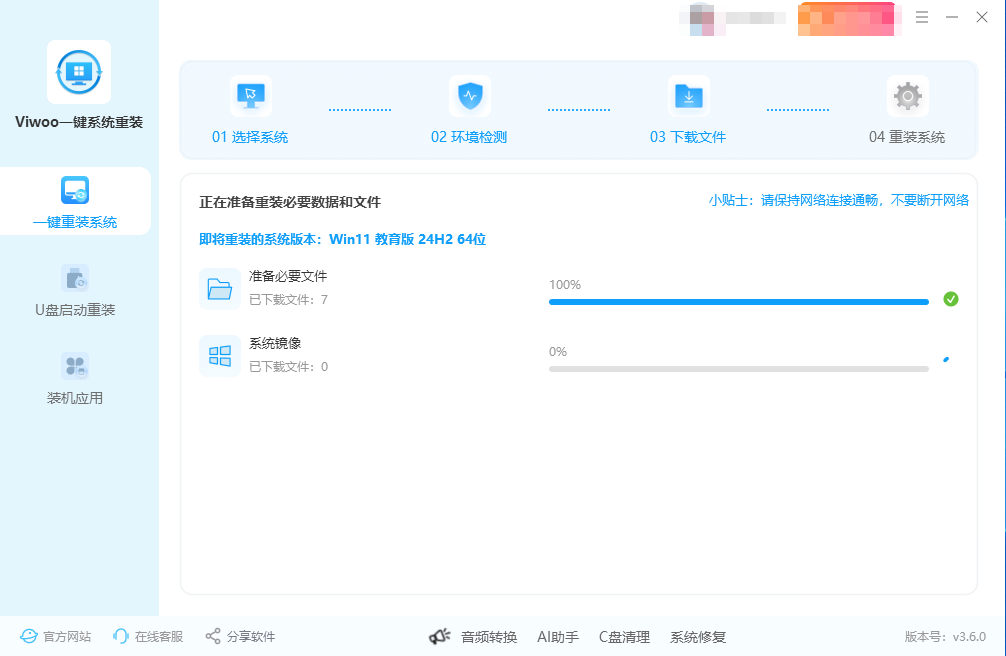
第3步、确认安装。工具从微软服务器下载Win11原版镜像(Win11专业版约5.3GB,100兆宽带大概十分钟),下载完成后会自动校验文件完整性,防止镜像损坏导致装一半失败。
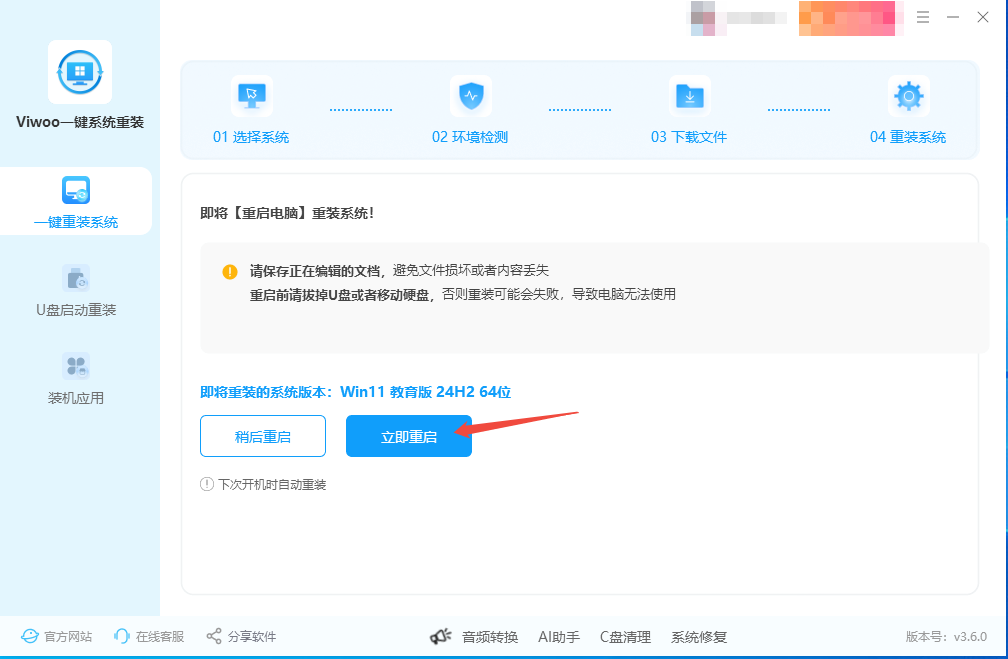
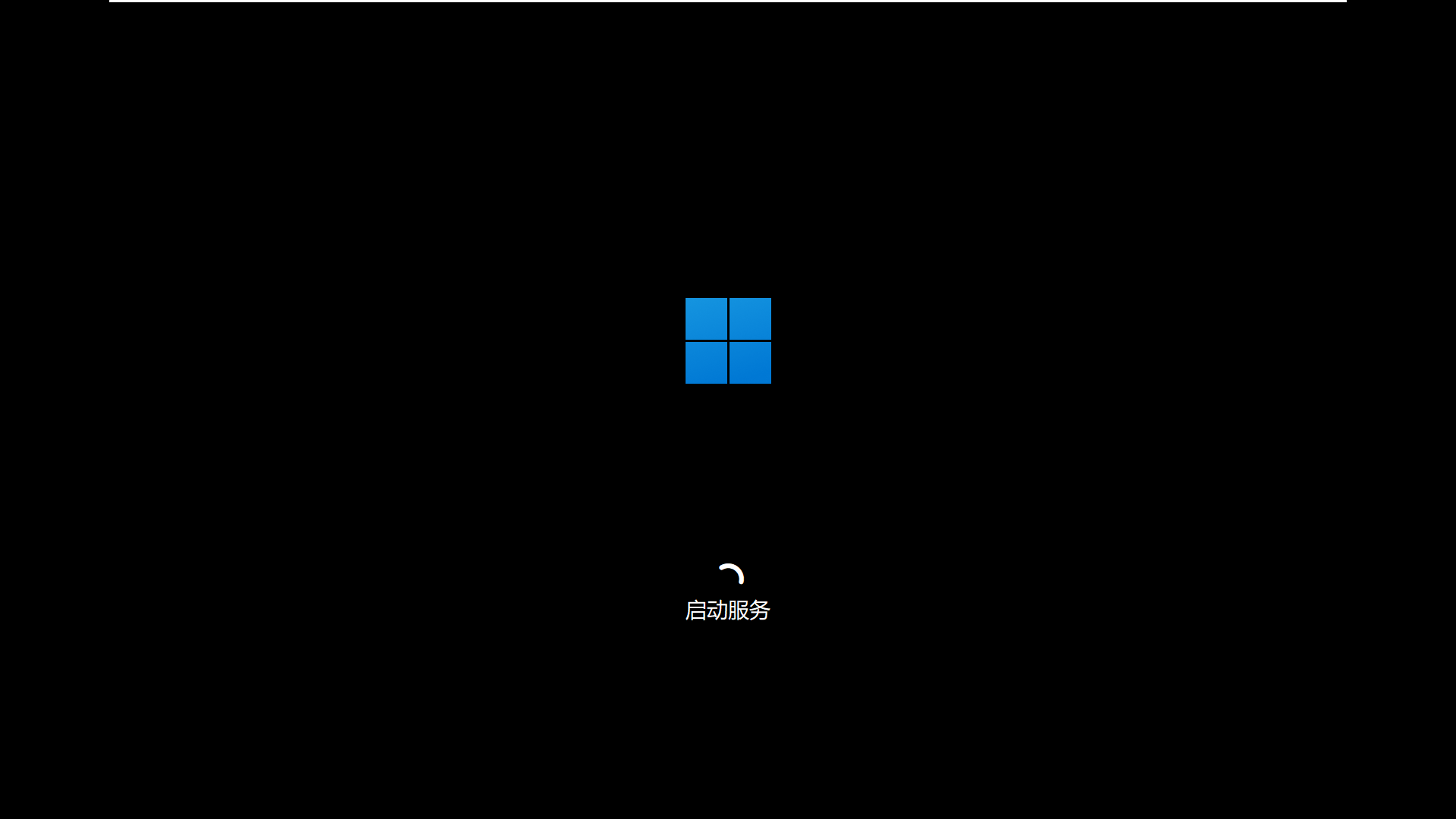
第4步、点重启电脑,工具自动格式化C盘、释放系统文件、注入驱动、修复引导,整个过程无需手动操作,等它自动装完。
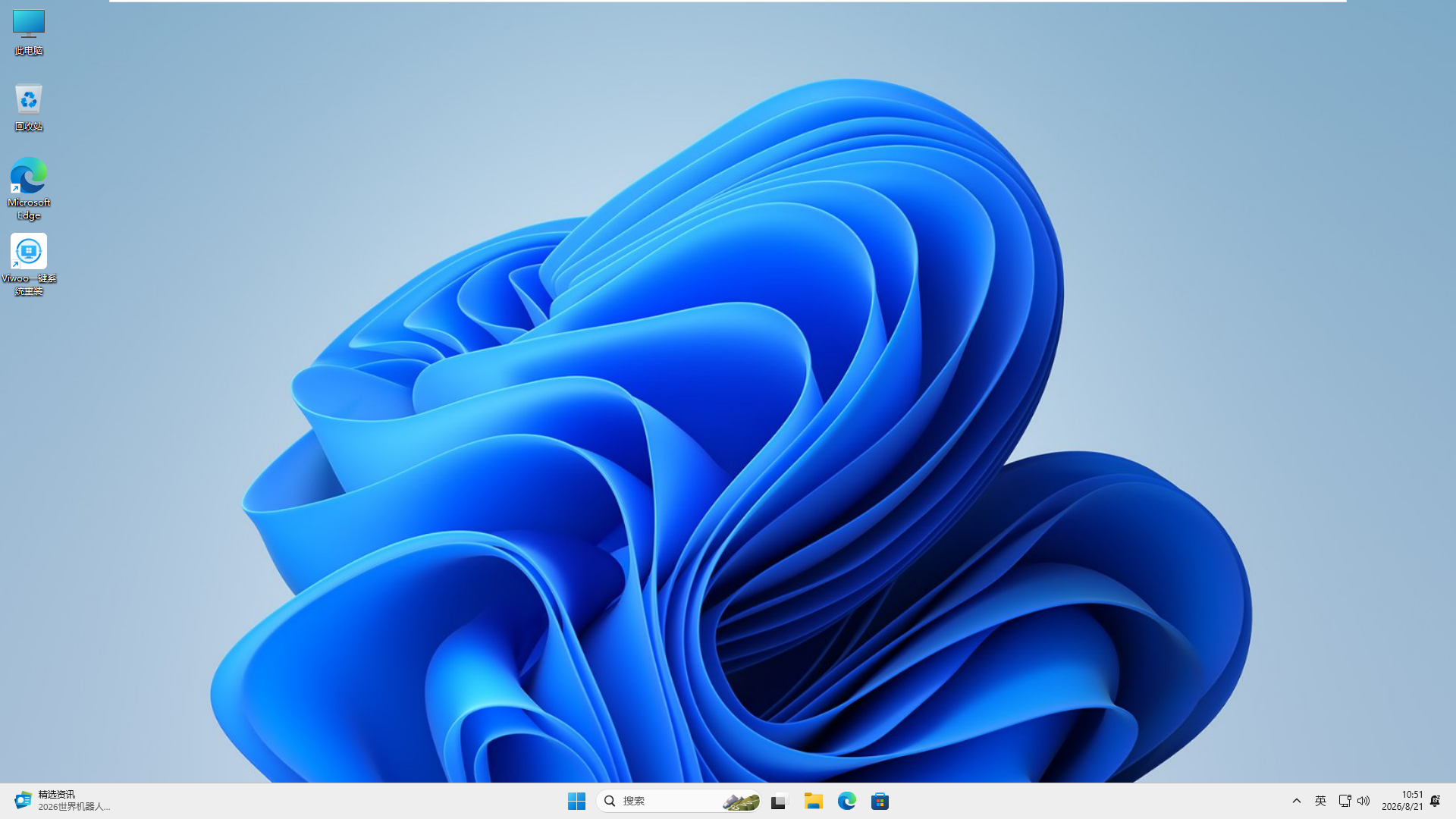
第5步、装完进桌面。装完的系统就是纯净版Win11,桌面只有回收站,没有捆绑软件。Windows Update会在后台自动补驱动和更新。激活方面,品牌机装回同版本联网自动激活,组装机需要自己买正版密钥,工具本身只提供重装服务不提供激活。
企业微信截图_17872801952533
c76f84a3-f82c-4c52-8508-3679e105ac52
提醒两点:一键重装会格式化C盘全新安装,桌面和文档都会清空,装之前先备份;工具只提供系统重装服务,不提供激活服务,品牌机装回同版本联网自动激活,组装机需要自己买正版密钥。
四、升级Win11的几个注意事项(总结)
- TPM 2.0是卡住很多人的门槛:老主板默认没开TPM,进BIOS打开(有的主板叫PTT或fTPM)就能过检测。CPU太老的(第7代及以下)是真的升不了,只能继续用Win10。
- 升级前备份是底线:虽然升级方法一般保留文件,但升级过程中万一断电或出错,数据可能受损。重要文件先拷一份到移动硬盘,尤其是用全新安装和U盘装的,C盘会全清。
- 升完先跑Windows Update:升级完成后第一时间打开设置→Windows更新→检查更新,把驱动和补丁补齐,尤其是显卡驱动,不然可能出现显示异常。
- Win10已停止更新,这是升级动因:2025年10月14日之后Win10不再有免费安全更新,继续用会有安全隐患。要么升级Win11,要么接受风险继续用Win10。
五、常见问题
Q1:win10怎么升级win11?
四条路:Windows更新收到推送直接点升级;没收到推送就下微软"Windows 11安装助手"主动升;或者下载win11原版ISO镜像挂载后运行setup升级。三种都保留所有文件软件。想彻底换新就U盘全新安装或一键重装。
Q2:win10停止更新了还能用吗?
能用,但微软已经在2025年10月14日停止对Win10的免费安全更新支持,之后不再推送安全补丁,继续用会有安全风险。建议满足条件的电脑升级Win11,不满足的要么接受风险继续用,要么考虑换硬件。
Q3:windows11下载去哪里?
去微软官网搜索"下载Windows 11",页面提供三种方式:Windows 11安装助手、Media Creation Tool(做安装U盘)、直接下载ISO镜像。都从微软官网下载,别去第三方下载站,容易下到被改过的镜像。
Q4:win11原版镜像和纯净版是一回事吗?
是。微软官方原版ISO镜像本身就是纯净的,不需要找特殊的"纯净版"。网上那些标着纯净版、精简版的第三方镜像反而可能被改过,有捆绑风险。认准微软官网的原版镜像就行。
Q5:升级Win11要重新激活吗?
不需要。如果你电脑之前是激活的正版Win10(尤其品牌机预装的),升级Win11后会自动激活,微软会记住你的数字许可证。全新安装的话,登录同一个微软账号也能恢复激活。
win10升级win11这件事,核心就两条路:想保留一切就官方升级,想彻底换新就下原版镜像重装。关键在升级前先确认电脑过不过得了TPM这道坎,过了就好办。现在Win10已经停止更新,满足条件的朋友趁早升,早升早安心。收藏下,升级的时候翻出来照着做~
原创声明:本文系作者授权腾讯云开发者社区发表,未经许可,不得转载。
如有侵权,请联系 cloudcommunity@tencent.com 删除。
目录
腾讯云开发者

Copyright © 2013 - 2026 Tencent Cloud. All Rights Reserved. 腾讯云 版权所有
深圳市腾讯计算机系统有限公司 ICP备案/许可证号:粤B2-20090059  粤公网安备44030502008569号
腾讯云计算(北京)有限责任公司 京ICP证150476号 | 京ICP备11018762号