Win10升级Win11怎么做?原版镜像、在线升级、重装方案一次说清(含详细步骤)!
原创
Win10升级Win11怎么做?原版镜像、在线升级、重装方案一次说清(含详细步骤)!
原创
胖鹅黑科技
修改于 2026-08-28 14:06:14
修改于 2026-08-28 14:06:14
Win10停止更新后,很多人开始考虑换到Win11。其实不用急着重装,先看电脑是否符合条件,再选合适的方法会稳很多。今天就跟大家把升级的几种方法和坑一次讲清。
一、为什么现在大家都在问“win10升级win11”?
最近身边不少朋友都在问我:Win10还能不能继续用?现在要不要换到Win11?系统从哪里下载才靠谱?网上那些精简版、原版镜像到底能不能用?
先说大方向:如果电脑配置符合 Windows 11 要求,日常办公、学习、游戏都可以逐步升级;如果电脑比较老,或者还在用专业软件、老打印机、采集卡等设备,建议先做兼容性检查和资料备份,再决定是原地升级、用官方 ISO 安装,还是暂时继续用 Win10。
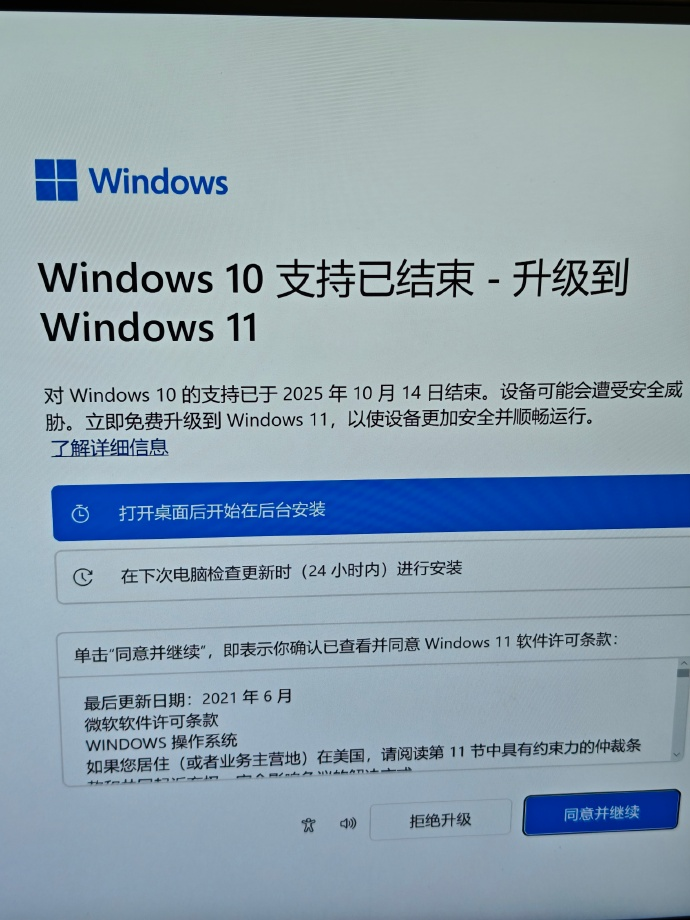
这里有个很重要的背景:微软官方说明,Windows 10 已在 2025 年 10 月 14 日结束支持。结束支持不是说电脑会立刻不能开机,而是后续不再提供常规技术支持、功能更新和安全更新。
所以这篇不打算堆概念,只按真实使用场景来聊。对普通用户来说,先确认来源和配置,比先纠结名称更重要。
如果只是普通家用电脑,我个人更建议优先考虑官方升级方式;如果系统已经很卡、弹窗多、文件混乱,可以考虑备份后重装。至于网上常说的 win11系统纯净版,听起来清爽,但来源、驱动和后续更新才是更应该关注的地方。
二、Win10升级Win11,常见有这5种做法
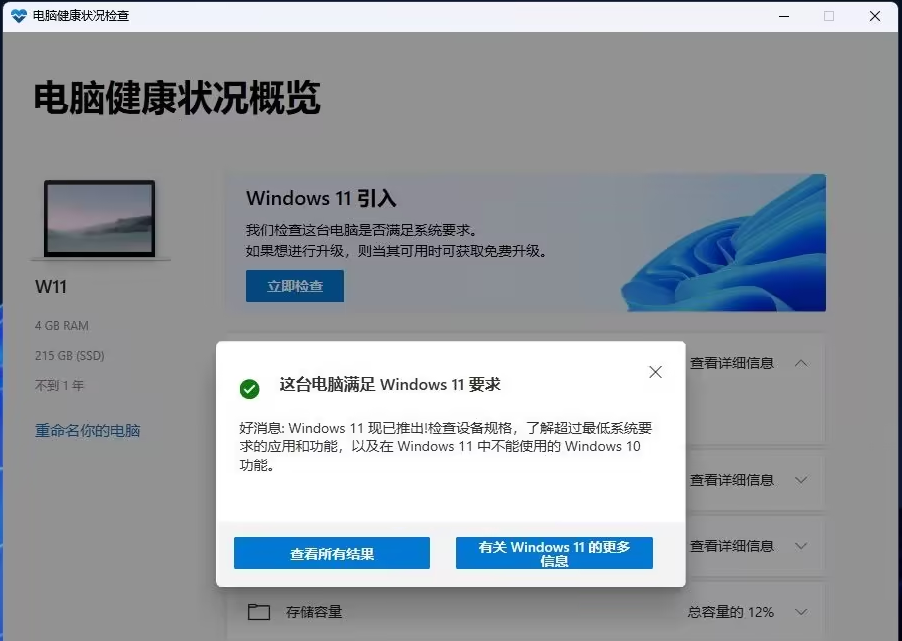
在动手前,先确认两件事:一是电脑配置是否满足 Windows 11 要求,二是重要文件有没有备份。微软官方对 Windows 11 有硬件要求,比如 64 位处理器、4GB 及以上内存、64GB 及以上存储、TPM 2.0、安全启动等。
检查项 | 为什么重要 | 怎么查看 |
|---|---|---|
CPU 是否支持 | 不支持可能无法正常升级 | 设置 - 系统 - 关于,或用电脑健康状况检查工具 |
内存是否够 | 4GB 是底线,8GB 以上体验更好 | 任务管理器 - 性能 - 内存 |
硬盘空间 | 升级过程需要临时空间 | 系统盘建议预留 30GB 以上更稳 |
TPM 2.0 | Windows 11 的核心要求之一 | Windows 安全中心或 BIOS 中查看 |
常用软件兼容性 | 避免升级后工作软件打不开 | 先查软件官网或咨询软件服务方 |
重要文件备份 | 防止升级失败或误操作 | 桌面、文档、微信/QQ文件尤其要备份 |
方法一:通过 Windows 更新直接升级
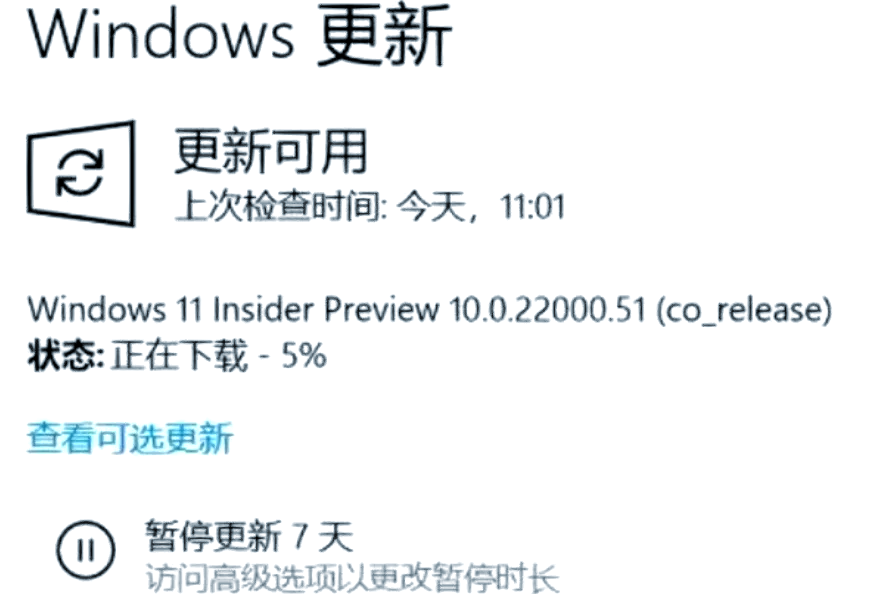
这是最省心的方式。打开 Win10 电脑的“设置”,进入“更新和安全”,再点“Windows 更新”,检查是否有 Windows 11 升级提示。如果系统提示可以升级,按步骤操作就行。
7ace9fbc4386399c2c146de60cf1c368
优点是官方、简单,通常可以保留个人文件和大部分软件;缺点是并不是所有电脑都会收到推送。如果电脑硬件不符合要求,或者微软暂时没有给这台设备推送,页面里可能看不到升级入口。
适合人群:电脑比较新,系统运行正常,不想折腾安装盘的小白用户。
方法二:使用 Windows 11 安装助手升级
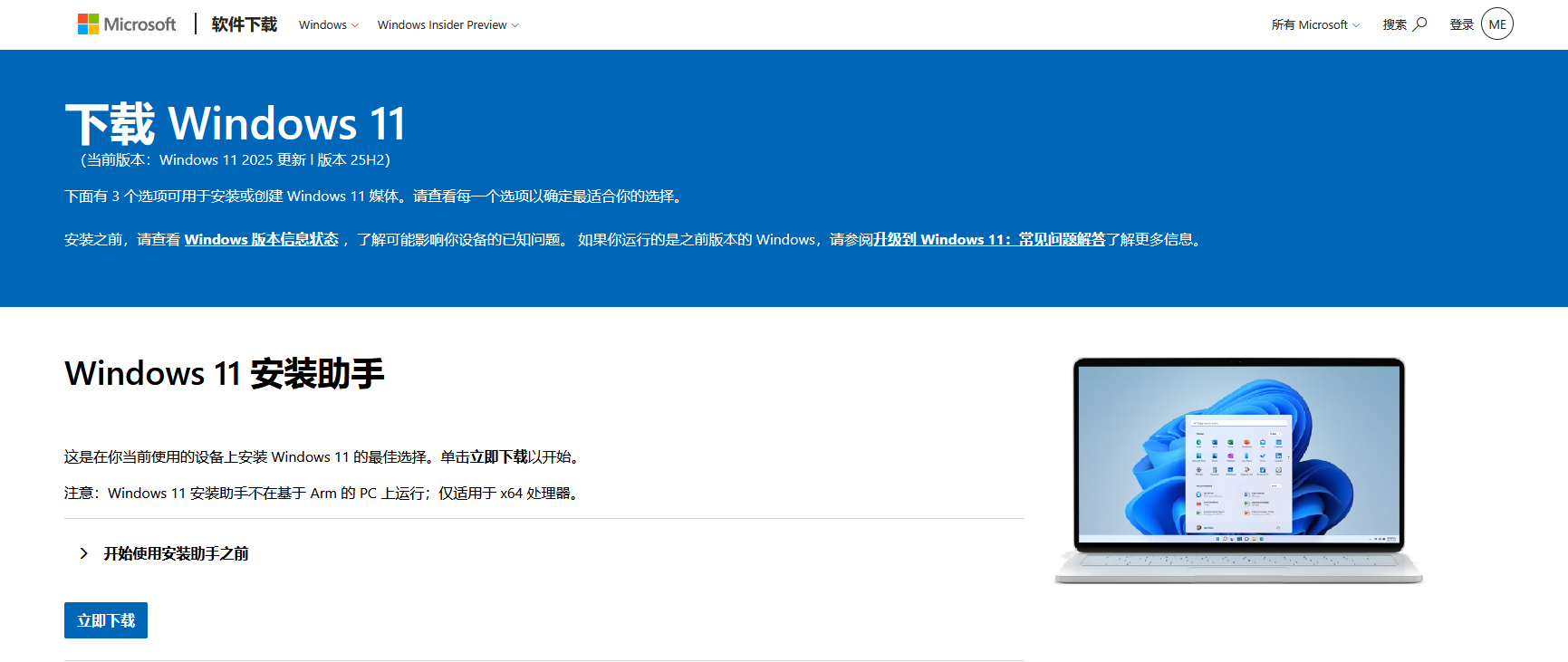
如果 Windows 更新里没有看到升级提示,但你确认电脑符合要求,可以去微软下载 Windows 11 安装助手。
大致步骤是:在微软 Windows 11 页面,找到 Windows 11 安装助手,下载后运行工具,按提示检查兼容性并开始升级,等待安装完成,中途不要断电或强行关机。
5c9d1d6cf8750f09435885ed3754bfe7
这种方式的优点是仍然属于官方升级路径,操作也比较直观;缺点是它依赖当前 Win10 系统状态。如果系统文件损坏、C 盘空间不足、驱动混乱,升级过程可能会失败。
适合人群:电脑符合条件,但 Windows 更新没有主动推送的人。
方法三:Windows 11 原版 ISO 镜像安装
如果你想自己掌控安装过程,可以下载微软官方提供的 ISO 文件,也就是很多人说的原版镜像。建议直接从官方页面进入,不要随便点第三方下载站的系统链接。
搜索时你可能会看到 win11原版镜像、windows11原版iso镜像 这类说法,本质上都是在找可用于安装或制作启动盘的 ISO 文件。对普通用户来说,重点不是名字怎么叫,而是来源是否清楚、版本是否匹配自己的电脑。
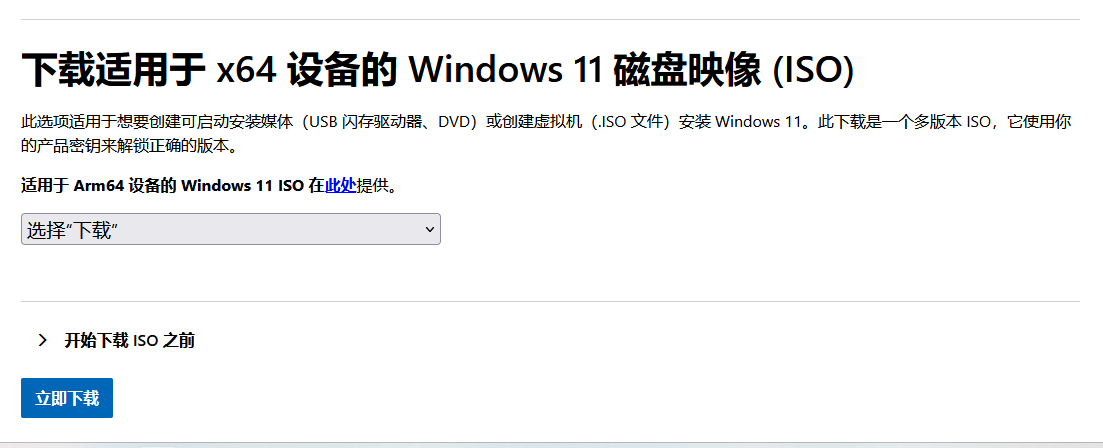
下载 ISO 后,一般有两种用法:第一种是在 Win10 里双击 ISO 文件,运行里面的 setup.exe,选择保留个人文件和应用,进行原地升级;第二种是用 ISO 制作 U 盘安装盘,重启电脑后从 U 盘启动,进行全新安装。
这种方式的优点是系统来源清楚,适合想要更干净安装环境的人;缺点是步骤比前两种多一些,尤其是制作 U 盘和选择分区,对小白不算特别友好。
适合人群:准备重装系统,或者电脑系统已经比较混乱的人。
方法四:用一键重装工具降低操作门槛
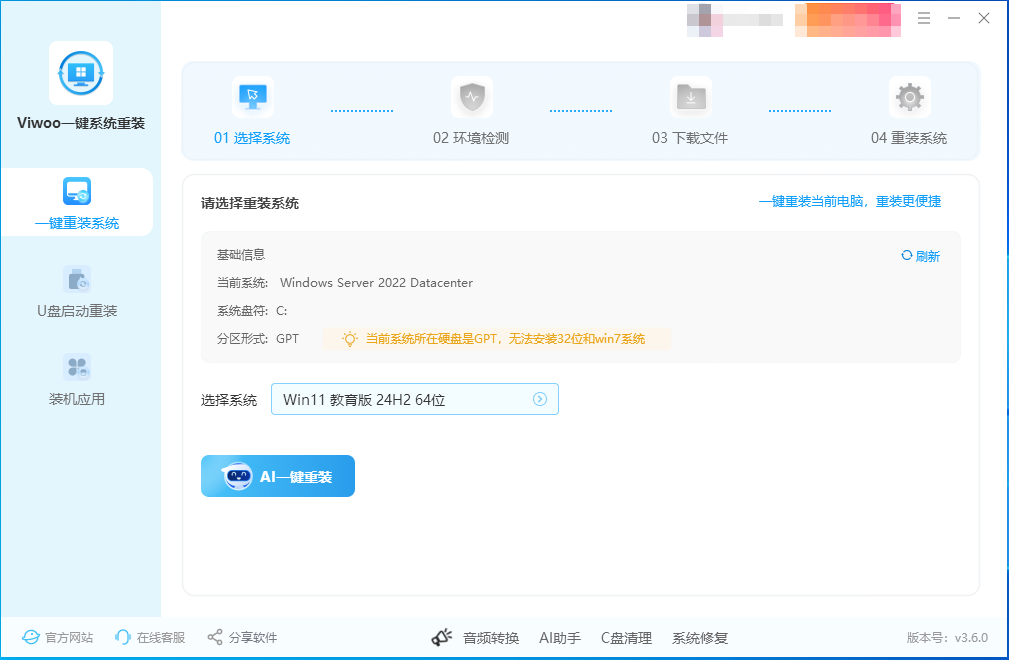
如果你不太会制作启动 U 盘,也不想研究 BIOS、分区这些东西,又想要一个纯净的Win11系统,可以考虑使用一键重装类工具,直接下载Win11原版镜像自动安装,不需要U盘、不需要进BIOS,点几下等着就行,它更适合想把步骤简化的小白用户。
需要提醒一句:系统升级这件事,省步骤可以,但备份不能省。桌面、文档、微信/QQ文件、浏览器书签和工作资料,动手前都建议先备一份。
使用步骤
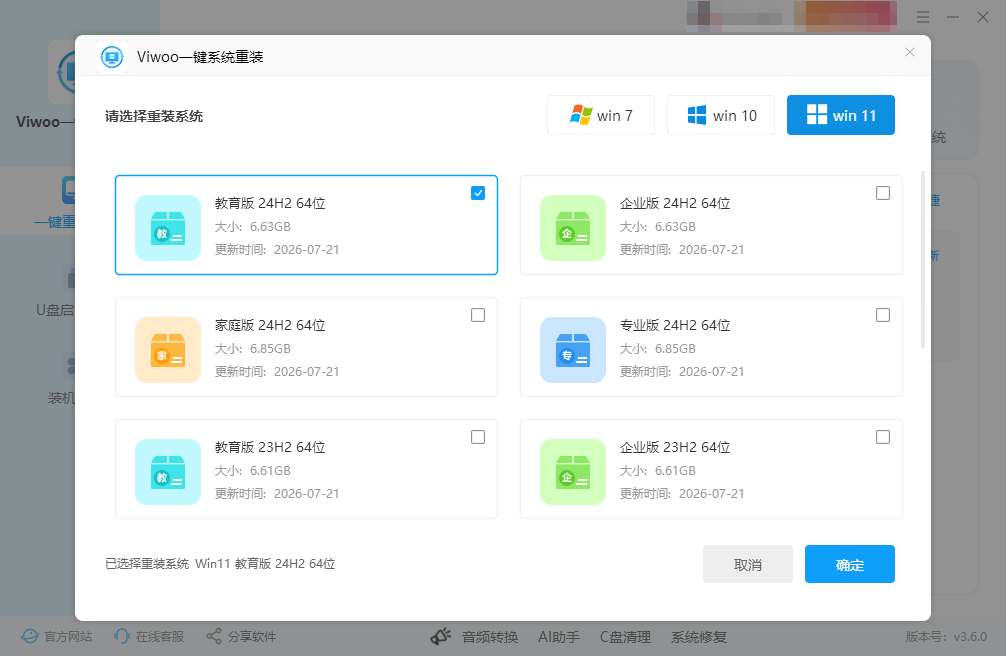
1、打开工具,进入 一键系统重装页面,按页面提示选择适合的 Windows 11 安装方案。
在线重装2
在线重装3
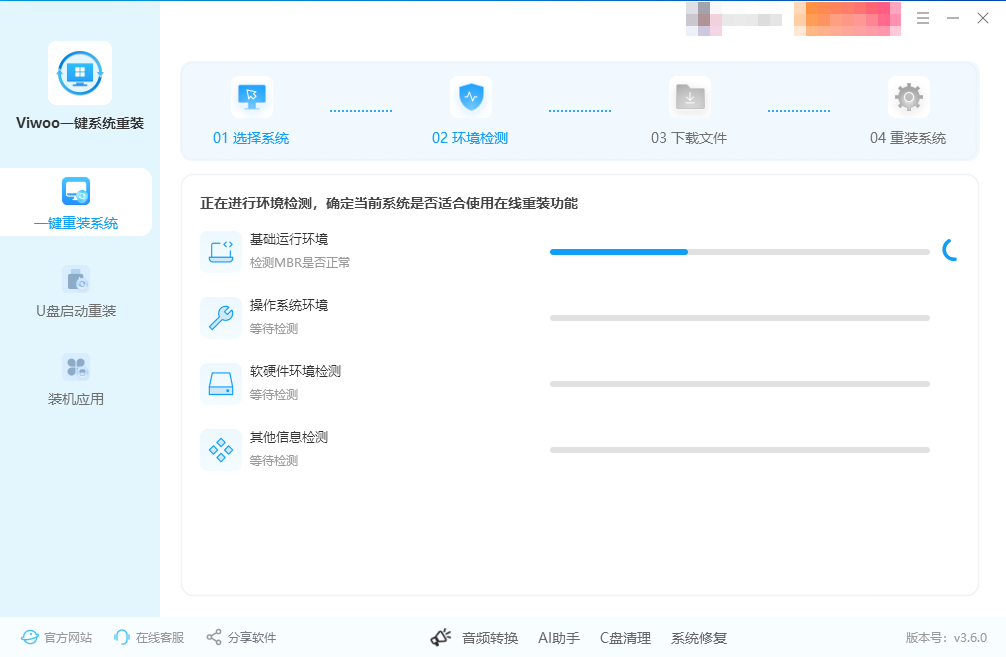
2、确定好系统版本后点一键重装,会先自动检查当前电脑环境,尤其是系统盘空间、网络、电源状态等看是否符合在线重装条件。
在线重装6
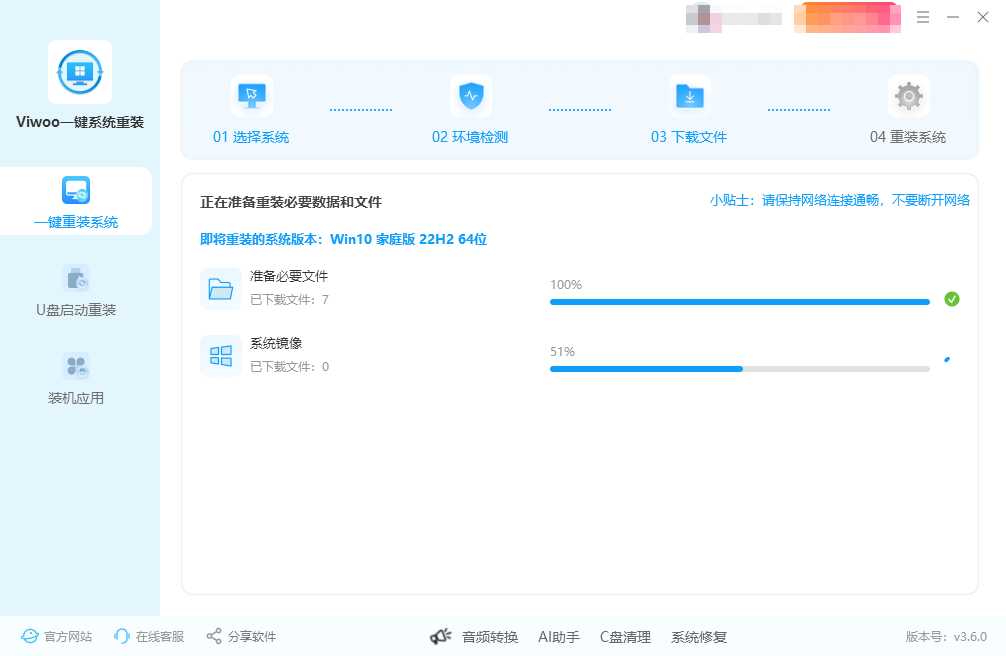
3、重要文件先备份到非系统盘、移动硬盘或云盘。确认重装后,会开始自动下载系统必要数据和文件。
在线重装9
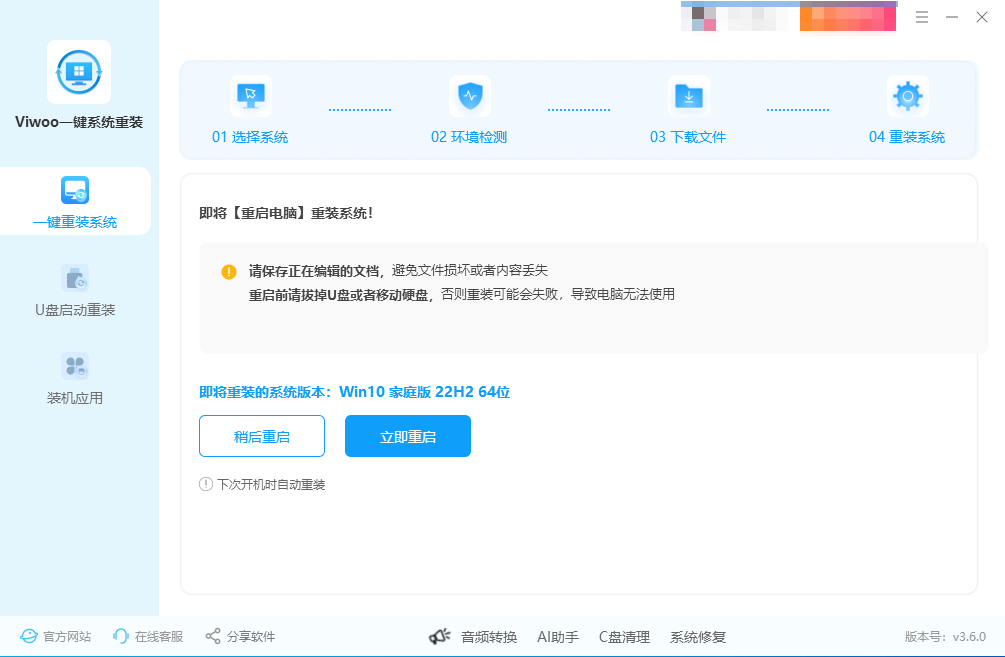
4、下载完成后,可点击立即重启,自动进入系统重装流程,全程无需手动设置。安装过程中不要断电,不要强行关机。
在线重装10
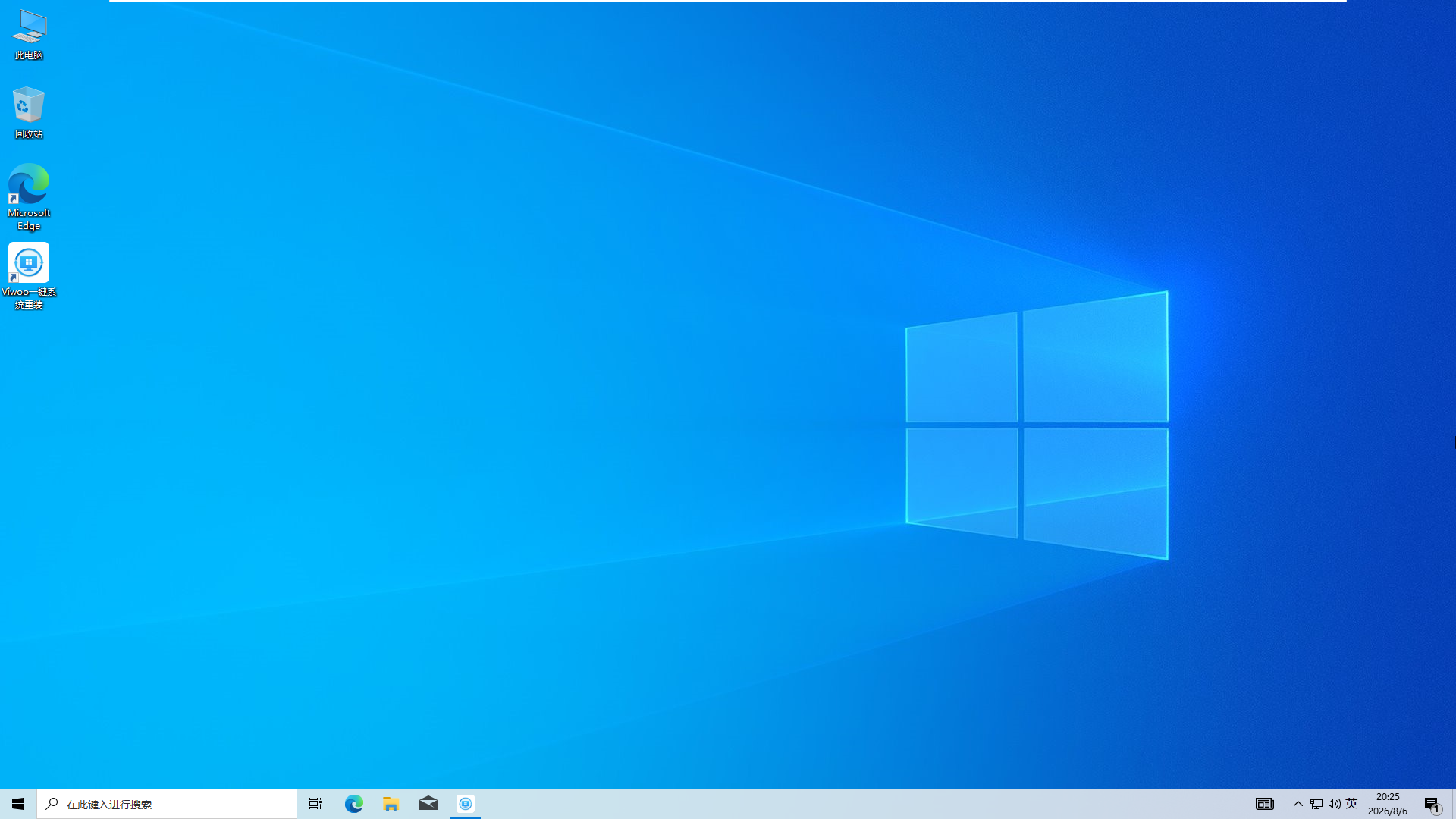
5、装好后自动进入桌面,检查驱动、网络、声卡、显卡和常用软件是否正常。
在线重装14
优点是流程更直观,不需要自己手动处理太多安装细节;缺点是只提供系统重装服务,不提供激活服务,品牌机装回同版本联网自动激活,组装机需要自己买正版密钥。
适合人群:不熟悉电脑安装流程、想尽量减少操作步骤的人。
方法五:暂时不升级,继续使用 Win10 并加强防护
不是所有电脑都适合马上升级 Win11。如果你的电脑比较老,不支持 TPM 2.0、安全启动,或者还在用一些老软件、老打印机、行业专用设备,那可以先不急着升级。
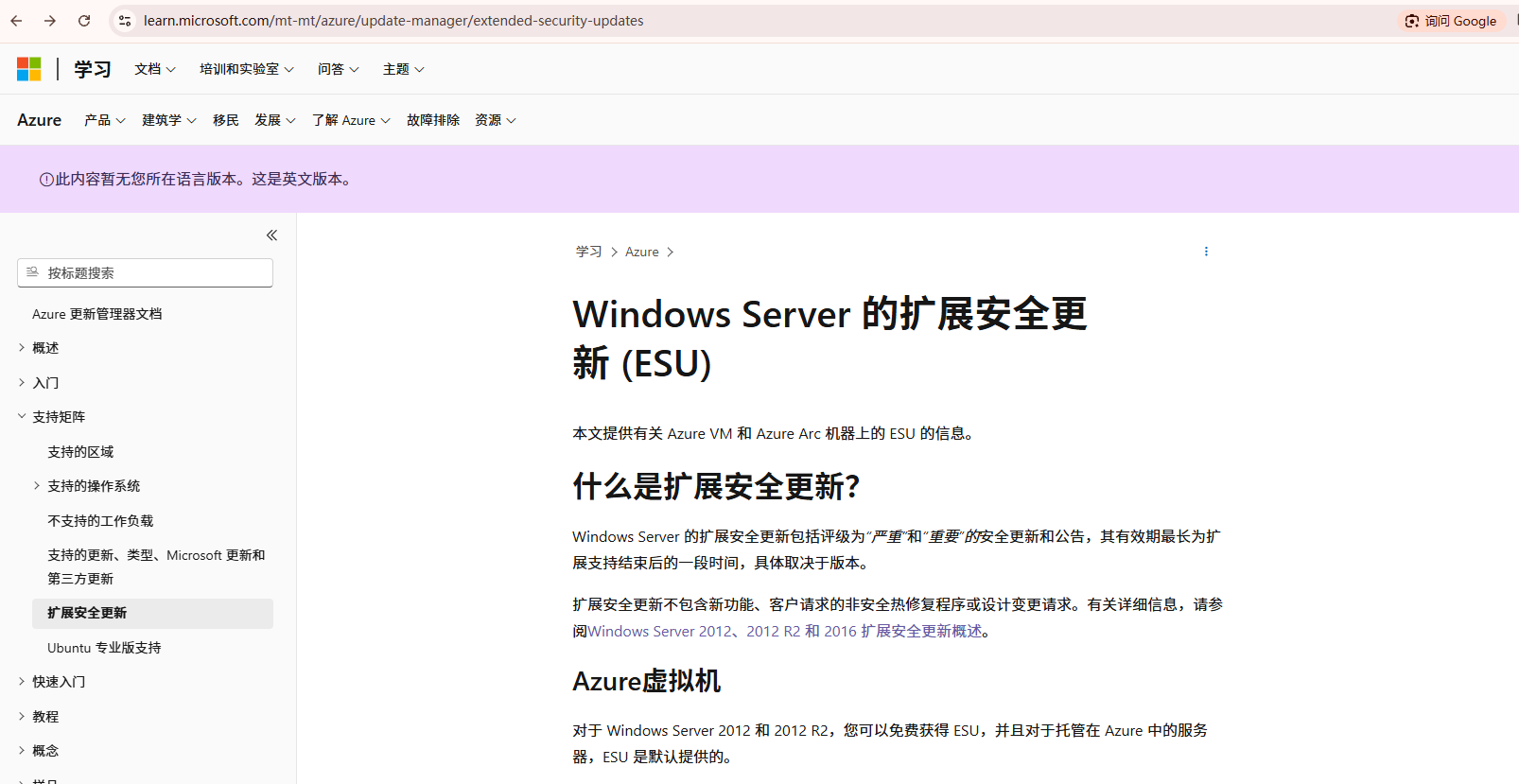
这种情况下,可以尽量保持常用软件和浏览器为最新版本,不随便下载未知来源的软件,重要资料定期备份,减少用管理员权限运行陌生程序。微软也提到,符合条件的用户可以考虑 Extended Security Updates(ESU)作为过渡方案;以后有换机计划时,再优先选择支持 Windows 11 的设备。
优点是稳定,不会因为升级影响旧软件;缺点是 Win10停止更新后,长期联网使用的安全风险会逐渐增加。
适合人群:老电脑、工作环境依赖旧软件、暂时没有换机计划的人。
五种方法实测对比:
解决方法 | 难度 | 优点 | 缺点 | 适用场景 |
|---|---|---|---|---|
Windows 更新升级 | 低 | 官方、省心、保留文件概率高 | 不一定有推送 | 新电脑、系统正常 |
安装助手升级 | 低到中 | 官方工具,主动升级 | 依赖当前系统状态 | 符合条件但没收到推送 |
原版 ISO 镜像安装 | 中 | 来源清楚,可原地升级或全新安装 | 步骤较多 | 想自己掌控安装过程的人 |
一键重装工具 | 低到中 | 操作门槛低,适合小白 | 要注意备份和工具来源 | 不会做 U 盘、不想折腾 |
暂缓升级 | 低 | 保持当前使用习惯 | 长期安全风险增加 | 老电脑、旧软件依赖场景 |
关于第三方精简版,我多说两句。很多人搜索 win11系统纯净版,是因为不想要一堆预装软件,也不想开机就弹广告。但“纯净”不等于“安全”。如果系统被别人改过,可能会删掉组件、集成未知软件,甚至影响后续更新。
- 能用官方原版 ISO,就优先用官方原版。
- 想要清爽系统,装完后自己卸载不用的软件。
- 只有在明确来源、明确风险的情况下,再考虑第三方纯净版。
- 工作电脑、财务电脑、存资料的电脑,不建议随便装来路不明的系统。
三、不同情况,选不同升级方案
如果你的电脑是近几年买的,日常只是办公、上网、剪轻量视频、玩常见游戏,那可以优先走官方 Windows 更新或安装助手。这样相对省事,也更适合小白用户。
如果你的 Win10 已经很卡,系统盘杂乱,弹窗多,或者之前装过很多驱动和工具,那我更建议先备份,再考虑干净安装。可以下载官方 ISO,或者使用类似一键系统重装这类工具把流程简化一些。重点不是“换系统越快越好”,而是资料别丢、驱动能用、系统来源清楚。
如果你的电脑比较老,不支持 TPM 2.0 或安全启动,那就别急着强行升级。强装可能能装上,但后面可能遇到更新、驱动、稳定性问题。对小白来说,与其折腾半天,不如先评估硬件,必要时继续使用现有系统,或者以后换一台支持 Windows 11 的电脑。
一句话总结:Win10结束支持后,升级 Win11 是趋势,但不是所有电脑都适合马上升级。先查配置,再备份资料,最后选择官方升级、ISO 安装或工具重装,这个顺序更稳。
四、FAQ:关于 Win10 升级 Win11 的常见问题
Q1:Win10停止更新后,电脑还能继续用吗?
可以继续用,不是到期就不能开机。但微软官方已经说明,Windows 10 在 2025 年 10 月 14 日结束支持,后续安全更新和技术支持会受影响,所以长期联网使用不太建议一直停留在 Win10。
Q2:Windows 11 下载去哪里比较靠谱?
优先去微软官方页面 Download Windows 11。无论是安装助手、安装介质工具还是 ISO 文件,都建议从官方入口开始。
Q3:从 Win10 换到 Win11 最简单的方法是什么?
最简单的是在“设置 - 更新和安全 - Windows 更新”里检查更新。如果电脑符合条件,可能会出现升级提示。没有提示的话,可以再考虑 Windows 11 安装助手。
Q4:升级 Win11 会清空文件吗?
正常原地升级通常可以保留个人文件,但系统操作没有百分百不出意外的说法。建议先备份桌面、文档、下载、微信文件、浏览器书签和工作资料。
Q5:原版镜像和第三方精简版有什么区别?
原版镜像一般指微软官方发布的 ISO,改动少、更新路径清晰。第三方精简版通常经过修改,可能更清爽,但也要承担来源和兼容性风险。
Q6:老电脑能不能强行升级 Win11?
不建议小白强行升级。微软对 Windows 11 有明确硬件要求,尤其是 TPM 2.0、安全启动、CPU 等。强装可能会遇到稳定性和更新问题。
Q7:升级前最应该做什么?
先备份,再检查配置。尤其是工作电脑,建议确认打印机、专业软件、网银插件、行业软件都能支持 Win11 后再动手。
Q8:有没有必要马上从 Win10 升级到 Win11?
如果配置符合、软件兼容、资料已备份,可以安排升级。如果电脑承担重要工作,建议先找一台备用机测试,或者等手头项目结束后再升级。
原创声明:本文系作者授权腾讯云开发者社区发表,未经许可,不得转载。
如有侵权,请联系 cloudcommunity@tencent.com 删除。
目录
腾讯云开发者

Copyright © 2013 - 2026 Tencent Cloud. All Rights Reserved. 腾讯云 版权所有
深圳市腾讯计算机系统有限公司 ICP备案/许可证号:粤B2-20090059  粤公网安备44030502008569号
腾讯云计算(北京)有限责任公司 京ICP证150476号 | 京ICP备11018762号