丢失d3dcompiler.dll怎么修复,按这6步排查,实测多数不用重装系统
原创
丢失d3dcompiler.dll怎么修复,按这6步排查,实测多数不用重装系统
原创
软领
发布于 2026-09-01 09:35:40
发布于 2026-09-01 09:35:40
最近有朋友在群里问同一个问题:打开游戏或者某个软件时,弹出一个错误框,提示 d3dcompiler.dll 丢失,程序直接打不开。这类报错在 Windows 用户里出现频率不低,尤其是刚装完新游戏,或者系统更新完之后的几天。
如果你也被这个弹窗拦住了,这篇文章把 d3dcompiler.dll 丢失这件事从头到尾讲清楚:报错在说什么、为什么会丢、以及从最简单到最麻烦的修复顺序。不要一开始就重装系统,多数情况不需要走到那一步。
d3dcompiler.dll 是什么
d3dcompiler.dll 是微软 DirectX 套件里的正式组件,它不属于病毒,也跟第三方流氓文件没有关系。DirectX 是 Windows 上负责图形和游戏运行的一组核心 API,几乎所有 3D 游戏和图形软件都依赖它。d3dcompiler.dll 在其中的角色相当于一个编译器,把游戏里的着色器代码翻译成显卡能识别的指令。
这个文件存在一整个系列,常见的有 d3dcompiler_33.dll、d3dcompiler_43.dll、d3dcompiler_47.dll,序号越大,对应的 DirectX 版本越新。报错里具体是哪个版本,取决于程序是用哪个版本的 DirectX 编译的。
报错原文与对应原因
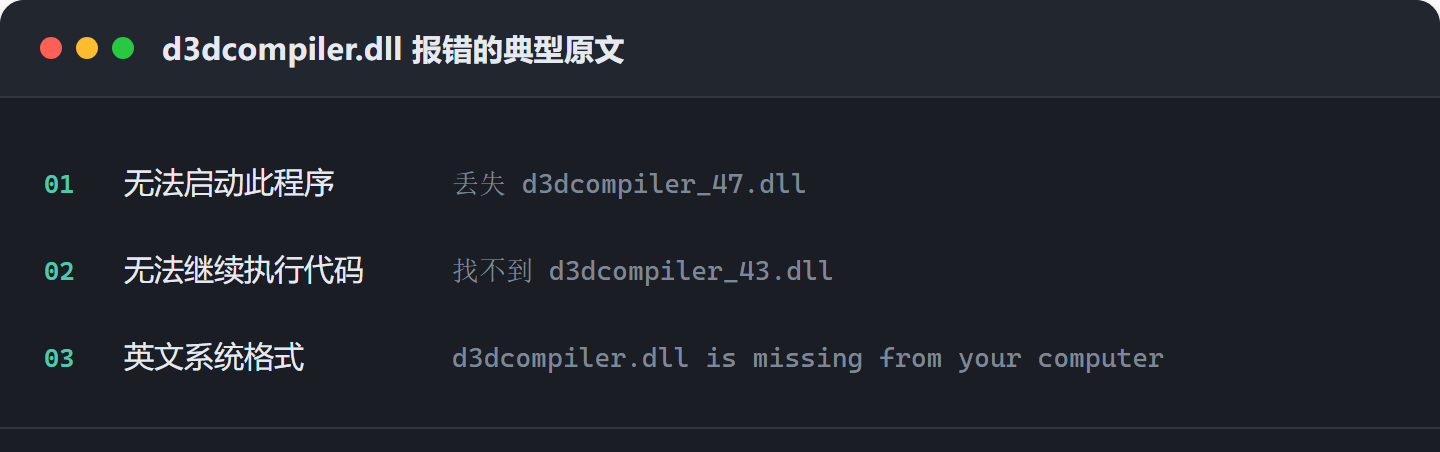
先看几种典型报错。
第一种,最常见:无法启动此程序,因为计算机中丢失 d3dcompiler_47.dll。尝试重新安装该程序以解决此问题。 对应原因是程序依赖的 DirectX 组件没有正确安装,或者被系统更新、安全软件破坏。
第二种,措辞略有不同:由于找不到 d3dcompiler_43.dll,无法继续执行代码。重新安装程序可能会解决此问题。 核心意思跟第一种相同,只是缺失的版本不同,对应的 DirectX 版本也不同。
第三种,英文系统的标准格式:d3dcompiler.dll is missing from your computer。中文环境下一般会显示成前两种。
修复步骤
按从易到难的顺序排了六步,走到中间某一步大概率就解决了。
第一步:重启程序或系统
不要急着动文件,先把程序重启一次。这一步有实际意义:有时候报错并非文件真的消失,而是程序启动时系统没有把它正确加载。重启程序,如果报错反复出现就重启电脑,让系统重新走一遍加载流程。
如果重启后报错仍然出现,继续看下一步。
第二步:检查安全软件隔离区与回收站
这一步很多用户容易忽略。d3dcompiler.dll 这类文件,有时会被安全软件误判成威胁,然后静默隔离。文件在系统里消失,但安全软件留着一份副本。
打开安全软件的隔离区(有的叫恢复区),搜索 d3dcompiler。如果找到,恢复文件并加入白名单,避免二次误杀。另外可以翻一下回收站,确认之前清理时有没有误删相关文件。这种情况不常见,但确实发生过。
第三步:重新安装 DirectX
d3dcompiler.dll 本来就是 DirectX 的组件,官方修复方式就是重新安装 DirectX End-User Runtime。在微软官网搜索 DirectX End-User Runtime Web Installer,下载官方安装包。它会自动检测系统缺失的 DirectX 组件并补齐。
这里有一个常见问题:安装到一半报「DirectX 安装失败」。这个错误在系统版本较旧、或之前安装过残缺版本 DirectX 时出现得尤其多。遇到这种情况,不要反复重试同一个安装程序,直接进入下一步。
第四步:运行系统文件检查器
Windows 自带一个系统文件检查器(sfc),它会扫描所有 Windows 系统文件,发现缺失或损坏的,自动从系统缓存恢复。
sfc /scannow操作步骤:
- 在开始菜单搜索
cmd。 - 右键选择「以管理员身份运行」。
- 输入
sfc /scannow,回车。
扫描过程通常需要几分钟到十几分钟,全程不要关闭窗口。跑完后它会显示扫描结果;如果确实有系统文件问题,会自动尝试修复。
这个工具针对的是系统级文件损坏。如果是第三方软件破坏的 DirectX 组件,效果不保证。跑完问题还在,就继续下一步。
第五步:使用 DLL 修复工具
到这一步,基本可以确定问题不是重启能解决的,也不只是一个文件单独丢失。d3dcompiler.dll 缺失的背后,往往是整个 DirectX 组件体系出了问题,或是一批相关 DLL 跟着一起丢失。逐个手动下载补文件,很容易陷入补了 A 又丢 B 的循环。
此类场景推荐用带 DirectX 修复能力的系统修复工具。它会扫描系统里所有 DirectX 相关文件,对照正确版本清单,把缺失、损坏、版本不匹配的文件自动替换修复。相比手动逐个下载,最大的区别是:不会补错版本,也不会漏掉配套文件。
这类工具通常也覆盖 DLL 修复、运行库修复等场景,后续遇到 msvcp140.dll 或 vcruntime140.dll 缺失也能处理。但这次针对 d3dcompiler.dll,先做一轮 DirectX 修复就够了。
第六步:更新显卡驱动
d3dcompiler.dll 虽然不属于显卡驱动,但两者关联紧密。驱动更新不完整,或驱动包里携带的 DirectX 支持组件没有正确安装,也会触发这类报错。
可以到显卡厂商官网(NVIDIA、AMD、Intel)下载对应型号的最新驱动,安装时选择「清洁安装」;或者通过设备管理器先卸载显卡驱动,再重新安装。这一步对所有 DirectX 相关的游戏报错都有参考价值。
重装系统是最后手段
前面六步都走完,问题仍在,才应该考虑重装系统。走到这里,说明系统文件体系可能已经出现比较严重的问题,比如注册表损坏或更深层的组件缺失。继续修的时间成本,可能已经超过直接重装。
但重装系统是最后手段,不要一开始就做。我见过不少用户看到 dll 报错就重装,装完问题依然在——因为报错源头往往出在那个打开就报错的程序自身,它携带的 DirectX 组件文件已经损坏。重装多少次系统,弹窗都会在打开它的那一刻回来。
为什么这类报错越来越多
最后聊一个现象:为什么这类 dll 丢失报错在国内 Windows 用户里越来越常见?一个重要来源是「免安装版」或「绿色版」游戏。这些版本在打包发布时,上传者会把体积不小的 DirectX 组件从游戏包里删掉。用户下载后直接运行,系统里恰好又没有对应版本的组件,报错就出现了。
这也解释了另一件事:同一个游戏,有人装完从不报错,有人一开始玩就弹框。差别通常落在系统里 DirectX 组件的完整程度上。所以,与其每次遇到问题都急着下载单个 dll 文件,不如花一点时间把 DirectX 环境补完整。以后再装新游戏或新软件,同类报错会少很多。
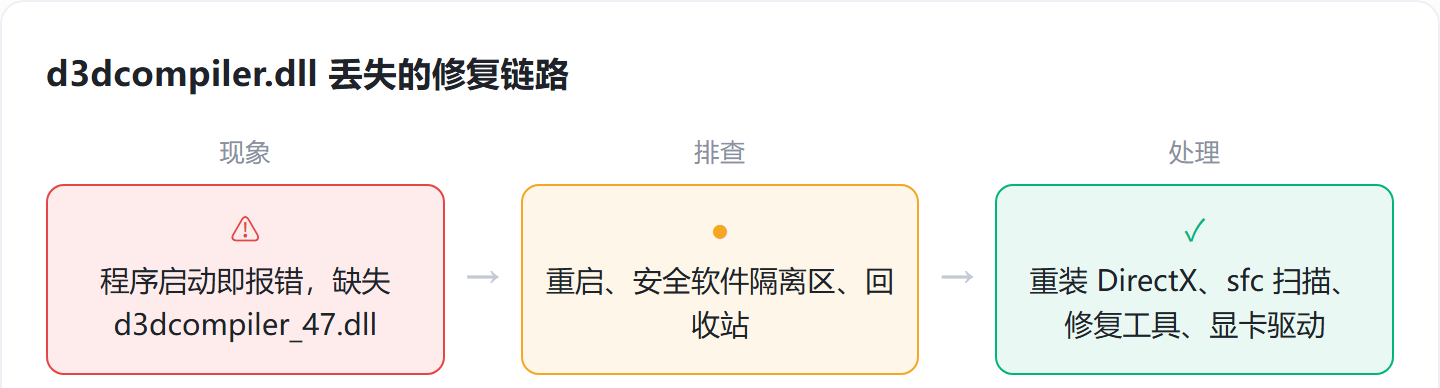
整个修复链路到这里就梳理完了:重启、安全软件隔离区与回收站、官方重装 DirectX、系统文件检查器、修复工具、显卡驱动,重装系统留到最后。按这个顺序走一次,十个 d3dcompiler.dll 丢失报错,至少八九个在中间某一步就能解决,不需要重装系统。
原创声明:本文系作者授权腾讯云开发者社区发表,未经许可,不得转载。
如有侵权,请联系 cloudcommunity@tencent.com 删除。
目录
腾讯云开发者

Copyright © 2013 - 2026 Tencent Cloud. All Rights Reserved. 腾讯云 版权所有
深圳市腾讯计算机系统有限公司 ICP备案/许可证号:粤B2-20090059  粤公网安备44030502008569号
腾讯云计算(北京)有限责任公司 京ICP证150476号 | 京ICP备11018762号