电脑没声音了,按这6步排查,多数情况是输出设备或驱动问题
原创
电脑没声音了,按这6步排查,多数情况是输出设备或驱动问题
原创
软领
发布于 2026-09-01 09:40:29
发布于 2026-09-01 09:40:29
电脑运行状态正常,声音却突然消失,外放和耳机都没有输出。这种情况常出现在插入耳机、完成系统更新或一次普通重启之后。多数用户的直觉是拍两下音箱、反复点击右下角音量图标,但往往越调整越乱。本文按从易到难的顺序梳理排查路径,不依赖专业术语背景,按步骤操作即可解决大部分问题。
排查前先说明一个容易被忽略的原因:实际案例中,超过一半的无声问题并非硬件损坏或驱动故障,而是输出设备被切换到了意料之外的位置。例如,之前连接过蓝牙耳机,系统仍默认向该耳机输出;或通过 HDMI 连接显示器后,声音被分配给显示器的扬声器。这类问题不影响系统运行,但很容易让人误判为硬件故障。
第一步:确认音量与输出设备
先定位任务栏右下角的音量图标,这里需要确认两件事:音量是否被拖到最低,以及当前输出设备是否是正在使用的那一个。如果音量图标旁出现带斜杠的小红圈,即静音标志,先取消静音。设备列表中若存在多行项目,逐个切换试听。
播放音乐时,切换到有绿色音量条跳动的那一项,声音通常随之恢复。实际案例中有用户将音箱接入前面板耳机孔,而系统默认输出仍指向背板接口,导致无声;还有笔记本在擦拭键盘时误触静音快捷键(通常是 Fn 加 F1-F12 中带喇叭图标的按键),系统正常运行但无声音输出。检查时将这些音量相关按键一并确认。
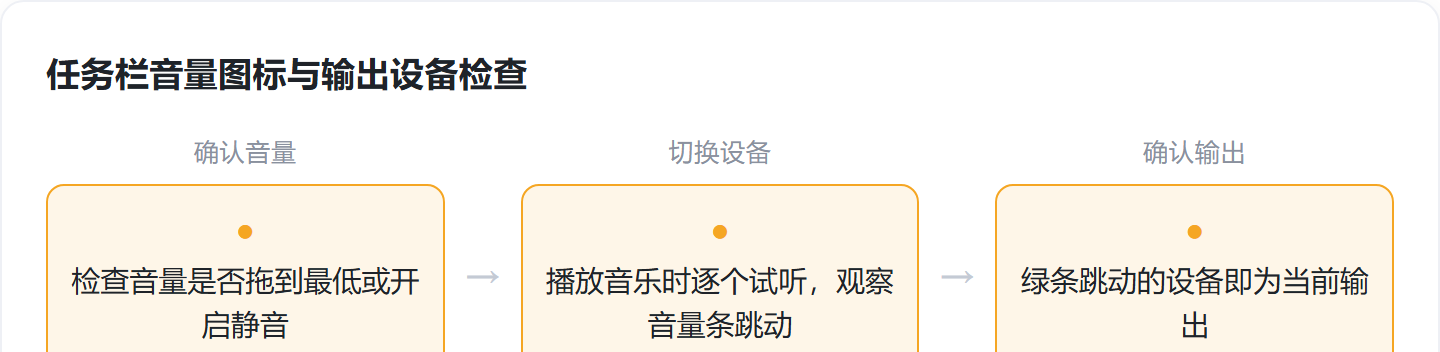
这一步解决后,后续排查通常不再需要。
第二步:排查外接设备与程序静音
音量与输出设备确认正常,继续排查外接设备。拔掉全部外接耳机、音箱、USB 声卡,只用电脑自带扬声器测试。若能出声,问题出在刚拔下的外设或对应接口上;若依然无声,将外设排除在故障范围外,回到系统本身。
另一种隐蔽情况是程序级静音。右键点击音量图标,打开音量合成器,单个程序可能被单独静音或调低音量。系统音量正常但具体程序无声时,优先检查此项。
第三步:检查声卡驱动状态
排查到这一步,部分用户会担心声卡硬件损坏。当前主板的集成声卡故障率较低,真正容易出问题的是声卡驱动。右键点击开始菜单,进入设备管理器,展开“声音、视频和游戏控制器”栏,查看声卡设备(如 Realtek、Intel、AMD 音频设备)前是否有黄色感叹号或红叉。若有,基本可确定无声由声卡驱动异常引起。
另一种情况是设备管理器中声卡设备消失,或显示为“未知设备”。部分系统会弹出“未安装任何音频输出设备”的提示,这条提示基本明确了故障方向。
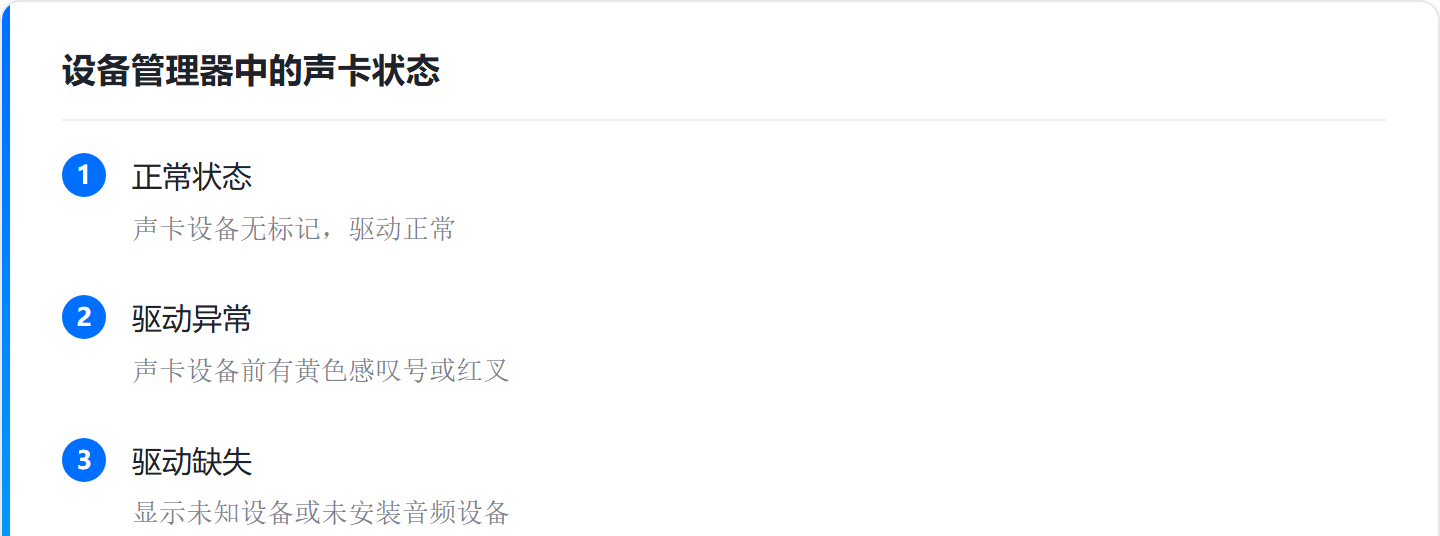
第四步:重装声卡驱动
确认驱动异常后,最直接的处理方式就是重装声卡驱动。这一步在过去容易劝退普通用户:需要到主板或芯片厂商官网查找对应型号的驱动,型号不匹配或版本错误都会导致安装失败。现在可借助驱动管理工具自动匹配并安装声卡驱动,也可以在设备管理器中右键声卡设备,选择“更新驱动程序”尝试系统自带的更新机制。
需要留意的是,并非所有无声问题都源于声卡驱动。显卡驱动更新后可能覆盖音频通道,因为多数显卡自带音频设备,HDMI 音视频输出依赖该通道。若连接了 HDMI 显示器或电视,系统可能将声音输出切换到显卡音频通道;显示器未接音箱或电视处于关机状态时,电脑自然无声。这种情况回到第一步的输出设备列表确认即可,不必重装声卡驱动。
第五步:系统修复与全面诊断
重装声卡驱动后仍无声音,或驱动状态正常但系统无声,需要进一步检查系统组件。驱动安装过程中可能出现系统组件报错,导致安装失败。Windows 自带的“声音问题疑难解答”可用于检测并修复这类问题:右键点击音量图标,选择“声音问题疑难解答”,让系统自动完成检查。
对于无法定位具体故障来源的情况,先做一次整体诊断更有方向。驱动管理工具通常提供全面诊断功能,可对硬件驱动进行体检,帮助判断问题出在声卡、显卡还是其他设备,免去逐个排查的耗时。
排查顺序与适用边界
将上述过程汇总为一条完整路径:
- 检查任务栏音量图标,确认未静音且输出设备正确。
- 拔除外接设备,使用自带扬声器测试。
- 打开设备管理器,查看声卡设备是否有黄色感叹号。
- 发现驱动异常后,重装声卡驱动。
- 若仍无声,运行系统修复或全面诊断。
- 上述步骤均无效时,考虑声卡物理损坏,交维修点处理。
大部分无声问题在前两步即可解决,需要重装驱动的场景也能借助工具完成。真正属于声卡物理损坏的比例很低,也不在重装驱动的解决范围内。实际排查中,音量误触、输出设备切换、驱动异常与系统组件出错是主要成因,逐项检查比直接送修更快,也更省钱。
后续再遇到同类问题,可按上述顺序先行排查,多数情况无需送修。熟悉基础排查步骤,能减少不必要的维修支出和时间成本。
原创声明:本文系作者授权腾讯云开发者社区发表,未经许可,不得转载。
如有侵权,请联系 cloudcommunity@tencent.com 删除。
目录
腾讯云开发者

Copyright © 2013 - 2026 Tencent Cloud. All Rights Reserved. 腾讯云 版权所有
深圳市腾讯计算机系统有限公司 ICP备案/许可证号:粤B2-20090059  粤公网安备44030502008569号
腾讯云计算(北京)有限责任公司 京ICP证150476号 | 京ICP备11018762号