腾讯云国际渠道商:服务器安全加固指南 CVM 与 Lighthouse 配置教程
原创
腾讯云国际渠道商:服务器安全加固指南 CVM 与 Lighthouse 配置教程
原创
云渠道商yunshuguoji
发布于 2026-09-02 15:22:25
发布于 2026-09-02 15:22:25
本文由 腾讯云国际站代理商『云枢国际-@yunshuguoji-腾讯云国际服务器服务商•撰写』如需转载请注明!
一、安全加固的核心逻辑
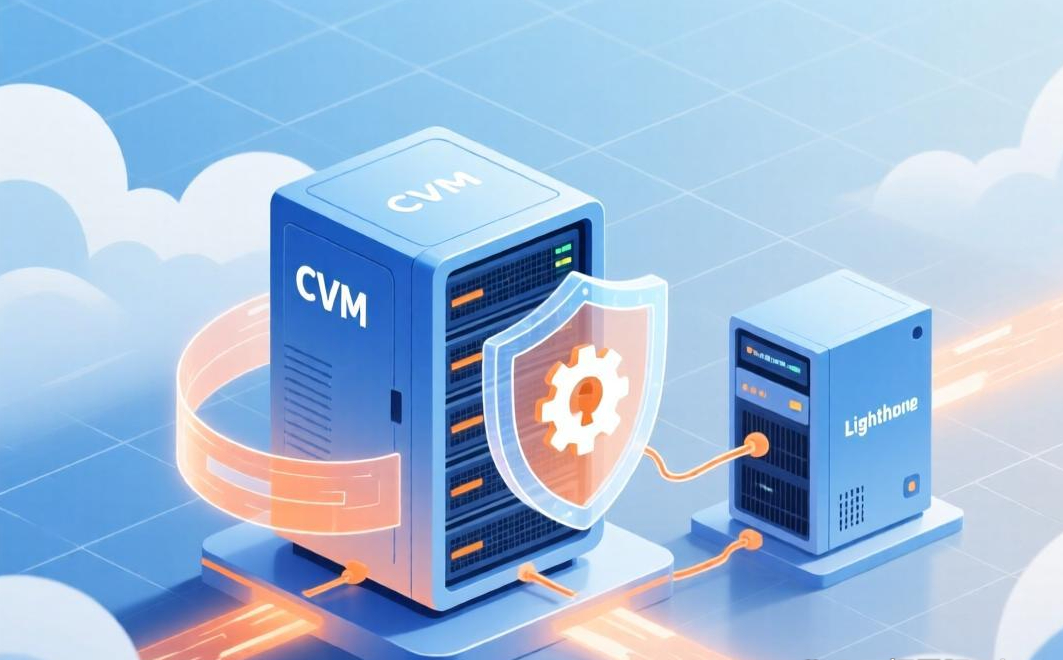
云服务器部署完成后,公网环境下自动化扫描、SSH/RDP 暴力破解攻击持续高频发生。对于腾讯云国际版 CVM(云服务器)和 Lighthouse(轻量应用服务器),基础安全加固围绕SSH 密钥登录、禁用密码认证、最小权限网络控制、双层防护校验四个维度展开,收敛服务器攻击面,降低被入侵风险。
重要前置风险提示:
1. 修改 SSH、防火墙配置存在远程失联风险,加固操作前建议为系统盘创建快照,便于故障回滚。
2. Lighthouse 密钥对仅支持同地域 Linux 实例;密钥绑定分为在线、离线模式:在线绑定依赖实例自动化助手正常运行;离线绑定会强制关机重启,造成业务中断,建议业务低峰期执行Tencent Cl...。Lighthouse 绑定密钥之后,操作系统默认关闭 root 密码登录。
3. CVM 安全组支持入站 + 出站双向规则;Lighthouse 防火墙仅管控入站流量,无法限制服务器出站访问。
4. 云控制台安全组 / 防火墙 ≠ 操作系统内部防火墙(ufw/firewalld);两者是两层独立防护,云侧放行端口,系统内部防火墙依然可以拦截访问。
5. 私钥 (.pem) 下载后平台不会留存,务必妥善保管,禁止对外泄露;本地私钥文件权限必须设置为chmod 400。
二、前置条件与准备工作
在开始配置前,请确认以下环境:
1. 拥有运行中的腾讯云国际版 CVM 或 Lighthouse Linux 实例。
2. 本地已安装 SSH 客户端(如 Terminal、PuTTY 或 Xshell)。
3. 掌握基础的 Linux 命令行操作。
三、步骤一:配置 SSH 密钥登录框架
使用 SSH 密钥对代替密码登录,可有效抵御字典爆破攻击。
1. CVM 密钥配置
1. 登录腾讯云国际版控制台,进入 CVM 管理页面的「SSH 密钥 / 密钥对」选项。
2. 创建新密钥对并下载私钥文件(.pem),平台不提供二次下载。
3. 在实例列表中为目标 CVM 绑定该密钥对,部分场景绑定需要重启实例。
2. Lighthouse 密钥配置
1. 在轻量应用服务器控制台的「密钥对」功能中创建并下载私钥。
2. 将密钥对绑定至指定 Lighthouse 实例;优先选择在线绑定;实例不支持在线绑定则选择离线绑定,注意离线绑定会强制关机。
预期结果:本地获取私钥文件,云端实例完成公钥下发。
四、步骤二:验证连接并禁用密码登录
重要:必须先验证密钥登录完全正常,再关闭密码登录,否则会直接远程失联。
1. 验证密钥连接 本地终端执行(以 root 用户为例):
chmod 400 your key.pem
ssh -i /path/to/your key.pem root@服务器公网IP
预期结果:无需输入密码即可直接进入系统命令行。
1. 禁用密码登录,加固 SSH 配置 确认密钥可用后,修改服务器 SSH 配置文件:
sudo vi /etc/ssh/sshd_config
修改 / 新增配置项,删除行首#注释符:
PasswordAuthentication no
PubkeyAuthentication yes
ChallengeResponseAuthentication no
PermitRootLogin prohibit password
PermitRootLogin prohibit password:允许 root 密钥登录,禁止 root 密码登录,不建议设置为PermitRootLogin yes。
保存退出,重启 SSH 服务:
# CentOS/RHEL
sudo systemctl restart sshd
# Debian/Ubuntu
sudo systemctl restart ssh
预期结果:尝试密码方式登录提示 Permission denied (publickey),密码破解路径被阻断。
五、步骤三:配置最小权限防火墙与安全组
网络访问控制严格遵循 “最小权限” 原则,仅放行业务真实需要端口。
CVM 安全组与 Lighthouse 防火墙逻辑对比
· CVM 安全组:VPC 级别,完整支持入站、出站规则,可批量绑定多实例,适合企业多层架构。
· Lighthouse 防火墙:实例级别,仅管控入站流量,配置精简,适合轻量业务。
配置核验清单
1. 清理高危默认规则:删除 22 端口源地址为0.0.0.0/0全网放行规则。
2. 管理端口限制来源 IP:22 端口仅放行运维办公固定公网 IP 或者可信 IP 段。
3. 业务端口:80、443 对外服务端口可保留全网开放;数据库、后台管理端口禁止全网暴露。
4. 额外检查操作系统内部防火墙 ufw/firewalld,避免云侧放行端口被系统防火墙拦截。
操作提示:进入对应实例的「安全组」或「防火墙」选项卡完成规则配置。
六、可选进阶加固建议(高安全场景推荐)
1. 创建普通 sudo 账号,日常禁止直接 root 登录:新建普通运维账号,日常使用普通账号登录,需要权限再 sudo 提权。
2. 部署 Fail2ban:监控 SSH 登录日志,多次密码错误自动封禁攻击 IP,缓解持续爆破扫描。
3. 修改 SSH 默认 22 端口:修改非标准端口,降低自动化扫描命中概率;修改后同步更新安全组 / 防火墙规则。
4. 开启主机安全 CWPP Agent:腾讯云国际版免费基础版可实现暴力破解、异常登录告警;IP 自动拦截需要付费版本。
5. 定期轮换 SSH 密钥,清理过期临时放行 IP 规则,持续更新系统软件包。
Windows 实例补充提示: Windows CVM/Lighthouse,RDP (3389) 面临大规模爆破;防火墙 / 安全组禁止 0.0.0.0/0 开放 3389,仅放行运维固定 IP;设置高强度管理员密码。
七、常见问题与紧急排错 (FAQ)
1. 如何在腾讯云国际版 CVM 中创建并绑定 SSH 密钥? 答:登录控制台进入 CVM 的「SSH 密钥」管理页面,创建并下载私钥。然后在实例列表选中目标 CVM,使用「绑定密钥对」功能关联。具体路径请核验 2026 年最新控制台界面。
2. 腾讯云轻量应用服务器 (Lighthouse) 如何配置最小权限防火墙? 答:在 Lighthouse 实例详情页的「防火墙」选项卡中,删除默认全网放行 22 端口规则,新增 TCP 22 规则,源 IP 限制为管理者公网 IP。注意 Lighthouse 防火墙只管控入站流量。
3. 禁用密码登录后无法连接腾讯云服务器怎么办? 答:密钥丢失或者 SSH 配置出错,优先使用控制台 VNC 网页登录(不受 SSH 配置限制;实例 CPU 内存完全卡死时 VNC 也会失效)。VNC 登录后可以修改/etc/ssh/sshd_config恢复登录;也可以控制台执行重新绑定密钥。极端故障可通过卸载系统盘挂载到其他实例修复配置文件。修改完成不要忘记测试密钥连通性。
4. 控制台已经绑定密钥,SSH 还可以密码登录? 答:CVM 绑定密钥仅下发公钥,不会自动关闭操作系统密码登录,需要手动修改 sshd_config;Lighthouse 绑定密钥默认关闭 root 密码登录,如果还能密码登录,说明实例内 SSH 配置被人为修改。
5. 防火墙 / 安全组已经放行 22 端口,SSH 依旧连接失败? 答:优先排查操作系统内部防火墙 ufw/firewalld 是否拦截流量;确认 sshd 服务正常运行;确认本地私钥文件权限正确。
6. Lighthouse 绑定密钥操作注意事项? 答:密钥只能绑定同地域 Linux 实例;离线绑定会强制关机重启,业务务必选择低峰操作。
原创声明:本文系作者授权腾讯云开发者社区发表,未经许可,不得转载。
如有侵权,请联系 cloudcommunity@tencent.com 删除。
目录
腾讯云开发者

Copyright © 2013 - 2026 Tencent Cloud. All Rights Reserved. 腾讯云 版权所有
深圳市腾讯计算机系统有限公司 ICP备案/许可证号:粤B2-20090059  粤公网安备44030502008569号
腾讯云计算(北京)有限责任公司 京ICP证150476号 | 京ICP备11018762号