Docker一键部署pgAdmin4:PostgreSQL可视化管理实战指南
原创
Docker一键部署pgAdmin4:PostgreSQL可视化管理实战指南
原创
江湖有缘
发布于 2026-09-06 12:01:59
发布于 2026-09-06 12:01:59
一、pgAdmin4介绍
1.1 pgAdmin4项目简介
pgAdmin 4是一款功能强大、开源的 PostgreSQL 数据库管理与开发平台,采用现代化 Web 技术重构,支持浏览器访问和桌面独立运行,为用户提供直观高效的数据库操作体验。
1.2 pgAdmin4主要特点
- 基于 Web 架构:采用 Python(Flask)作为后端服务,ReactJS + HTML5 + CSS 构建响应式前端界面。
- 双模式部署:既可作为 Web 应用部署在服务器上通过浏览器访问,也可作为桌面应用本地运行。
- 内置桌面运行时:通过 Electron 封装,提供开箱即用的桌面客户端,自动启动内嵌 Python 服务器并加载 UI。
- 全面兼容 PostgreSQL:专为全球最先进的开源数据库 PostgreSQL 设计,支持其全版本和高级特性。
- 开源免费:作为开源项目,社区驱动开发,无许可费用,适合个人开发者和企业用户。
- 继承 pgAdmin3 优势:在保留经典功能基础上全面重构,提升性能、可维护性与用户体验。
二、本次实践规划
2.1 本地环境规划
本次实践为个人测试环境,操作系统版本为 Ubuntu 24.04.2 LTS。
hostname | IP地址 | 操作系统版本 | Docker版本 | 部署项目 | 备注 |
|---|---|---|---|---|---|
jeven | 192.168.3.88 | Ubuntu 24.04.2 LTS | 28.5.0 | pgAdmin4 | —— |
2.2 本次实践介绍
1.本次实践部署环境为个人测试环境,生产环境请谨慎;
2.在Docker环境下部署PostgreSQL数据库管理工具pgAdmin4。
三、本地环境检查
3.1 检查Docker服务状态
检查Docker服务是否正常运行,确保Docker正常运行。
root@jeven:~# systemctl status docker
● docker.service - Docker Application Container Engine
     Loaded: loaded (/usr/lib/systemd/system/docker.service; enabled; preset: enabled)
     Active: active (running) since Tue 2026-01-06 17:39:44 CST; 6h ago
TriggeredBy: ● docker.socket
       Docs: https://docs.docker.com
   Main PID: 1220391 (dockerd)
      Tasks: 50
     Memory: 111.9M (peak: 706.6M swap: 5.2M swap peak: 5.2M)
        CPU: 4min 33.194s
     CGroup: /system.slice/docker.service
3.2 检查Docker版本
检查Docker版本
root@jeven:~# docker -v
Docker version 28.5.0, build 887030f
3.3 检查docker compose 版本
检查Docker compose版本,确保2.0以上版本。
root@jeven:~# docker compose version
Docker Compose version v2.39.4
四、拉取pgAdmin4镜像
下载pgAdmin4镜像,执行以下命令:
docker pull dpage/pgadmin4:9.11.0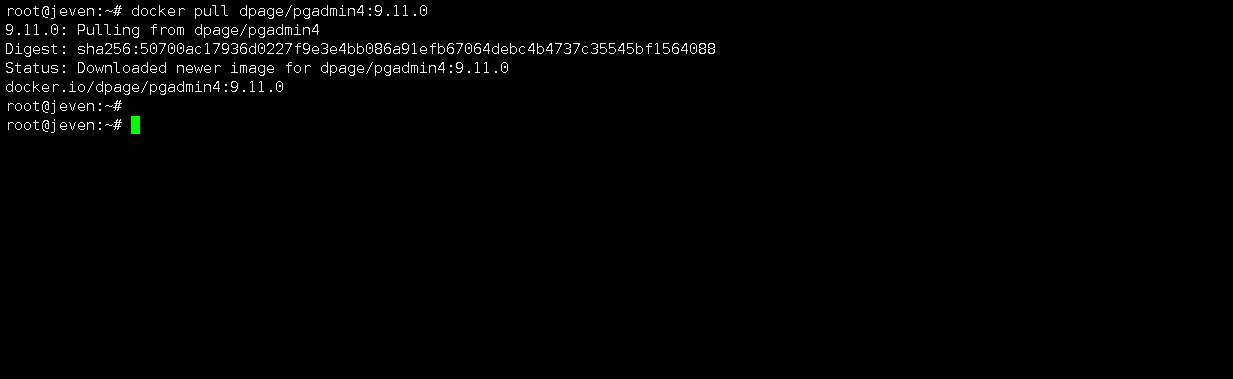
在这里插入图片描述
五、部署pgAdmin4服务
5.1 创建部署目录
- 创建部署目录
mkdir -p /data/pgadmin4/data && cd /data/pgadmin4- 在测试环境下,设置目录权限。
chmod -R 777 /data/pgadmin45.2 创建pgAdmin4容器
新建及编辑docker-compose.yaml文件,宿主机映射端口可自行设置,注意防止端口冲突。
vim docker-compose.yamlversion: '3.8'
services:
pgadmin:
image: dpage/pgadmin4:9.11.0
container_name: pgadmin
restart: always
environment:
PGADMIN_DEFAULT_EMAIL: admin@example.com
PGADMIN_DEFAULT_PASSWORD: AdminPassword123! # ⚠️ 建议在生产环境中通过 .env 文件或 secrets 管理
ports:
- "7070:80" # 主机 7070 端口映射到容器 80 端口,访问地址:http://localhost:7070
volumes:
- /data/pgadmin4/data:/var/lib/pgadmin # 持久化配置与用户数据
5.3 创建pgAdmin4容器
执行以下命令,创建pgAdmin4容器。
docker compose up -d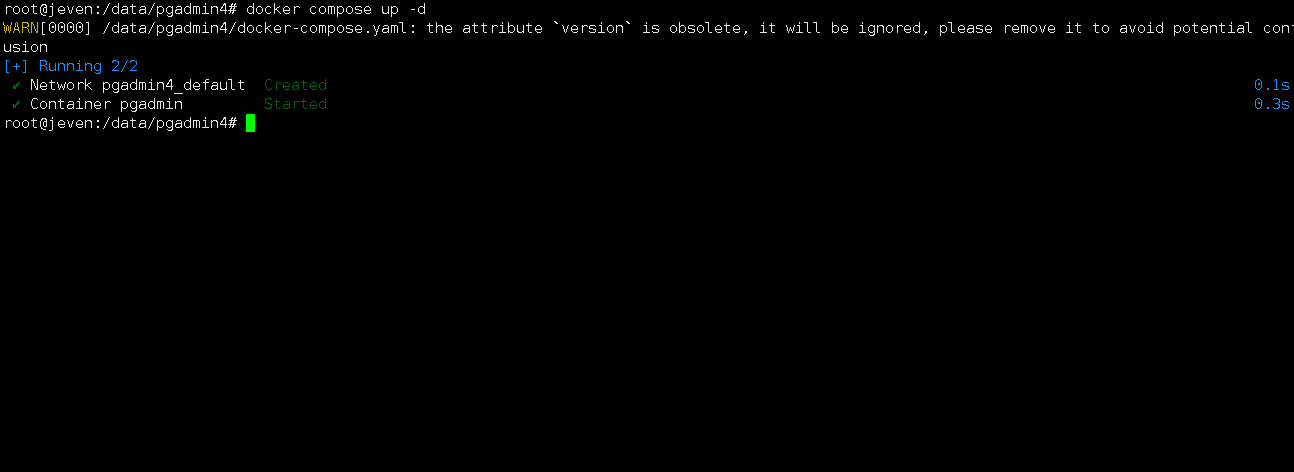
在这里插入图片描述
5.4 查看pgAdmin4容器状态
检查pgAdmin4容器运行状态,确保pgAdmin4容器正常启动。
root@jeven:/data/pgadmin4#  docker compose ps
WARN[0000] /data/pgadmin4/docker-compose.yaml: the attribute `version` is obsolete, it will be ignored, please remove it to avoid potential confusion
NAME      IMAGE                   COMMAND            SERVICE   CREATED          STATUS          PORTS
pgadmin   dpage/pgadmin4:9.11.0   "/entrypoint.sh"   pgadmin   36 seconds ago   Up 35 seconds   443/tcp, 0.0.0.0:7070->80/tcp, [::]:7070->80/tc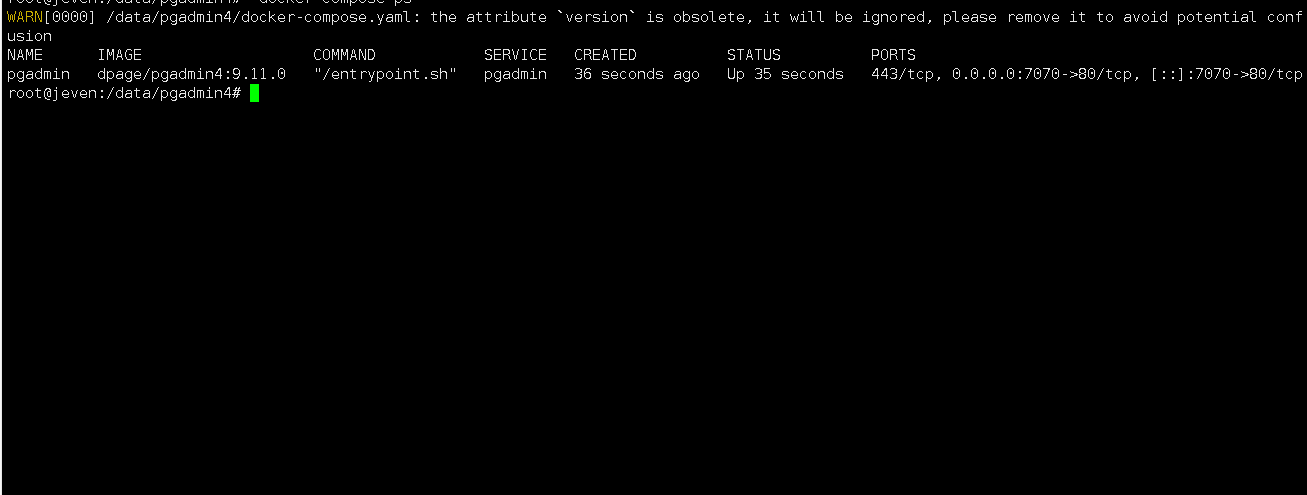
在这里插入图片描述
5.5 检查pgAdmin4容器日志
检查容器运行日志,确保pgAdmin4服务正常运行。
docker compose logs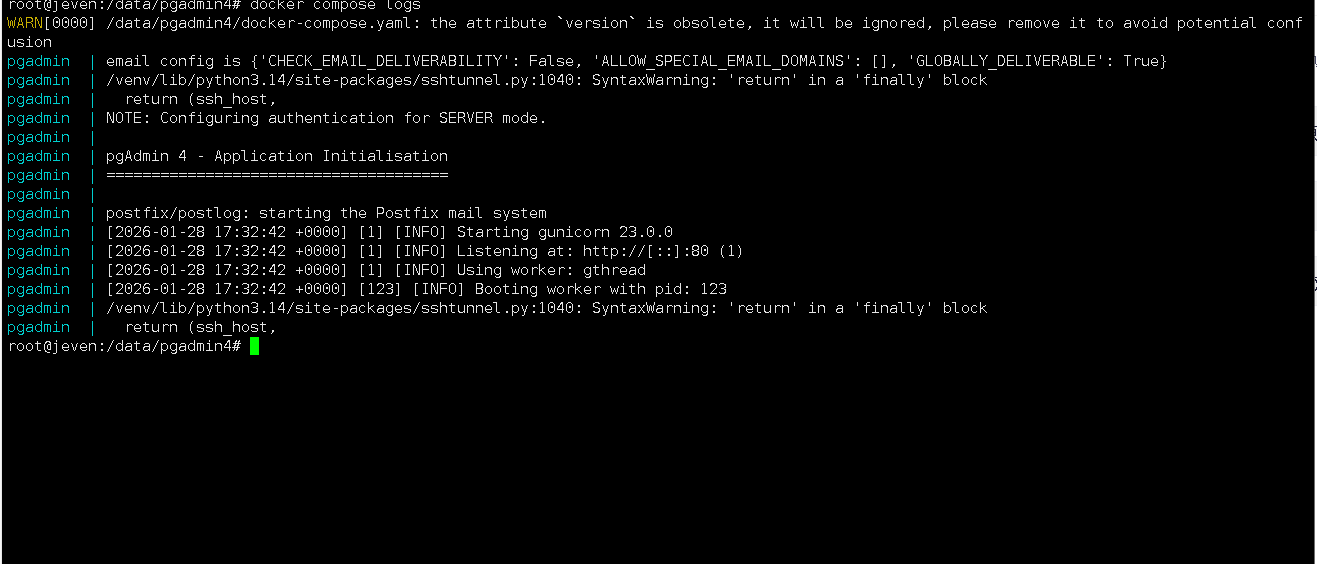
在这里插入图片描述
六、访问pgAdmin4服务
6.1 访问pgAdmin4首页
浏览器地址:
http://<个人的服务器IP>7070,访问pgAdmin4初始页。如果无法访问,请确保宿主机的防火墙已关闭或已放行相关端口,对于云服务器还需配置相应的安全组规则。

在这里插入图片描述
6.2 登录pgAdmin4
我们使用部署文件中设置的默认账号密码登录,也可自行设置:
默认账号:admin@example.com
默认密码: AdminPassword123!

在这里插入图片描述
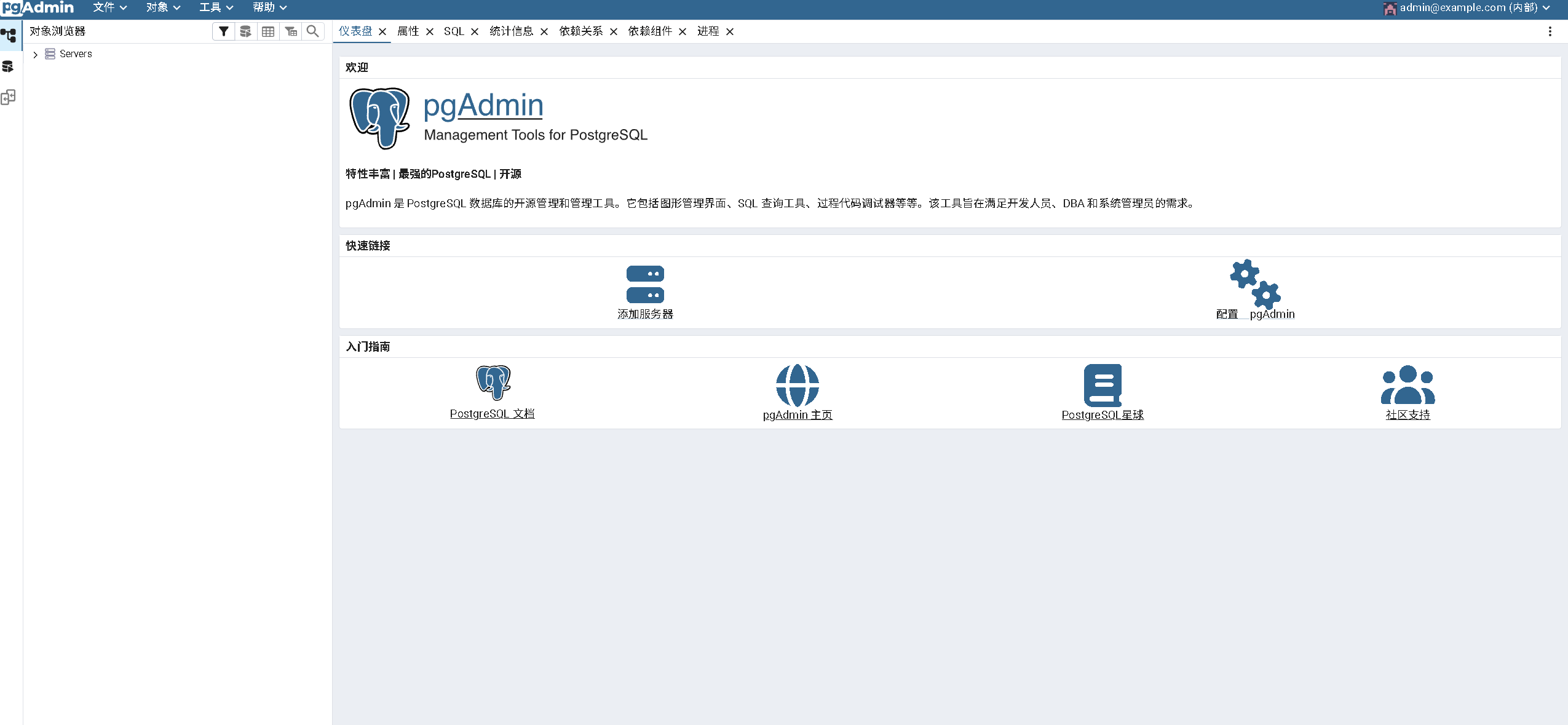
进入pgAdmin4首页后,我们可以填写PostgreSQL数据库信息进行连接即可。
在这里插入图片描述
七、总结
次实践成功通过 Docker 一键部署了 pgAdmin4 可视化管理平台,验证了其快速启动与配置的便捷性。通过合理的目录挂载和网络规划,实现了数据持久化与 PostgreSQL 服务的无缝连接。访问界面流畅,功能完整,充分体现了 pgAdmin4 作为主流开源 PostgreSQL 管理工具的优势。整体流程清晰高效,为后续数据库运维与开发奠定了可视化基础。
原创声明:本文系作者授权腾讯云开发者社区发表,未经许可,不得转载。
如有侵权,请联系 cloudcommunity@tencent.com 删除。
目录
腾讯云开发者

Copyright © 2013 - 2026 Tencent Cloud. All Rights Reserved. 腾讯云 版权所有
深圳市腾讯计算机系统有限公司 ICP备案/许可证号:粤B2-20090059  粤公网安备44030502008569号
腾讯云计算(北京)有限责任公司 京ICP证150476号 | 京ICP备11018762号