WorkBuddy专家实测01-工作台 -别人在搭儿童打卡台,我用WorkBuddy搭了个自己的"驾驶舱"
原创
WorkBuddy专家实测01-工作台 -别人在搭儿童打卡台,我用WorkBuddy搭了个自己的"驾驶舱"
原创
gdplay
发布于 2026-09-11 00:58:23
发布于 2026-09-11 00:58:23

图片
记账、打卡、日报推送……你想要什么样的工作台,说给它听就行。这篇手把手教你怎么给自己搭一个,全程不碰代码。
最近一直没更新公众号,不是偷懒——我在闭关捣鼓自己的个人工作台。
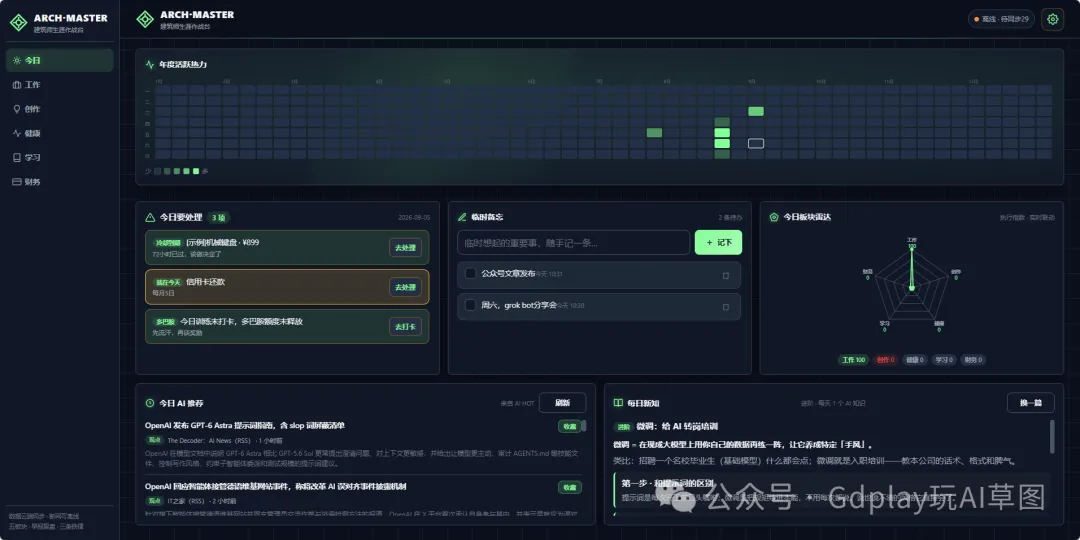
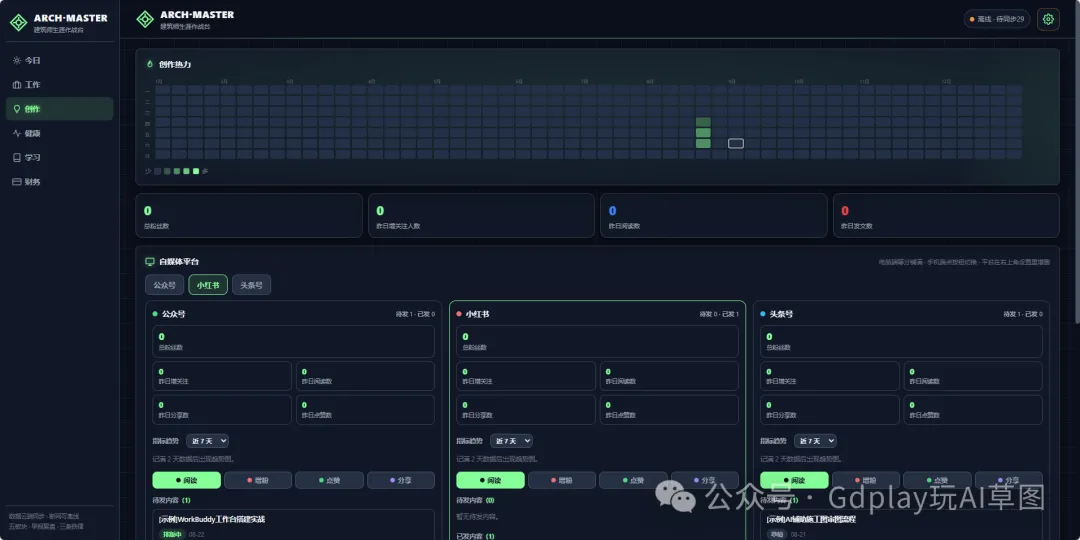
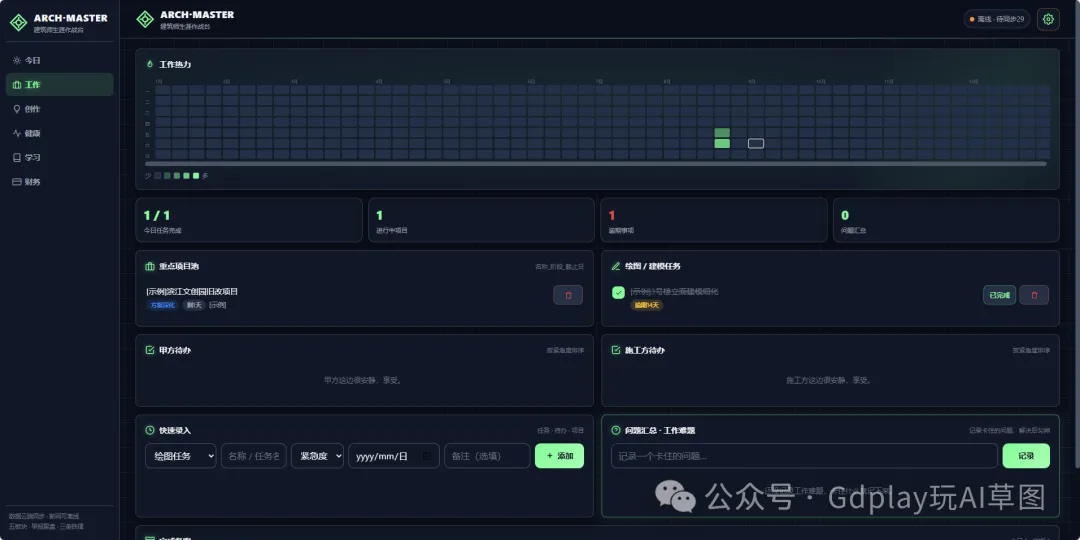
先看成果
图片
图片
图片
上面是我的3不同内容的工作台版面的效果
图片
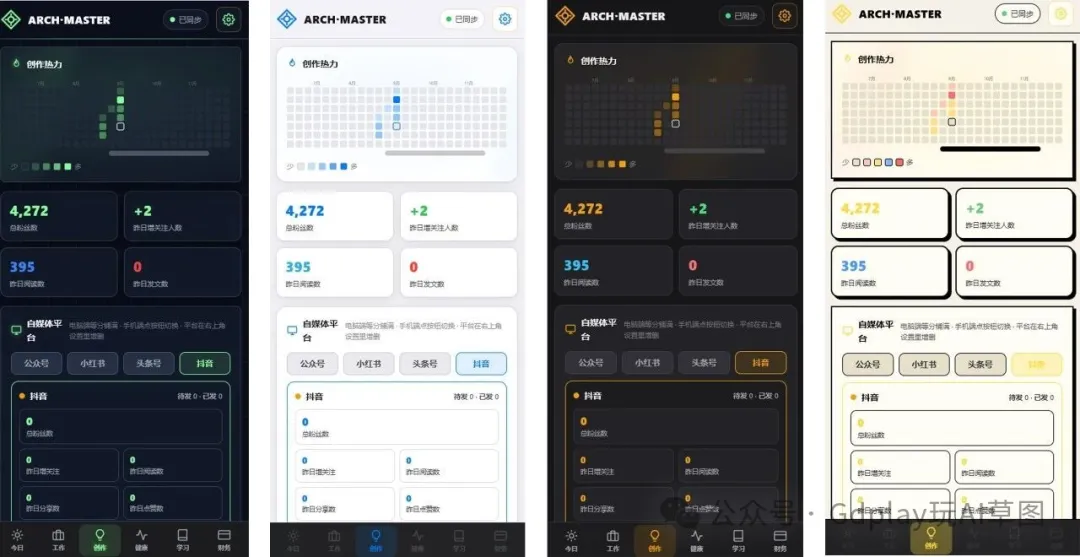
这个是我在手机端显示的效果,我做了4种不同风格的左到右分别是赛博风,苹果风,暗夜钛金和新粗野主义(新粗野主义的颜色还没调整完善)。
不扯大道理,就讲两件事:这个工作台咋来的,我踩过哪些坑?你也能照抄一个,不用写代码。那就开始我的实操步骤吧
01 动手前,先想清楚:你到底想要个啥?
千万别一上来就喊 AI"给我做个工作台"。先花十分钟,拿张纸回答三个问题:
- 我最近最想盯住哪件事? 记账、健身、追剧清单、孩子识字……都行。
- 它现在散在哪些地方? App 里、微信群聊里,还是……纯靠脑子记?
- 我每天打开它,最想一眼看到什么? 今天花了多少钱、连续打卡第几天、这个月还差几次运动。
答案越具体,工作台越好用。一个普通人,三四个模块就够,千万别贪多——这是新手最容易踩的坑,我替你们踩过了。
02 怎么搭?
做这个之前,我做了好几个个人工作台,效果都不是太好,那时我的做法特别简单粗暴:把所有需求说给workbuddy听,设计、代码、存储,它全包了。 但出来的效果勉强能接受。
这里推荐几个方案
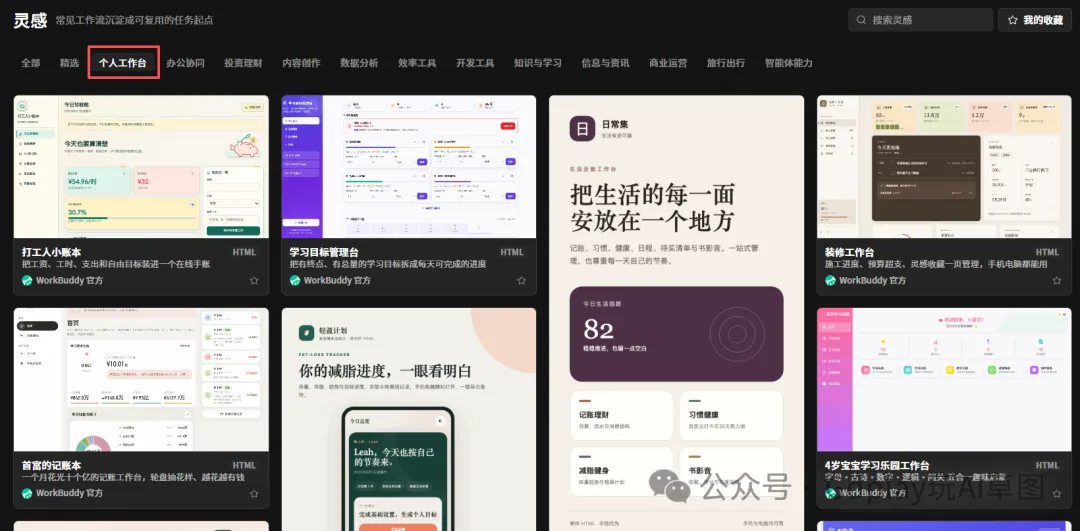
第一推荐方案;直接在workbuddy里的灵感库里找
图片
找到workbuddy的灵感库,有合适的模版,那你直接点进去,然后页面的右下角有个做同款,然后你修改上面的提示词,根据你实际需要修改就行。最后点击发送,等着看交付成果。
第二推荐方案:分步做(就是我现在做的思路,可能有点繁琐)
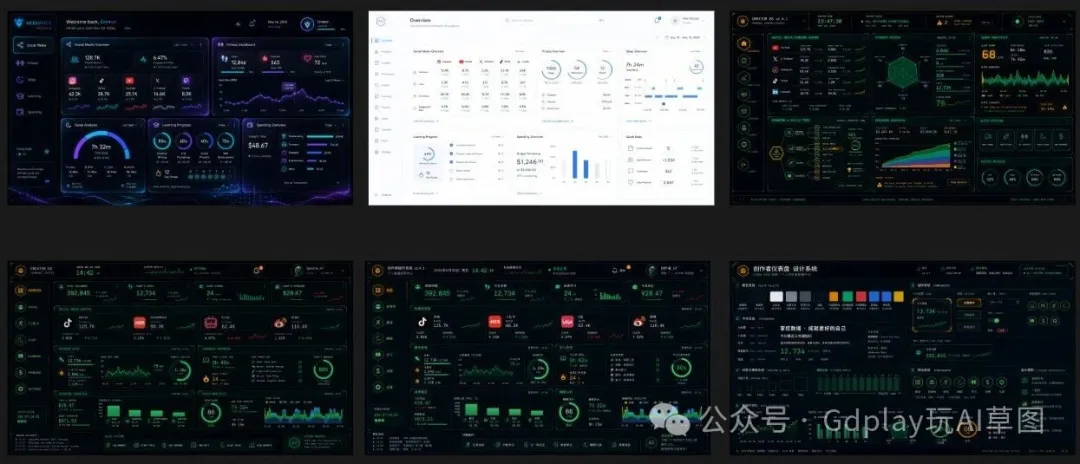
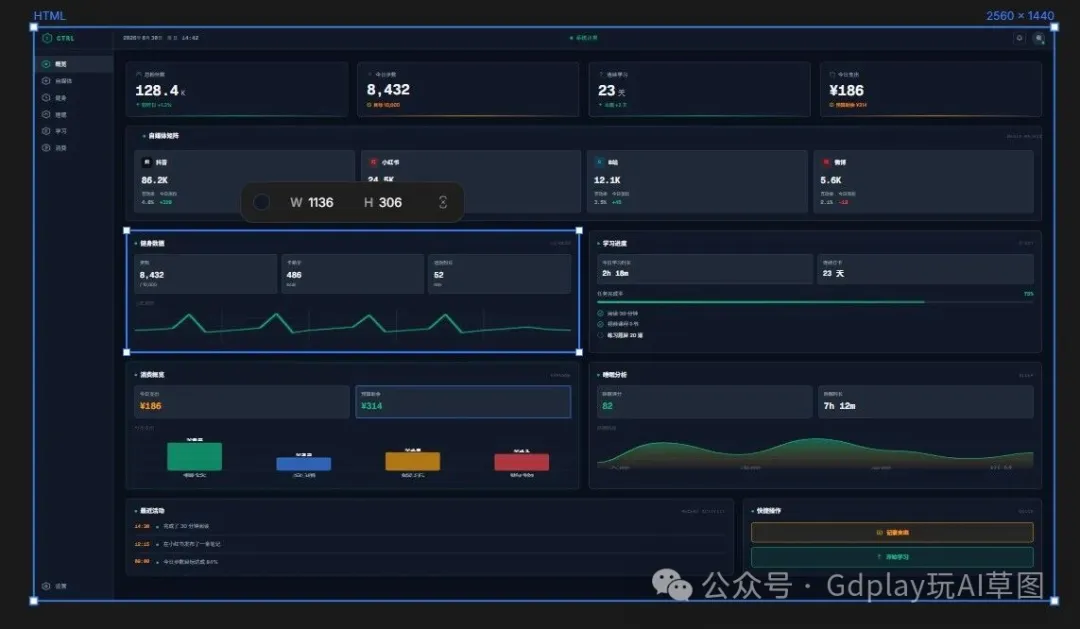
1,我是用lovart这个ai工具,用他先帮我生成了工作台的页面的设计系统,然后帮我生成了一个html格式 的初稿,他生成的作为我界面的基础素材,如下图所示
图片
图片
上图是他最后生成的html格式的初稿。
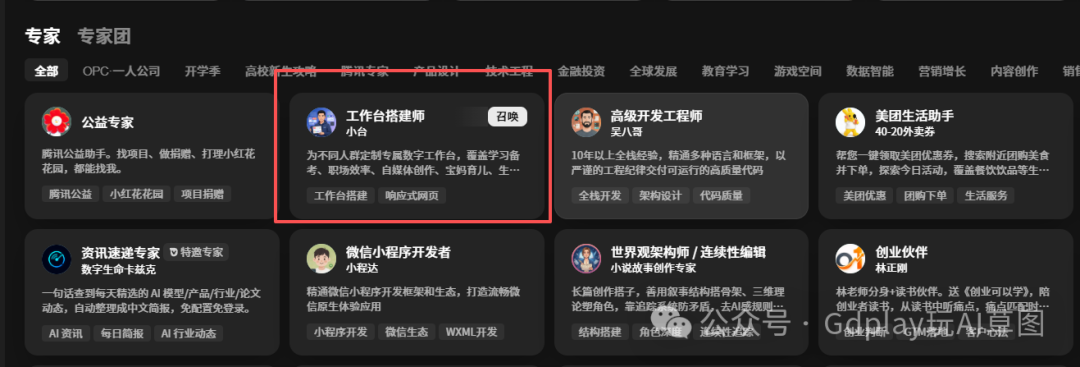
2,接下来,工作台内容要是不复杂,你就直接输入给workbuddy就行,要是比较复杂的,可以要deepseek先帮你写一个初稿,你修改后,再扔给workbuddy,当然你这里要选择今天的主角,专家-工作台搭建师,然后再把你前面生成的素材一并发他,你要他按照你的设计系统和素材风格来搭建。我做的这个,初稿出来,我一直在优化和修改,每个版面的布局,按键的大小,颜色等,都一个个在修改,幸好混元的模型有免费使用的额度,先薅为敬。
图片
要想实现同步,这句很重要,一定要加在提示词中: 请使用资料库的能力帮我制作一个xxxxxxx的工作台,需要实现数据在线存储和双向同步。
图片
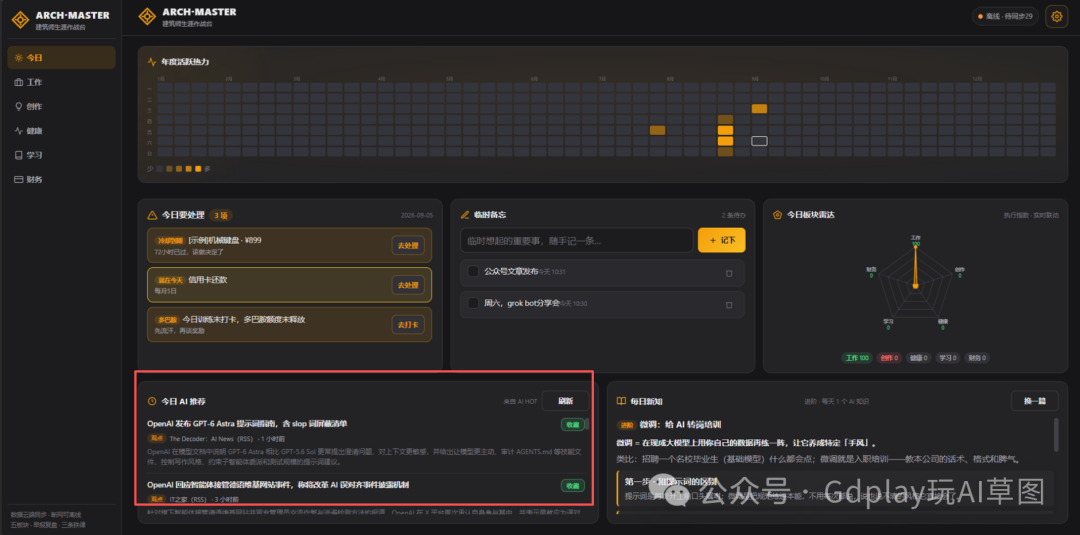
一个无意中的想法,结果实现了:上图是我给我的工作台增加了一个内容选题的每日推送,这个AI新闻推荐是一个自动化的任务,大家结合自己可以给他配置一个自动化推送内容,特别是大家要是每天要处理数据类的重复性的工作,这个其实很适合,你明天打开工作台,他已经把你要的数据全部整理汇总好了。打开你的工作台,一目了然。
03 做好了怎么在手机上用?
工作台搭出来只是开始,真正让它"好用"的,是下面这两个开关。
图片
图片
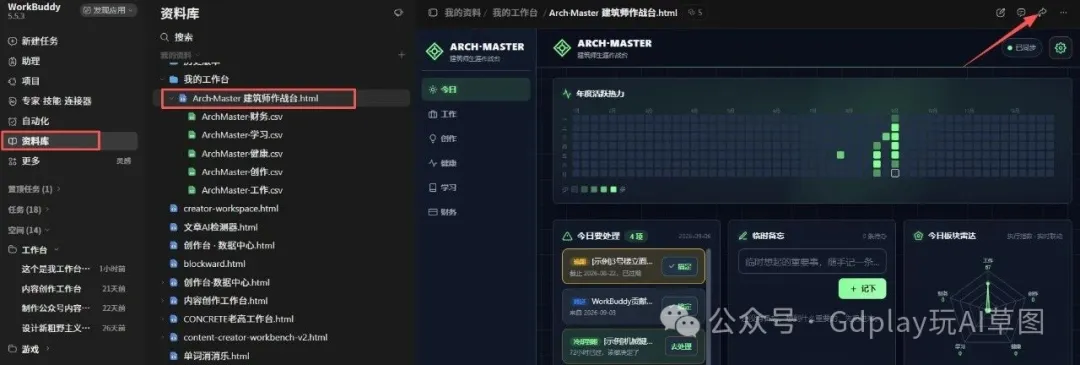
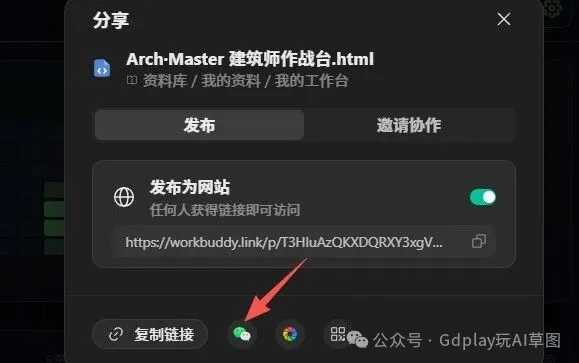
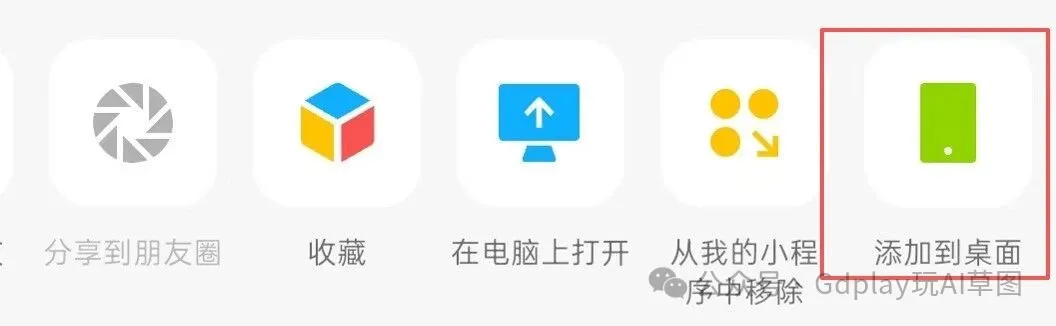
工作台 出来了后,到你的资料库里打开你的工作台,然后点击右上角的分享,然后下面有几个选项,我是选择微信发送给自己,下面这个也很重要,你在手机上打开后,点击右上角的3个小点然后下面就会出现这个页面
图片
点击添加到桌面(其他手机是不是这样,我没验证过),你的手机桌面就是出现一个workbuddy小程序的图标,这时你点击图标就可以直接进入你的工作台,感觉给自己开发了一个定制的工作台app。
但是还有个问题我还没解决,就是小程序点开后,你不能关闭,那你后面点击图标,跳出的就是工作台界面,但是关掉后再点击,那是直接到了workbuddy的小程序页面,而不是你的工作台。至少在安卓机上,我现在是这个情况。
04 在不断的迭代中完善
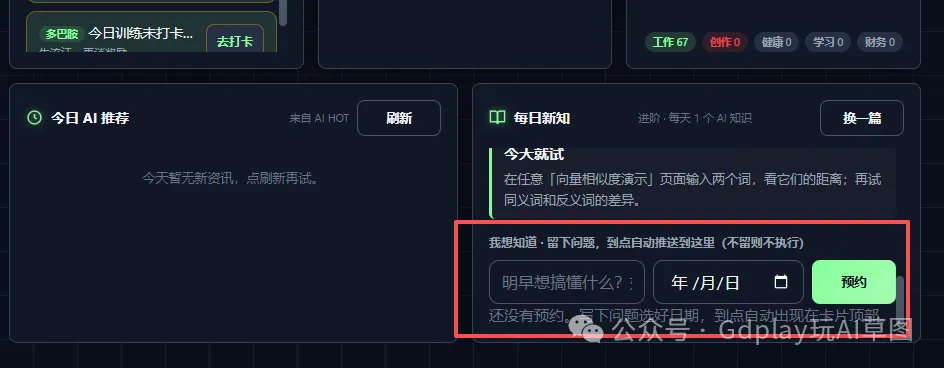
写这篇文章的时候,我脑子里又冒出一个新想法:能不能让它按我的想要了解的内容来定制推送?
比如我最近关心什么领域、想跟进哪个项目——刚加了一个**「我想知道的」定制板块**,正在测试阶段,效果好的话下篇再跟你们汇报。
图片
最后,工作台大概就是这样:没有完工的一天,边用边长,慢慢长成你自己的形状。 今天觉得要 A,明天觉得要 B,那就改,反正改起来又不要钱(改多了还是要积分的)、又不要代码。
05 小白避坑清单(血泪版)
最后送上一份我自己趟出来的避坑清单,抄作业前先看一眼:
- 模块别超过 4 个。 多了不是更好,是更用不起来。先做精,再做多。
- 必须能导出备份。 JSON 或 CSV 都行,换手机不丢数据,这是底线。
- 手机打开要舒服。 按钮够大、输入框不缩放,在手机上试过才算数——PC 上看再美,手机上一坨也白搭。
- 别在公开链接里填真隐私。 记住:那个链接只是"防误触",不是真加密。密码、身份证、银行卡,别往里放。
- 首次打开要有示例数据。 空白页等于劝退,有两条示例记录,你才知道它长什么样、能干什么。
图片
工作台没有标准答案。 你的需求长什么样,它就长什么样;你活得越具体,它越懂你。边用边调,就是它最好用的方式——这也是我越来越喜欢它的原因:它不是买来的工具,是长出来的习惯。
觉得这个工作台思路还行?我已经让 WorkBuddy 根据我的工作台,把提示词模板和设计素材打包好了。
想要模版的,搜索公众号Gdplay玩AI草图,私信我,
原创声明:本文系作者授权腾讯云开发者社区发表,未经许可,不得转载。
如有侵权,请联系 cloudcommunity@tencent.com 删除。
目录
腾讯云开发者

Copyright © 2013 - 2026 Tencent Cloud. All Rights Reserved. 腾讯云 版权所有
深圳市腾讯计算机系统有限公司 ICP备案/许可证号:粤B2-20090059  粤公网安备44030502008569号
腾讯云计算(北京)有限责任公司 京ICP证150476号 | 京ICP备11018762号