手把手教你搭建一个 MongoDB 集群!

手把手教你搭建一个 MongoDB 集群!

爱学英语的程序媛
发布于 2026-09-15 11:36:34
发布于 2026-09-15 11:36:34
大家好,我是小李~
不知道大家有没有遇到过这样的烦恼:想做个小项目、练个手,却被“搭建数据库”难住?要么不知道装什么软件,要么配置半天连不上,最后直接放弃…
在正文开始之前,先做一个采访,大家在工作中用的最多的数据库是哪个?
今天就给大家安利一个 小白友好、免费可用、不用装任何软件 的数据库神器——MongoDB Atlas,还手把手教你从0到1创建集群,全程可视化操作,跟着走就能成,哪怕你是刚接触数据库的纯新手,也能轻松拿捏!
先简单科普下:MongoDB Atlas 是 MongoDB 官方推出的云数据库服务,直白说就是“云端数据库”,不用你在自己电脑上装复杂的程序,只要有网、有浏览器,就能创建、管理数据库,不管是学习、测试,还是小型项目部署,都完全够用,关键是有免费额度,零成本上手!
话不多说,干货直接上,全程分4步,每一步都标清楚了,跟着操作,10分钟就能拥有自己的数据库集群~
第一步:注册登录,搞定“入场券”(3分钟搞定)
首先,我们得有一个MongoDB Atlas的账号,注册完全免费,不用填信用卡(划重点!不用怕被扣钱),流程超简单:
1. 打开官网:https://www.mongodb.com/cloud/atlas(直接复制到浏览器打开,不用访问国外网站,国内可正常访问);
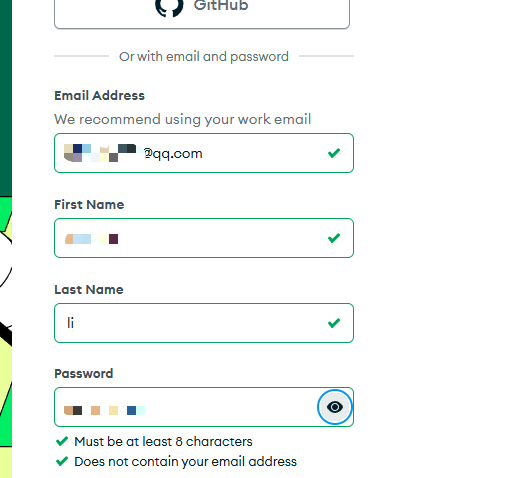
2. 点击右上角“Sign Up”(注册),有两种方式:用邮箱注册,或者直接用Google、GitHub账号登录,推荐用邮箱,更方便后续管理;
3. 填完邮箱、密码(密码要包含大小写、数字和特殊符号,比如Abc123!),再验证一下邮箱,一步步跟着提示走,不用勾选任何付费选项,全程免费;
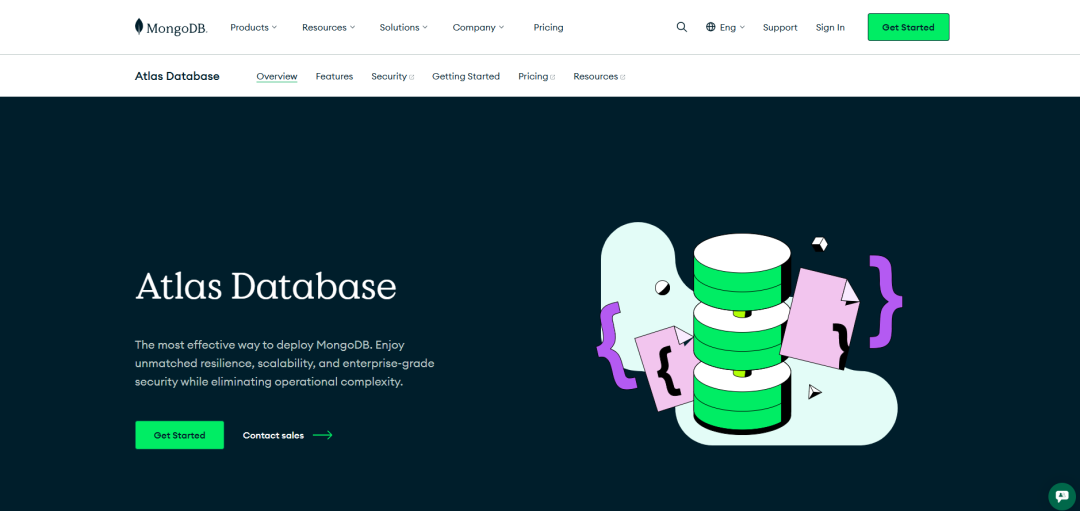
4. 登录成功后,会让你选择“使用场景”,小白直接选“Learn MongoDB”(学习用),然后设置一个项目名称(随便填,比如“我的第一个数据库”),点击“Create Project”,入场券就搞定啦!
这里避个坑:注册时不用填信用卡信息,也不用升级付费套餐,全程默认免费即可,别被页面上的“付费推荐”误导哦~
第二步:创建集群,核心操作
集群(Cluster)就是我们的“数据库容器”,所有的数据都会存在这里,我们优先选免费的M0集群,足够小白学习、测试使用,步骤如下,每一步都有明确提示,不用慌:
1. 登录后,进入项目页面,左侧菜单栏找到“Database”(数据库),点击旁边的“Build a Database”(创建数据库),或者直接点击页面中间的“Create”按钮,进入集群配置页面;
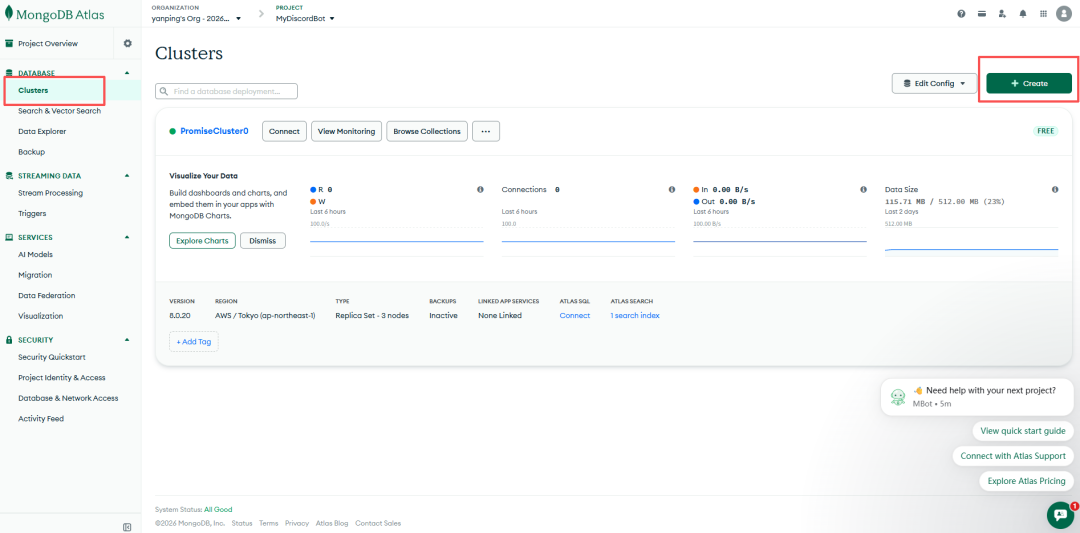
2. 选择集群类型:页面会出现3种选项,我们选最上面的“Shared”(共享集群),后面标注了“Free M0”,这就是免费套餐,点击“Create”进入下一步;(因为我昨天已经创建了一个免费的集群,所以今天就是付费的)
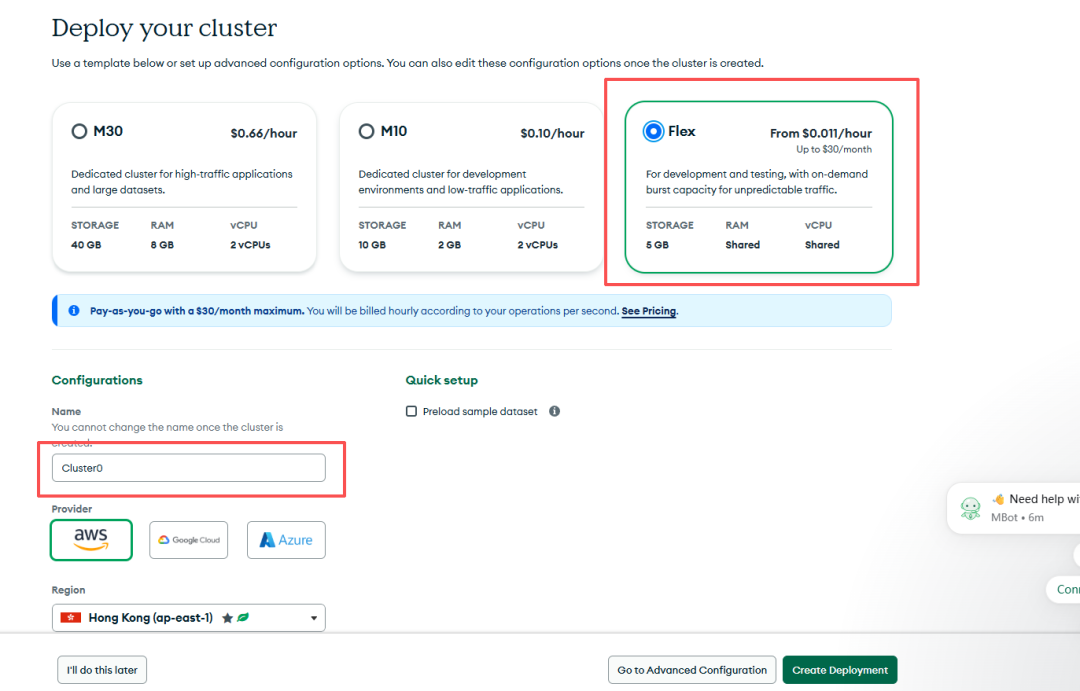
3. 关键配置(重点看这3点,其他默认即可):
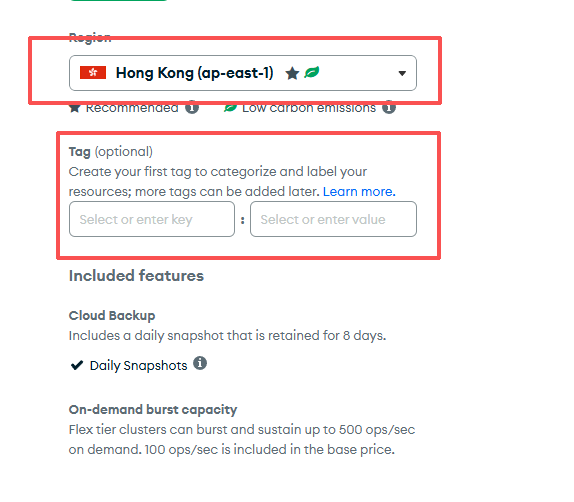
① 选择云服务商和地区:这里有AWS、GCP、Azure三种云服务商,小白随便选一个就行,重点是选“延迟低”的地区!推荐选“AWS - Singapore (ap-southeast-1)”或者“AWS - Mumbai”,国内访问速度最快,不会出现连不上的情况;
② 集群规格:一定要确认是“M0 (Free, 512MB)”,这是免费额度,512MB存储,足够存学习、测试用的数据,不用改其他配置;
③ 集群名称:自定义一个,比如“Cluster0”“MyFirstCluster”,注意!创建后就不能修改了,简单好记就行;
4. 所有配置确认无误后,点击页面最下方的“Create Cluster”,然后就可以耐心等待啦~ 集群创建需要3-10分钟,页面会显示“Provisioning”(正在创建),不用刷新页面,等状态变成“Available”(可用),就说明集群创建成功了!
这里提醒一句:免费集群创建速度偶尔会慢一点,耐心等几分钟就好,别着急关掉页面,创建成功后会有提示。
第三步:安全设置,缺一不可
集群创建好之后,还不能直接连接使用,必须做两步安全设置,否则会出现“连不上数据库”的问题,这两步非常关键,小白一定要仔细做!
设置1:创建数据库用户(连接时要用的“账号密码”)
1. 左侧菜单栏找到“Database Access”(数据库访问),点击进入,然后点击“Add New Database User”(添加新数据库用户);
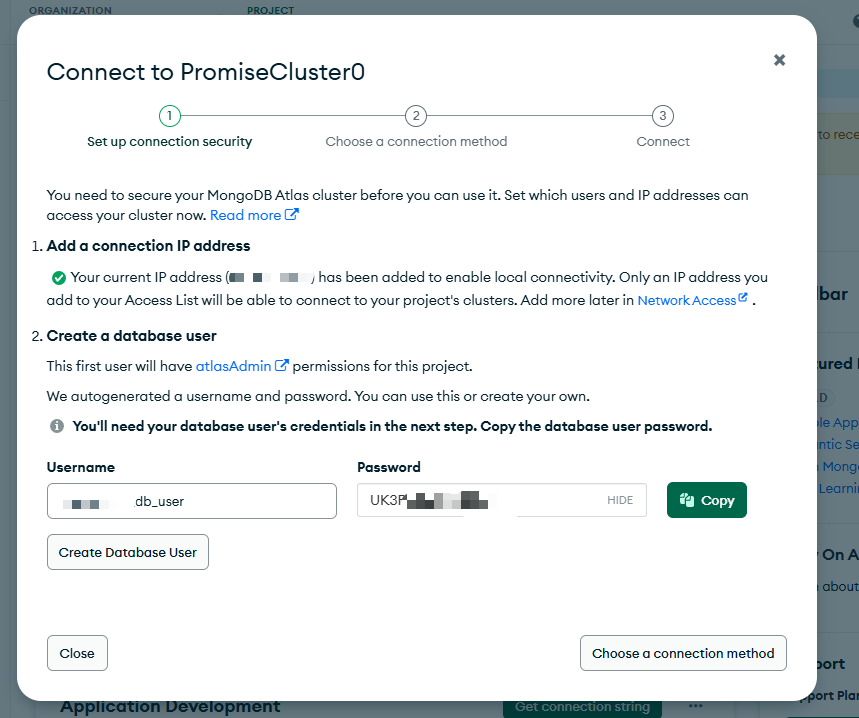
2. 填写用户名和密码:用户名随便填(比如“user123”),密码一定要设置复杂一点,并且记下来(后续连接数据库要用到,丢了就麻烦了);
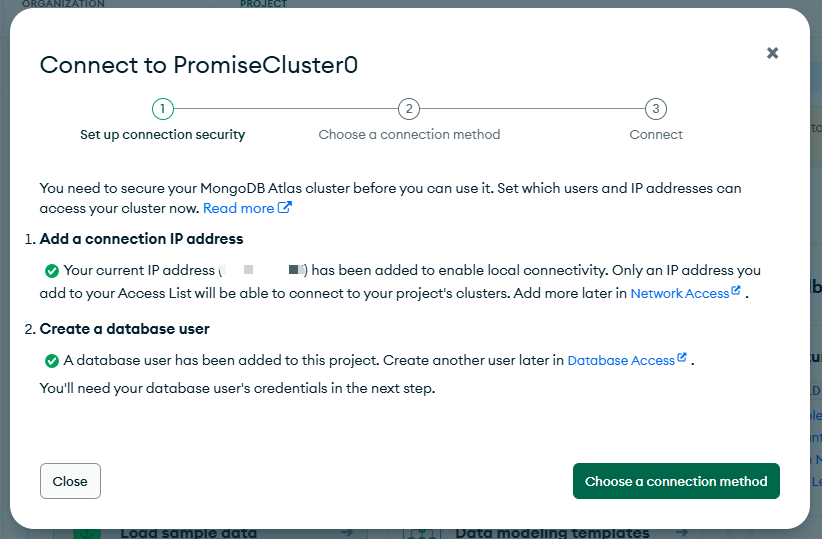
3. 设置权限:在“Built-in Role”(内置角色)里,选择“Read and write to any database”(读写所有数据库),小白选这个最方便,不用手动配置复杂权限;
4. 点击“Add User”,用户就创建完成了,记住你的用户名和密码,后续会用到!
设置2:允许IP访问(让你的电脑能连接到集群)
这一步是最容易出错的地方,很多小白连不上数据库,就是因为没做这一步!
1. 左侧菜单栏找到“Network Access”(网络访问),点击进入,然后点击“Add IP Address”(添加IP地址);
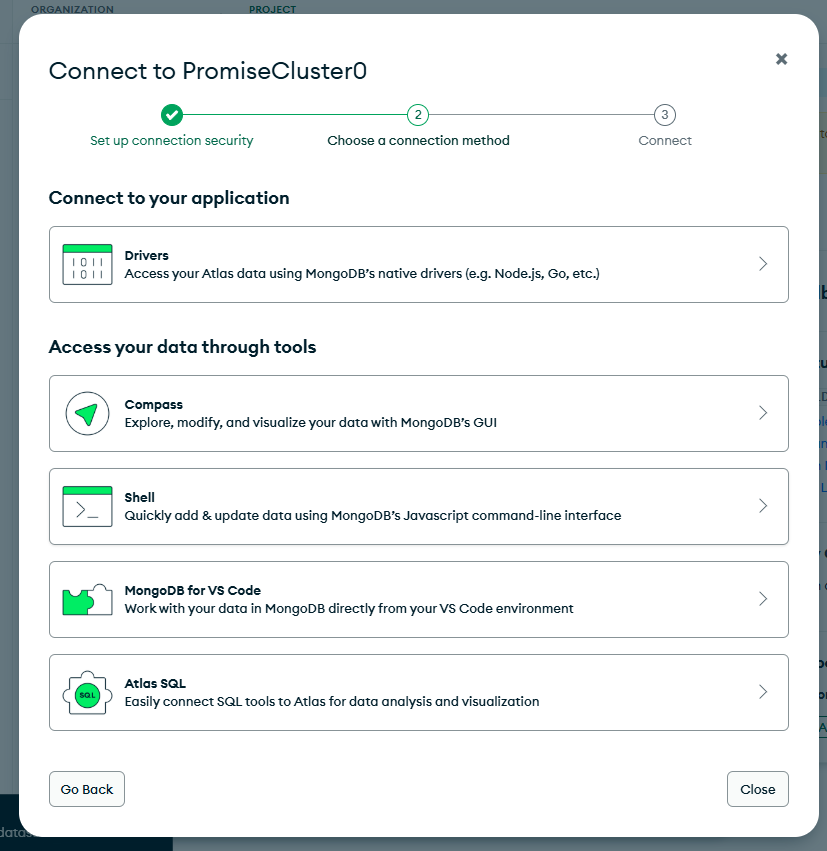
2. 小白推荐选“Allow access from anywhere (0.0.0.0/0)”,意思是“允许任何IP地址访问”,适合学习、测试(注意:生产环境不建议这么做,但是小白练手完全没问题);
3. 如果你只想让自己的电脑访问,也可以点击“Add Current IP Address”(添加当前IP地址),系统会自动识别你电脑的IP,点击确认即可;
4. 点击“Confirm”(确认),IP访问权限就设置好了,这时候,你的集群就可以被正常连接了!
第四步:获取连接字符串,开始使用
安全设置做好后,我们就可以获取连接字符串,用代码或者可视化工具连接数据库了,这里分两种方式,小白可以根据自己的需求选择:
方式1:连接到代码(适合程序员练手)
1. 回到“Database”页面,找到你创建的集群,点击集群旁边的“Connect”(连接)按钮;
2. 在弹出的窗口里,选择“Connect your application”(连接到你的应用程序);
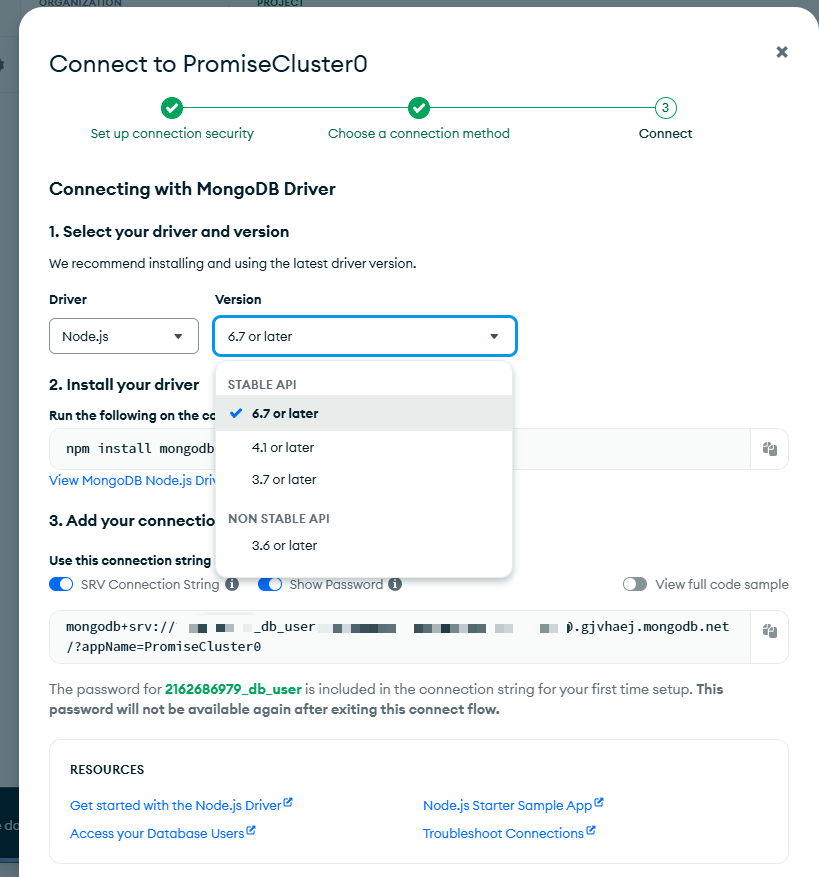
3. 选择你用的编程语言(比如Node.js、Python、Java),系统会自动生成对应的连接字符串,复制这个字符串;
4. 把连接字符串里的“<username>”和“<password>”,替换成你刚才创建的数据库用户名和密码,然后粘贴到你的代码里,就能正常连接数据库、操作数据啦!
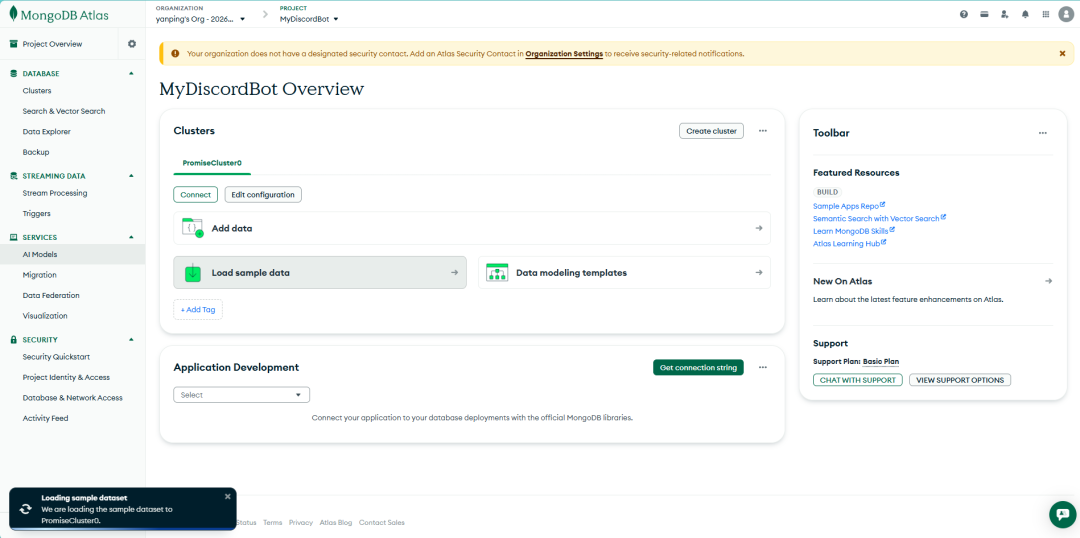
如果你能看到上述截图,说明你的集群创建成功啦~
拿到连接的密码串之后就可以在项目中通过代码的方式连接并操纵数据库了~
这里其实还有一种方式是使用可视化工具连接,由于篇幅原因,我们不在详细介绍。
最后,一起来看看创建和连接过程中可能会出现的一些问题吧~
Q&A环节
1. 集群创建后一直显示“Provisioning”?正常现象,免费层偶尔较慢,耐心等3-10分钟,别着急关掉页面;
2. 连接数据库失败?先检查3点:① 数据库用户名密码是否正确;② IP地址是否添加(是否选了允许所有IP);③ 集群状态是否为“Available”;
3. 免费集群有什么限制?M0免费集群有512MB存储、100个连接数,没有备份功能,适合学习、测试,不适合生产环境;
4. 后续想升级怎么办?如果后续项目需要更大的存储和更高的性能,可以在“Database”页面,点击集群旁边的“Upgrade”,按需升级付费套餐,随时可以升降级,按小时计费,很灵活。
最后总结一下,其实 MongoDB Atlas 创建集群很简单,全程可视化操作,不用装任何复杂软件,注册→创建集群→安全设置→获取连接字符串,4步就能搞定,小白也能零门槛上手。
不管你是想学习 MongoDB 数据库(建议你还是学习一下,很轻量级的一个数据库工具,作为小型项目的实操还是非常不错的选择),还是想做个小项目练手,这个免费的云数据库都足够用,不用花钱,不用配置,打开浏览器就能操作,赶紧跟着步骤试试,创建属于自己的第一个数据库集群吧!
如果操作过程中遇到问题,评论区留言,我会一一回复,帮大家避坑,一起搞定数据库难题~
本文参与 腾讯云自媒体同步曝光计划,分享自微信公众号。
原始发表:2026-04-16,如有侵权请联系 cloudcommunity@tencent.com 删除
目录
腾讯云开发者

Copyright © 2013 - 2026 Tencent Cloud. All Rights Reserved. 腾讯云 版权所有
深圳市腾讯计算机系统有限公司 ICP备案/许可证号:粤B2-20090059  粤公网安备44030502008569号
腾讯云计算(北京)有限责任公司 京ICP证150476号 | 京ICP备11018762号