WebBuilder页面布局与向导交互:新手最容易忽视的两堂"排版课"
原创
WebBuilder页面布局与向导交互:新手最容易忽视的两堂"排版课"
原创
技术挖掘官
修改于 2026-09-20 09:57:47
修改于 2026-09-20 09:57:47
一、为什么你的页面"功能都有,就是难看"
新手做的页面,最常见的评价是:"功能都实现了,就是看着……不太专业。"问题十有八九出在两处:布局没对齐、流程没节奏。按钮忽大忽小、控件挤在左边、弹窗步骤乱七八糟——这些不是审美问题,是方法问题。
geejing WebBuilder 快速开发平台把这两件事都做成了配置:布局是容器的 layout 属性,分步流程是向导组件(Wb.CardCt)。平台「示例 → basic」下的 layout 和 wizard 两个示例
二、布局:把"怎么摆"交给 layout 属性
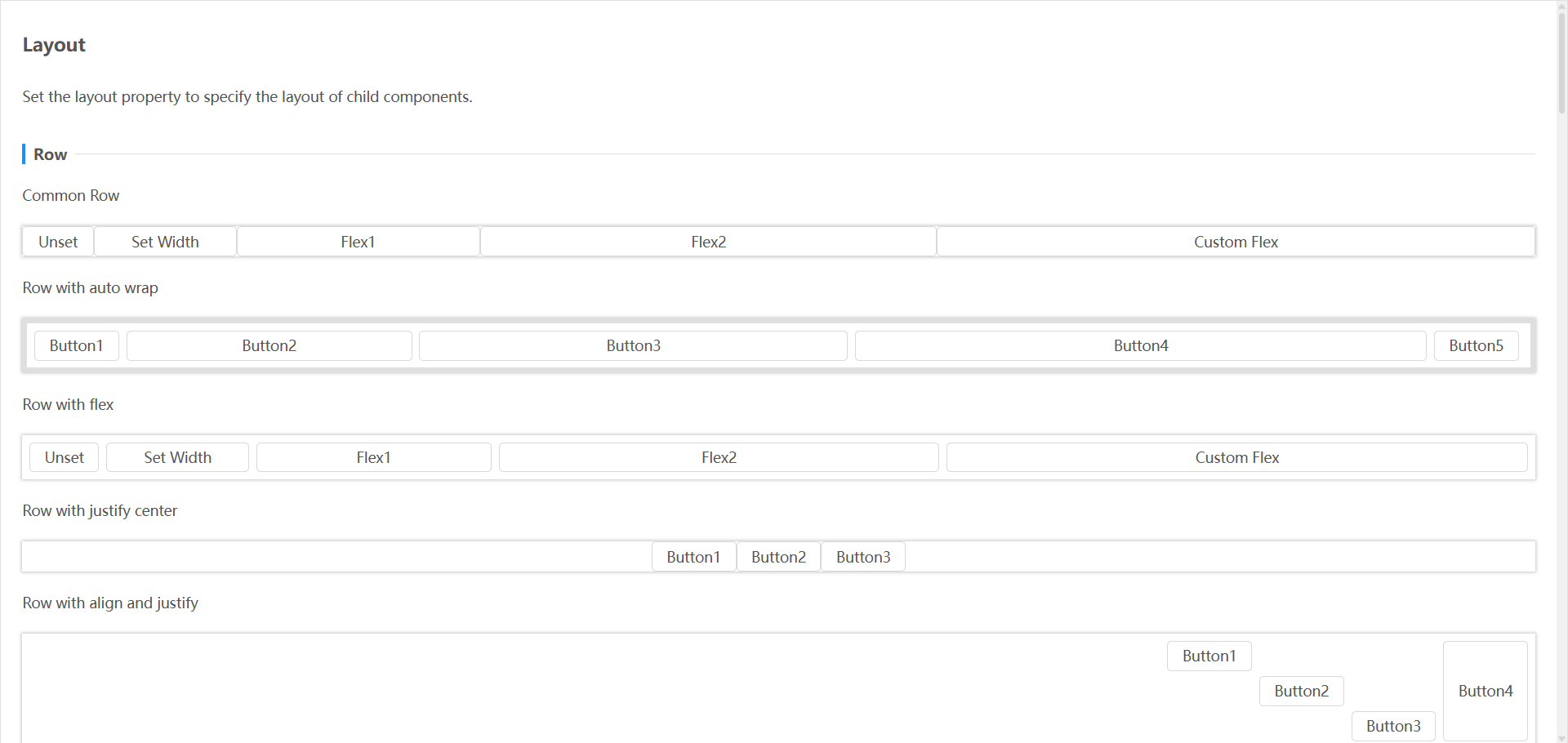
打开「示例 → basic → layout」,一页看全所有布局形态:
1. row:一行排开
容器设置 layout: row,子组件自动从左到右排列。示例里一排按钮,有的不设宽度(自然宽度)、有的定宽(width: 10em)、有的用 flex: 1、flex: 2 按比例分剩余空间:
flex: 1和flex: 2的两个按钮,宽度永远是 1:2——拖动窗口它们一起伸缩;flex: "2 0 12em"是完整写法:比例 2、不收缩、基准宽 12em。
2. 自动换行与对齐
wrap: true(Row with auto wrap):一行放不下自动换到下一行,窄屏也不乱;justify: center(Row with justify center):整行内容水平居中——工具栏标题就是这么居中的;- align 与 justify 组合(Row with align and justify):垂直对齐 + 水平分布,示例里那排斜着排列的按钮演示的就是 align-items 与 justify-content 的不同取值;
justify: between(Row with justify between):两端对齐,中间自动撑开——"左边标题、右边按钮"的经典工具栏布局。
这些词如果让你想起 CSS 的 flexbox——没错,WebBuilder 的 row 布局就是 flexbox 的配置化封装。区别在于:你不用写一行 CSS,也不用背 display: flex 那串声明,属性面板里选一下就行;懂 flex 的人可以无缝上手,不懂的人看属性名也能猜个八九不离十。
3. 别忘了 grid 与 fit
除了 row,还有两个高频布局:
layout: grid1 / grid2 / grid3:按 1 列、2 列、3 列栅格自动排列子控件——表单组件那篇讲过,配合autoGrid: true和gridColumn: span 2跨列,就是整张表单的对齐方案;layout: fit:子组件撑满整个容器——Viewport、弹窗内容区、图表容器默认用它。
记住一个原则:布局是容器的事。子组件只管声明自己的宽、高、flex,怎么排由父容器决定。把这句话刻进脑子里,你的页面就再也不会"挤成一团"。
三、向导:把长流程切成有节奏的步骤
第二个示例是「示例 → basic → wizard」,一个典型的"应用创建向导":
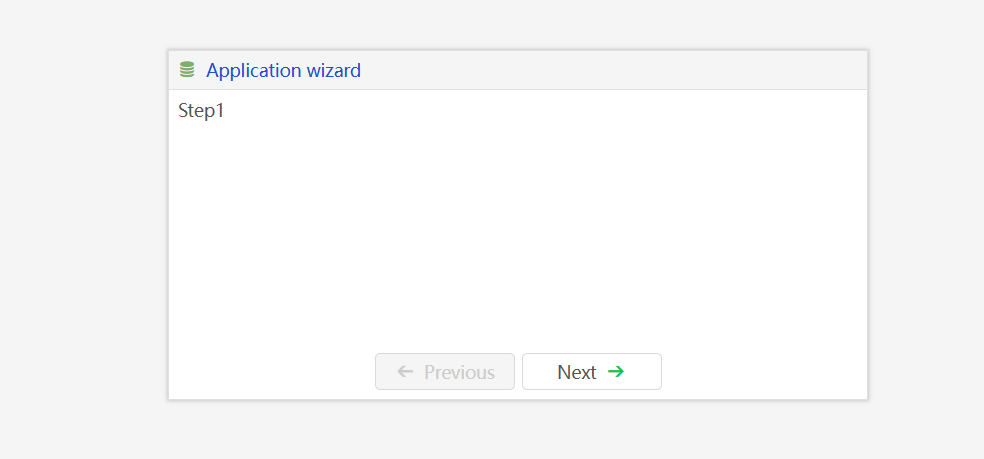
它的实现核心是卡片容器(Wb.CardCt):四个步骤就是四个 Container 子节点,同一时刻只显示一张卡片。上一步/下一步只是改一个索引:
click: app.cardCt1.activeIndex++;
app.setButtons();

// initialize 事件里定义的按钮状态控制
setButtons() {
  let ct = app.cardCt1, activeIndex = ct.activeIndex;
  app.prevBtn.disabled = activeIndex == 0;
  app.nextBtn.disabled = activeIndex >= ct.items.length - 1;
}
拆解一下这套"向导套路",你会发现它非常通用:
- 步骤即卡片:每一步是一个 Container,想加一步就加一个子节点,不用管页面切换动画(内置);
- 状态即索引:
activeIndex一个数字描述整个流程进度; - 边界即禁用:第一步禁"上一步"、最后一步把"下一步"换成"完成",逻辑就是两个比较表达式;
- 校验各管各的:每一步的表单控件自己负责校验,不通过就不让切页。
注册向导、安装向导、多步审批、分期录入……所有"分步走"的场景,都是这一套模板。
四、动手练习:仿一套"新建项目向导"
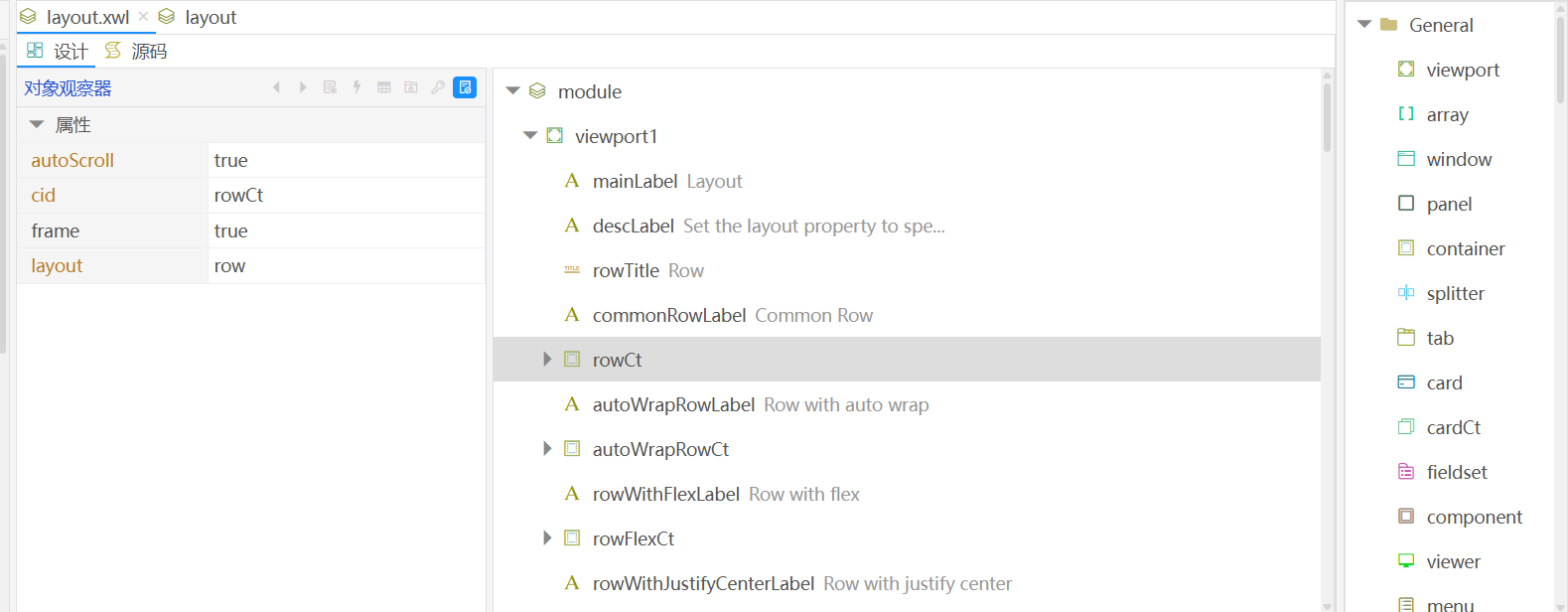
- 打开「示例 → basic → layout」,把每一行布局的容器属性在 IDE 里点开对照;
- 新建模块,用 row + flex 布局复刻一排"标题居中、按钮靠右"的工具栏;
- 打开 wizard 示例,把四个步骤的内容换成你的业务(比如:基本信息 → 成员选择 → 参数配置 → 完成);
- 给"下一步"加校验:当前卡片里有必填控件没填,就不允许切换;
- 最后一步的"完成"按钮里,把前面几步的数据合并提交(一个
Wb.ajax就够了)。
原创声明:本文系作者授权腾讯云开发者社区发表,未经许可,不得转载。
如有侵权,请联系 cloudcommunity@tencent.com 删除。
目录
腾讯云开发者

Copyright © 2013 - 2026 Tencent Cloud. All Rights Reserved. 腾讯云 版权所有
深圳市腾讯计算机系统有限公司 ICP备案/许可证号:粤B2-20090059  粤公网安备44030502008569号
腾讯云计算(北京)有限责任公司 京ICP证150476号 | 京ICP备11018762号