用 WorkBuddy 搭一条"本地 .doc 一键成片"流水线:逐章 PPT 配图从 2 小时压到 10 分钟 #WorkBuddy#
原创
用 WorkBuddy 搭一条"本地 .doc 一键成片"流水线:逐章 PPT 配图从 2 小时压到 10 分钟 #WorkBuddy#
原创
用户12784192
修改于 2026-09-24 11:39:42
修改于 2026-09-24 11:39:42
一、痛点
我是学前教育工作者,手上有一本 30 多万字的课程专著要在教研会上逐章汇报。每一章都要做 PPT 配图,痛点非常具体:
- 章节原文是本地 .doc 文件,在线 AI 工具根本"看不见"本地内容;
- 配图要忠实原文、不能臆造,所有数字、称谓都必须在原文里有出处;
- 一套 16:9 的成片图手工排版至少 1~2 小时,一周要做四章,纯体力活。
二、方案:WorkBuddy 自动化 + Python/PIL 本地渲染
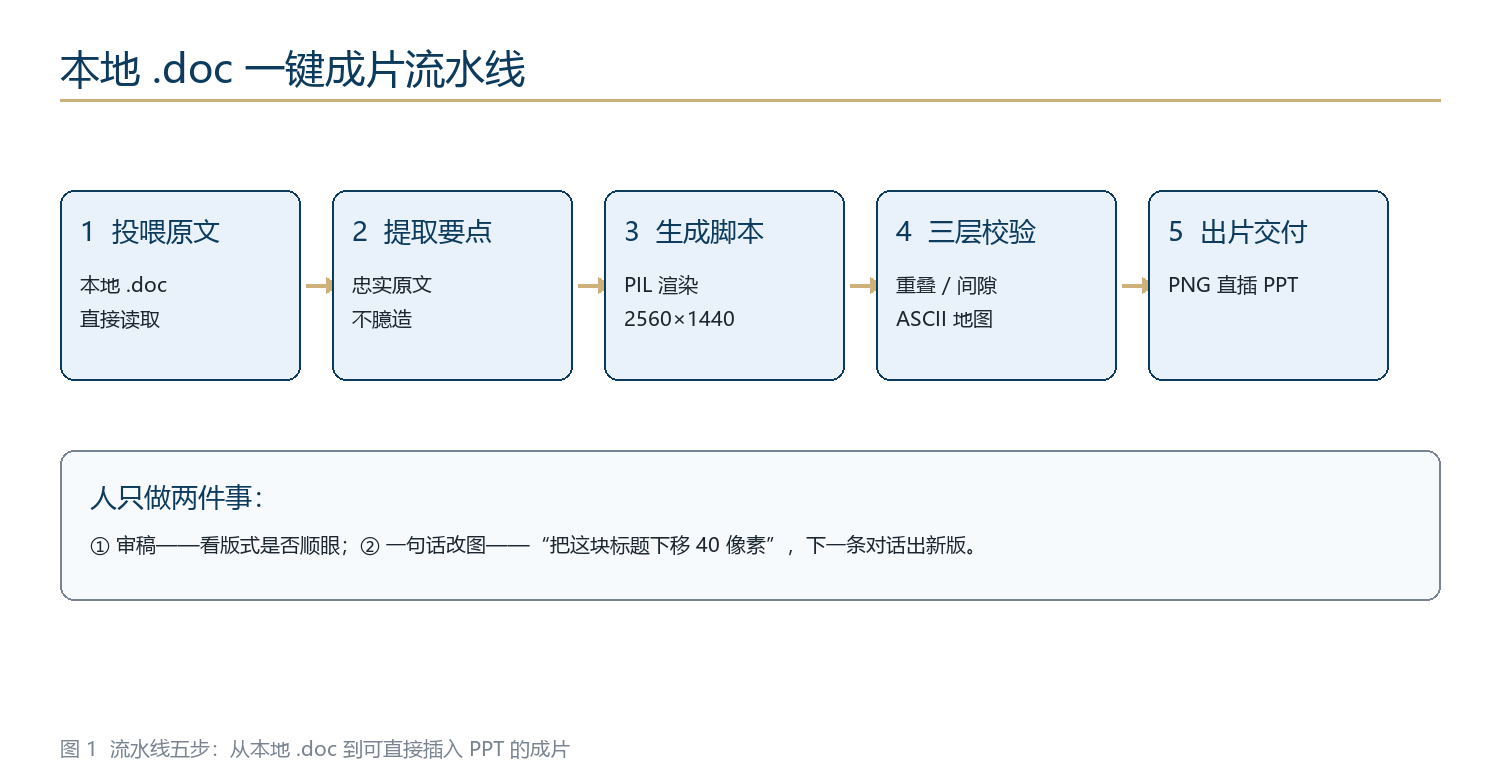
思路是让 WorkBuddy 当总指挥,把排版规则固化成程序,人只负责审稿。完整步骤如下。
第 1 步:锁定视觉规范
先把视觉规范写死,避免每张图风格漂移:
- 底色 #0D3B5E(深海蓝)+ 卡片 #E9F2FA + 金色点缀 #CEB179;
- 输出 2560×1440 PNG,字体 Microsoft YaHei(msyh.ttc);
- 每章强制换版式:田字格、时间轴、流程链轮着来,拒绝每段图都长得一样。
第 2 步:用 WorkBuddy 自动化任务固化流水线
在 WorkBuddy 里把"读取指定章节原文 → 提取要点 → 生成渲染脚本 → 出图"建成自动化任务。每天早上任务自动跑,打开电脑就能看到当天的成片。
第 3 步:用代码保证不出错,而不是靠眼睛
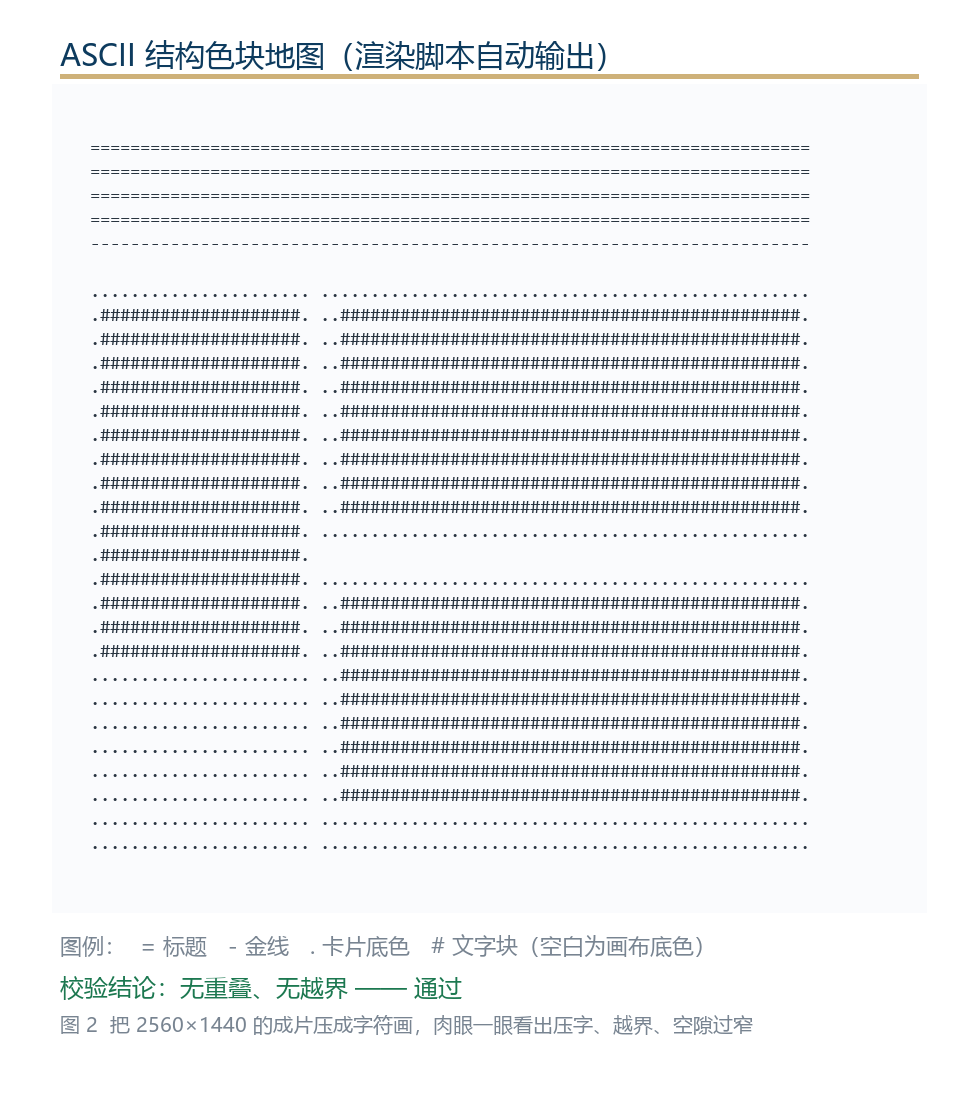
人眼看图最容易漏掉文字重叠。让 WorkBuddy 在渲染脚本里加三层自动校验:
- 文字包围盒计算——检测每段文字与相邻元素是否重叠;
- 分块间隙检测——检查卡片边距是否过窄;
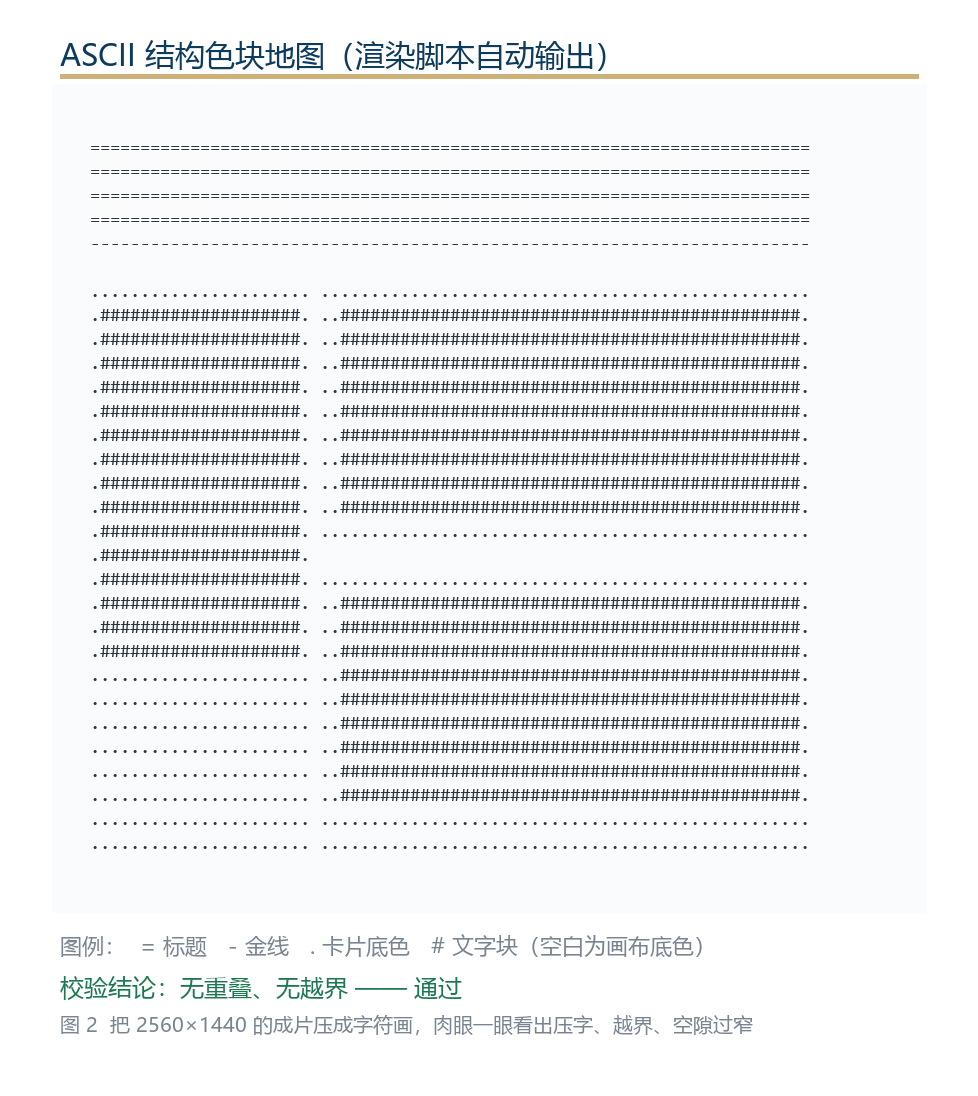
- ASCII 结构色块地图——把整张图压缩成字符画自查布局。
实测抓出过 3 次"数字压字"的问题,都是自动标记、自动修复。
第 4 步:迭代只需要一句话
审图后直接说"把这块标题下移 40 像素",下一条对话就出新图,全程不用打开任何设计软件。
三、踩坑记录(这部分最值钱)
- Windows 桌面是符号链接:默认"保存到桌面"的自动化会静默失败,必须显式写输出路径。
- 中文文件名读取出错:校验脚本处理中文路径会挂,先复制成 ASCII 临时名再处理。
- 重跑会覆盖成品:渲染脚本的输出队列要清掉已交付的文件,否则一键重跑会把手工修过的图全部冲掉。
- 登录态失效要重启重登:自动化跑挂时先查客户端是不是掉线,再查脚本。
四、效果
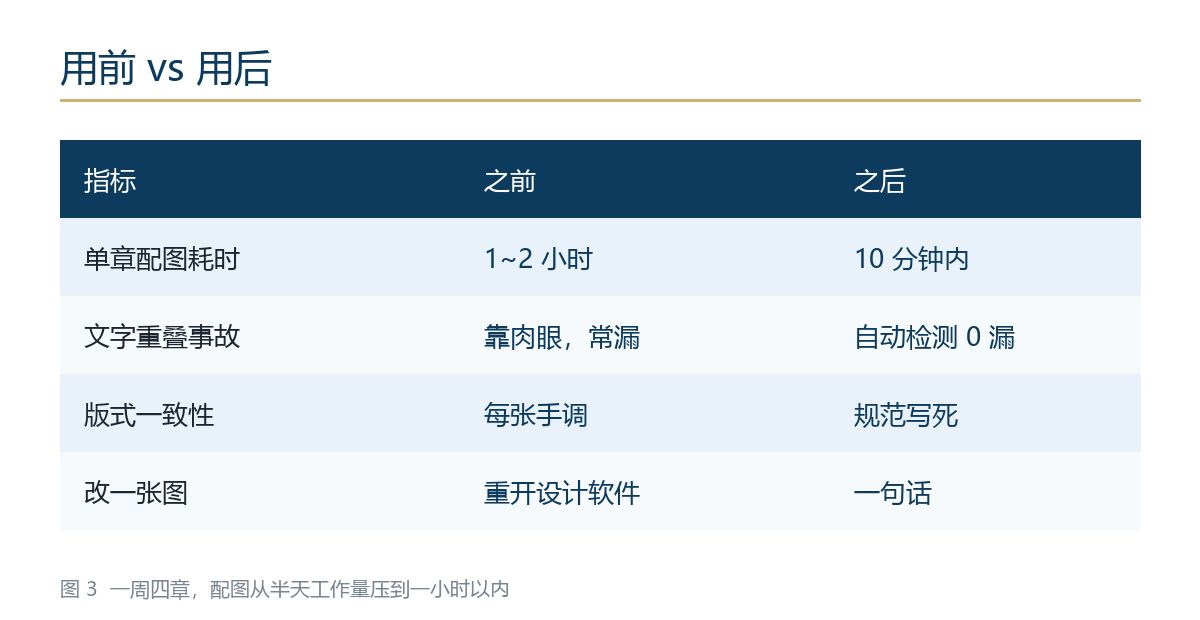
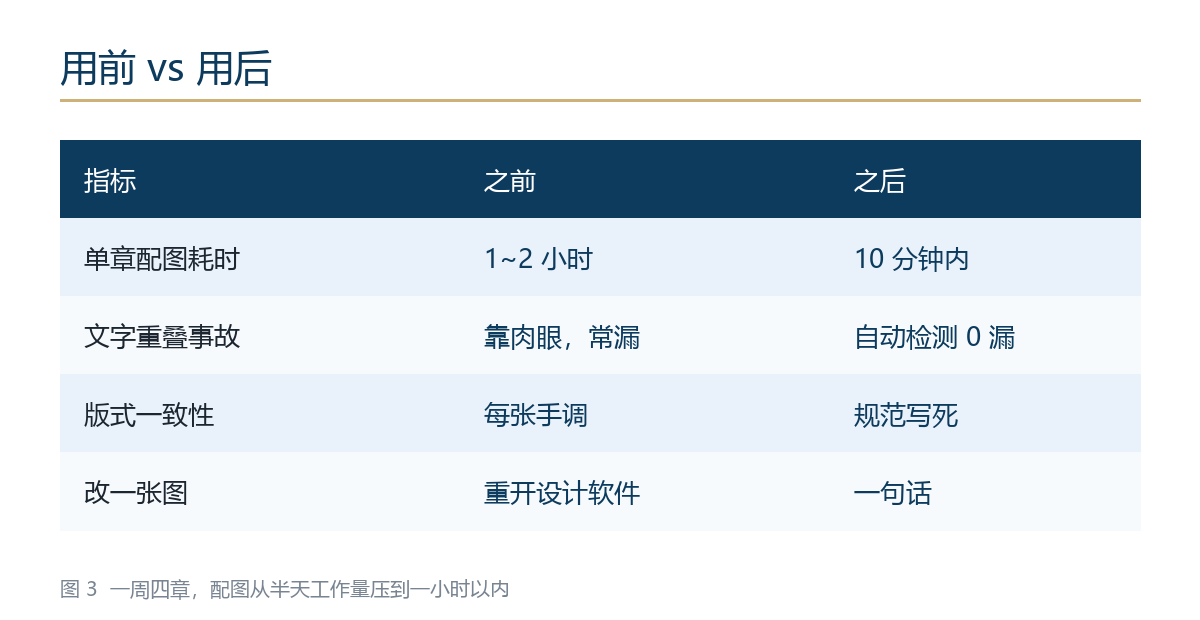
指标 | 之前 | 之后 |
|---|---|---|
单章配图耗时 | 1~2 小时 | 10 分钟内 |
文字重叠事故 | 靠肉眼,常漏 | 自动检测,0 漏 |
风格一致性 | 每张图手调 | 规范锁定 |
五、写在最后
WorkBuddy 最打动我的一点是:它不只是"会聊天",而是能真正接管本地文件和定时任务。把重复劳动固化成自动化,把审美判断留给人——这才是 AI 办公该有的样子。
原创声明:本文系作者授权腾讯云开发者社区发表,未经许可,不得转载。
如有侵权,请联系 cloudcommunity@tencent.com 删除。
目录
腾讯云开发者

Copyright © 2013 - 2026 Tencent Cloud. All Rights Reserved. 腾讯云 版权所有
深圳市腾讯计算机系统有限公司 ICP备案/许可证号:粤B2-20090059  粤公网安备44030502008569号
腾讯云计算(北京)有限责任公司 京ICP证150476号 | 京ICP备11018762号