清理注册表残留,先导出备份再 reg query 定位,5 步删干净重装不再提示已安装
原创
清理注册表残留,先导出备份再 reg query 定位,5 步删干净重装不再提示已安装
原创
软领
发布于 2026-09-24 09:41:16
发布于 2026-09-24 09:41:16
卸载残留指的是软件卸载之后,注册表里的厂商主键、卸载信息、用户配置没有被清干净,所以重装时安装程序才会提示「已安装」。这类情况多数是卸载流程没跑完、用户配置和共用组件计数留在原地造成的,系统本身没有坏,不用急着重装系统或者送修。
清理注册表残留的推荐顺序是:先导出备份,再用软件自带的卸载程序重卸一遍,接着用 reg query 定位残留路径,用 reg delete 删掉确认过的键,最后避开 SharedDLLs、Installer 缓存这类共享键。顺序颠倒过来——先删再备份——就没有退路了。
适用系统 Windows 10 / Windows 11,下面这些命令在两个系统上都实测可用。最后更新 2026-09-23。
卸载完重装还提示「已安装」,注册表里到底剩了什么
最常见的一幕是:软件已经从「程序和功能」里卸掉,重装时安装程序却弹出「已安装该产品的另一个版本」,进度条走到一半回滚,日志里留下 1603。打开 regedit 搜一遍软件名,HKLM\SOFTWARE 下的厂商键、HKCU\SOFTWARE 里的用户配置、卸载信息都还在。
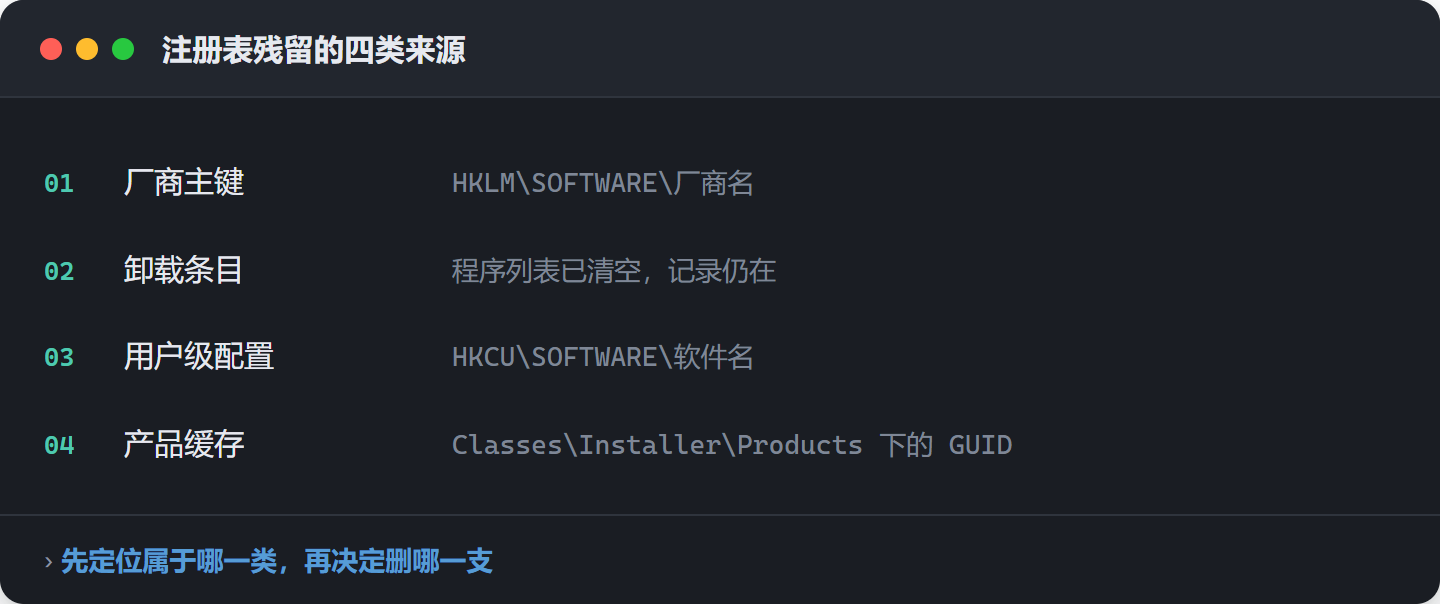
残留大致分四类,先判断自己遇到的是哪一类,再对症处理,能省去反复重装的时间:
- 厂商主键:
HKLM\SOFTWARE\厂商名整支还在,下面可能挂着版本号子键 - 程序和功能里的卸载条目:列表里已经看不到,记录还留在 Installer 产品缓存里
- 用户级配置:
HKCU\SOFTWARE\软件名下的设置,跟着账户走 - Windows Installer 产品缓存:
HKLM\SOFTWARE\Classes\Installer\Products下的产品 GUID 条目
方法一 动手前先把注册表整个导出一份
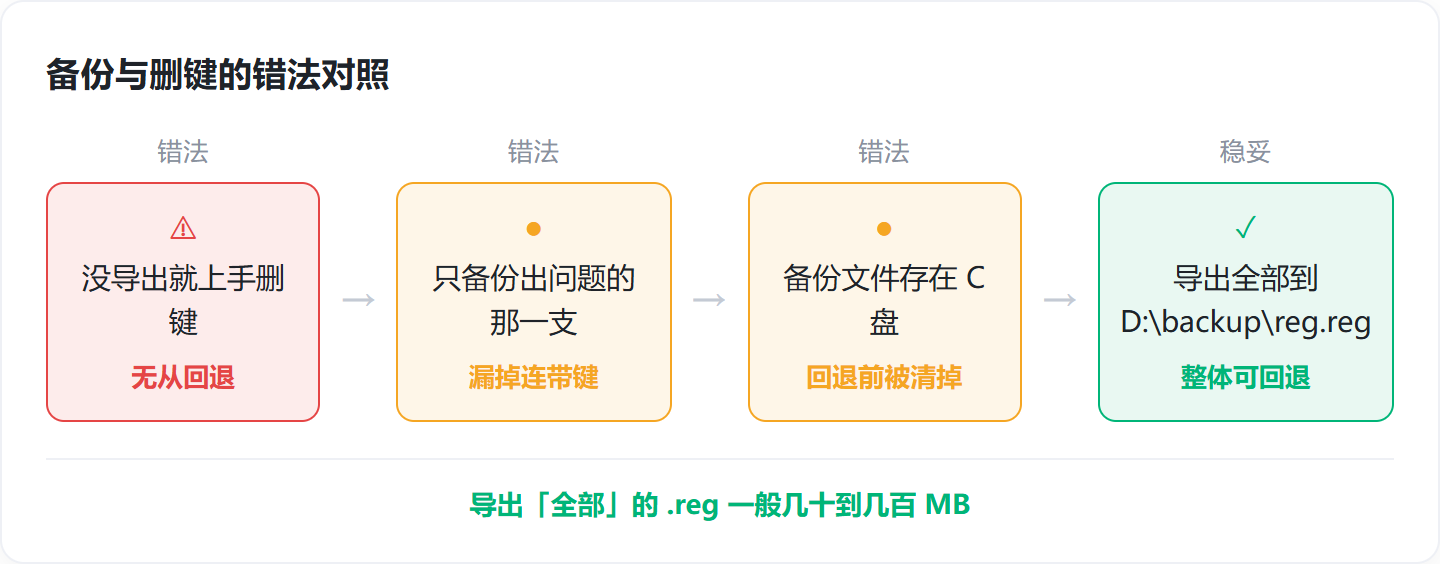
清残留之前先留一条退路:导出一次,后面任何一步删错都能回退。
Win+R输入regedit回车,UAC 弹窗点「是」。- 文件 → 导出,导出范围选「全部」,保存成
D:\backup\reg.reg。 - 只想备份某一支:左侧选中厂商键 → 文件 → 导出 → 选中分支。
- 需要回退时执行
reg import D:\backup\reg.reg。 - 备份文件别放 C 盘,删键期间也别顺手把它清掉。
导出「全部」生成的 .reg 文件通常在几十到几百 MB 之间,用它还原等于把注册表整体退回动手前的状态,比单键修复省事。
备份文件放 C 盘是这一步最常见的失误:后面的清理动作优先扫系统盘,回退用的文件反而先被清掉。
方法二 先用软件自带的卸载程序重新卸一遍
不少残留是卸载程序自己没删完留下的,先按官方流程再卸一次,能省掉大段手工清理。
- 控制面板 → 程序和功能;Win10/11 也可以走 设置 → 应用 → 已安装的应用。
- 找到目标软件,再卸载一次,卸完重启电脑。
- 到软件安装目录找
uninstall.exe,或者用厂商官网提供的官方清理工具。 - 重启后回到列表,确认旧条目是否消失。
- 列表里已经没有、重装仍提示「已安装」,说明卸载信息还残留,进入方法三定位。
先走官方卸载再考虑手工动注册表,是因为卸载程序还会顺带清掉服务项、计划任务、开始菜单快捷方式,手工操作漏掉的概率更高。
如果软件列表里已经没有条目、注册表里却还留着一串 GUID,可以用 msiexec /x {产品GUID} 强制触发一次卸载流程,GUID 能在 HKLM\SOFTWARE\Classes\Installer\Products 下面找到。
方法三 用 reg query 搜出残留键的确切位置
先定位再动手。命令行能把带软件名的键一次搜出来,比在 regedit 里凭印象翻页靠得住。
Win+R→cmd,右键「以管理员身份运行」。- 执行
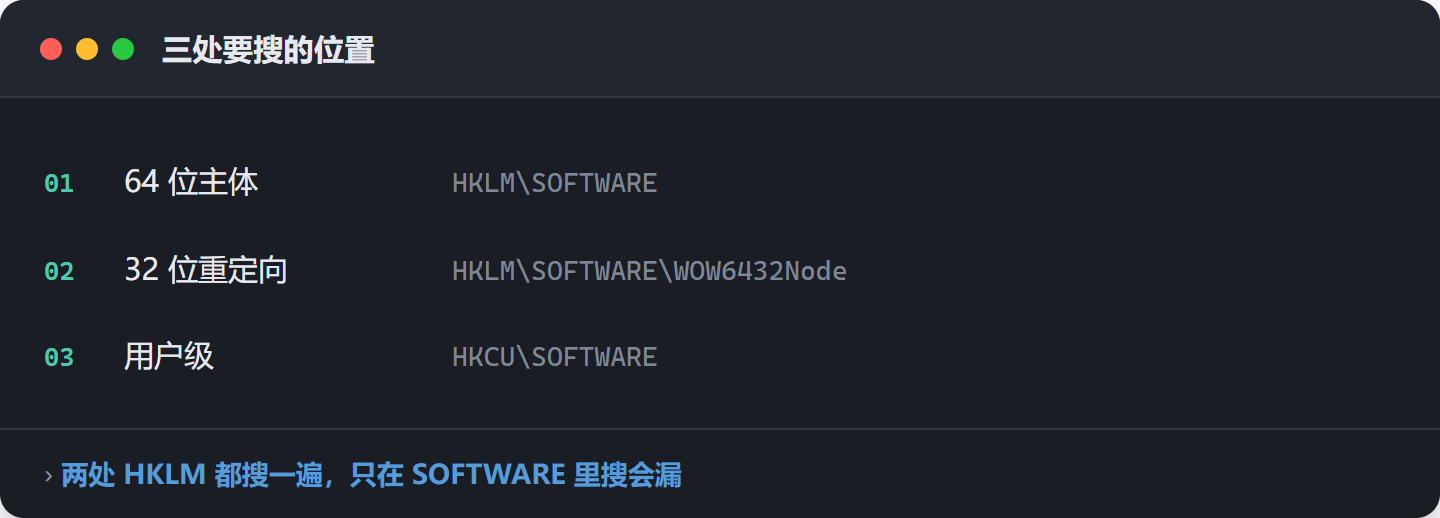
reg query "HKLM\SOFTWARE" /s /f "软件名"。 - 32 位软件装在 64 位系统上,改查
HKLM\SOFTWARE\WOW6432Node这一支。 - 用户级残留查
reg query "HKCU\SOFTWARE" /s /f "软件名"。 - 把命中的完整路径抄成清单,先别删。
命令里的 /s 表示对子键递归搜索,/f 后面跟要匹配的名字。输出里每条结果都以 HKEY_LOCAL_MACHINE 或 HKEY_CURRENT_USER 开头,键名里带厂商名、版本号的那几条通常是主键。
抄清单的时候把 32 位和 64 位两处的命中分开记,后面删起来不容易漏。想找得更全,可以把 /f 换成厂商英文名再搜一轮。
方法四 用 reg delete 删掉确认过的残留键
一次只删一个抄下来的路径,删之前对那一支再单独备份,出错的范围最小。
- 先单独备份这一支:
reg export "HKLM\SOFTWARE\厂商" D:\backup\vendor.reg。 - 确认无误后执行
reg delete "HKLM\SOFTWARE\厂商\软件名" /f。 - 提示权限不足时,在 regedit 里右键该键 → 权限 → 高级 → 更改所有者。
- 删完按 F5 刷新,确认键已经消失。
- 复测重装,如果还报错,回到方法三重新搜一遍。
命令末尾的 /f 表示不再弹确认提示直接删,所以路径一定要粘准,多一级少一级结果完全不同。报「拒绝访问」时,多半是键的所有者还是 TrustedInstaller 或 SYSTEM,把所有者改成当前账户、在权限窗口勾上「完全控制」再删。
删完记得把所有者改回去,别让系统组件失去控制权。
删键的顺序建议从最里层往最外层走:先删软件名那一级,再删空的厂商键。中途发现某个键下面还挂着别的软件,立刻停下核对。
方法五 避开共享键,删不干净就回退
有些键是所有软件共用的,删掉会连累别的软件,认准位置再动手,兜底靠还原点。
不能碰的位置 | 里面记的是什么 |
|---|---|
| 共用组件的引用计数 |
| Windows Installer 的产品缓存 |
| DLL 的文件类型关联 |
误删的常见后果是其他软件在卸载或修复时报 1603、0x80070005。SharedDLLs 里的数字是引用计数,删掉其中一条,共用这个组件的其他软件在卸载时就会报错。
兜底有两条路:用动手前建的还原点回退,或者新建一个用户账户,把 HKCU 里的残留隔离出去。真删错了,用 D:\backup\reg.reg 执行 reg import 还原,再重新建一个还原点。
删完先别做其他清理动作,把流程跑一遍:重新安装目标软件,能装上、能正常打开,才算收尾。装了还是提示「已安装」,说明还有一层残留没搜到,回到方法三把厂商英文名和产品 GUID 都搜一遍。
常见问题
卸载软件后重装提示「已安装」,注册表残留怎么清
先用官方卸载程序再卸一次并重启;仍旧提示的话,用 reg query "HKLM\SOFTWARE" /s /f "软件名" 搜出残留路径,单独导出备份后逐条 reg delete 删除,删完再重装验证。
reg delete 提示拒绝访问 0x80070005 怎么办
0x80070005 是权限不足。在 regedit 里右键该键 → 权限 → 高级 → 更改所有者,把所有者改成当前账户,回到权限窗口勾上「完全控制」,再执行删除。
32 位软件在 64 位 Win10 上残留要去 WOW6432Node 里找吗
要。32 位程序写到 64 位系统时会被重定向到 HKLM\SOFTWARE\WOW6432Node,只在 HKLM\SOFTWARE 里搜会漏。两处都搜一遍再动手。
误删了 SharedDLLs,卸载程序报 1603 还能恢复吗
能。用动手前的备份还原:reg import D:\backup\reg.reg,或者只导入当时单独导出的那一支,重启后再卸载。没有备份的机器,可以用系统还原点退回删除之前的时间点。
清理注册表残留前一定要导出备份吗,怎么回退
动手删键之前一定要导出。regedit 里 文件 → 导出 选「全部」,存到 D:\backup\reg.reg;回退时执行 reg import D:\backup\reg.reg,重启后注册表就回到导出时的状态。
推荐阅读
- 注册表修复工具排查关机弹窗,先清启动项残留再查失效服务
- 注册表损坏怎么修复,先修引导再恢复注册表备份
- 无法定位程序输入点怎么解决,5 种方法
原创声明:本文系作者授权腾讯云开发者社区发表,未经许可,不得转载。
如有侵权,请联系 cloudcommunity@tencent.com 删除。
目录
腾讯云开发者

Copyright © 2013 - 2026 Tencent Cloud. All Rights Reserved. 腾讯云 版权所有
深圳市腾讯计算机系统有限公司 ICP备案/许可证号:粤B2-20090059  粤公网安备44030502008569号
腾讯云计算(北京)有限责任公司 京ICP证150476号 | 京ICP备11018762号