多系统数据每天汇总,如何从人工处理走向稳定数据流程?
原创
多系统数据每天汇总,如何从人工处理走向稳定数据流程?
原创
吴同
发布于 2026-09-24 11:03:35
发布于 2026-09-24 11:03:35
订单在业务系统,客户信息在客户管理系统,结算数据在财务系统。系统各自独立运行时,通常不会觉得有问题。但到了做日报、经营统计、数据分析,或者需要把部分数据提供给其他系统使用时,数据就要重新汇到一起。
小数据量、低频率时,人工导出、Excel 整理、写几段 SQL,往往是最直接的办法。但当同样的动作每天重复,问题就会从“这一次怎么把数据整理出来”,变成“这套过程能不能固定下来,持续、稳定地运行”。
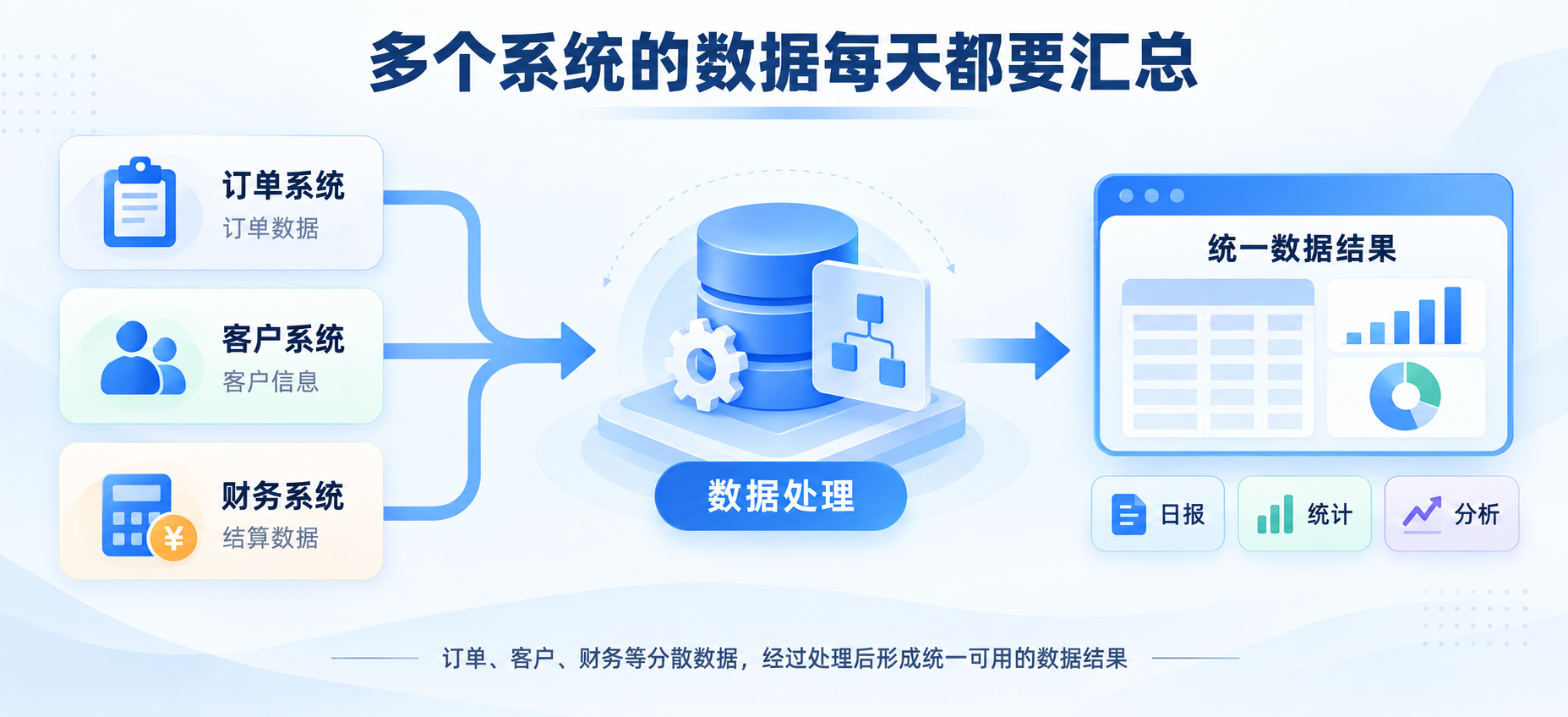
本文从技术视角拆解这条链路,并以 qData 开源版为例,说明如何把分散的数据处理步骤串成一条可重复运行的数据流程。
问题起点:不是“拿不到数据”,而是“每次都要重来”
假设需要每天形成一份业务统计数据,其中既包含订单信息,也需要关联客户信息和结算结果。
这些数据并不在同一个地方。数据人员可能需要:
- 先从订单系统导出当天订单;
- 再从客户系统查询客户资料;
- 最后补充财务系统里的结算数据;
- 按照统一字段和规则进行整理。
如果只是临时统计一次,这套方法没有太大问题。但现实中的数据需求往往会持续发生:日报每天更新,周报每周生成,BI 报表和业务分析也会持续使用这些数据。昨天做过的一套操作,今天还要重新再做一次。
这时真正需要解决的,已经不是“有没有办法拿到数据”,而是同样的数据处理过程能不能稳定、重复地执行。
人工处理的边界:小规模有效,重复后成本放大
在业务规模还比较小时,人工处理往往是成本最低、落地最快的方式。
从几个系统分别导出数据,用 Excel 做筛选、匹配和汇总,或者直接写 SQL 查询需要的数据,再把结果保存到统一文件或数据库中,就能完成一次数据准备。对于临时分析、数据量较小或偶发的数据需求来说,为了一次任务搭建整套平台,反而没有必要。
真正的变化发生在这些工作开始不断重复以后。
今天导出一次,明天再导一次;今天整理一份订单数据,下周还要按照同样规则重新整理。当一次性工作逐渐变成日常工作,人工方式的成本会不断放大:
- 重复劳动增加:每天重新导出、整理、上传,哪怕每一步只需几分钟,长期积累也会占用大量时间;
- 处理规则依赖个人:不同的人执行同一项工作,筛选条件、SQL 写法、字段处理方式可能存在差异,时间久了甚至很难解释某份结果按哪套规则产生;
- 问题排查困难:某天数据没有更新,到底是源数据没产生、SQL 没执行、同步过程失败,还是目标端写入出了问题?如果过程分散在 Excel、数据库客户端、脚本和不同服务器上,通常只能一段一段重新检查;
- 影响下游使用:当这些数据被日报、报表或其他业务系统依赖时,数据更新不及时也会继续影响下游。
所以问题逐渐变成:
怎样让数据处理过程可以重复执行,运行情况能够看到,失败以后能够找到原因,执行完成以后还能确认结果?
自动化不等于马上上平台:先看适用边界
这时候,通常会开始考虑把流程自动化。但自动化并不意味着一定要马上建设数据平台。
如果只是少量固定 SQL,可以把查询和处理过程写成脚本,再配合定时任务自动运行。
如果主要需求就是把数据从一个数据库同步到另一个数据库,也可以直接使用 DataX、ETL 工具或其他数据同步工具。
这些方案都有各自适合的场景。判断方式可以简单一些:
- 数据量不大、任务数量少、逻辑长期稳定:用 SQL 和脚本完全可以继续解决问题;
- 核心需求只是数据搬运:把数据定时从一个地方同步到另一个地方,数据同步工具通常已经足够;
- 涉及数据连接、加工处理、同步运行、任务管理、日志排查和结果验证:相比把多个工具拼在一起,通过统一的数据平台管理整条过程会更方便。
这时候,关注点就不再只是“数据能不能同步”,而是:
这条数据链路能不能长期运行和维护。
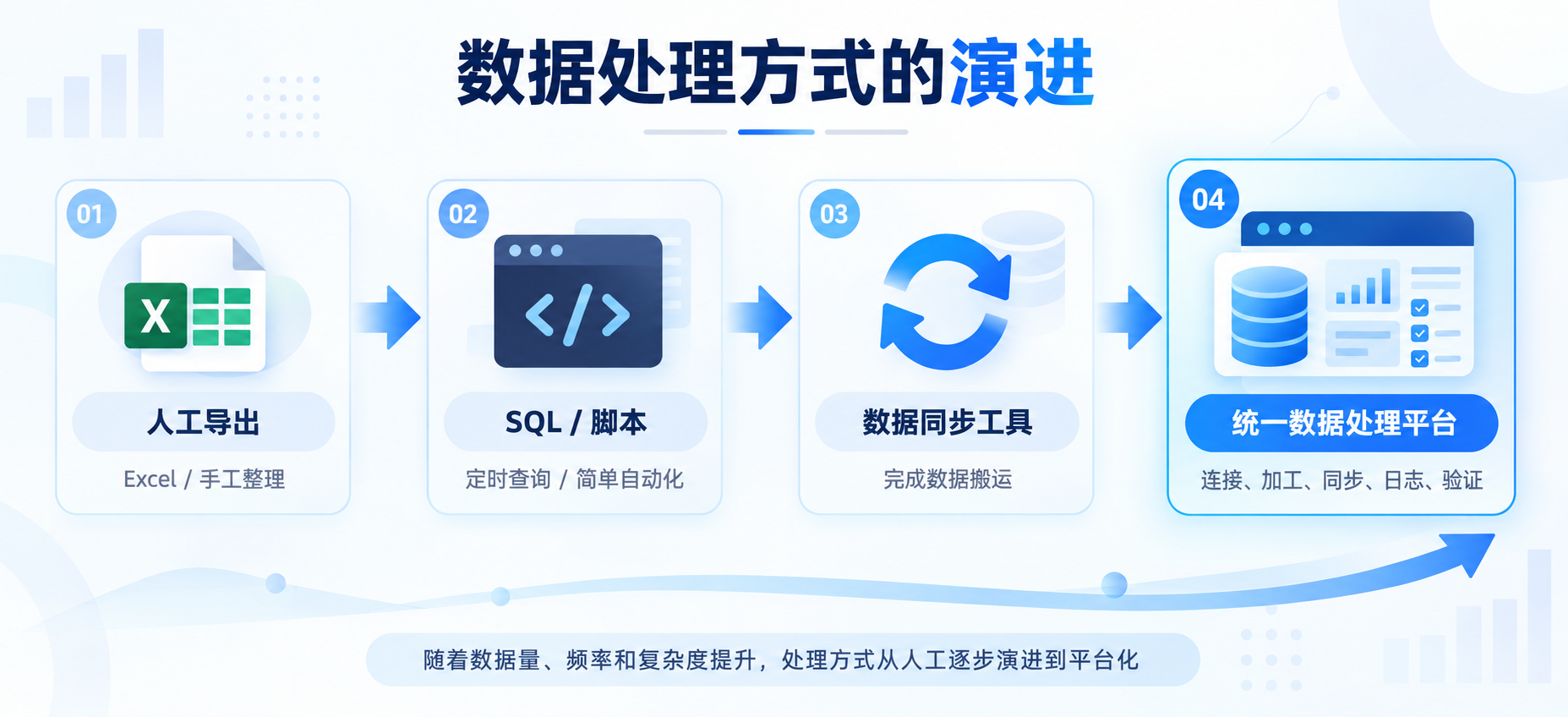
用 qData 开源版,把分散步骤串成一条数据流程
在这样的场景下,可以用 qData 开源版把原本分散的数据处理步骤串起来。
通过数据连接接入需要使用的数据库,通过数据开发完成数据准备和加工,再通过数据集成建立数据同步任务。任务执行后,可以继续查看运行实例和日志;同步完成以后,还可以直接查询目标数据,对最终结果进行验证。
官方快速使用流程本身也是按照这条链路组织:
数据源配置 → 数据开发 → 执行日志 → 数据查询 → 数据同步 → 同步日志 → 结果验证
也就是说,原来分别发生在数据库客户端、SQL 脚本、定时任务和人工检查里的工作,可以逐步串成:
数据源接入 → 数据加工 → 任务执行 → 日志查看 → 数据同步 → 结果验证
下面以一次简单的数据同步为例,把这条流程完整跑一遍。
第一步:先把需要使用的数据源接进来
数据处理的第一步,是先建立与数据库之间的连接。
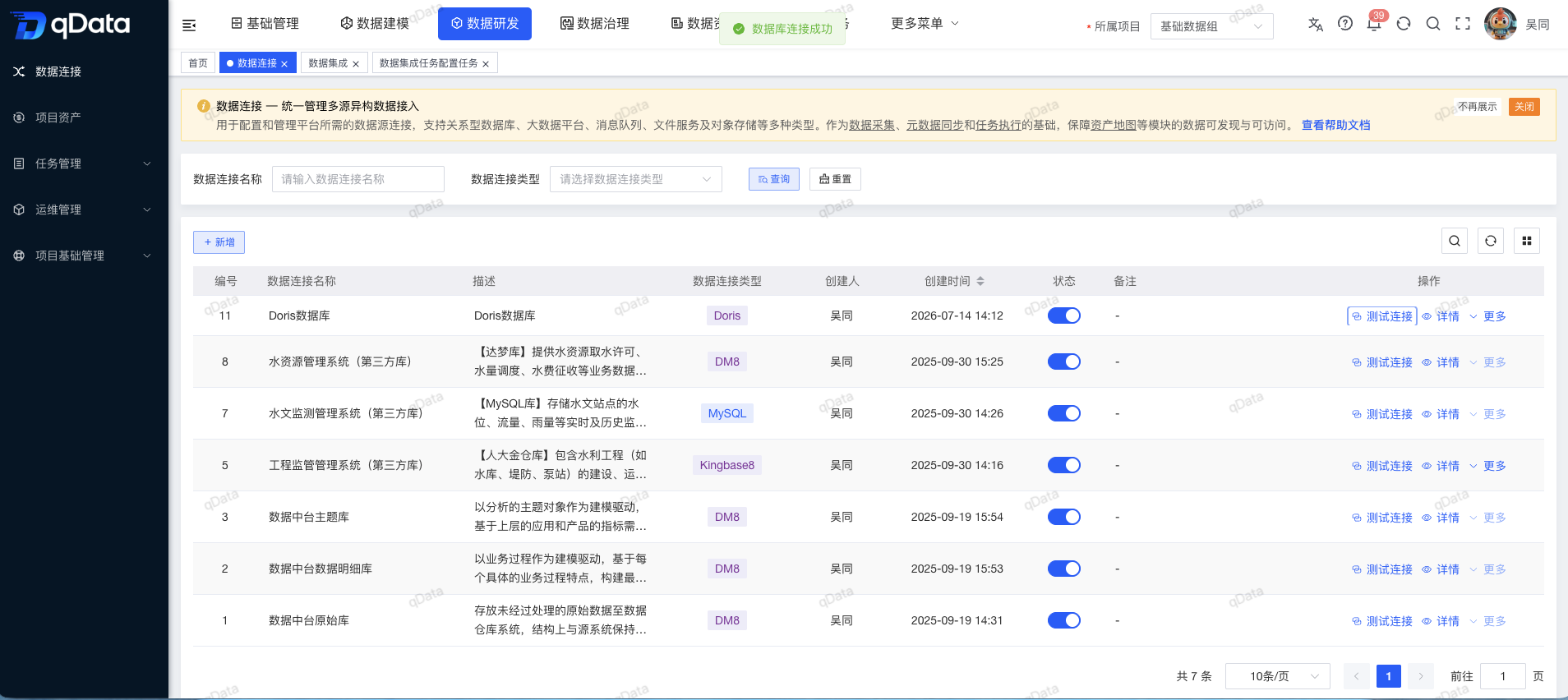
在 qData 中进入「数据研发 → 数据连接」,可以配置数据库连接地址、端口、账号、密码等信息,并在保存前进行连接测试。官方快速使用示例既提供了系统内置数据源的使用方式,也支持配置自己的环境数据源。
第一次体验时,可以直接使用系统已经准备好的测试数据源;如果希望用自己的实际数据,也可以新建对应的数据连接。
连接配置完成后,后面的数据开发和数据同步任务就可以直接复用这份连接信息,而不需要每一次任务都重新配置数据库访问参数。
第二步:先准备一份需要处理的数据
实际业务中的数据很少永远是“原样搬走”。
有时需要筛选有效订单,有时需要选择部分字段,有时还需要对原始数据做整理和转换。因此,在真正建立同步任务前,可以先通过数据开发完成一次数据准备。
进入「数据研发 → 数据开发」新建任务,选择对应的数据源和调度方式。官方快速使用示例中使用 SQL 创建两张测试表,并向其中一张表插入测试数据,用于后续的数据查询和同步验证。
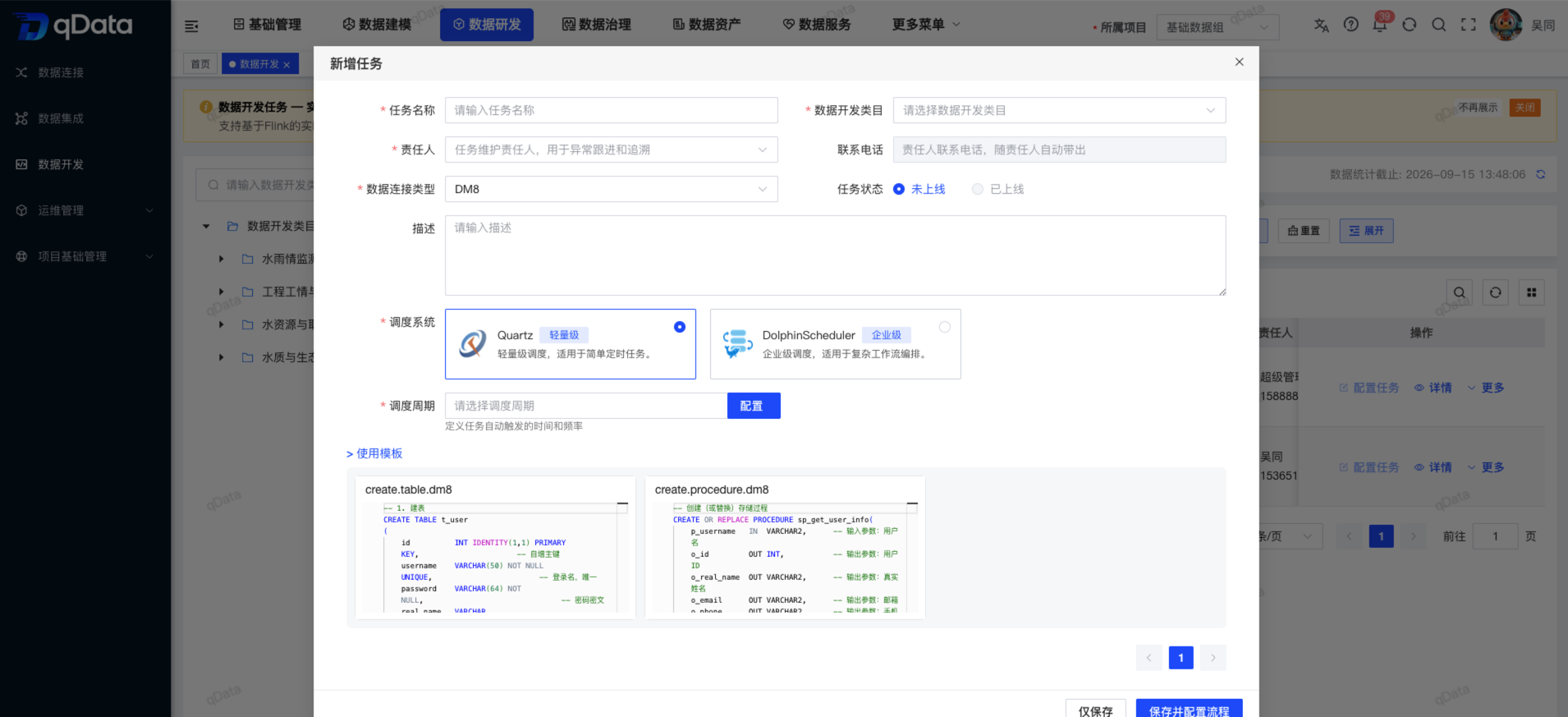
创建任务以后,在开发区域编写需要执行的 SQL,并选择前面已经配置好的数据连接。这里可以把它理解成一次最简单的数据准备:先生成一份确定的数据,为下一步同步建立清晰的源端。
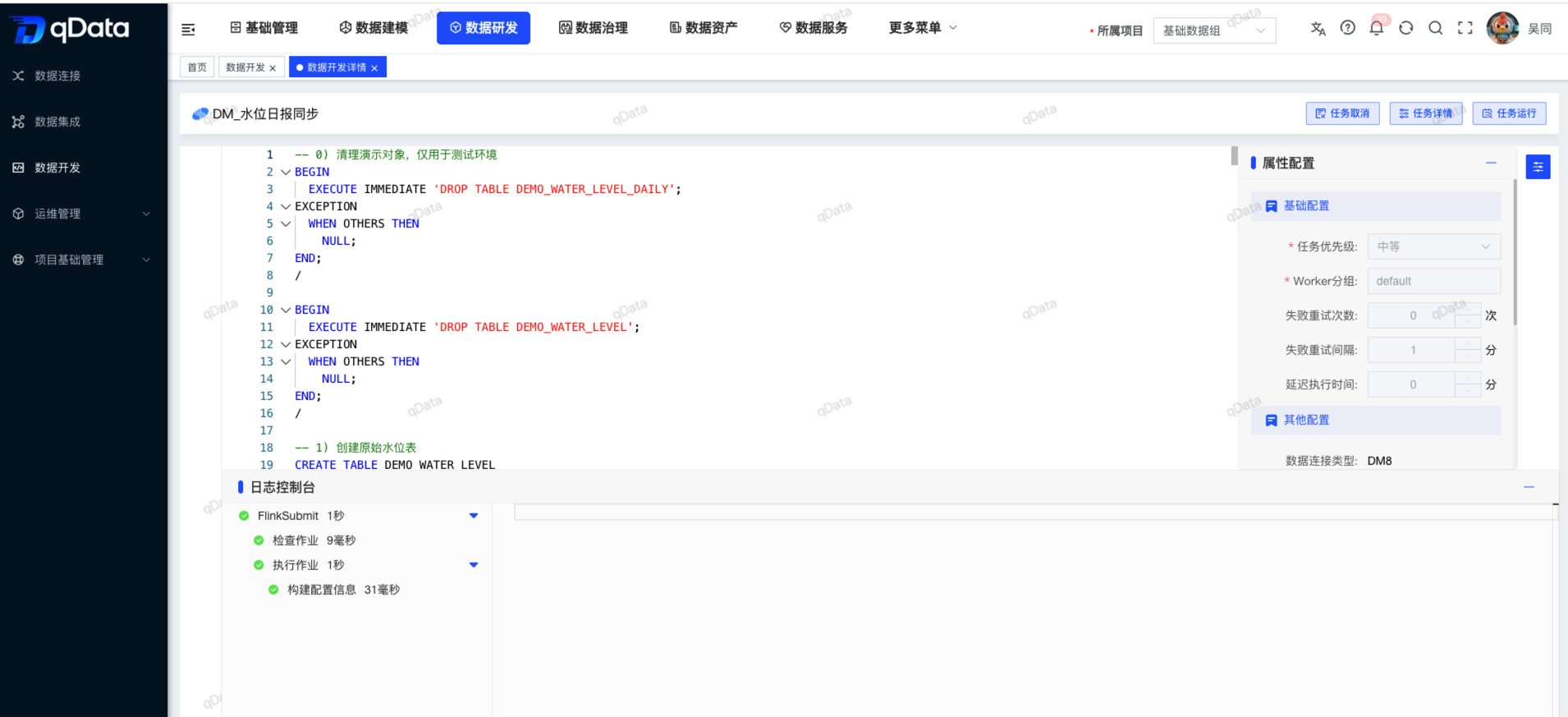
任务保存以后,打开任务状态并执行一次。qData 官方示例也是通过“执行一次”完成首次数据开发任务运行。
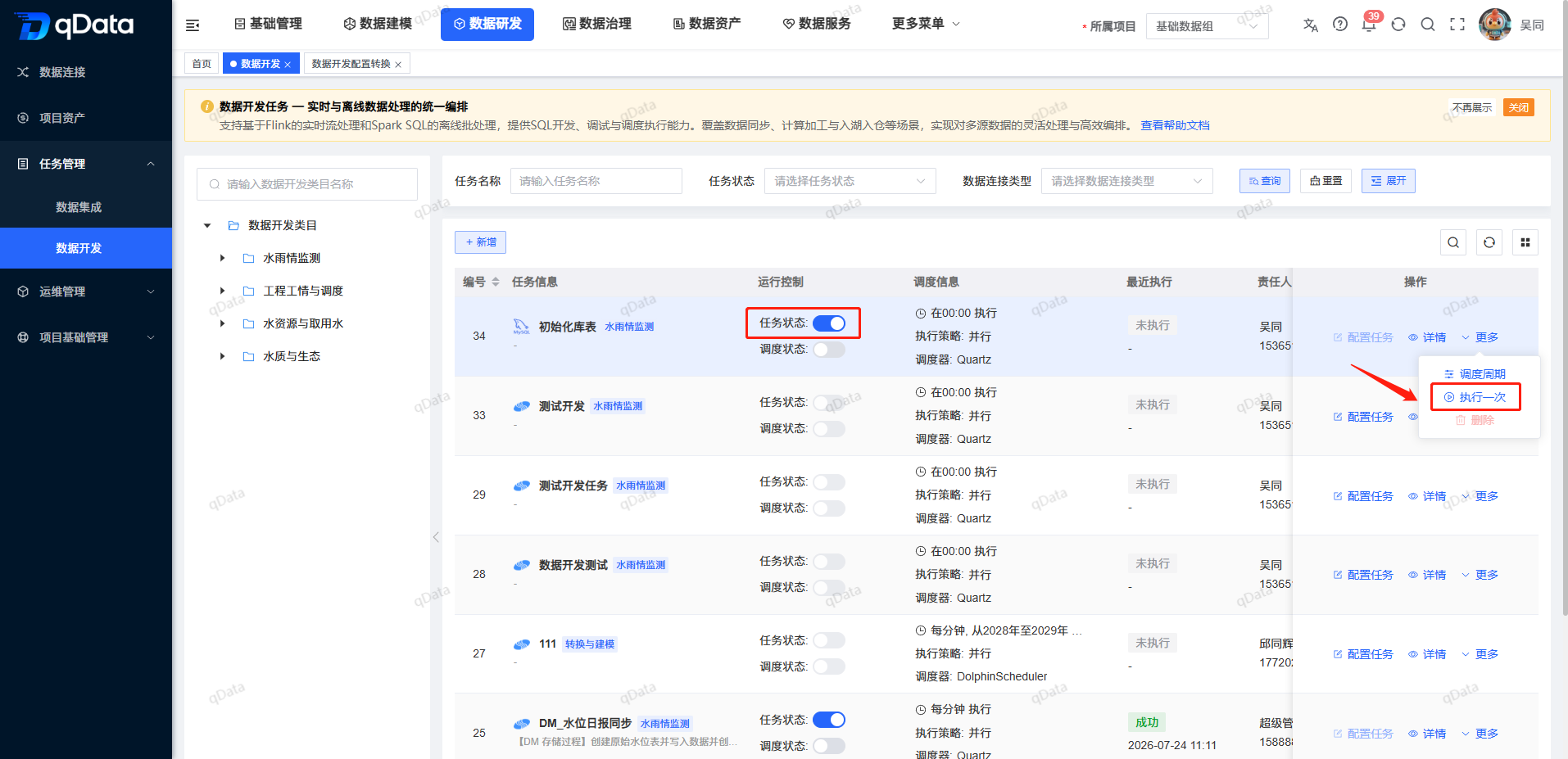
到这里,原来可能需要在数据库客户端手动执行的 SQL,已经变成了平台中的一个数据开发任务。
第三步:任务执行以后,先看看它到底跑得怎么样
流程自动化以后,一个很重要的问题随之而来:
人不再盯着每一步操作,任务出了问题怎么办?
所以数据任务不能只有“执行”这个动作,还需要能够看到执行过程。
进入「数据研发 → 数据开发实例」,可以找到刚刚运行的任务,并进一步查看执行日志。官方文档也明确将执行日志用于确认建表、数据插入是否成功,并辅助定位 SQL、数据连接以及权限等问题。
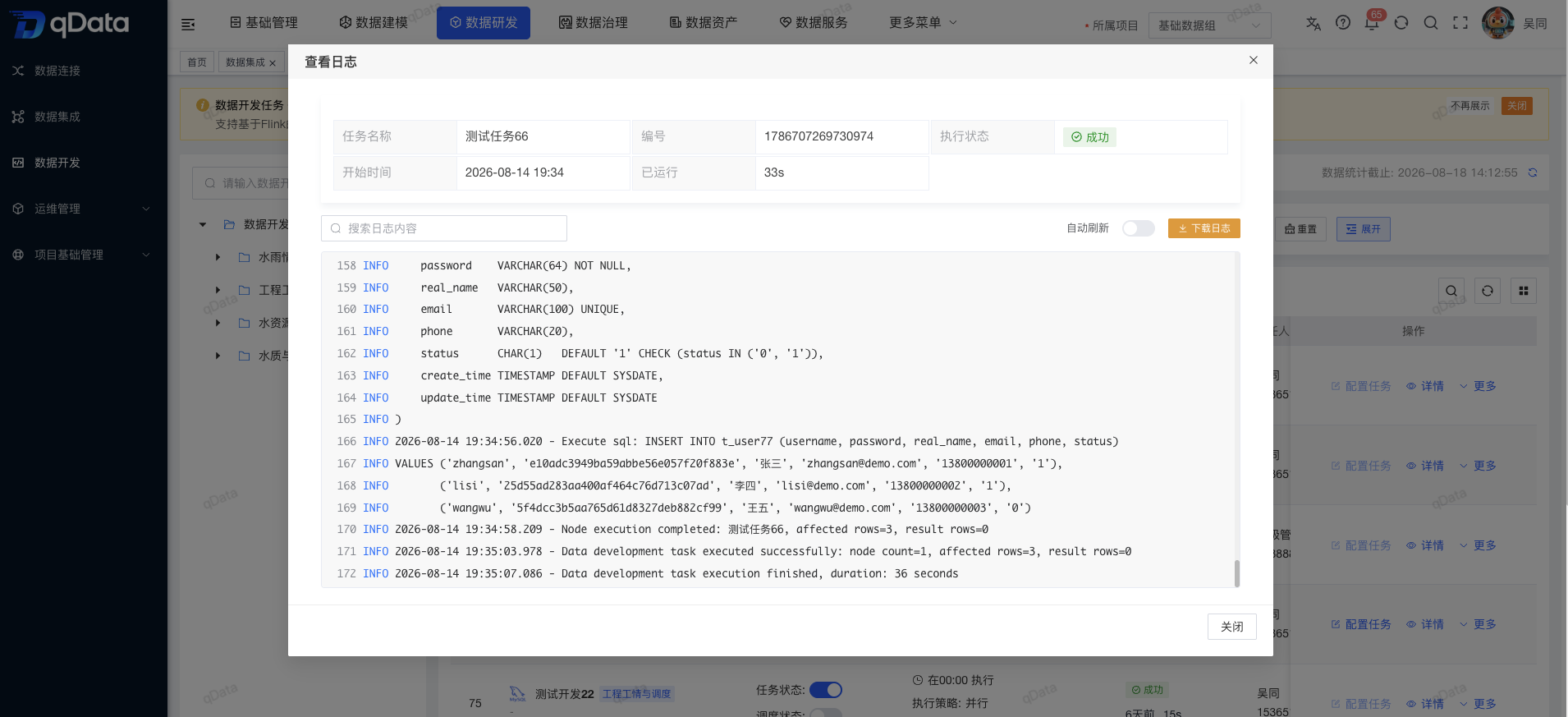
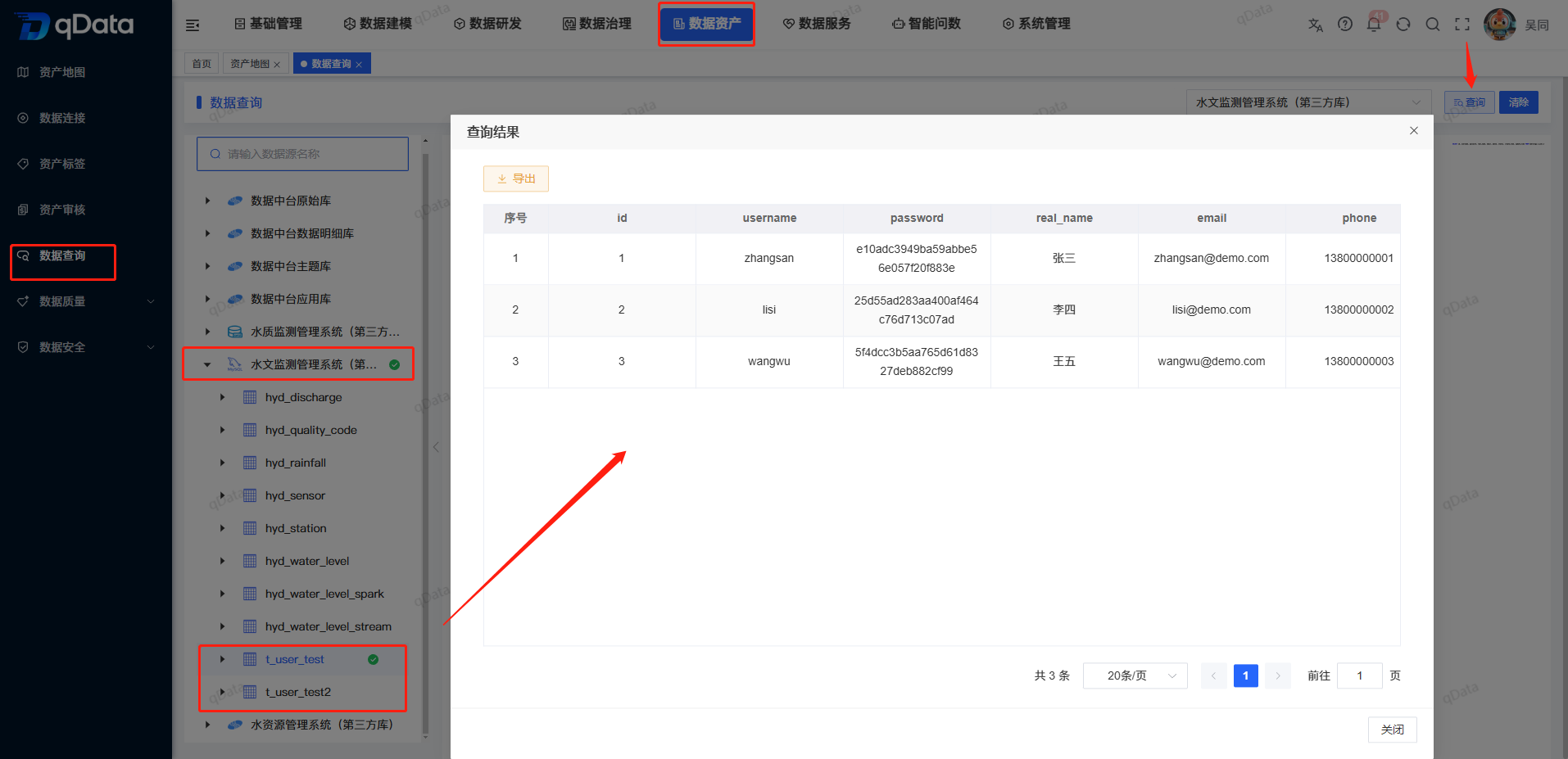
如果日志显示正常,还可以进一步进入「数据资产 → 数据查询」,找到刚刚创建的数据表,直接查看其中的数据。
这一步很重要,因为任务显示成功只是第一层验证,真正的数据是否已经产生,还需要从结果上确认。
第四步:把准备好的数据同步到需要的位置
前面的数据准备完成后,接下来就可以真正建立数据同步任务。
进入「数据研发 → 数据集成」新建任务,填写任务信息,并选择执行引擎和调度方式。qData 官方快速使用流程中默认以 DataX 作为轻量级执行引擎进行演示,任务创建完成后进入流程配置。
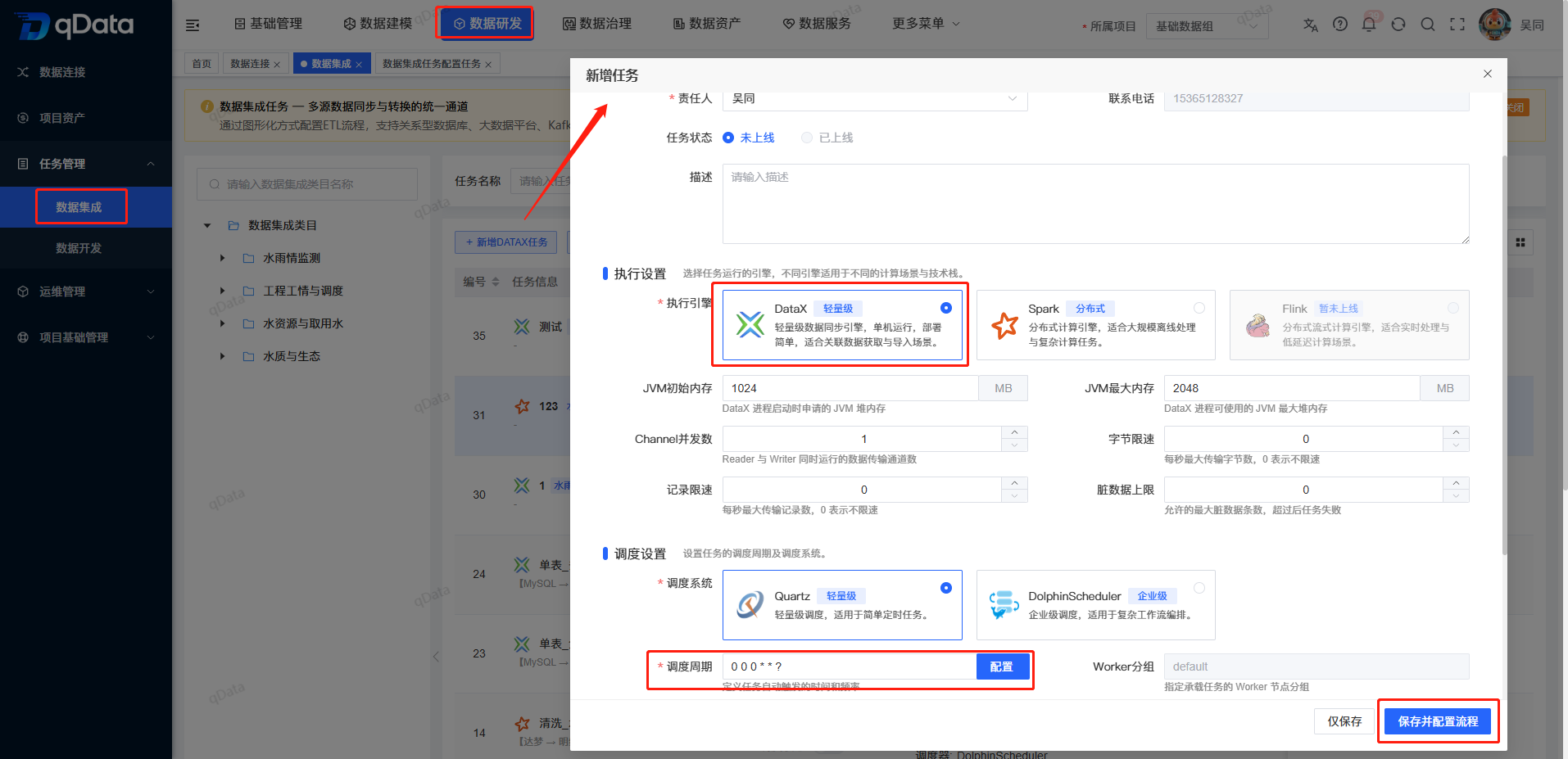
同步流程可以按照数据实际流转过程进行配置。官方示例采用了非常直观的一条链路:
表输入 → 转换 → 表输出
也就是先从源表读取数据,根据需要进行字段处理或转换,最后写入目标表。
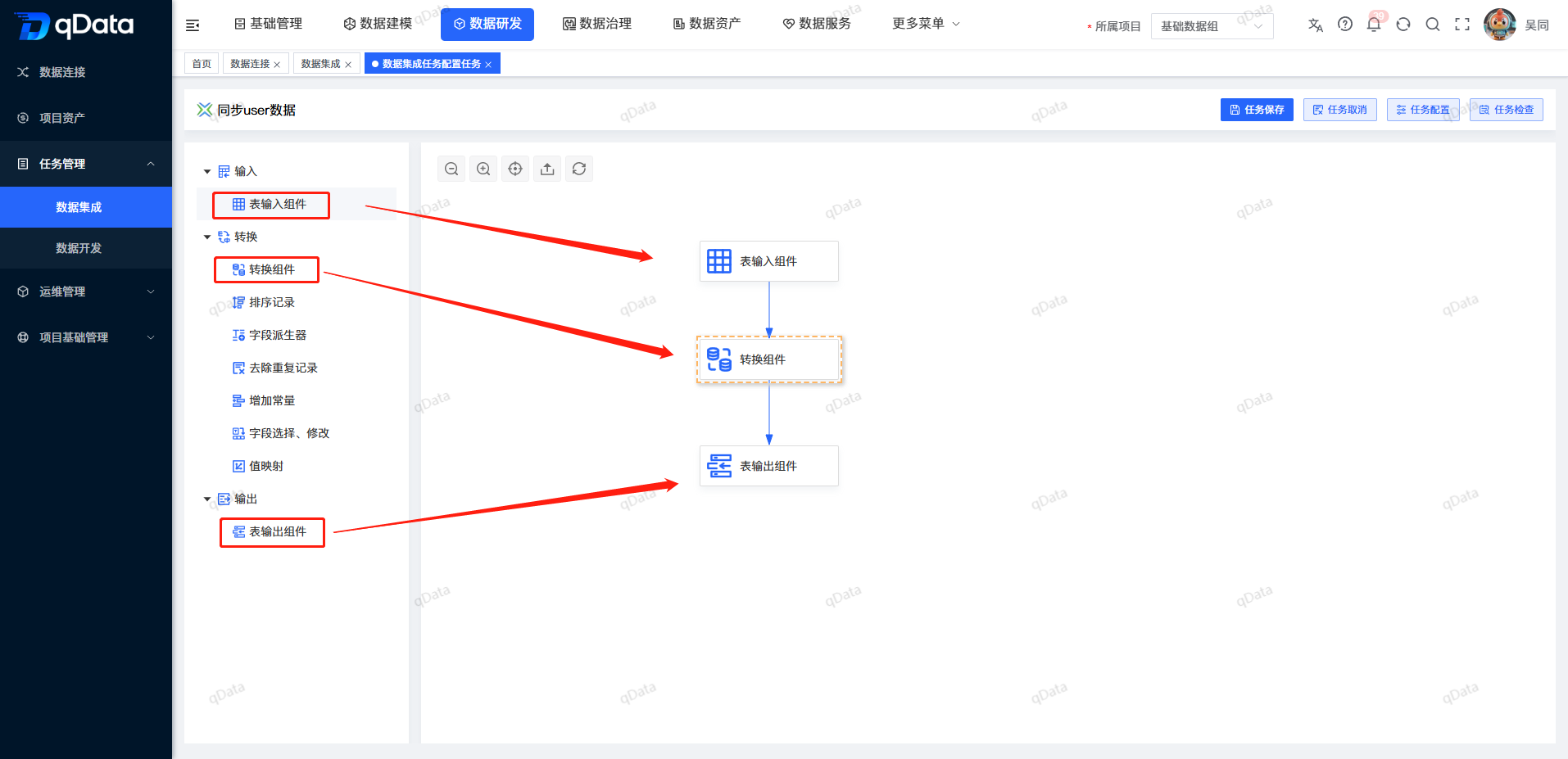
表输入组件负责确定数据从哪里来。选择对应数据源、数据库和源表以后,就可以获取需要同步的字段。
如果数据在同步过程中还需要清洗、格式调整或者字段处理,可以继续配置转换组件。qData 当前的同步流程支持在转换环节进行字段映射、清洗、格式转换等处理。
最后再配置表输出组件,选择目标数据源、目标表,并确定源字段和目标字段之间的对应关系。完成这些配置以后,一次原本需要“导出 → 整理 → 再导入”的人工操作,就变成了一条可以保存、再次执行的数据同步任务。
第五步:同步任务跑完,还要确认数据是不是真的对了
数据同步完成以后,第一件事仍然不是只看一个“成功”状态。
进入「数据研发 → 数据集成实例」,可以查看同步任务的运行情况和执行日志。官方快速使用文档中,同步日志还可以查看各组件执行情况、处理数据量以及异常信息,用于进一步定位失败原因。
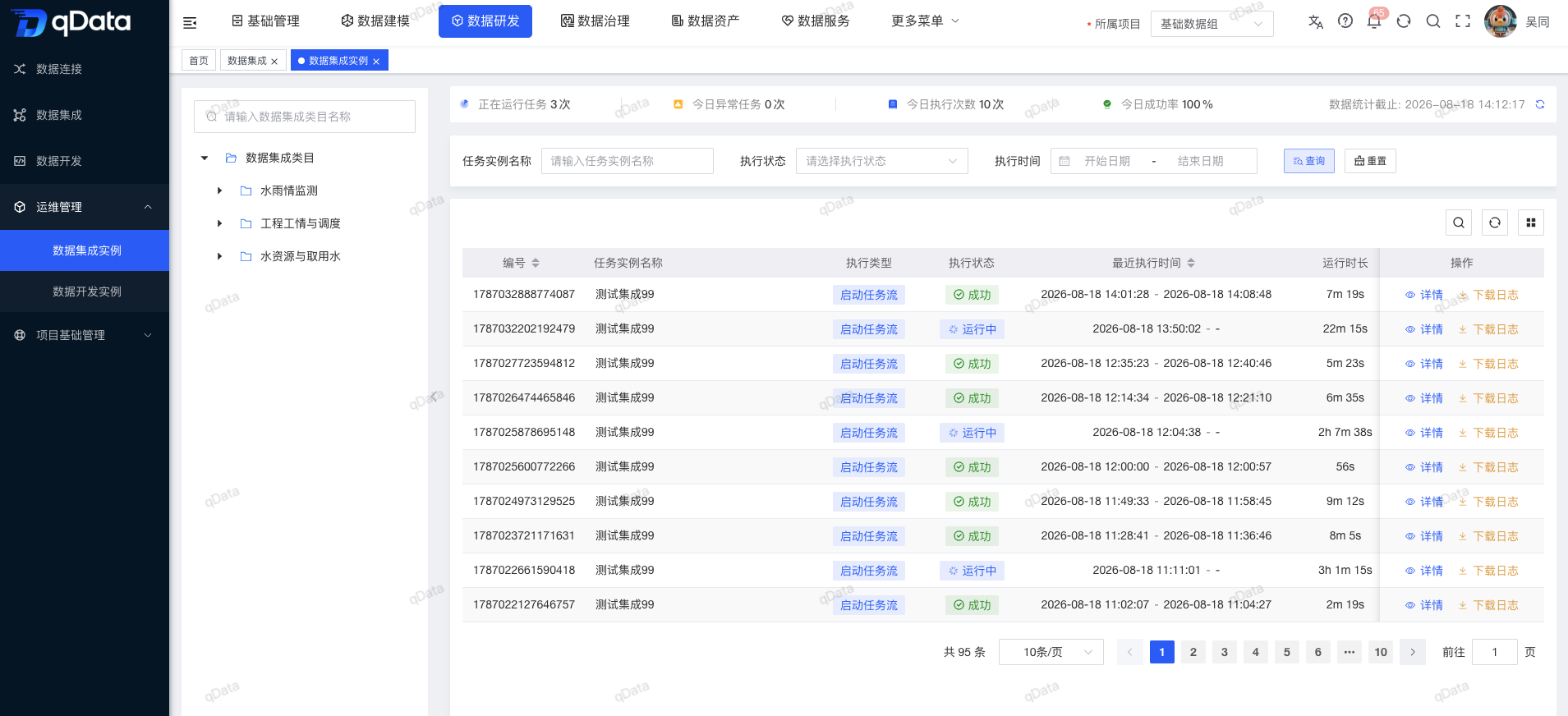
确认任务执行正常后,还要做最后一步:看真实数据。
进入「数据资产 → 数据查询」,选择目标数据源和目标表,查看同步后的实际数据,并与源表中的数据进行对比。这个步骤也是 qData 官方快速使用流程最后的结果验证环节。
只有源端数据、任务运行结果和目标端数据都能对应起来,这次数据同步才算真正完成。
这也是人工操作变成自动化流程以后很重要的一点:
不仅要知道任务“跑完了”,还要知道数据“跑对了”。
结语:先把一条真实的数据流程跑通
回过头看,我们解决的并不是什么特别遥远的“大数据”问题。
它可能就是每天都会发生的一件普通工作:
从业务系统拿一份数据,整理以后,再放到另一个地方使用。
最开始使用 Excel、SQL 或者脚本解决这些需求没有问题。如果任务不多、处理过程也足够简单,这些方式依然有效。
但当系统越来越多、处理频率越来越高,数据加工、同步、任务管理、日志排查和结果验证逐渐变成一套持续发生的工作时,就值得把这些零散步骤组织成一条真正的数据流程。
在 qData 开源版中,这条最基础的链路可以从:
数据连接 → 数据开发 → 运行日志 → 数据同步 → 同步日志 → 结果验证
开始。
先把一条真实的数据流程跑通,再根据实际需要继续向数据质量、元数据管理、数据资产、数据服务等能力延伸,会比一开始就把所有功能全部研究一遍更容易理解一套数据中台究竟解决什么问题。
最终,多个业务系统的数据可以沿着这条路径持续流转:
多个业务系统 → 数据接入 → 数据开发 → 数据同步 → 运行监控 → 结果验证 → 持续使用
如果你所在的企业也正在面对多系统数据汇总、日报周报重复处理、同步过程难以排查等问题,不妨从一条最小链路开始验证:先接入数据源,再完成一次数据开发,最后跑通一次同步和结果验证。很多稳定的数据流程,都是从这一步开始的。
原创声明:本文系作者授权腾讯云开发者社区发表,未经许可,不得转载。
如有侵权,请联系 cloudcommunity@tencent.com 删除。
目录
腾讯云开发者

Copyright © 2013 - 2026 Tencent Cloud. All Rights Reserved. 腾讯云 版权所有
深圳市腾讯计算机系统有限公司 ICP备案/许可证号:粤B2-20090059  粤公网安备44030502008569号
腾讯云计算(北京)有限责任公司 京ICP证150476号 | 京ICP备11018762号