用 WorkBuddy + 飞影 MCP 批量制作数字人口播视频:从 CSV 到成片的实测流程
原创
用 WorkBuddy + 飞影 MCP 批量制作数字人口播视频:从 CSV 到成片的实测流程
原创
拾级而上
修改于 2026-09-24 19:01:44
修改于 2026-09-24 19:01:44
不会写代码,也可以把一批口播文案交给智能体处理:准备好模板、数字人、声音和 CSV,确认后让 WorkBuddy 按顺序创建,并返回每一条的任务状态与成片链接。
做数字人口播视频时,最耗时间的往往不是写文案,而是把同一套模板、数字人和声音重复配置很多遍。
这篇文章记录一条已经跑通的实操路径:在 WorkBuddy 中接入飞影 MCP,读取包含 3 条文案的 CSV,先核对计划,再逐条创建视频,最后查询成片。整个过程不需要编写 API 调用代码。
本文验证的是“3 条 CSV 文案、同一套模板/数字人/声音、按顺序单次提交”的流程。大批量、不同模板混排、在 WorkBuddy 中上传本地视频或音频等情形,建议先单独验证后再投入生产。
你最终会得到什么
完成后,你会拿到:
- 每条视频对应的任务 ID;
- 每条任务的完成、处理中或失败状态;
- 已完成视频的成片链接;
- 一份可复用的 CSV 模板和对话指令。
整个流程如下:
在飞影平台准备资源 ID

        ↓

编辑 CSV 口播文案

        ↓

上传 CSV 到 WorkBuddy

        ↓

智能体复述计划,你确认后逐条创建

        ↓

查询任务状态,验收成片
开始前,准备好这 4 项
1. 已接入飞影 MCP 的 WorkBuddy
先在 WorkBuddy 中完成飞影 MCP 的接入和授权。接入后,先在一个新对话中用自然语言确认账户已经连通,例如:
请使用当前已配置的飞影 MCP,确认我的账户是否已经接通,并告诉我当前套餐和可用积分。只查询,不创建任何作品。
如果连接或认证有问题,先处理连接问题;不要在对话中发送 API Token。
飞影 MCP 的接入说明见:飞影智能体快速接入指南。
2. 一个模板 ID
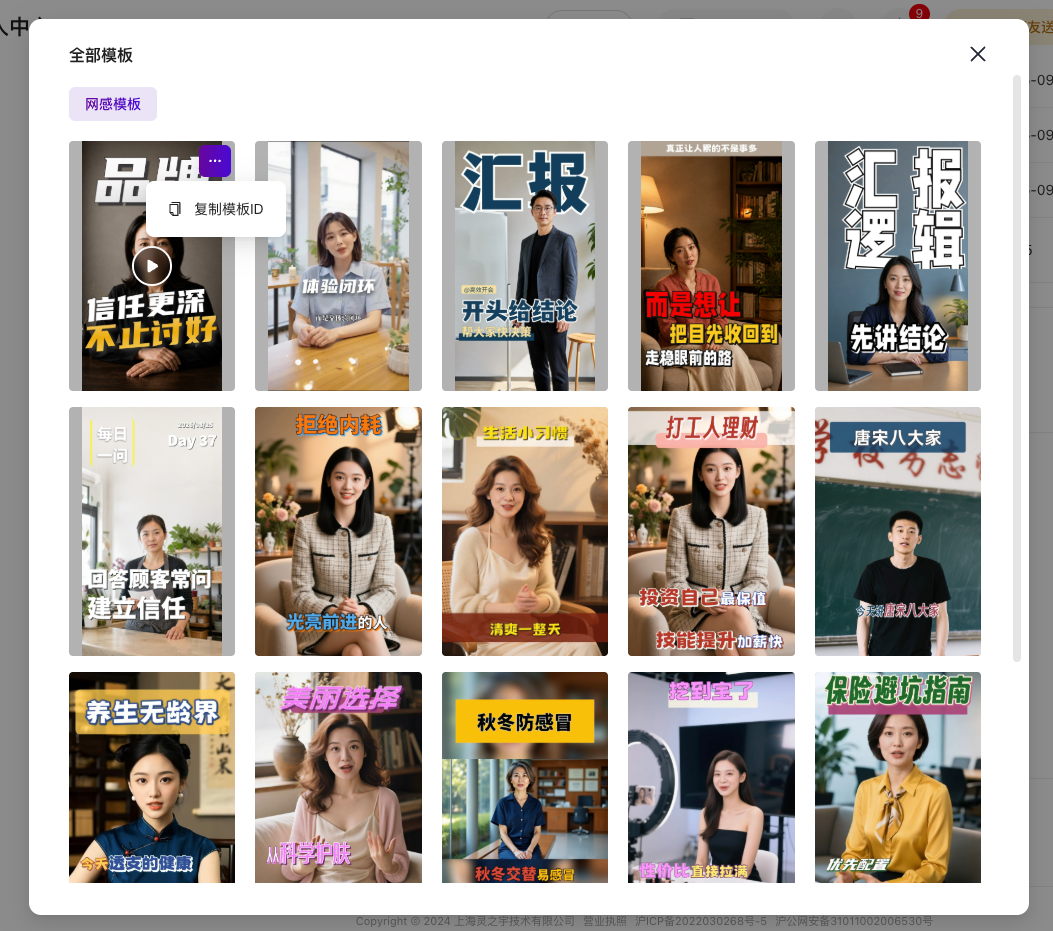
登录飞影后,进入 **个人中心 → 智能体信息 → 查看模板**。找到希望使用的模板,查看示例效果后复制模板 ID。
3. 一个数字人 ID 和一个声音 ID
数字人和声音可以使用你自己创建的资源,也可以使用你明确选择且当前账号有权限使用的公共资源。
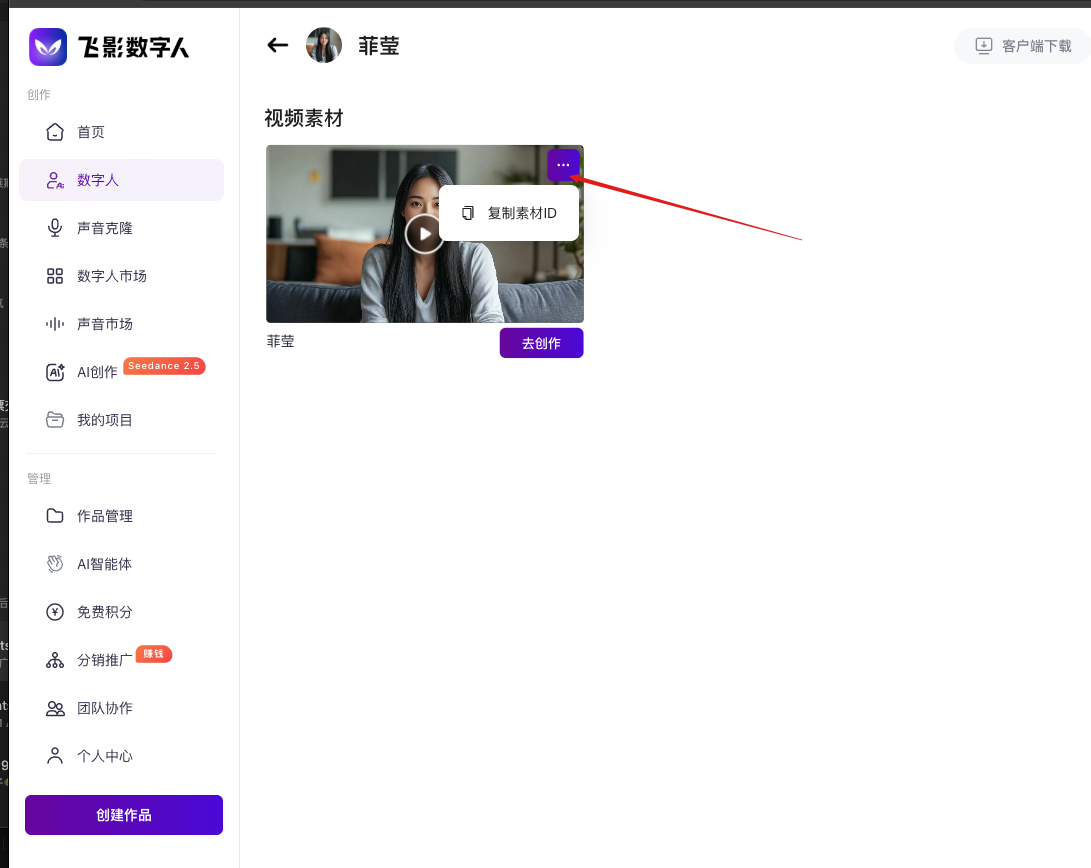
- 数字人:进入 **数字人**,打开目标数字人的素材卡片,通过右上角菜单复制素材 ID。
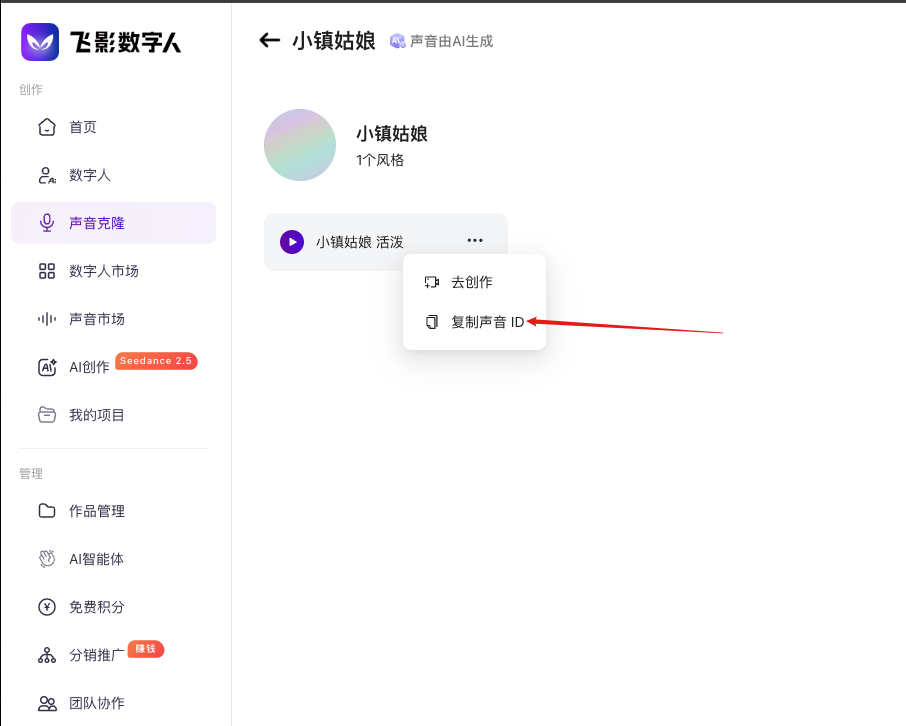
- 声音:进入 **声音克隆**,打开目标声音,通过菜单复制声音 ID。
请妥善保存这两个 ID。当前流程不会自动替你从公开示例或文档中挑选数字人、声音;这样能避免作品意外使用错误资源。
4. 一份 CSV 文案表
可以下载并填写这个 CSV 模板:batch-video-template.csv。
建议保留 3 列:序号、标题、口播文案。例如:
序号,标题,口播文案

001,新品介绍,你好,欢迎了解我们的新品。

002,功能说明,这一分钟带你了解它的三个核心功能。

003,活动通知,本周限时活动已经开启,欢迎参与。
一行对应一条视频。先从 3 条开始试跑,确认模板、数字人、声音和文案的搭配正确后,再扩展自己的工作流。
第一步:让 WorkBuddy 先读取 CSV,不要立即创建
在 WorkBuddy 新建对话,上传 CSV,然后把下面这段话中的 3 个占位符换成自己复制的 ID 后发送:
我已完成飞影 MCP 接入。请读取我上传的 CSV,但先不要创建视频。


请使用以下统一配置:

- 模板 ID:<粘贴模板 ID>

- 数字人 ID:<粘贴数字人 ID>

- 声音 ID:<粘贴声音 ID>


请逐行列出 CSV 中将要创建的视频:序号、标题和口播文案;并确认每条是否都使用上述同一套配置。

只使用当前已配置的飞影 MCP;不要搜索或替换任何模板、数字人或声音 ID。
这一步的目标是“核对”,不是生成。你应该检查三件事:
- CSV 行数是否正确;
- 每条文案有没有被改写、漏读或串行;
- 模板、数字人和声音 ID 是否都是你提供的那一套。
如果内容不对,在这里停下,修改 CSV 或更正 ID 后重新读取。不要让智能体自行找替代的示例资源。
第二步:确认后,按 CSV 顺序逐条创建
确认计划无误后,发送:
确认创建 001-003。


请严格按 CSV 顺序逐条提交,每条只提交一次。除模板 ID、数字人 ID、声音 ID 和该行口播文案外,不要传入其他字段,其他配置使用服务默认值。


如果任意一条出现参数校验、资源无权限、模板不匹配或其他错误:立即停止后续提交,原样告诉我错误和已创建的任务 ID;不要搜索文档、不要替换 ID、不要重试或重复创建。
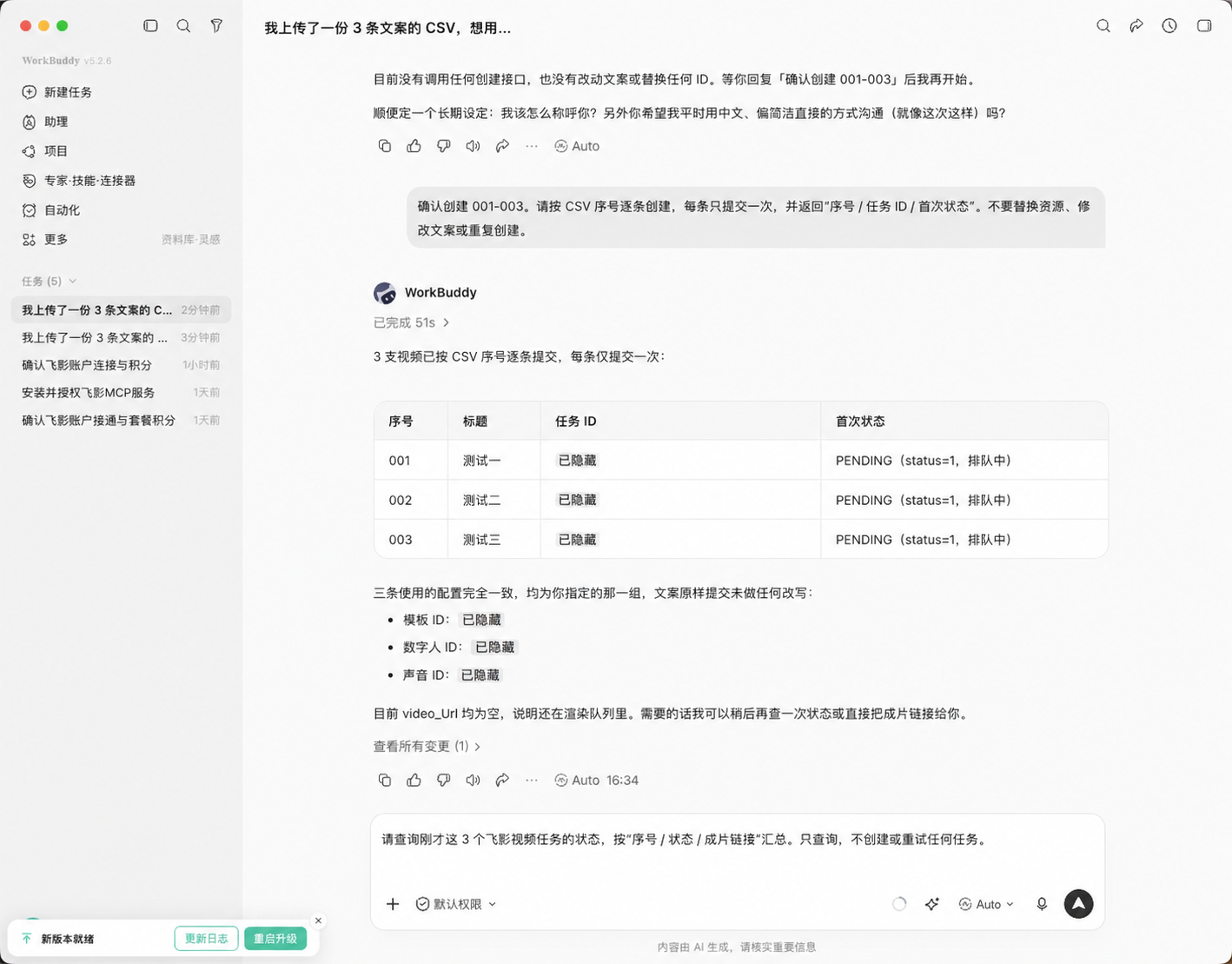
在已验证的流程中,WorkBuddy 会返回每条视频的任务 ID 和首次状态。首次状态可能是排队中,这属于正常情况。
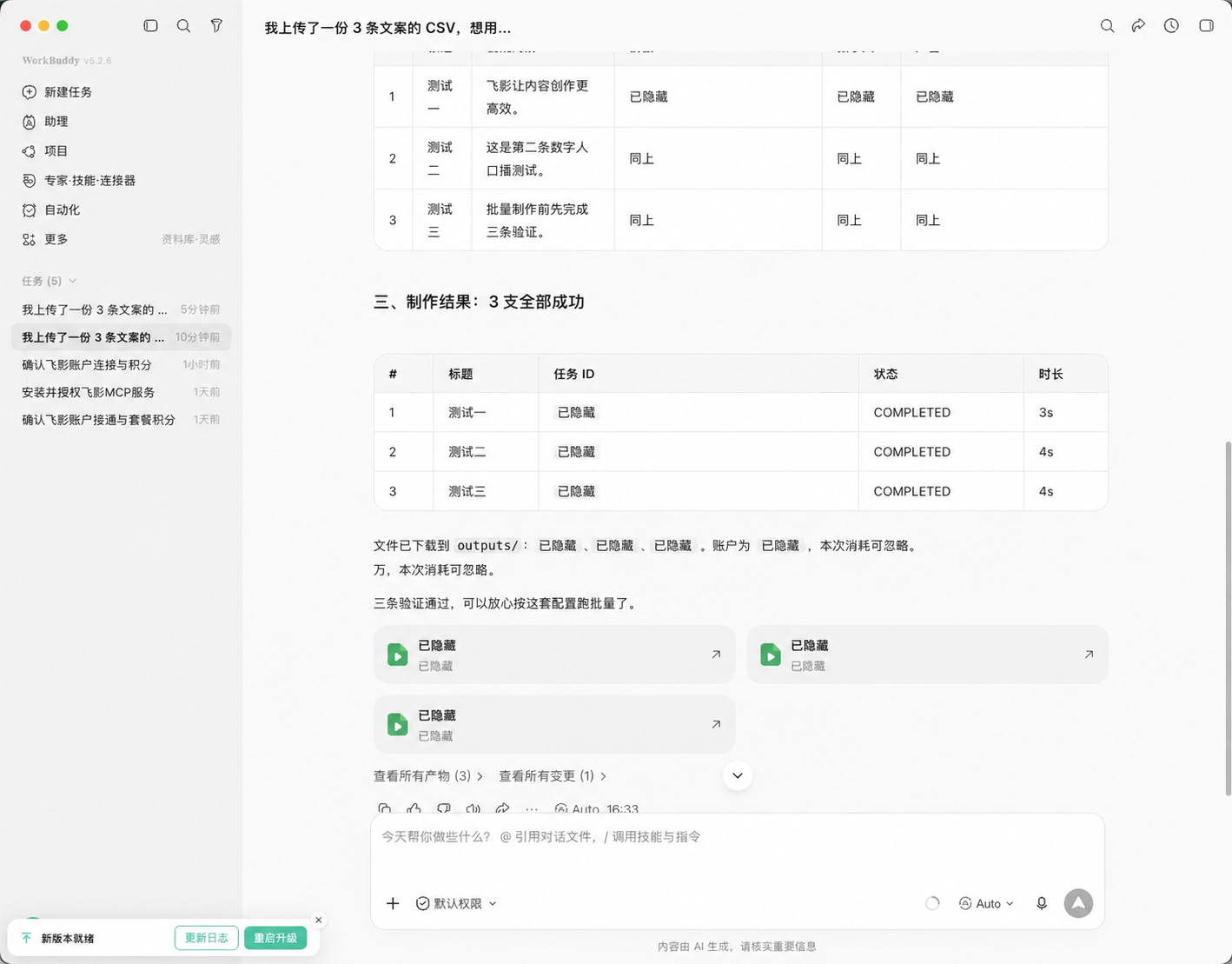
下图展示了确认后按 CSV 顺序单次提交的结果。示例中的资源 ID 与任务 ID 已隐藏;重点是确认三条任务均进入 PENDING 队列,而不是重复发起创建。
第三步:查询状态并验收
等待一段时间后,使用下面的指令查询结果:
请查询以下飞影视频任务的最新状态:

<粘贴任务 ID 001>

<粘贴任务 ID 002>

<粘贴任务 ID 003>


只返回每条的任务状态、成片链接(如已完成)或服务端错误信息(如失败)。不要创建、重试、替换或修改任何任务。
每条完成后,打开成片链接重点检查:
- 模板是否正确;
- 出镜数字人是否正确;
- 声音是否正确;
- 口播是否与 CSV 原文一致;
- 画幅、字幕与整体效果是否符合预期。
建议至少播放检查两条,而不是只看“任务完成”。任务完成代表渲染成功,不代表素材和文案一定符合你的业务要求。
本次实测中,3 条任务均完成;截图已隐藏资源 ID、任务 ID、文件名和账户信息。
常见问题
1. 为什么要先让智能体复述计划?
视频创建会产生真实任务并可能消耗积分。先核对 CSV、统一配置和文案,能在提交前发现行数错误、文案串行或资源 ID 填错的问题。
2. 能让 WorkBuddy 自动找一个数字人或声音吗?
不建议。当前更可靠的做法是:你在飞影平台明确选择资源并复制 ID,再交给 WorkBuddy 使用。这样可以避免智能体误用公开示例资源。
3. 可以使用公共数字人或公共声音吗?
可以,前提是你明确选择该资源,并且当前账号有使用权限。把相应 ID 填入上面的指令即可;不要让智能体自行从文档或示例中挑选。
4. 为什么每条只提交一次?
创建请求不是普通预览操作,重复提交会产生重复任务。批量任务应该由用户确认范围后按顺序单次提交;若某一条报错,先定位错误,再决定是否重新发起。
5. 是否可以用 WorkBuddy 直接上传本地 MP4 或音频来创建数字人、声音?
这取决于 WorkBuddy 当前对本地文件类型和上传流程的支持。本文没有验证这一条链路,因此不把它作为批量教程的一部分。若你要用本地视频或音频创建资源,请先在飞影平台完成创建,再使用生成后的数字人 ID 或声音 ID。
把这套流程沉淀成自己的批量模板
第一次跑通后,把固定的模板 ID、数字人 ID、声音 ID 和 CSV 表头保存下来。之后每次只需要换 CSV 文案,仍然坚持“先读取并核对、再确认创建、最后验收”的顺序。
如果你刚开始接触飞影 MCP,可以先按本文完成 3 条测试视频。完整的图文操作说明见:在 WorkBuddy 中批量制作数字人口播视频。
原创声明:本文系作者授权腾讯云开发者社区发表,未经许可,不得转载。
如有侵权,请联系 cloudcommunity@tencent.com 删除。
目录
腾讯云开发者

Copyright © 2013 - 2026 Tencent Cloud. All Rights Reserved. 腾讯云 版权所有
深圳市腾讯计算机系统有限公司 ICP备案/许可证号:粤B2-20090059  粤公网安备44030502008569号
腾讯云计算(北京)有限责任公司 京ICP证150476号 | 京ICP备11018762号