截图工具快捷键没反应,按这 5 步排查,Win10/11 实测可用
原创
截图工具快捷键没反应,按这 5 步排查,Win10/11 实测可用
原创
软领
发布于 2026-09-27 09:38:10
发布于 2026-09-27 09:38:10
Win+Shift+S 按下去屏幕没有任何变化,或者 PrtScn 键按下去光标只闪一下,这两种反馈指向的是同一个结果:截图工具的窗口根本不出现。有的机器会弹出「此应用处于挂起状态」的提示,也有的是截图工具刚打开就闪退,事件查看器里能看到 ScreenSketch.exe 的报错记录。
还有一类只在特定程序里失效。全屏游戏、远程桌面、带独占全屏渲染的播放器会把 Win+Shift+S 拦在前台,切回桌面又恢复正常。先分清属于哪一类,再决定往哪一层查,否则很容易在不需要重装的地方反复重装。
按键没反应,通常是设置开关被关、全局热键被别的软件占用,或者截图应用包状态异常引起的。键盘和主机一般没坏,不必急着重装系统或送去维修。下面这些操作在 Windows 10 和 Windows 11 上都实测可用。
先分清失效范围
同样一句「截图快捷键失灵」,背后的原因可以差好几层。动手之前先做一次分类:
- 全局无效:任何界面下按 Win+Shift+S 都没动静,PrtScn 也失效。
- 只在特定程序里无效:桌面和资源管理器里正常,进全屏游戏或远程桌面就失灵。
- 能启动但异常:截图工具能打开,但一开就闪退,或者提示应用处于挂起状态。
分完类方向就清楚了。全局无效要查开关、热键注册和应用包;只在全屏程序里失效多半是前台独占,不算故障;能启动但闪退,则要看应用包权限和用户配置文件。
处理办法
办法一:确认快捷键开关并手动启动截图工具
先看设置里有没有把开关关掉,再确认截图工具本身能不能起来。这一步两分钟就能做完,不要跳过。 Windows 11 把 PrtScn 开关单独放在辅助功能里,默认并不总是打开的。
- 按 Win+I 打开设置,进入「辅助功能」→「键盘」,把「使用 PrtScn 键打开屏幕截图」这一项打开。
- 在同一页继续往下看「屏幕截图快捷方式」相关开关,确认 Win+Shift+S 这一组没有被手动关闭。
- 按 Win+R 输入
snippingtool回车,看截图工具能不能手动启动。窗口能正常出现,说明程序文件完好,故障出在热键注册上。 - 手动启动后再按一次 Win+Shift+S,判断是全局无效还是只在部分程序里无效。
- 顺手看一眼键盘右上角有没有 Fn 锁指示灯。部分笔记本把 PrtScn 做在 Fn 组合键上,要先按住 Fn 才生效。
常见的弯路是一边反复按 Win+Shift+S,一边准备重装截图工具。先开 PrtScn 开关、再用 Win+R 跑一次
snippingtool,就能把设置问题和热键问题分开。
办法二:排查热键被第三方软件抢占
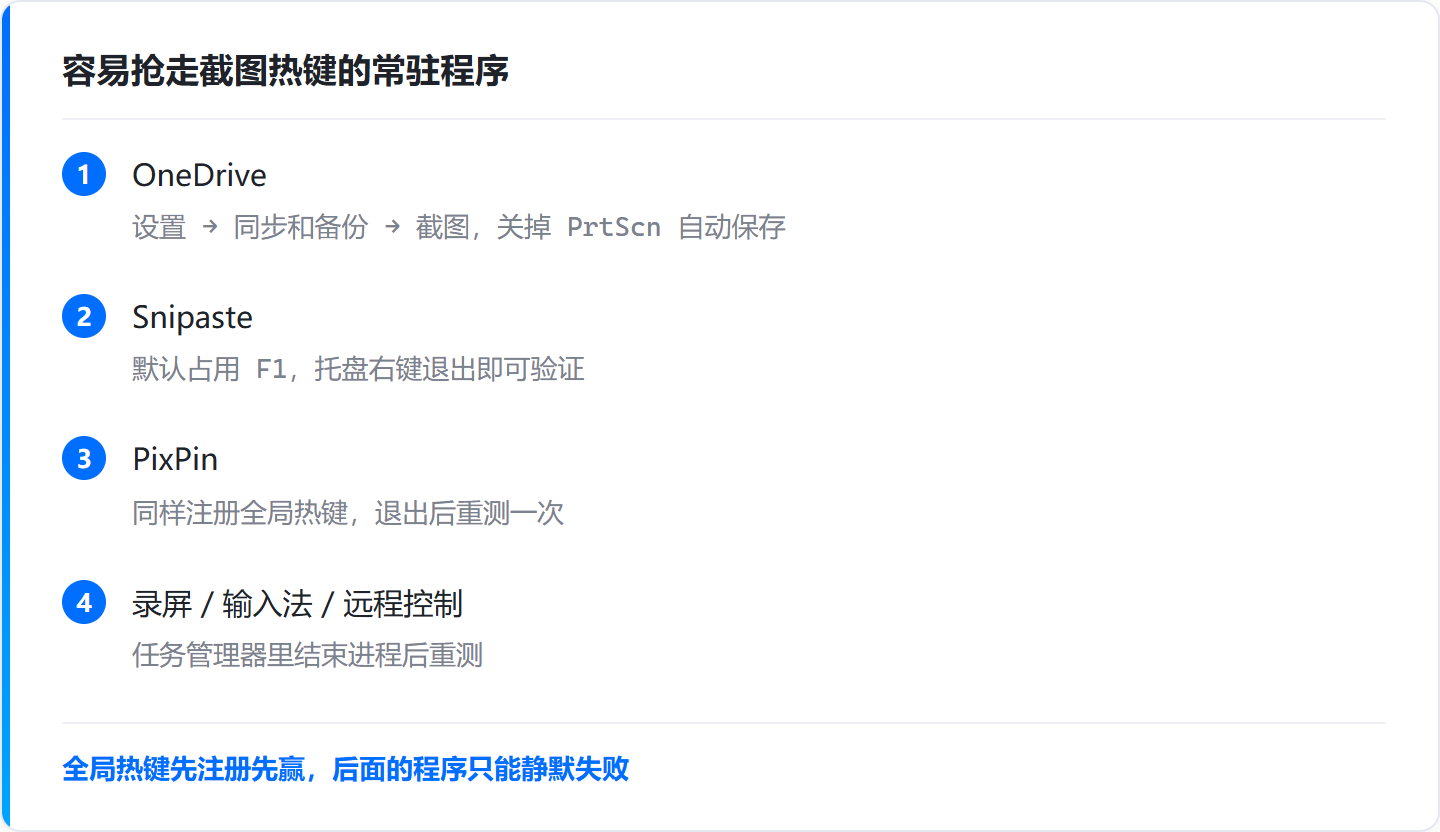
全局热键先注册先赢,后注册的程序要不到这组键就静默失败,界面上不会给任何提示。把占用方退掉再试一次,往往立刻恢复。
- 右键任务栏的 OneDrive 云图标 → 设置 → 同步和备份 → 截图,关闭「使用 PrtScn 键自动保存屏幕截图」。
- 检查常驻的截图工具:Snipaste 默认占用 F1,PixPin 同样注册全局热键,在托盘图标上右键退出后再按一次 Win+Shift+S。
- 按 Ctrl+Shift+Esc 打开任务管理器,结束可疑的常驻进程,比如录屏工具、输入法工具栏、远程控制类软件。
- 把第三方工具的截图热键改成别的组合,再测 Win+Shift+S 是否恢复。
- 只有在干净启动下才好用的话,按 Win+R 输入
msconfig→「服务」勾选「隐藏所有 Microsoft 服务」→ 全部禁用,重启后逐个恢复,找出抢键的那一个。
能抢走截图热键的常驻程序不止一种。OneDrive 的 PrtScn 自动保存最容易被忽略,输入法自定义键位冲突也出现过不少——这两类都不在截图工具自己的设置里,只能从常驻进程这边找。
办法三:重置截图工具应用
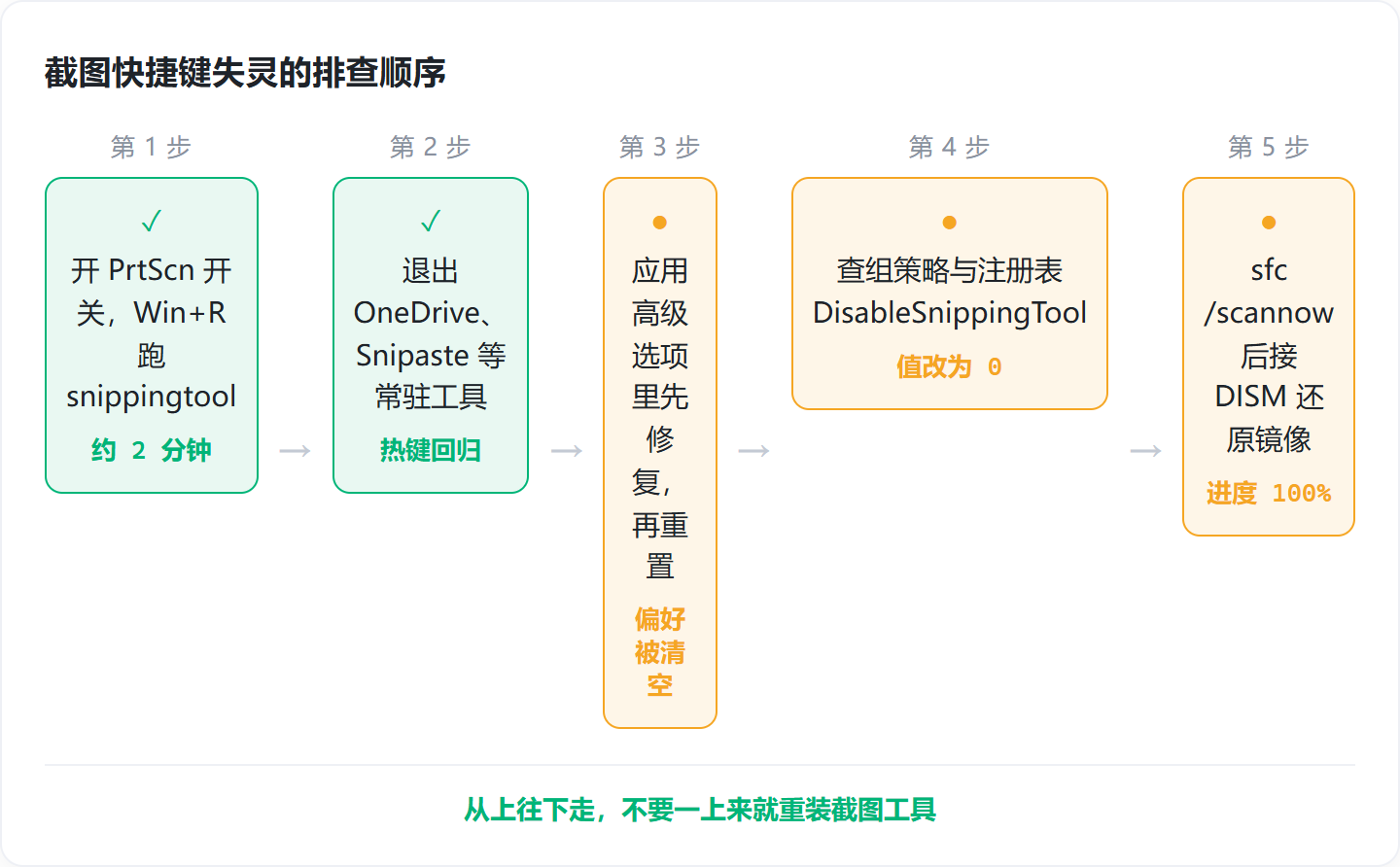
应用包状态异常时,重置比重装更快。代价是重置会清掉截图工具的本地设置,之前调过的偏好要重新设一遍。
- 设置 → 应用 → 已安装的应用,找到「截图工具」,点右侧三个点 →「高级选项」。
- 先点「修复」,等进度走完再试一次 Win+Shift+S;没效果再点「重置」。
- 以管理员身份打开 PowerShell,执行
Get-AppxPackage *ScreenSketch* | Reset-AppxPackage。 - 如果返回「找不到应用包」,改用
Get-AppxPackage *ScreenSketch* | Remove-AppxPackage清掉残留,再到 Microsoft Store 搜索「截图工具」重新获取。 - 重置后重启一次,再按 Win+Shift+S 验证;顺便确认
C:\Windows\System32下的SnippingTool.exe还在,没有被安全软件拦掉。
先在设置里点修复和重置,应用包坏得比较深时再用 PowerShell 的
Reset-AppxPackage收尾,两条路可以配合用。
办法四:排除组策略与注册表禁用项
被策略关掉的截图工具,怎么重置都不会好用。 这一层要看的是平板电脑策略项里那条「关闭截图工具」。
- 按 Win+R 输入
gpedit.msc回车,进入「用户配置」→「管理模板」→「Windows 组件」→「平板电脑」。 - 把「关闭截图工具」这项改成「未配置」,确定后重启。
- 家庭版没有
gpedit.msc,直接按 Win+R 输入regedit,定位到HKEY_CURRENT_USER\Software\Policies\Microsoft\TabletPC。 - 右侧若存在
DisableSnippingTool且数值为 1,删掉这一项或者改成 0。 - 再到
HKEY_LOCAL_MACHINE\Software\Policies\Microsoft\TabletPC下看有没有同名策略项,改完注销再重新登录一次。
改完策略记得重启或注销,只关掉窗口不生效。企业电脑上的策略由域推送,改完可能被重新下发,这种情况需要联系管理员放开。
办法五:修复系统组件并重启
系统文件或组件存储损坏时,用 sfc 和 DISM 收尾。两条命令都要在管理员窗口里跑,顺序不要颠倒:先让 sfc 记下损坏情况,再用 DISM 还原健康镜像。
- 以管理员身份打开命令提示符,执行
sfc /scannow,进度走到 100% 后留意有没有「Windows 资源保护找到了损坏文件但无法修复」的提示。 - 紧接着执行
DISM /Online /Cleanup-Image /RestoreHealth,这一步需要联网,几分钟内不要关窗口。 - 两条命令跑完重启电脑,重启后再执行一次
sfc /scannow,确认返回「未找到完整性冲突」。 - 检查
C:\Windows\System32下截图相关的程序文件是否缺失,或者被杀毒软件隔离到了隔离区。 - 仍然闪退,就新建一个本地管理员账户登录测试。新账户里正常,说明是当前用户配置文件损坏,把原账户里的文档和桌面文件迁过去即可。
sfc /scannow
DISM /Online /Cleanup-Image /RestoreHealth
排查到这一层,顺序就是软件到硬件:重启截图相关进程、用 sfc 修文件、用 DISM 还原健康镜像,最后才是新建账户或重装应用。
什么现象对应哪一层
现象 | 大概率原因 | 先看哪一层 |
|---|---|---|
Win+Shift+S 无反应,PrtScn 正常 | 热键被别的程序注册走 | 办法二 |
截图工具打开就闪退,报 0x80070005 | 应用包权限或用户配置文件异常 | 办法三 |
修复、重置之后仍然无效 | 组策略或注册表里留着禁用项 | 办法四 |
前四步都试过还是不行 | 系统文件或组件存储损坏 | 办法五 |
常见问题
Win+Shift+S 没反应但 PrtScn 能用是怎么回事?
说明截图工具的程序和系统组件都正常,问题出在 Win+Shift+S 这组热键被别的程序注册走了。先退出 OneDrive、Snipaste 这类常驻工具再试,仍然不行就把第三方截图工具的热键改成别的组合。
Win11 截图工具打开就闪退报 0x80070005 怎么修?
0x80070005 表示拒绝访问,多是应用包权限或用户配置文件出问题。先到设置 → 应用 → 已安装的应用里对「截图工具」点修复,再点重置;还是闪退就用管理员 PowerShell 执行 Get-AppxPackage *ScreenSketch* | Reset-AppxPackage,或者新建一个本地管理员账户登录测试。
截图快捷键被 OneDrive 占用了怎么改回来?
右键任务栏的 OneDrive 云图标 → 设置 → 同步和备份 → 截图,把「使用 PrtScn 键自动保存屏幕截图」关掉,确定后重新登录一次。关掉之后,PrtScn 会回到系统截图工具的默认行为。
Win+R 输入 snippingtool 提示找不到应用怎么办?
说明截图工具的应用包已经损坏或被移除。用管理员 PowerShell 执行 Get-AppxPackage *ScreenSketch* | Remove-AppxPackage 卸掉残留,再打开 Microsoft Store 搜索「截图工具」重新获取。没有商店入口的机器,可以先看 C:\Windows\System32 下的 SnippingTool.exe 是否还在。
组策略里关闭截图工具已设为未配置,重启后还是打不开怎么办?
检查 HKEY_CURRENT_USER\Software\Policies\Microsoft\TabletPC 和 HKEY_LOCAL_MACHINE 下同一路径,看 DisableSnippingTool 是否还留着值为 1。有就删掉或改成 0,然后注销重新登录。改完仍无效,就按办法五跑一遍 sfc /scannow 和 DISM 修系统组件。
原创声明:本文系作者授权腾讯云开发者社区发表,未经许可,不得转载。
如有侵权,请联系 cloudcommunity@tencent.com 删除。
目录
腾讯云开发者

Copyright © 2013 - 2026 Tencent Cloud. All Rights Reserved. 腾讯云 版权所有
深圳市腾讯计算机系统有限公司 ICP备案/许可证号:粤B2-20090059  粤公网安备44030502008569号
腾讯云计算(北京)有限责任公司 京ICP证150476号 | 京ICP备11018762号