CST仿真案例 012:使用CST View Options功能设置更友好的操作环境
原创
CST仿真案例 012:使用CST View Options功能设置更友好的操作环境
原创
浦信仿真大讲堂
发布于 2026-09-30 10:25:30
发布于 2026-09-30 10:25:30
设置友好的3D操作环境有助于降低用户的使用疲劳,提高软件使用体验感。在这篇文章中,我们将介绍通过CST View Options功能设置一个更适合用户使用习惯的操作环境。
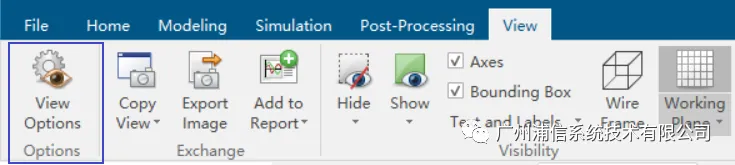
在View功能栏中点击View Options图标打开视图功能设置对话框,下面我们将介绍几个比较有趣的视图功能,引导大家熟悉View Options设置是如何影响3D操作环境的。
图片
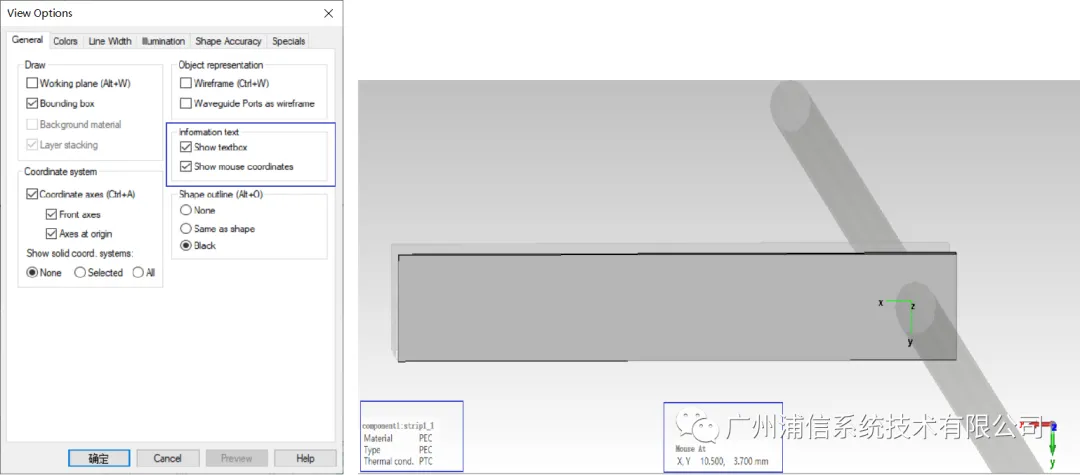
1、General选项栏 > Information text frame
- Show textbox复选框:在视图窗口左下角显示或隐藏模型视图和后处理视图的文本信息。
- Show mouse coordinates复选框:显示或隐藏鼠标相对于工作平面的位置。 General选项栏其他复选框的功能,用户可以在帮助文档中获取相关功能的解释。
图片
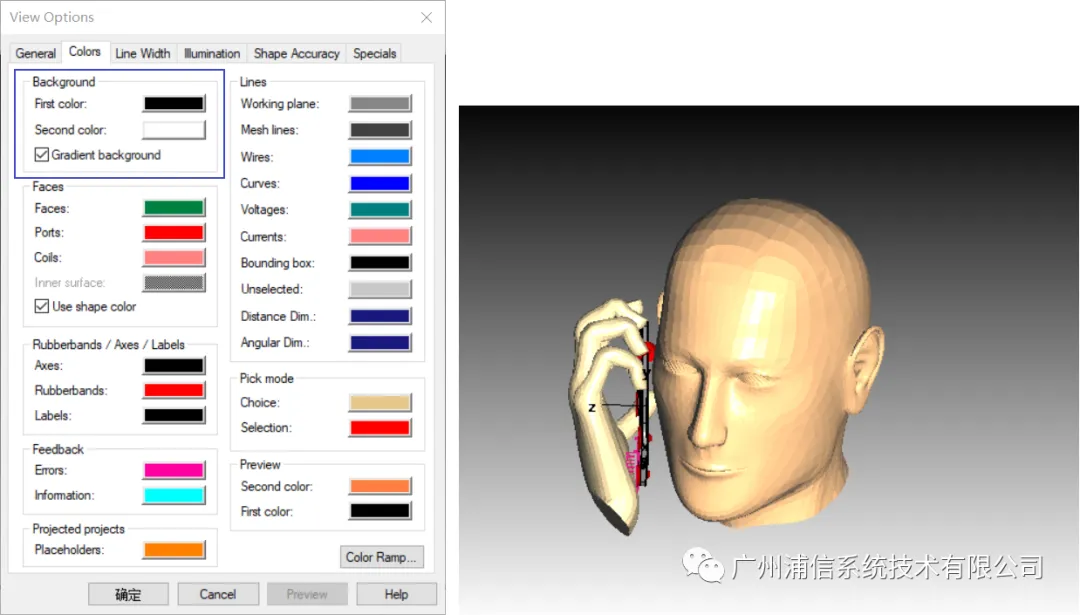
2、Colors选项栏 > Bockground设置,改变背景颜色
下图是First colors:Bolck,Second color:write,勾选Gradient Bockground设置的背景视图效果。
在Colors选项栏中,用户可以根据自己的使用习惯改变各种线、面功能的显示颜色。
图片
3、取消2D/3D图的反射效果
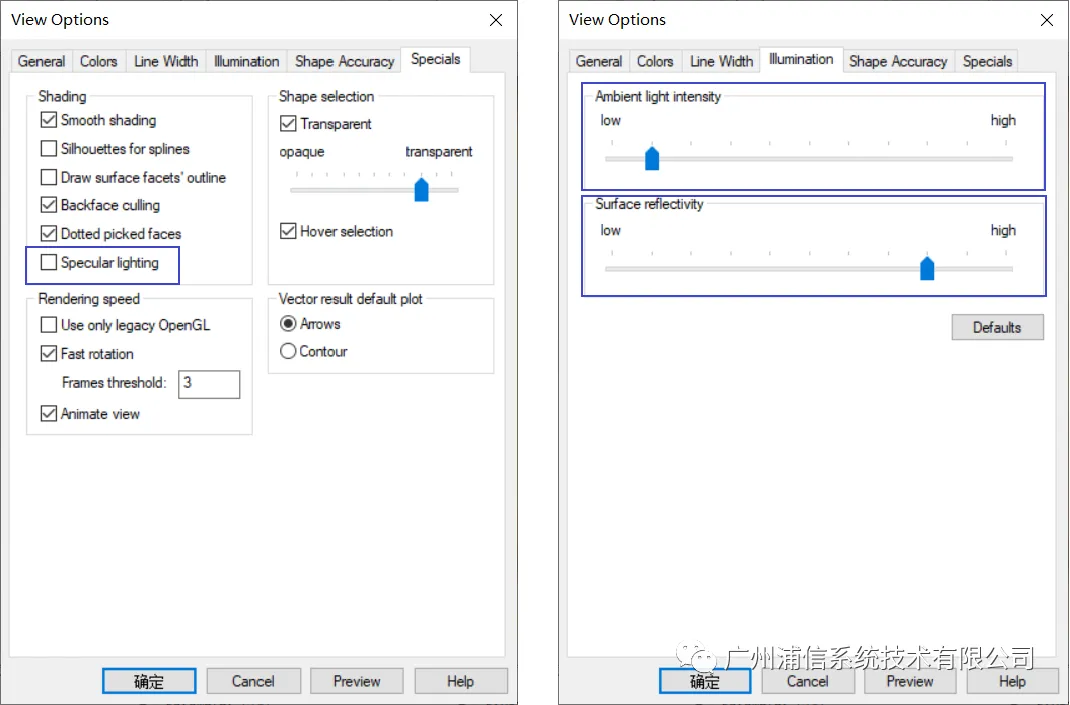
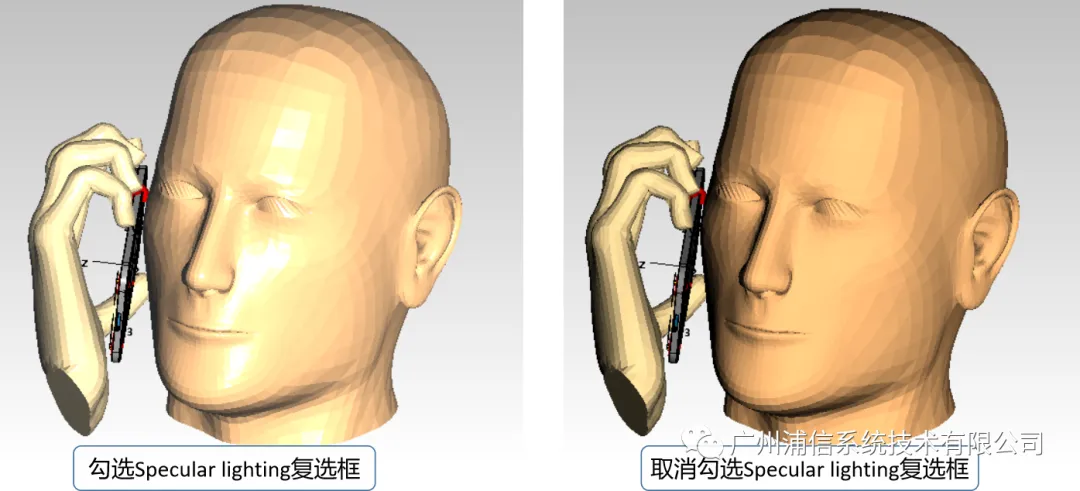
为了使场景看起来是更具3D立体感,软件定义了虚拟光源照射在结构上。
用户可以在Specials选项栏中,取消勾选Specular lighting复选框取消这种光线反射的视图效果。也可以在Illmination选项栏中改变光源和反射效果的强弱。
图片
图片
4、调整弧线结构的显示精度
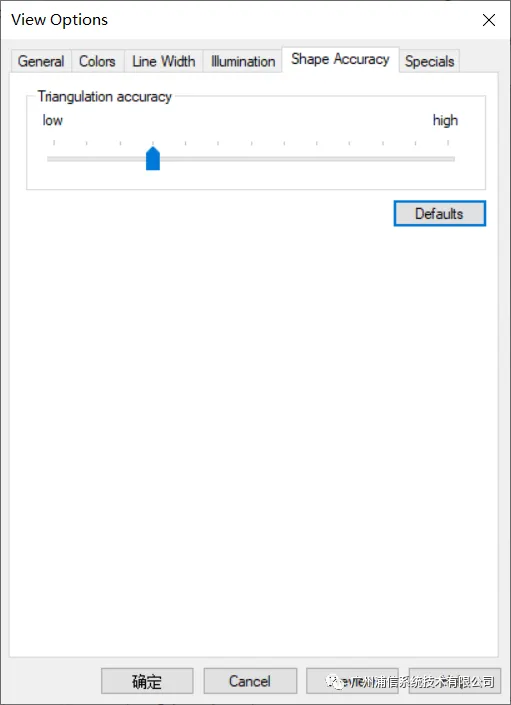
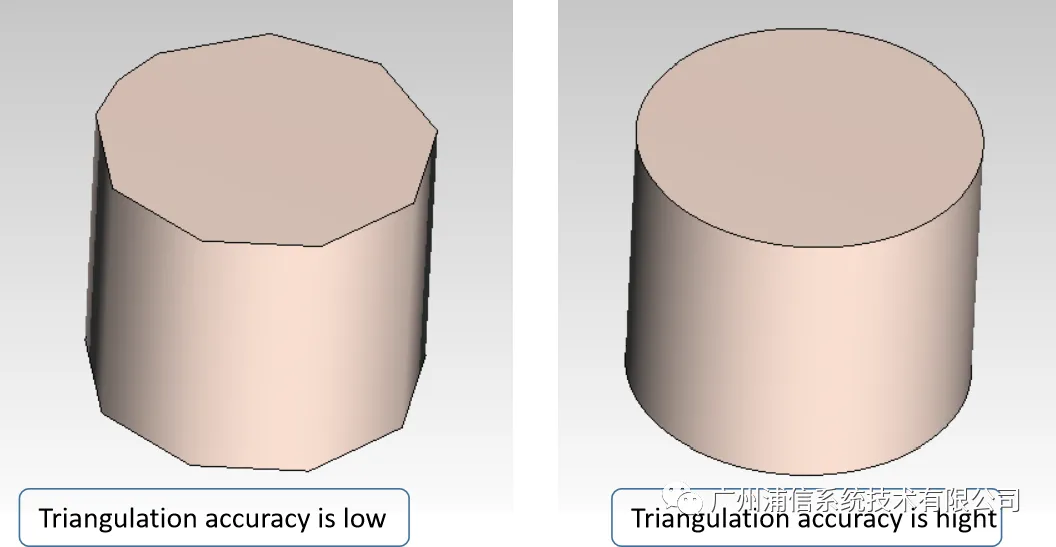
在Shape Accuracy选项栏中,通过调整Triangulation accuracy改变弧线结构的显示精度。
图片
图片
View Options其他设置的功能,用户可以通过查看帮助文档,尝试分析其视图功能。
原创声明:本文系作者授权腾讯云开发者社区发表,未经许可,不得转载。
如有侵权,请联系 cloudcommunity@tencent.com 删除。
腾讯云开发者

Copyright © 2013 - 2026 Tencent Cloud. All Rights Reserved. 腾讯云 版权所有
深圳市腾讯计算机系统有限公司 ICP备案/许可证号:粤B2-20090059  粤公网安备44030502008569号
腾讯云计算(北京)有限责任公司 京ICP证150476号 | 京ICP备11018762号