Infinite-Canvas AI创作工作台:API接入、节点编排与无限画布使用攻略

Infinite-Canvas AI创作工作台:API接入、节点编排与无限画布使用攻略

fruge365
发布于 2026-10-10 08:39:43
发布于 2026-10-10 08:39:43
Infinite-Canvas AI创作工作台:API接入、节点编排与无限画布使用攻略
前言
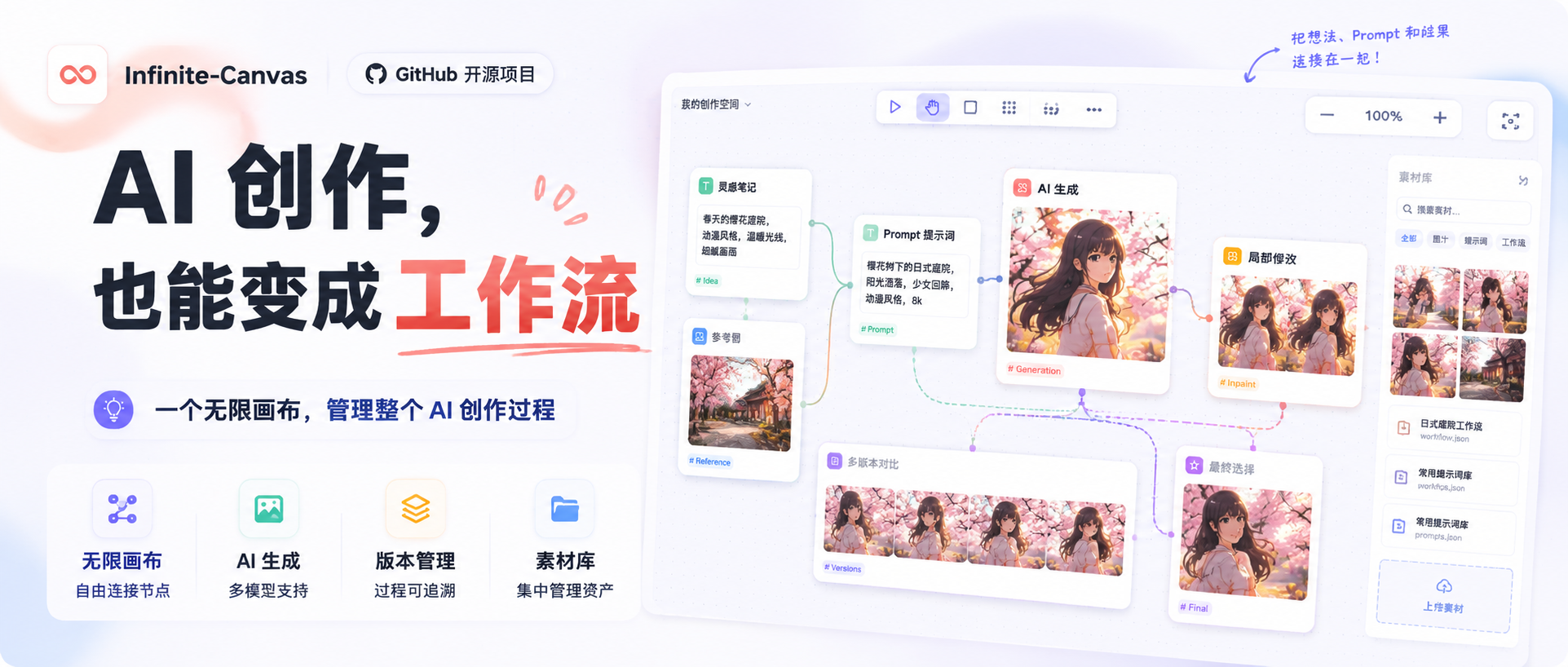
Infinite-Canvas 是一个面向 AI 创作的可视化工作台,核心不是单独完成一次文生图,而是把 Prompt、参考素材、生成结果和后续处理放进同一块无限画布,通过节点和连线保留整个创作过程。
本文按照现有操作顺序展开:先从 GitHub 下载项目,在 Windows 下运行依赖安装脚本和 run.bat,从 http://127.0.0.1:3000/ 打开页面;随后配置一个 OpenAI 兼容 API,完成模型拉取并验证 AI 对话。
功能部分会依次梳理本地功能、在线生图、AI 对话、无限画布和素材库,其中重点放在画布节点编排:提示词节点连接 API 生成节点,再继续加入参考图、循环并发、图片裁剪、扩图和九宫格切分等操作。
本地工作流确认可用后,再配置随机公网地址、固定二级子域名和 HTTP Auth,为不同设备访问增加一层基础认证。
整篇重点放在“启动—API—节点编排—素材沉淀—远程访问”这条完整链路,而不是把 Infinite-Canvas 只写成一个单独的 AI 生图页面。
对于这类工作台,我更关心的不是能接多少模型,而是 Prompt、参考图和中间版本能不能沿着同一个创作逻辑保留下来。这样以后回头调整某个分支时,不需要重新从聊天记录和下载文件夹里寻找上下文。
banner
1 Infinite-Canvas真正想解决什么
一张 AI 图片生成得越来越快,但“满意图片是怎么来的”并没有因此变得简单。
一个作品经常要经历:
- 改 Prompt;
- 换参考图;
- 同时生成多个版本;
- 选其中一张继续修改;
- 再做裁剪、扩图或其他处理。
如果这些东西分别留在聊天窗口、图片目录和不同 AI 网站里,最后很容易只剩下成品,过程却丢了。
Infinite-Canvas 的思路,就是把创作过程本身也当成需要管理的内容。

image-20260728180206442
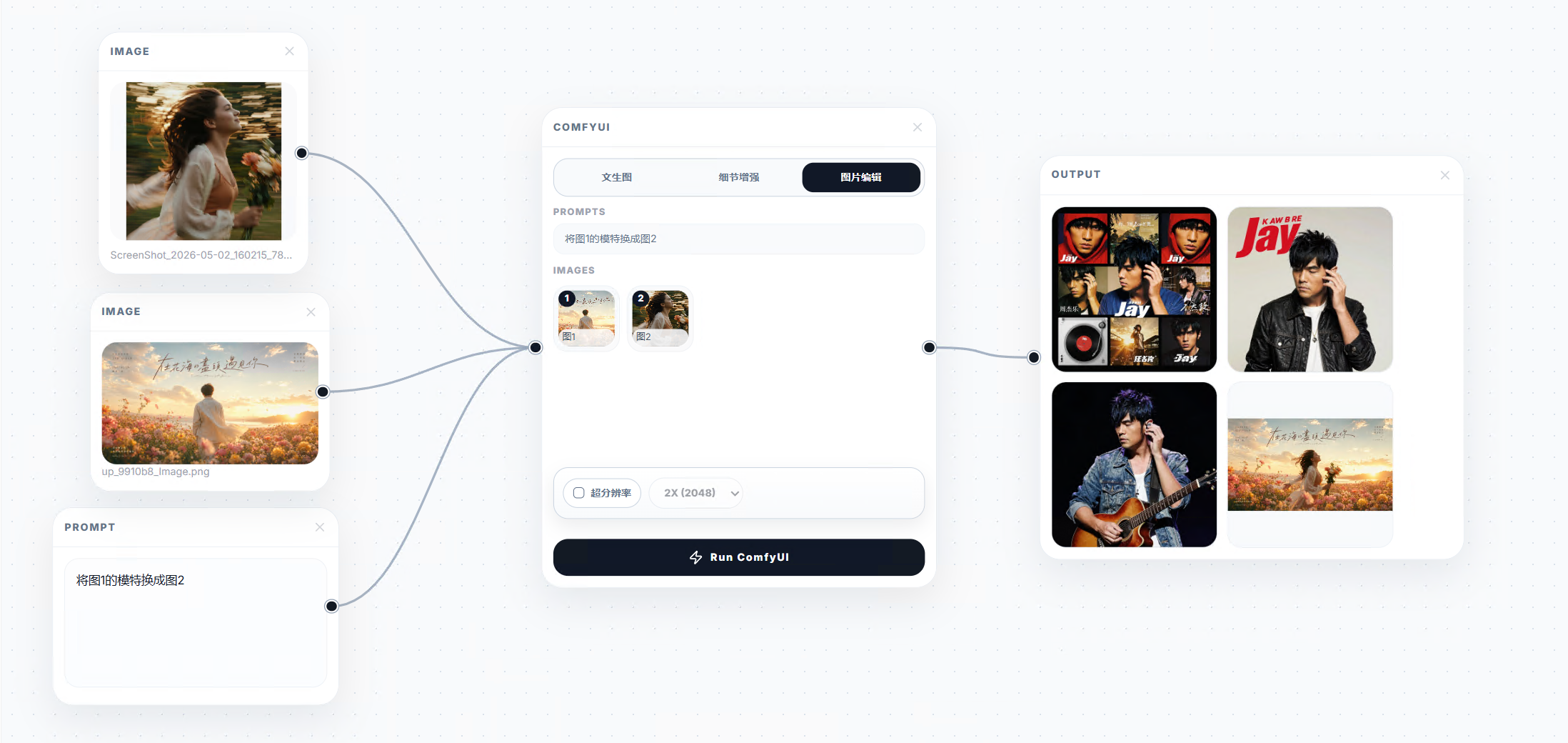
提示词、图片、视频和生成结果都可以作为节点放进画布,再通过连线保留前后关系。
590175640-6d823668-cde2-4836-8332-1858efe5f520
所以它更像是一个 AI 创作工作台,而不只是“输入 Prompt 然后等图片”的页面。
2 它把AI创作拆成了哪些模块
当前界面把功能大致分成五部分:
- 本地功能;
- 在线生图;
- AI 对话;
- 无限画布;
- 素材库。
这几部分的区别主要在交互方式,而不是简单地把同一种能力重复放几次。
2.1 本地功能
项目启动后默认会进入本地功能。
现有说明中,本地功能包含文生图、细节增强、图片编辑和角度控制等能力,主要通过本机部署的 ComfyUI 执行。
因此如果要使用本地模式,还需要自己运行 ComfyUI,并把后端地址填进项目设置。
文生图、图片编辑和角度控制页面还提供 ModelScope 模式,具体是否支持,以页面中的切换项为准。
其中,文生图、图片编辑和角度控制页面还提供 ModelScope 云端模式。配置 ModelScope API Key 后,即使本机没有运行 ComfyUI,也可以切换至 ModelScope 完成相应任务。不同功能支持的运行方式有所区别,具体以页面中的“本地 / ModelScope”切换选项为准。
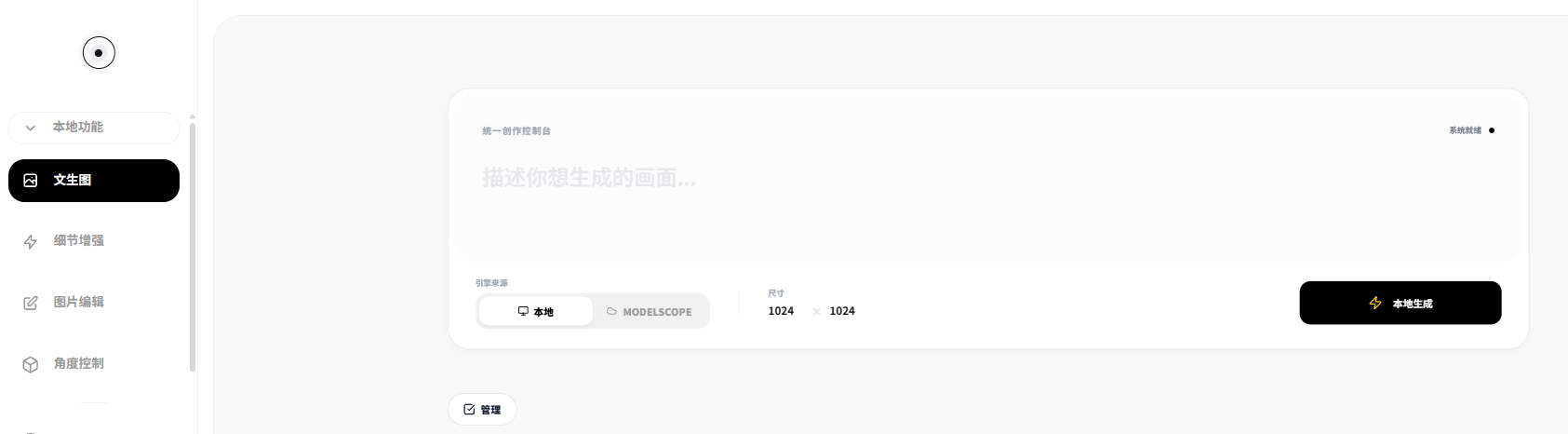
image-20260730162551108
2.2 在线生图
在线生图主要用于统一调用已经配置好的云端图片生成服务。
可以在 API 设置里添加 ModelScope、RunningHub 或其他 OpenAI 兼容接口,再选择相应模型完成文生图或图生图。
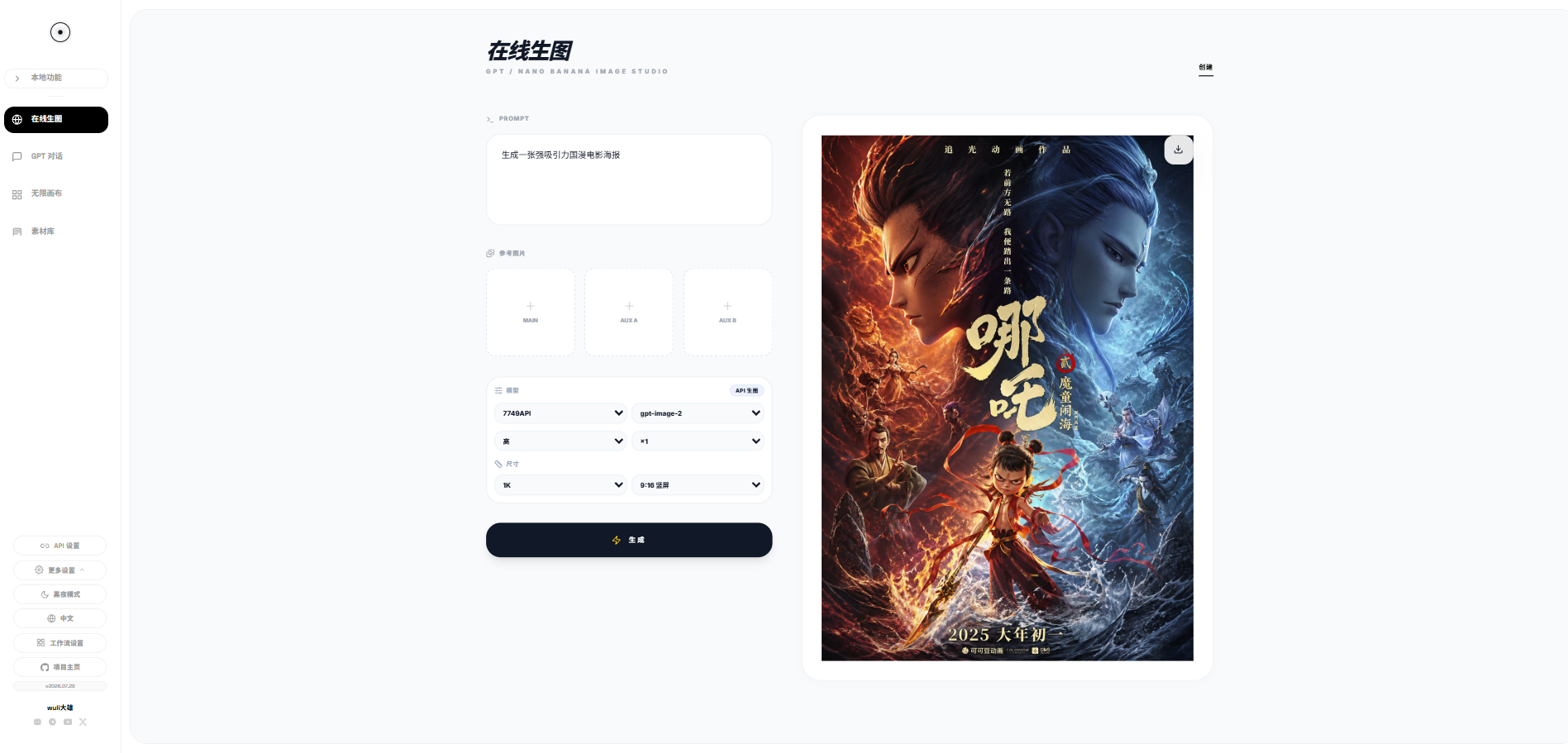
image-20260730171513783
2.3 AI对话
AI 对话更像创意辅助入口。
可以直接输入想法,让模型参与 Prompt 优化、创意讨论,也可以结合图片做分析或修改建议。
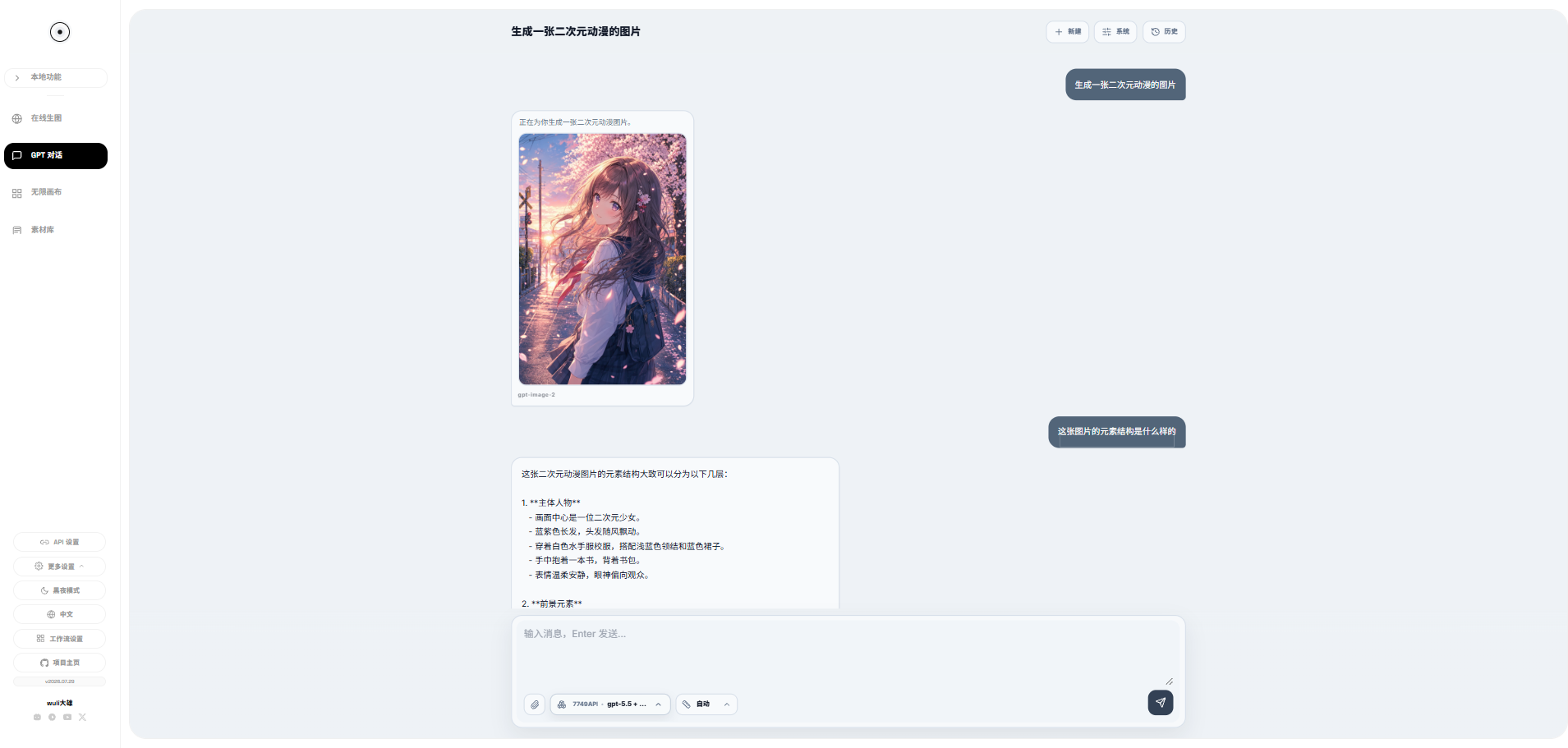
image-20260730172047040
2.4 无限画布
无限画布才是整个项目最有辨识度的部分。
文本、提示词、图片、视频等内容都可以放成节点,再通过拖拽、缩放和连线去组织流程。
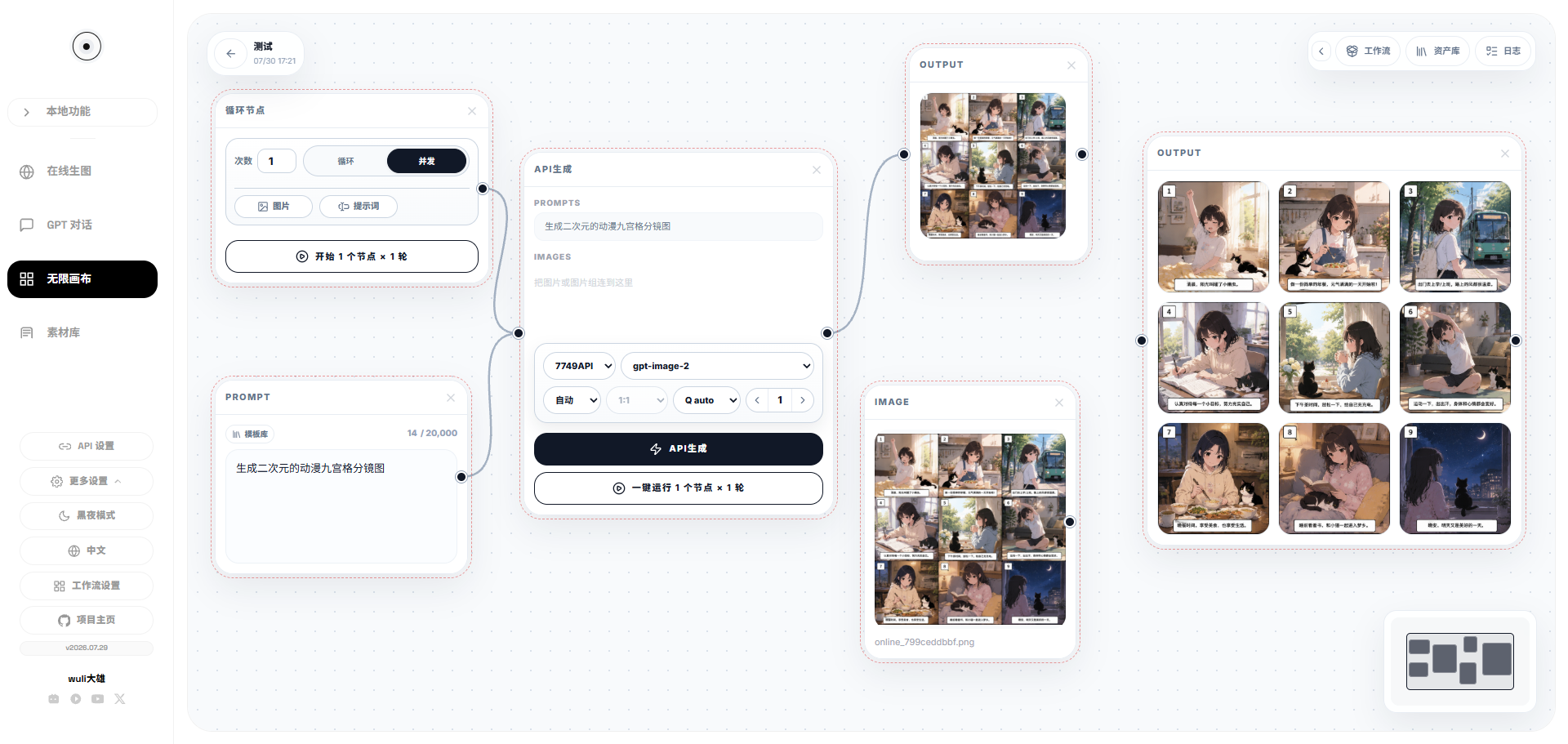
image-20260730172151505
如果任务需要多次生成、对比和分支修改,这种方式会比单独的生图页面更直观。
2.5 素材库
素材库负责把创作过程里的资产集中起来,包括图片、工作流和提示词等内容。
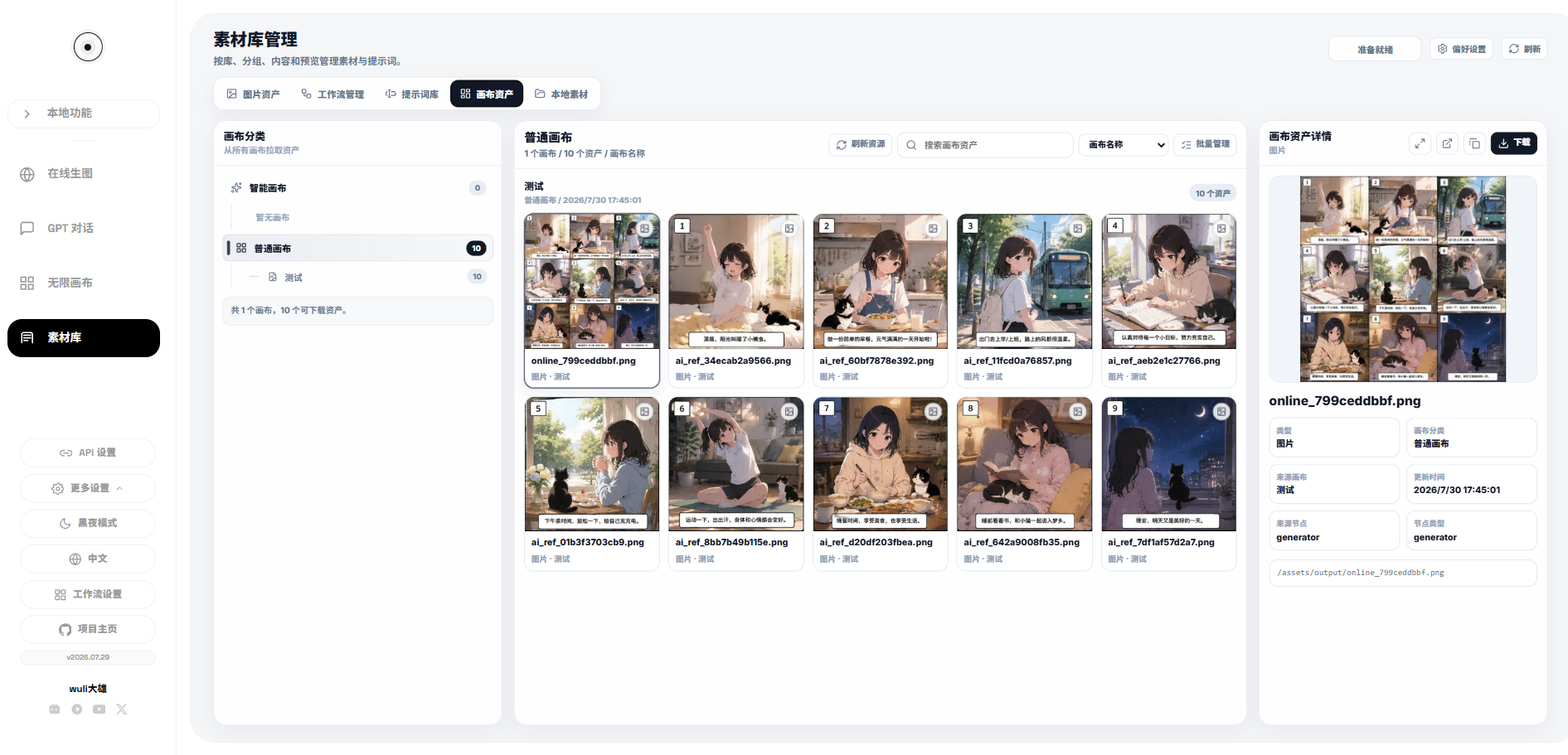
image-20260730174800968
对长期使用的人来说,我觉得素材库和画布其实是一套东西的两面:
画布负责组织过程,素材库负责沉淀结果。
3 下载并启动Infinite-Canvas
先进入项目 GitHub:
https://github.com/hero8152/Infinite-Canvas在仓库页面下载 ZIP:
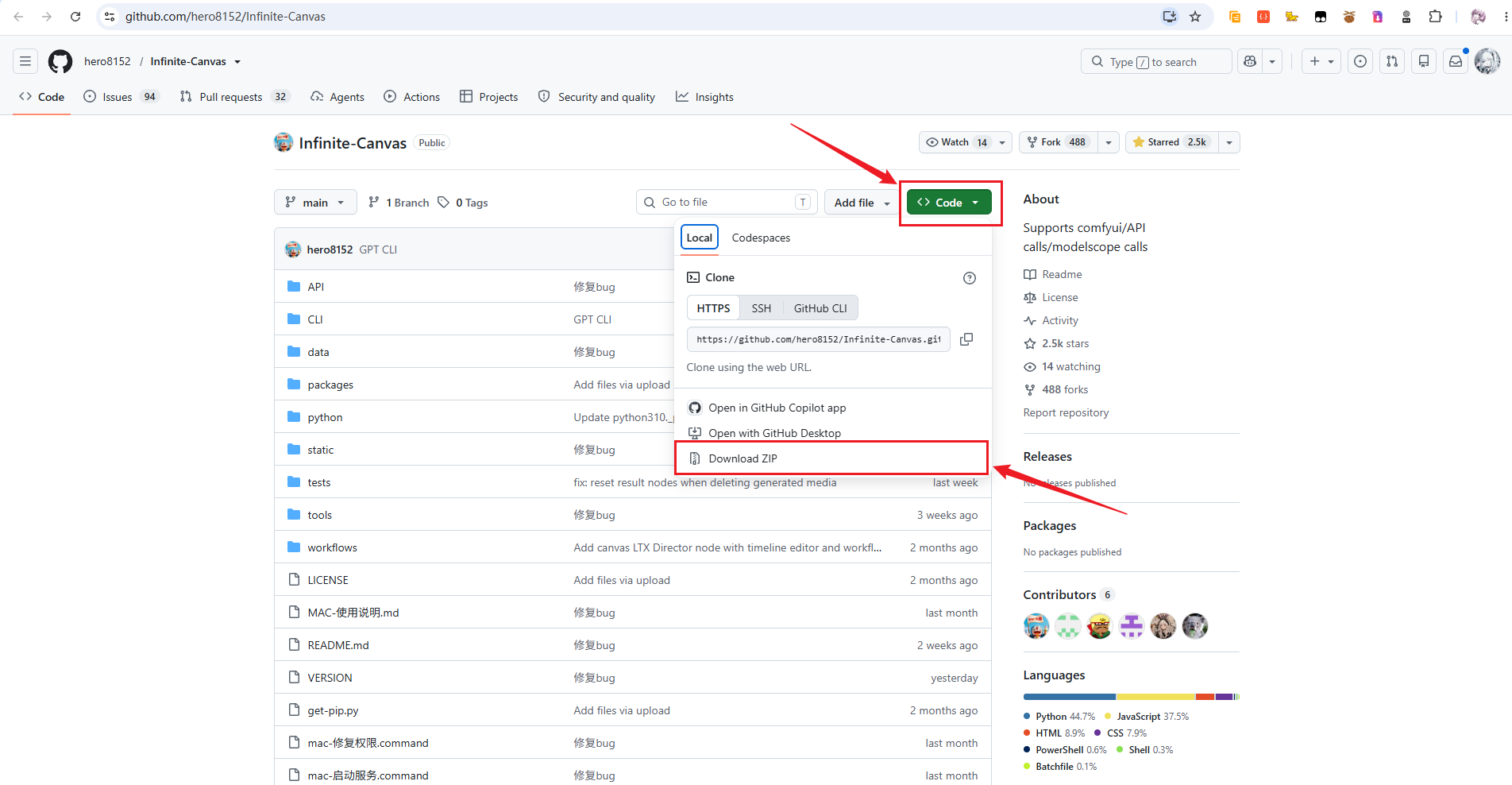
image-20260730175801023
解压以后进入项目目录:
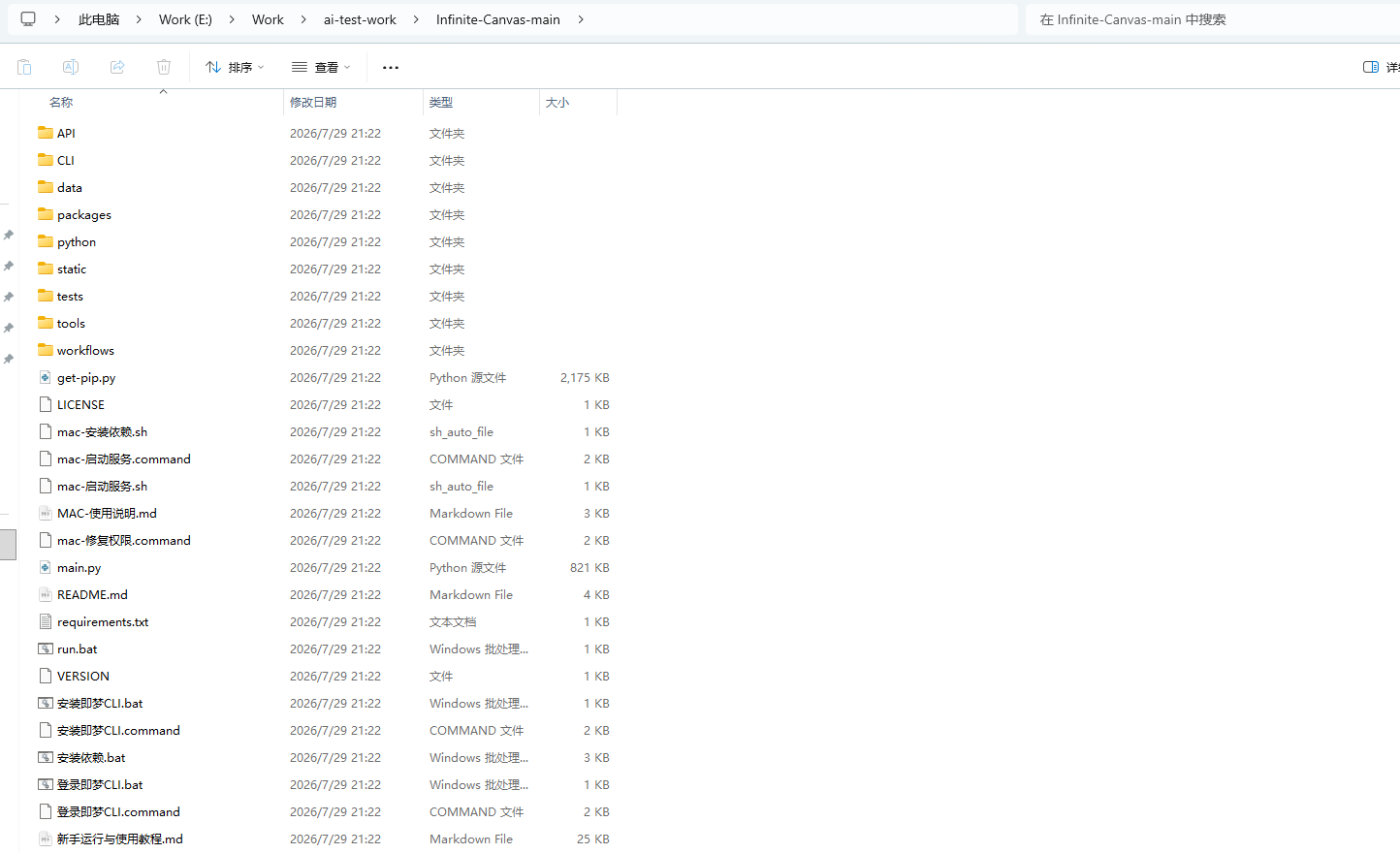
image-20260730182610024
双击:
安装依赖.bat
等待依赖安装完成,看到 Done:
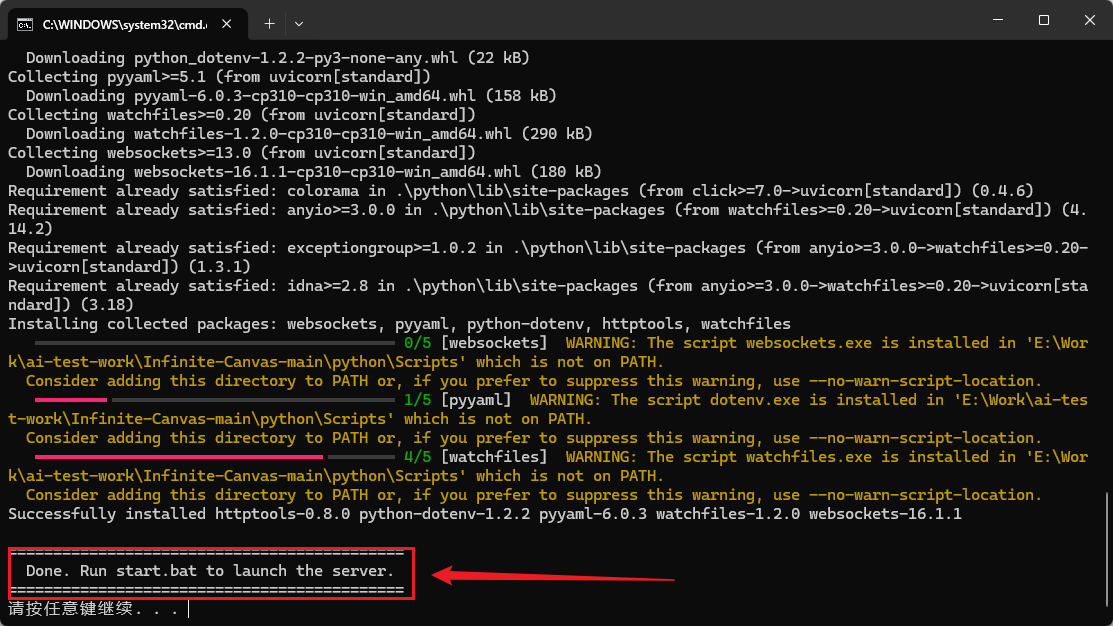
image-20260730183442103
随后退出终端,再运行:
run.bat
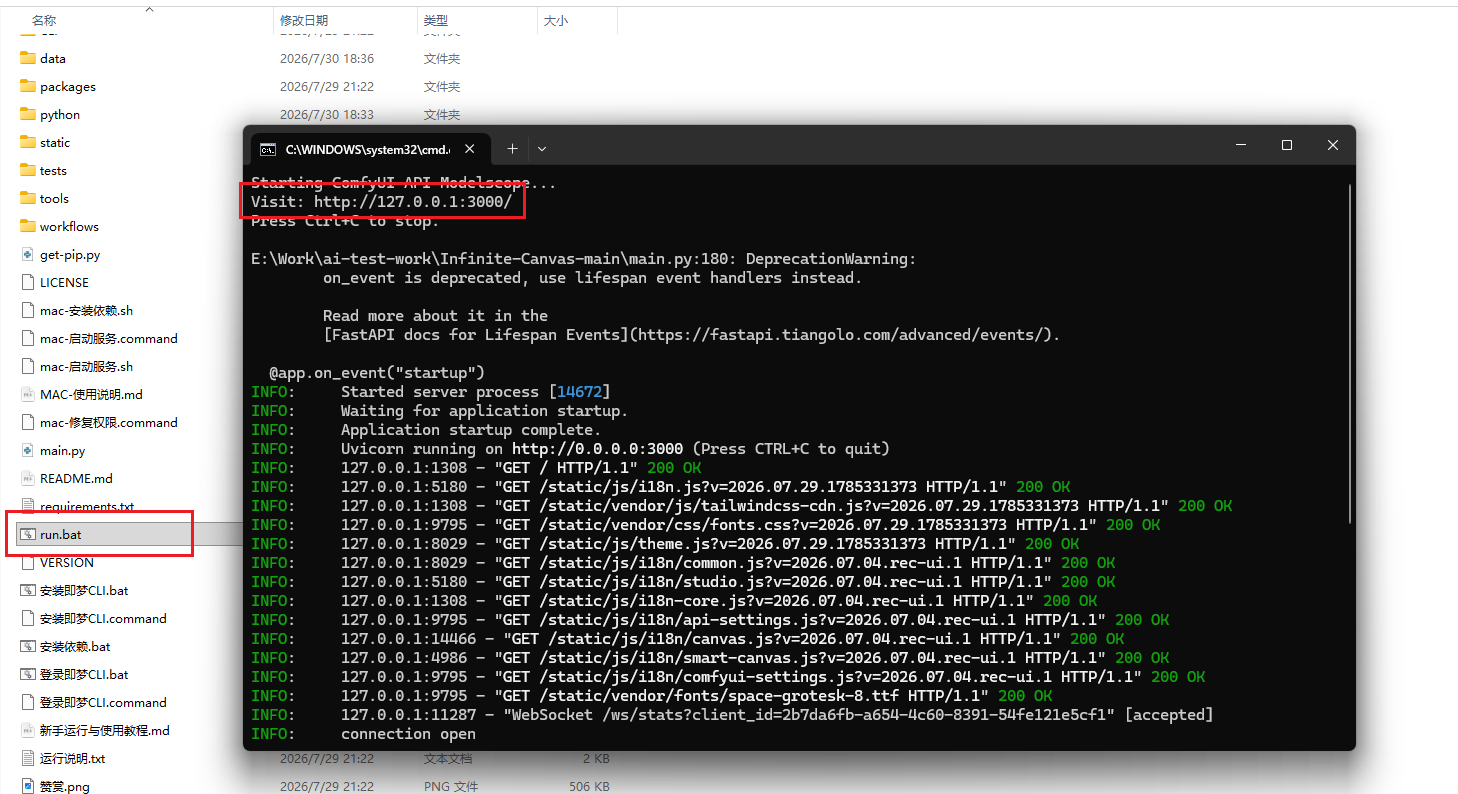
image-20260730183717733
启动以后浏览器会自动打开项目。如果没有自动打开,可以手动访问:
http://127.0.0.1:3000/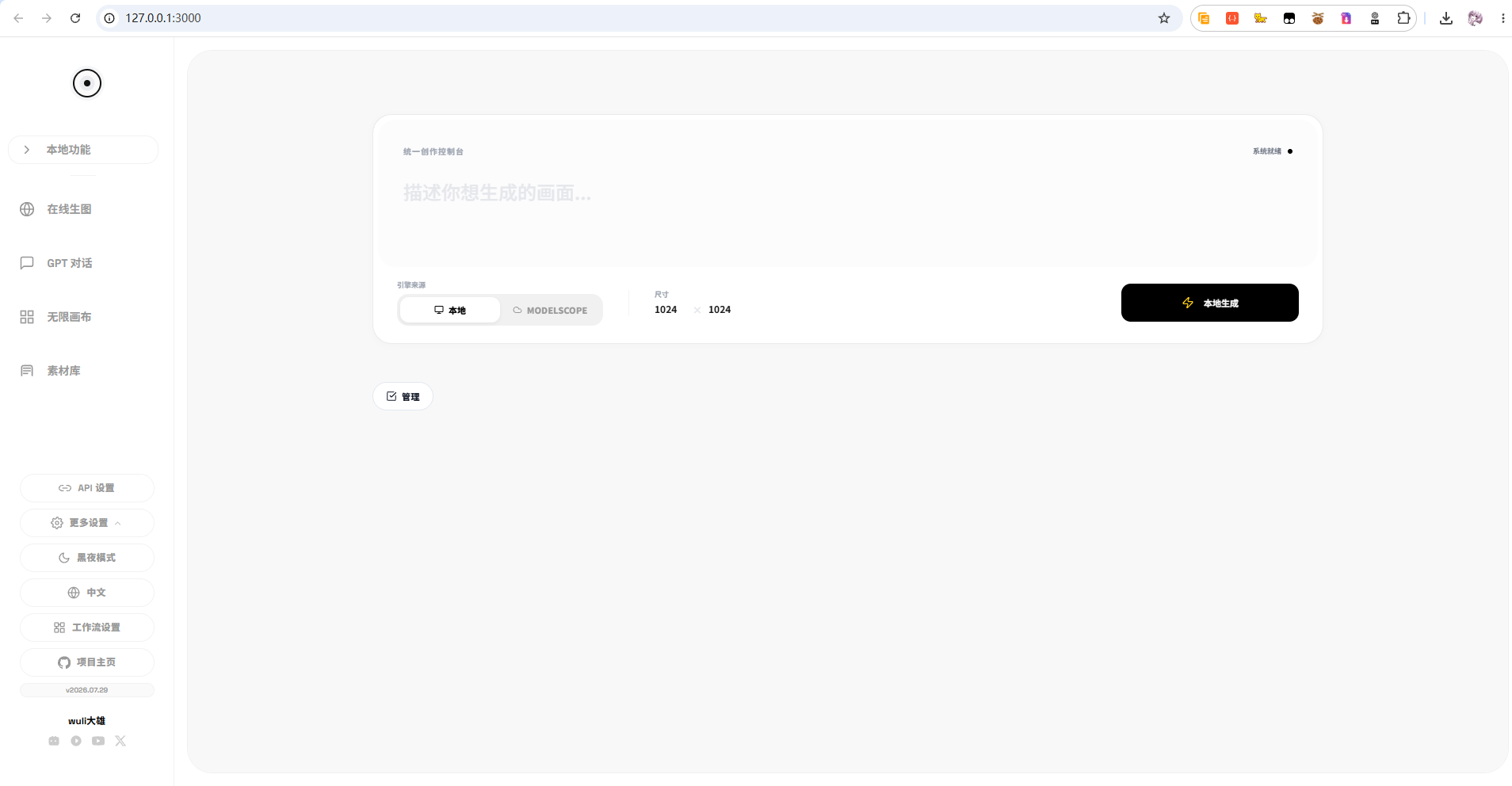
image-20260730183802015
能看到页面以后,只能说明 Infinite-Canvas 已经运行。
接下来还需要继续配置模型接口,才能真正验证 AI 相关功能。
4 配置在线API
当前演示使用 Agnes AI 作为 OpenAI 兼容 API 示例。
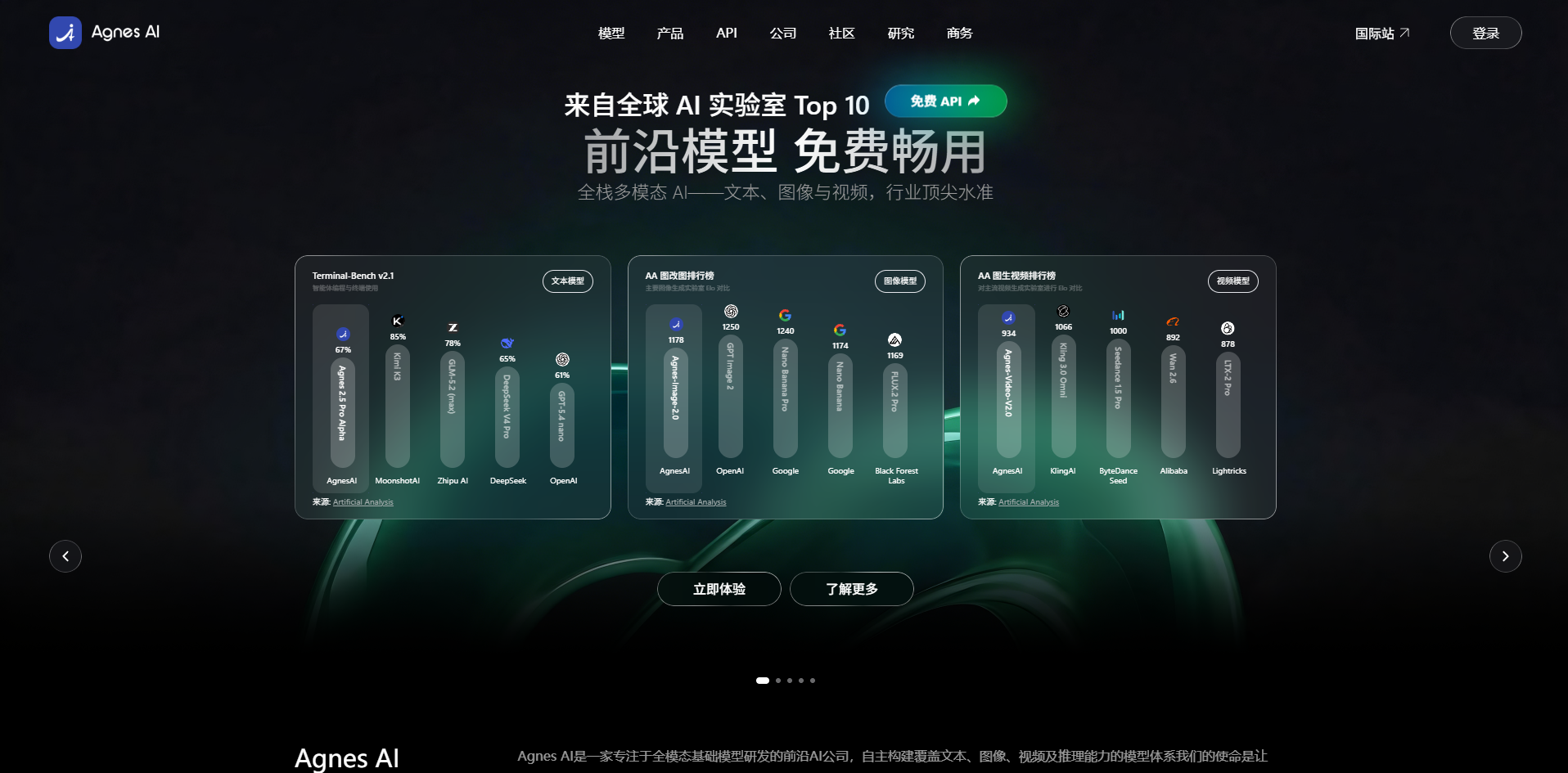
image-20260731112752769
现有页面中还展示了对应服务的免费使用说明和 RPM 限制:
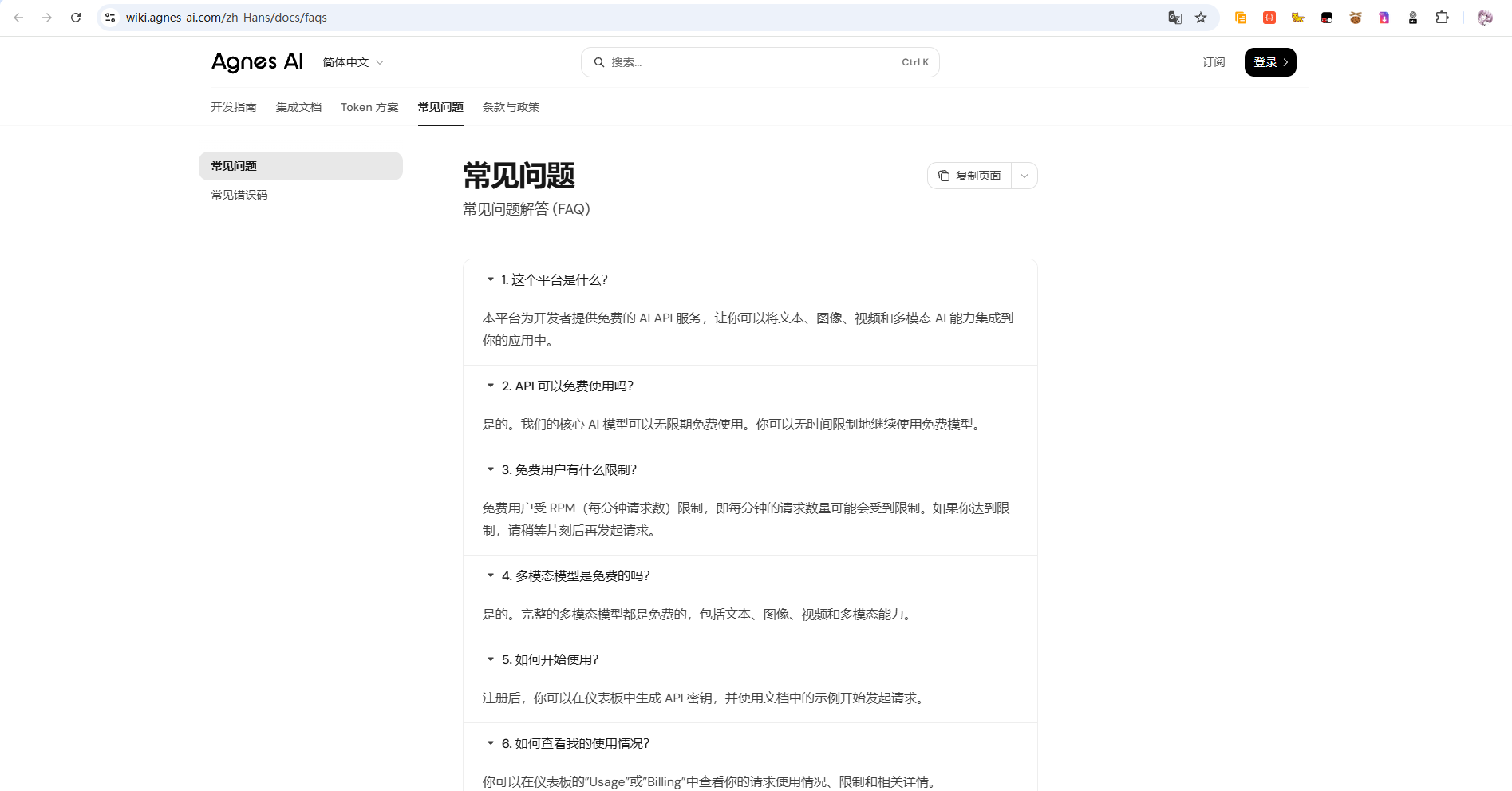
image-20260731112915115
这里我只按当前材料保留,不把“长期免费”扩大成额外结论,具体可用额度仍应以服务商实际页面为准。
进入 Infinite-Canvas 的【API设置】,新增平台:
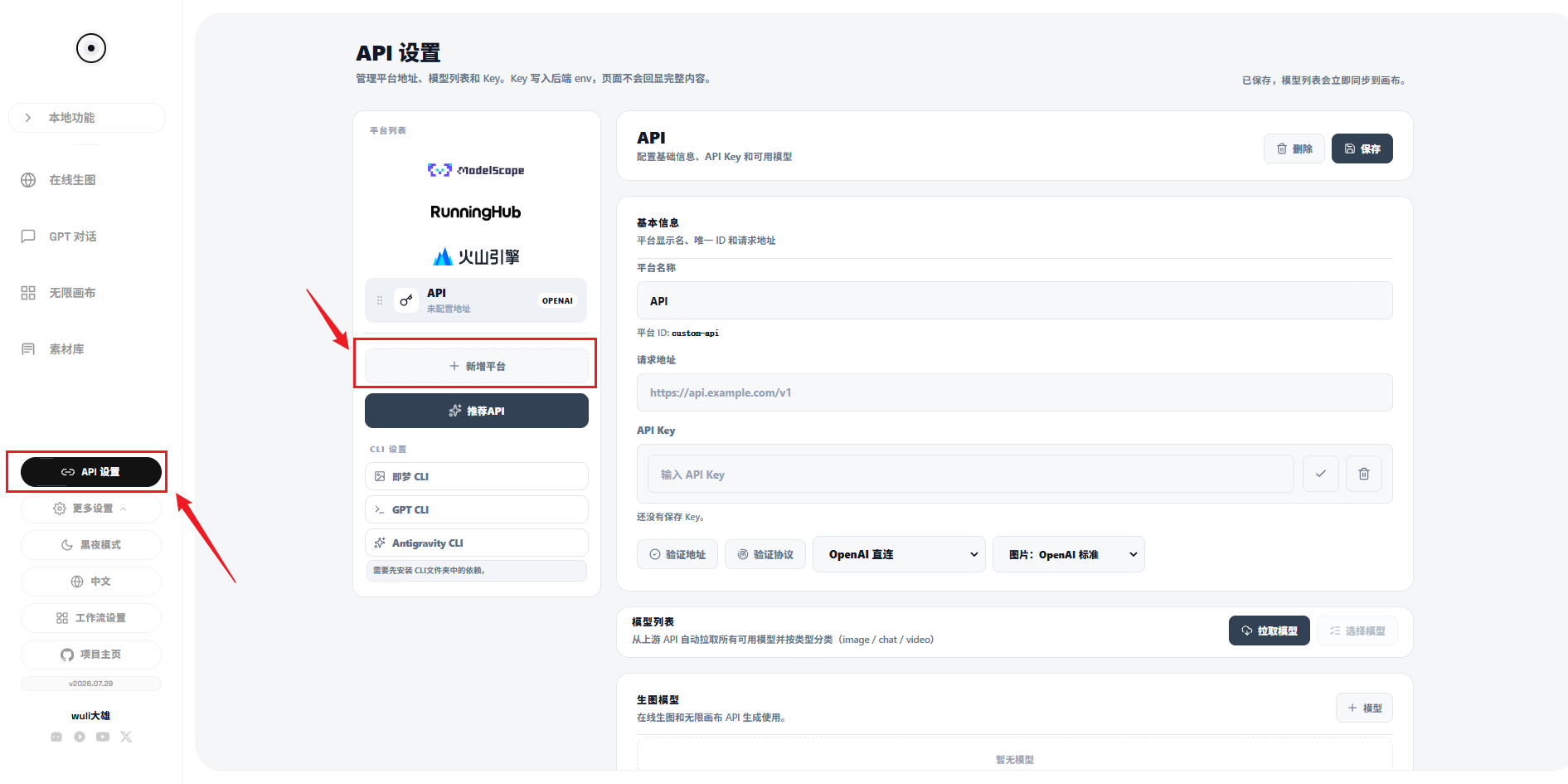
image-20260731111112385
创建 API Key 的页面:
https://platform.agnes-ai.cn/settings/apiKeys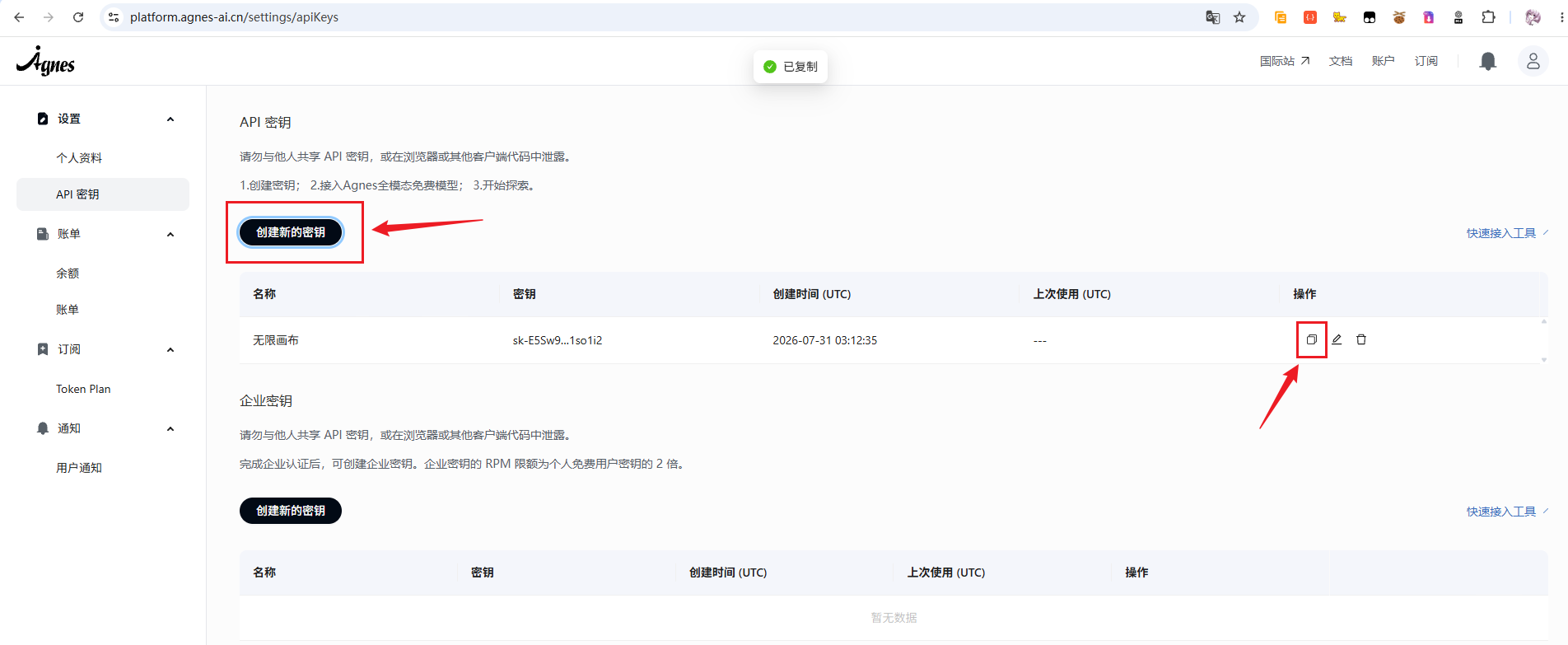
image-20260731111300803
回到 API 设置后,填写平台名称、请求地址和 API Key。
请求地址:
https://api.agnes-ai.cn/v1填写完成:
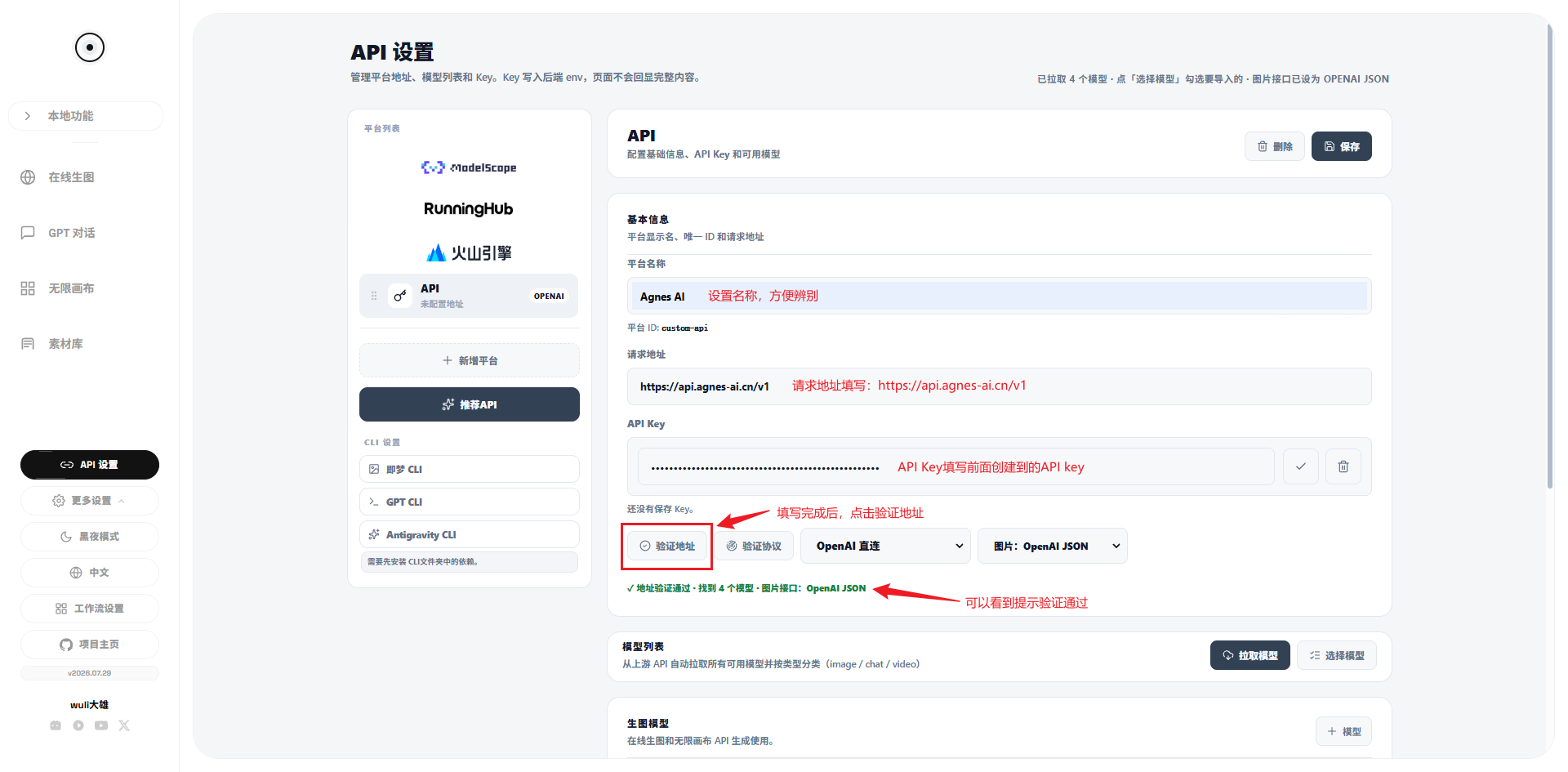
image-20260731111549766
验证通过以后,点击【拉取模型】:
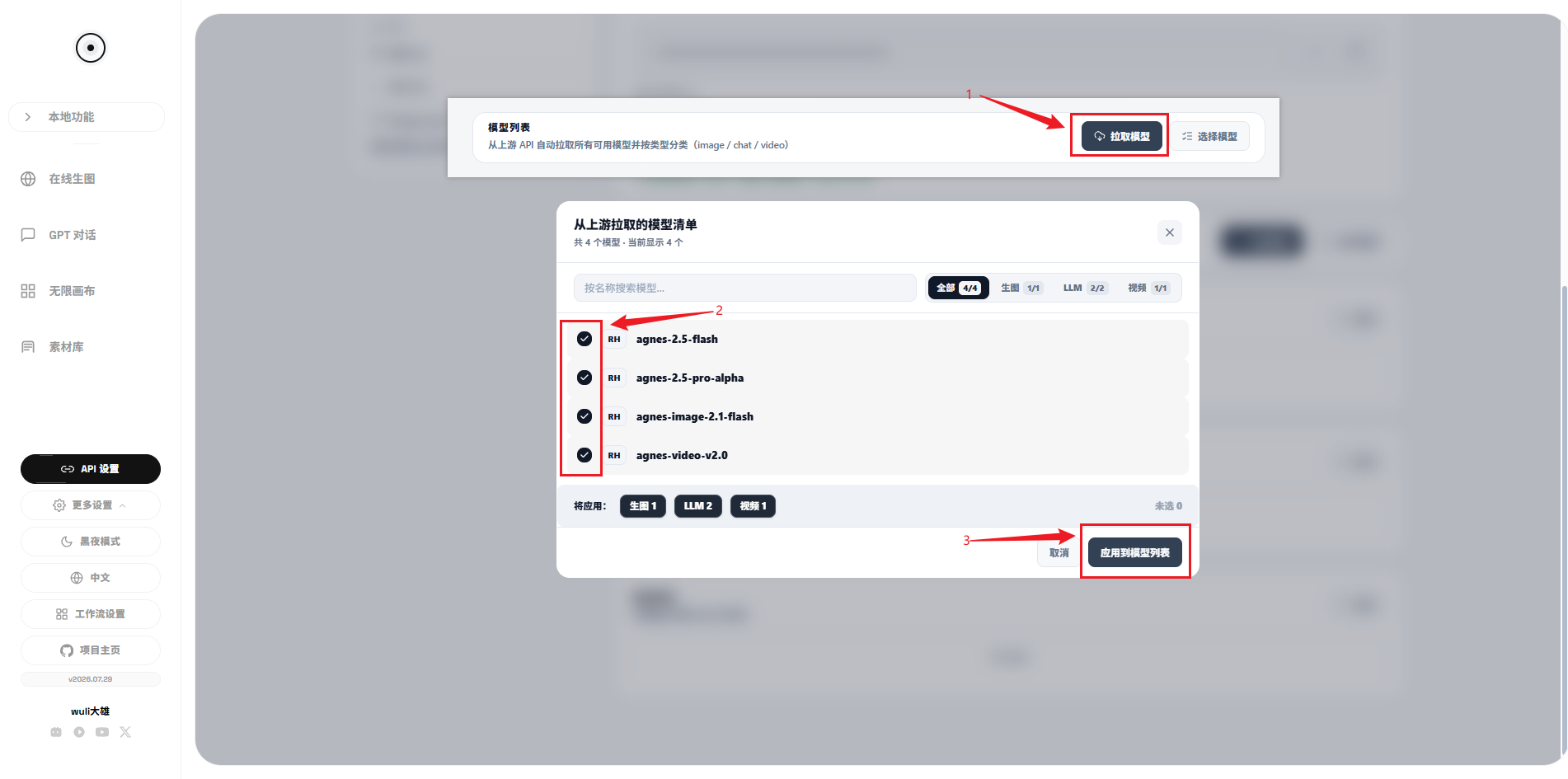
image-20260731111900000
把需要的模型应用到模型列表后,可以看到生图、聊天和视频模型已经填入:
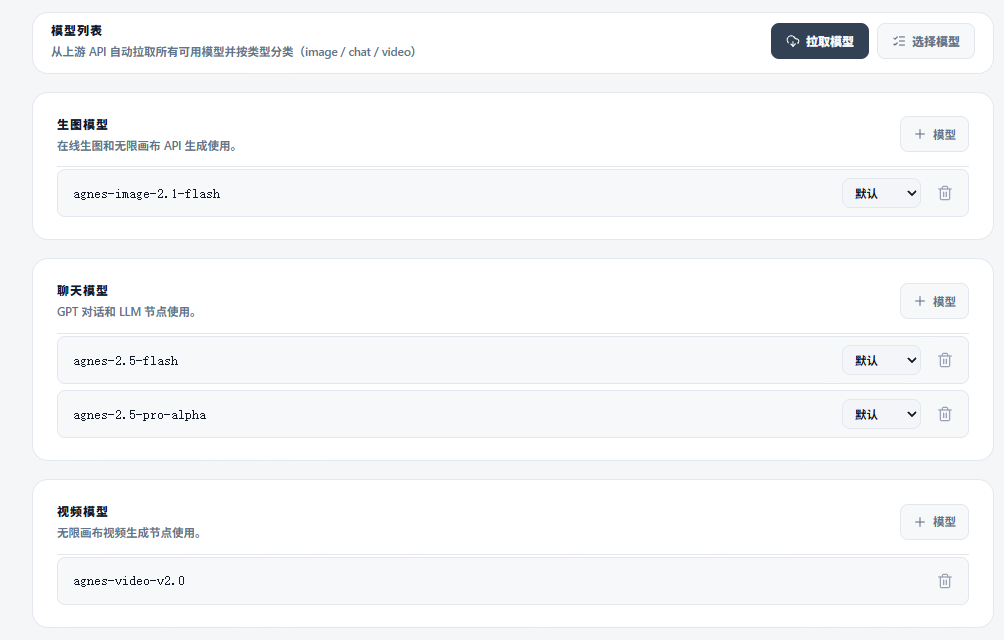
image-20260731112013693
滚动回顶部并保存:
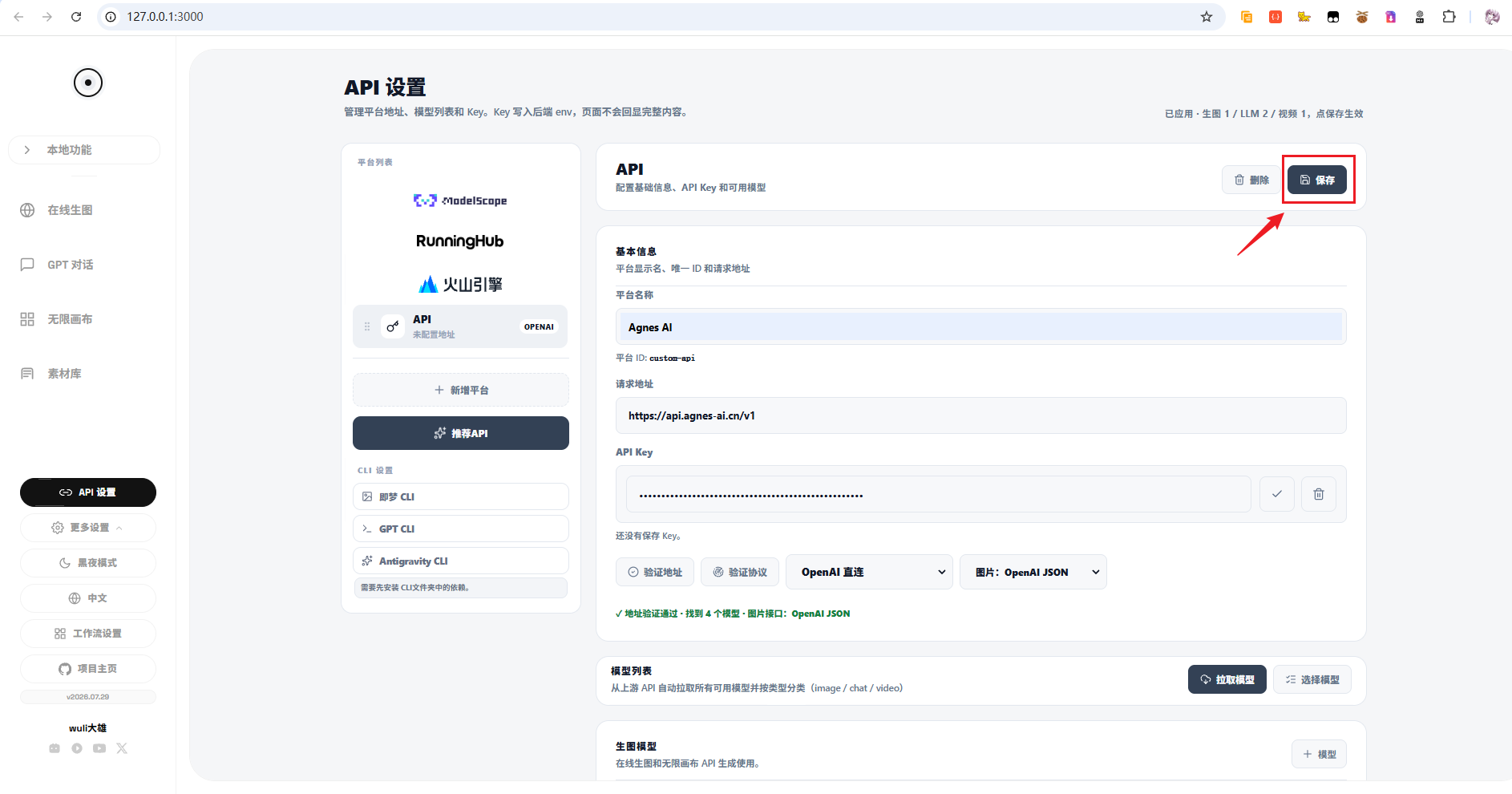
image-20260731112103920
然后切换到 AI 对话,选择刚才创建的渠道做一次验证:
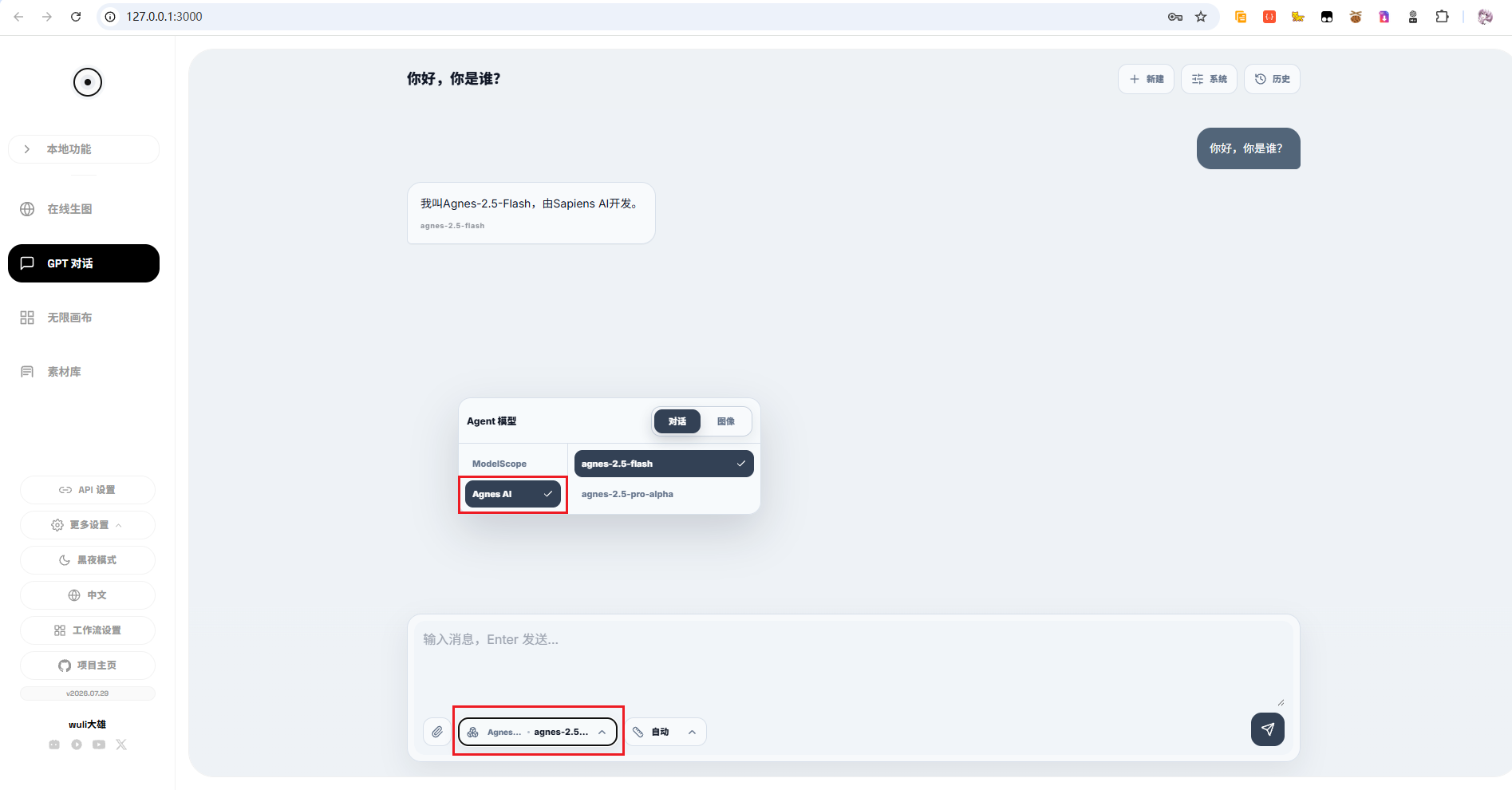
image-20260731112250497
做到这里,在线模型配置才算真正接通。
5 重点体验无限画布
前面的在线生图和 AI 对话更像单功能入口。
Infinite-Canvas 真正不一样的地方,是把这些能力放回一张可以不断扩展的画布里。
先新建画布并命名:
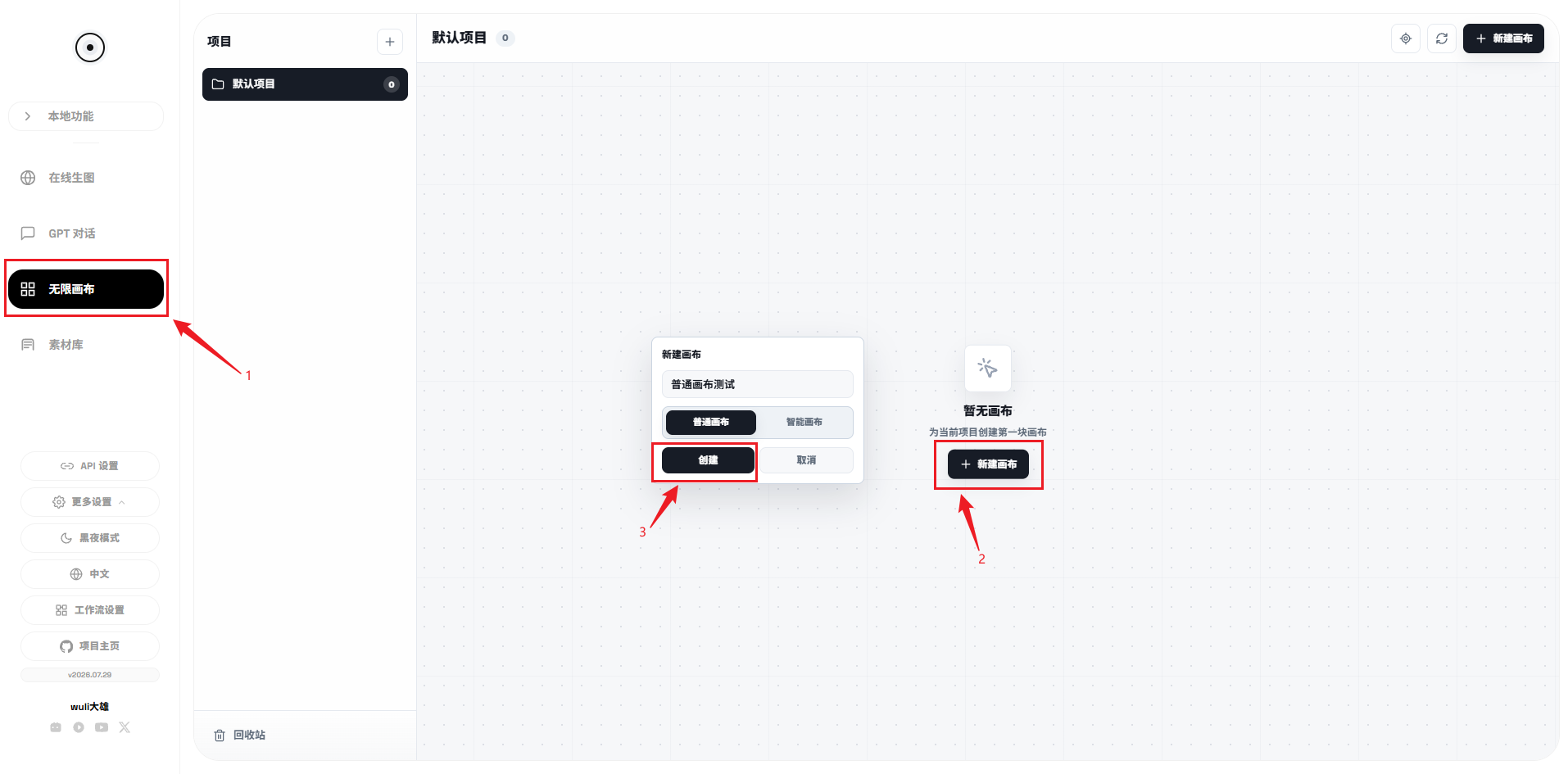
image-20260731115219481
进入画布:
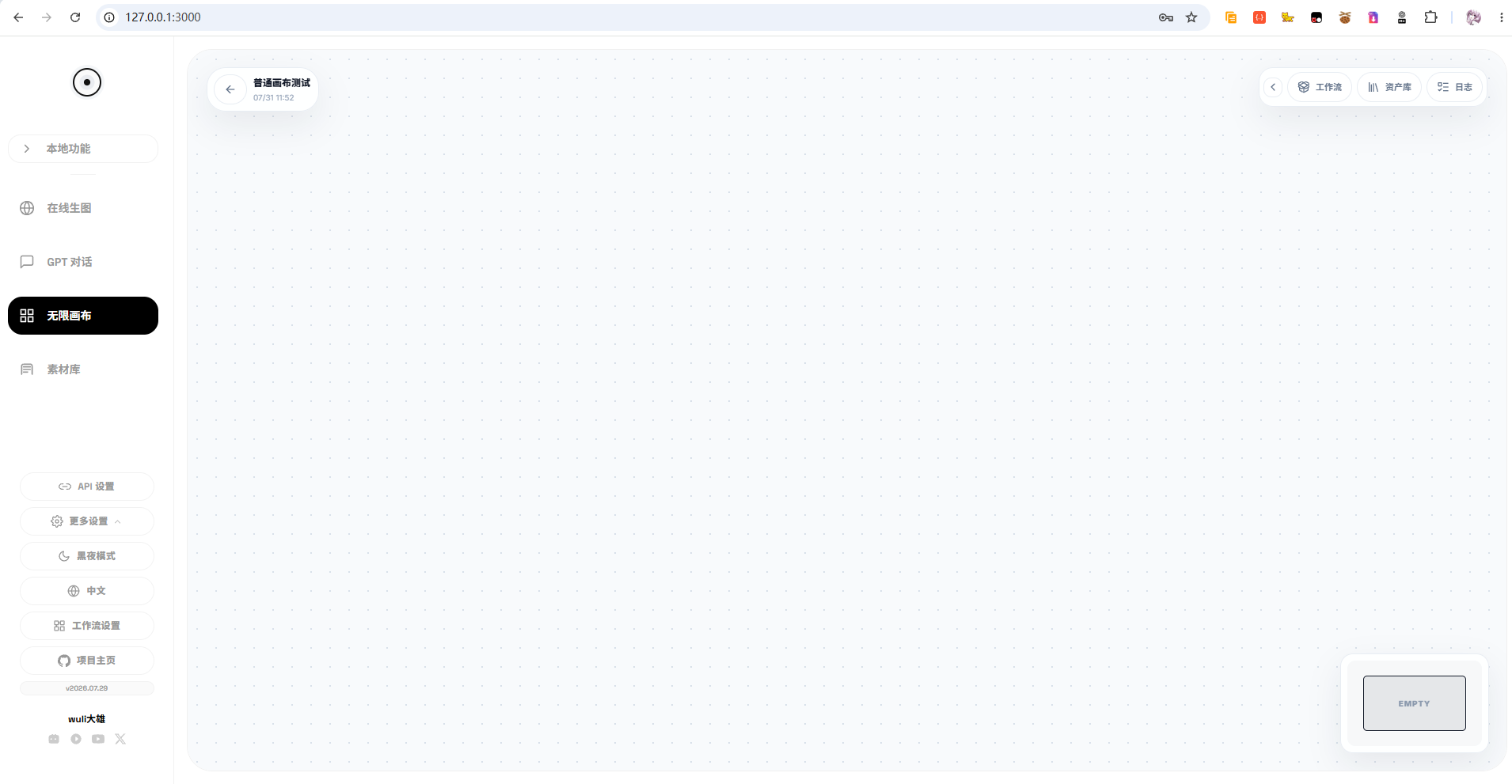
image-20260731115253155
5.1 从提示词节点开始
在空白位置右键,创建一个提示词节点:
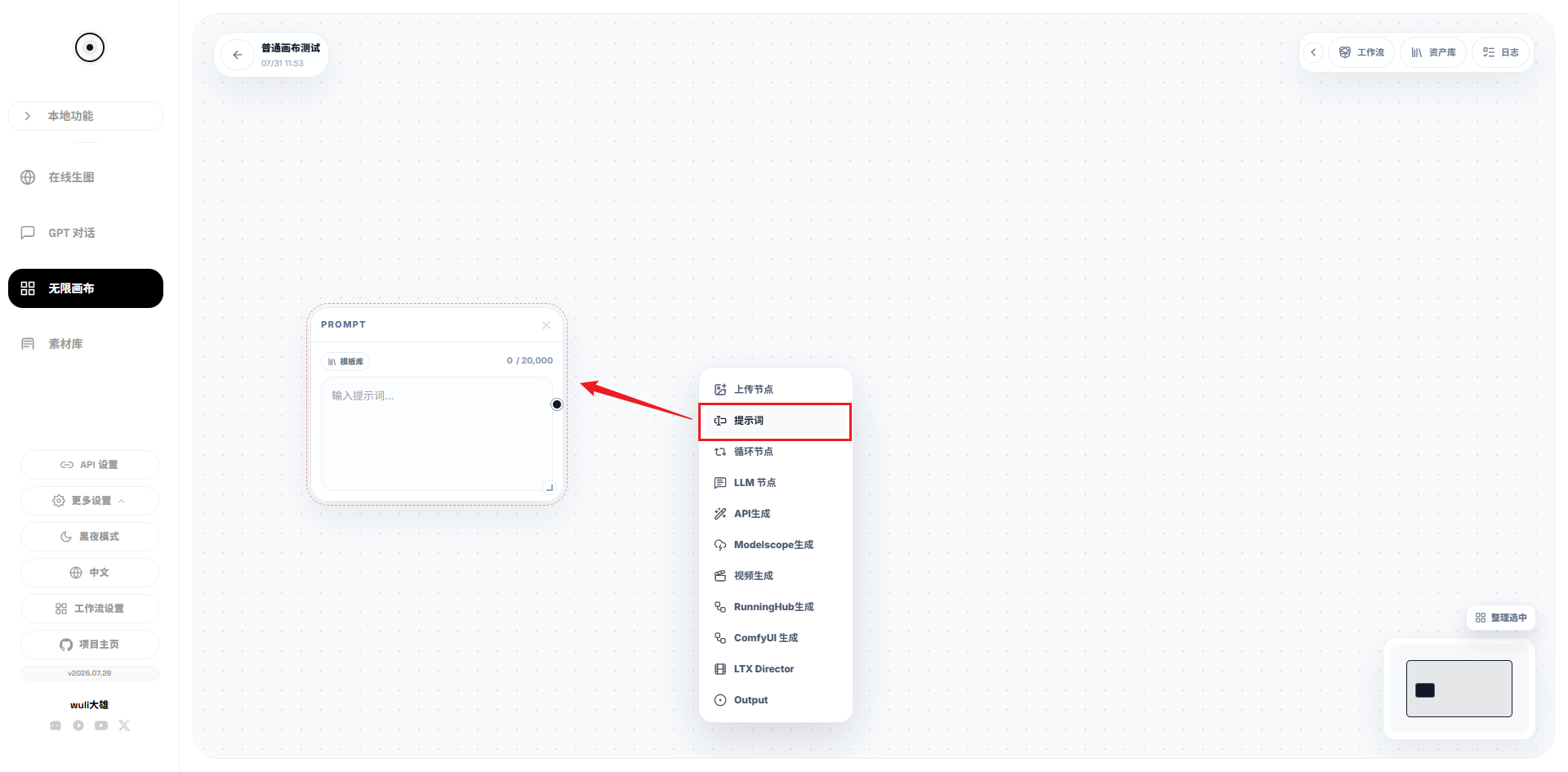
image-20260731115354242
写入 Prompt 后,从节点边缘拖出连线,再选择一个可以连接的节点。
当前示例使用的是 API 生成节点:
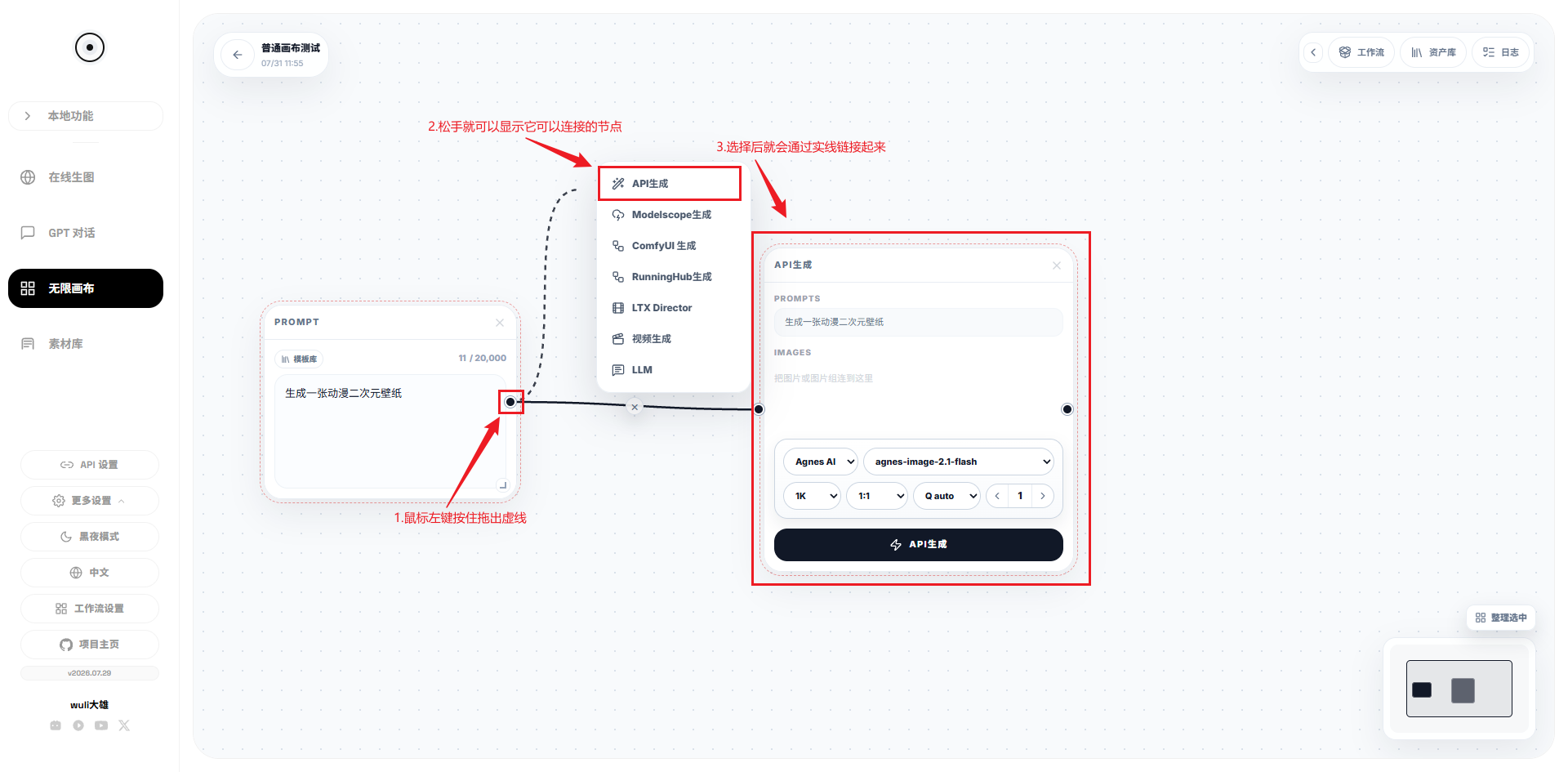
image-20260731115732021
点击【API生成】:
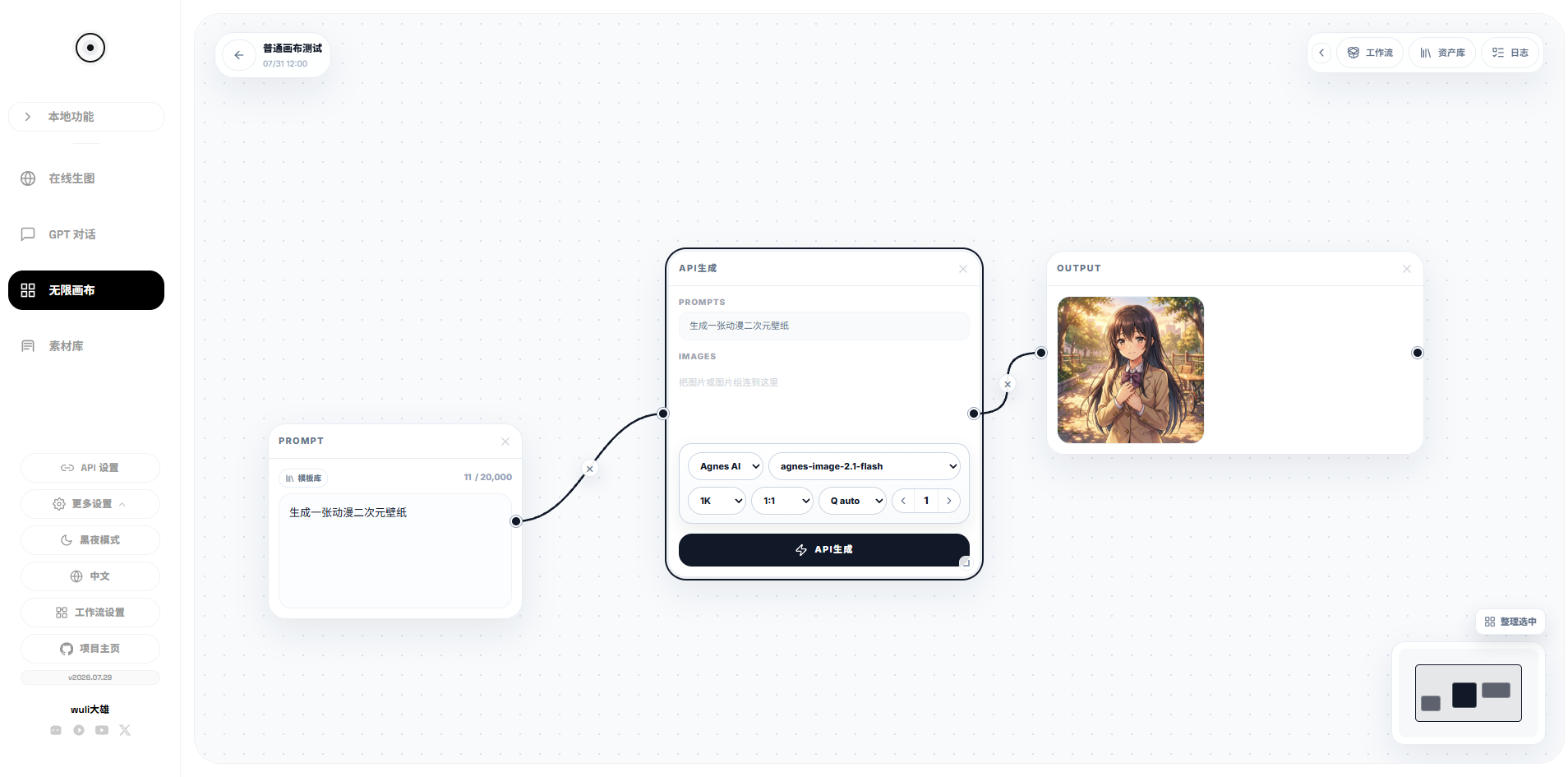
image-20260731120228217
生成结果直接留在当前画布里。
这和单独打开一个 AI 生图页面最大的区别,就是 Prompt、生成节点和结果本身没有被拆散。
5.2 加入参考图
还可以继续加一个图片节点,上传参考图,再从参考素材继续生成新的结果:
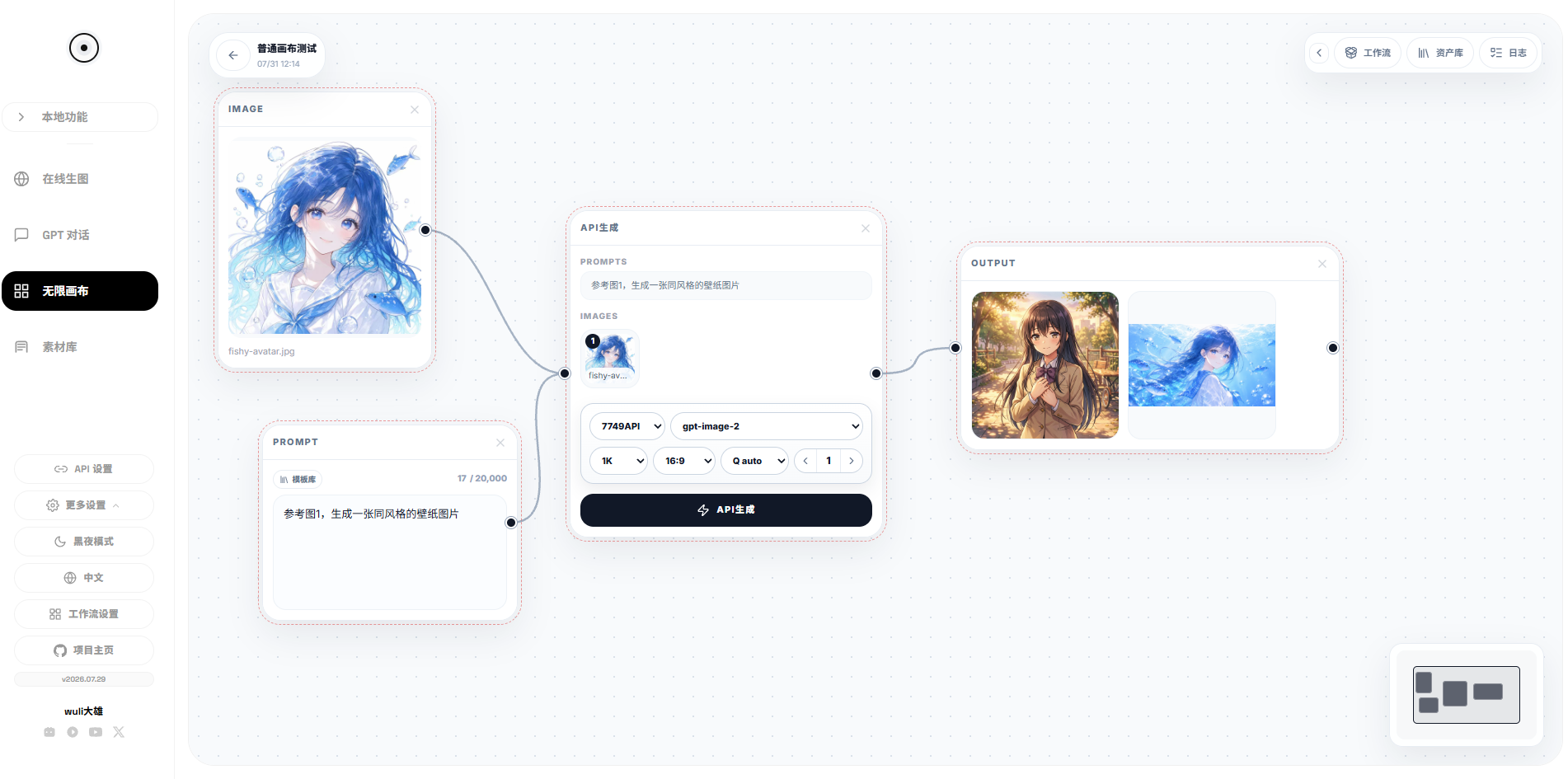
image-20260731121628549
这样画布就开始出现真正的“分支”。
同一个想法不必反复覆盖之前的结果,可以保留不同方向继续往下试。
5.3 使用循环节点并发生成
画布还支持循环节点,用来同时生成多张结果:
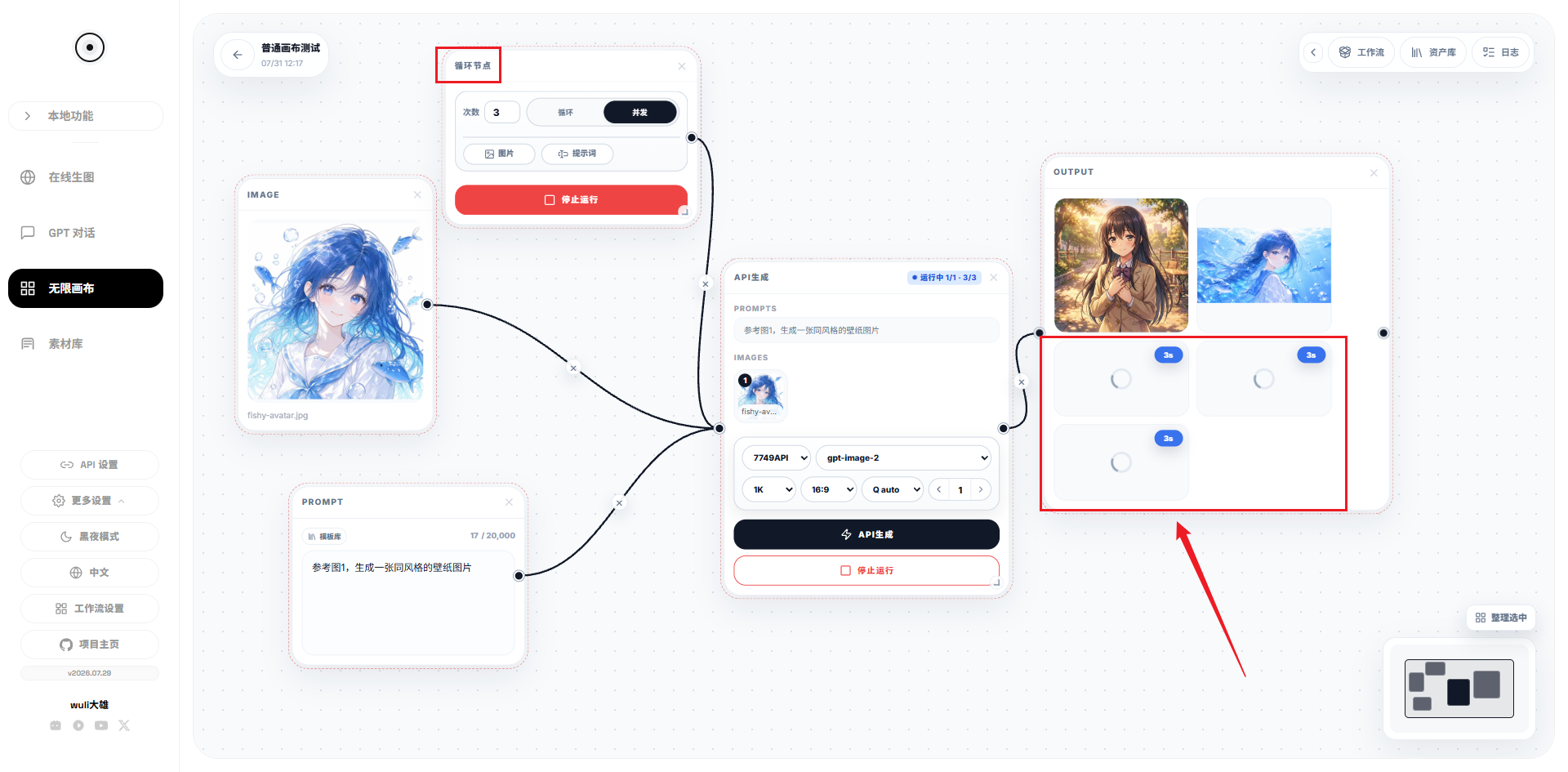
image-20260731121840456
然后从中挑选更合适的版本。
如果某一张效果不错,可以单独拖出来:
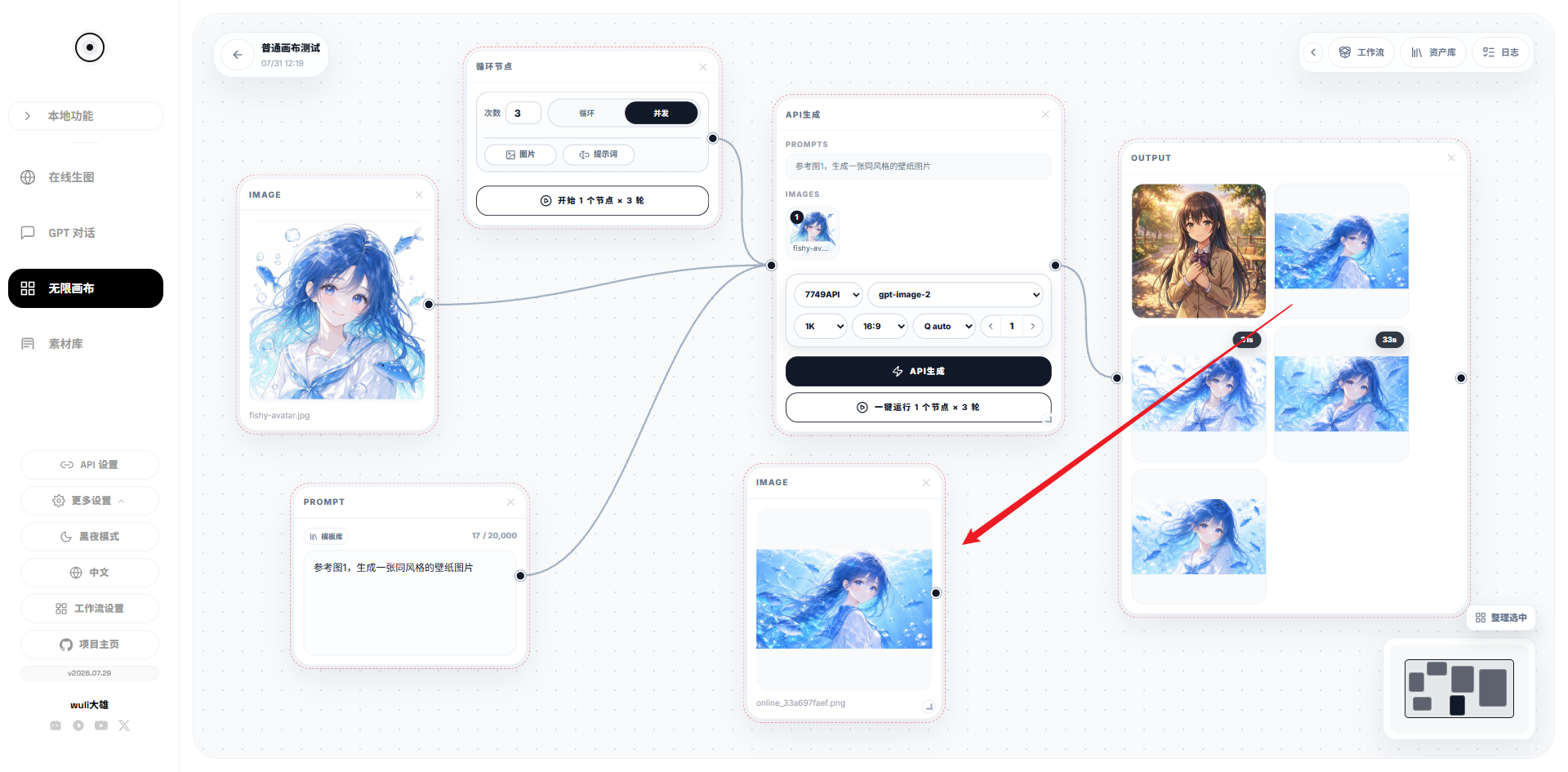
image-20260731121930744
这一步我觉得很符合 AI 创作实际习惯:
不是一次生成直接定稿,而是先展开多个分支,再从中选择一个继续。
5.4 继续做图片处理
双击图片以后,可以进入放大查看和进一步处理,包括裁剪、扩图、修改和宫格切分等操作:
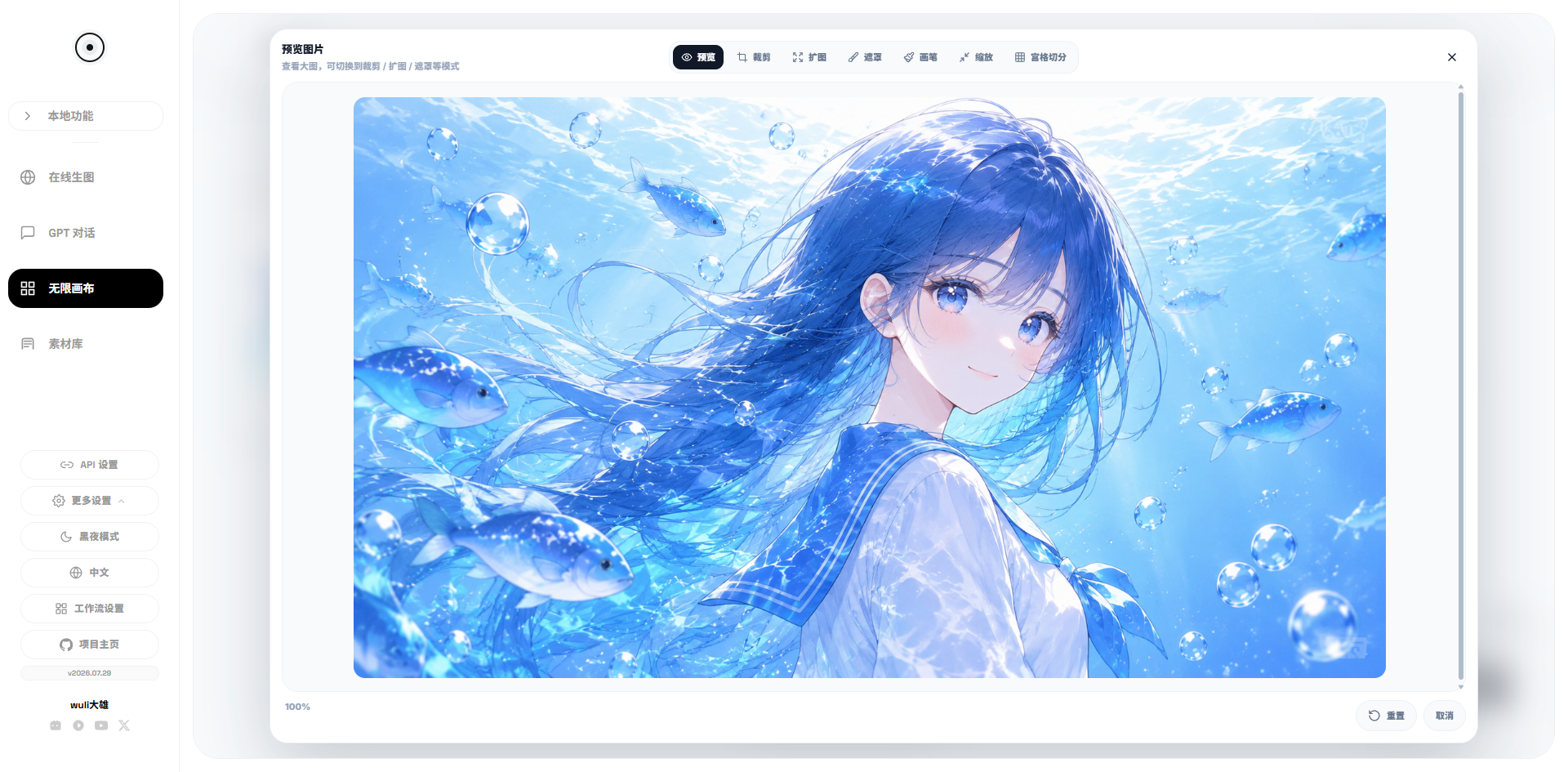
image-20260731122017418
例如九宫格切分:
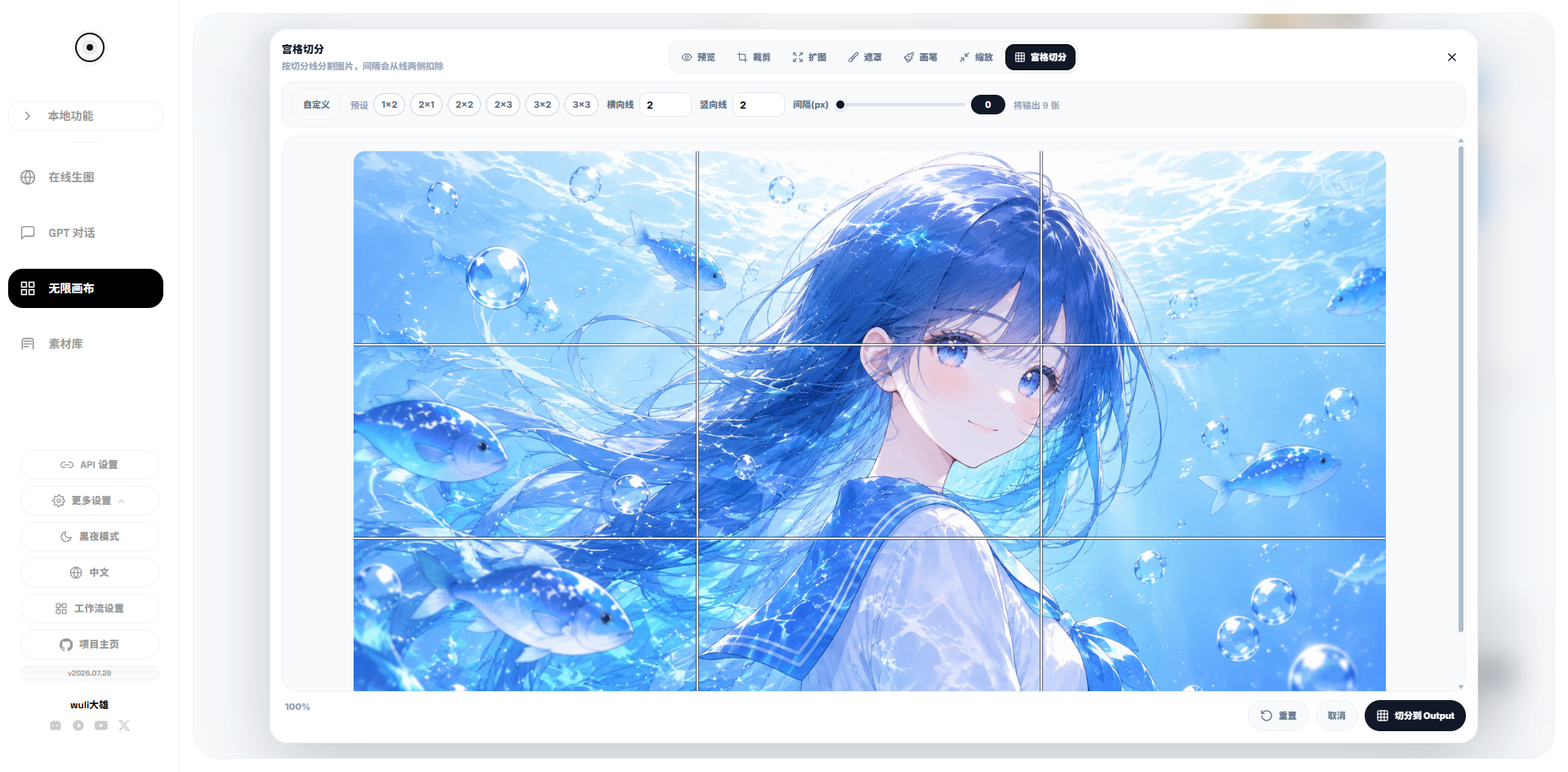
image-20260731144732329
切分完成后可以直接下载:
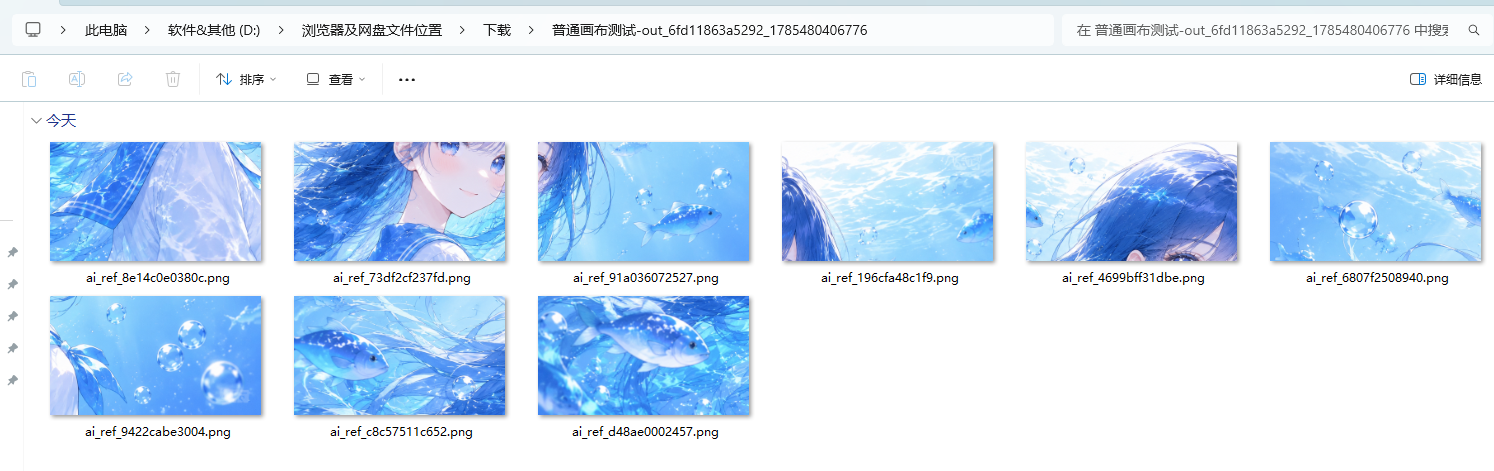
image-20260731144846907
对于分镜、方案对比或者需要把一张图拆成多个素材的场景,这种操作会比较方便。
6 Infinite-Canvas的核心不是“节点多”,而是过程能留下来
如果只看功能,提示词、参考图、生图、图片编辑其实很多工具都能做。
Infinite-Canvas 真正有区别的地方,是它把这些东西放到一张图里。
于是一个创作过程可以留下:
Prompt → 生成结果 → 参考图 → 再生成 → 多版本 → 选中版本 → 继续处理。
这比“生成一张图以后下载,再打开另一个工具继续”更容易回头看清整个路径。
对需要长期积累创意过程的人来说,这种可回溯性可能比某一次生成速度更重要。
7 本地画布能用以后,再处理远程访问
当前项目运行在:
127.0.0.1:3000
如果只在当前电脑上使用,到这里已经够了。
如果希望用手机、平板或其他电脑继续查看画布,再增加外部访问入口。
这里 cpolar 只负责把已经运行的 Infinite-Canvas Web 服务带到外部网络,不参与模型调用或画布计算。
8 Windows安装cpolar
先下载 Windows 客户端:
image-20250910114418412
下载页面:
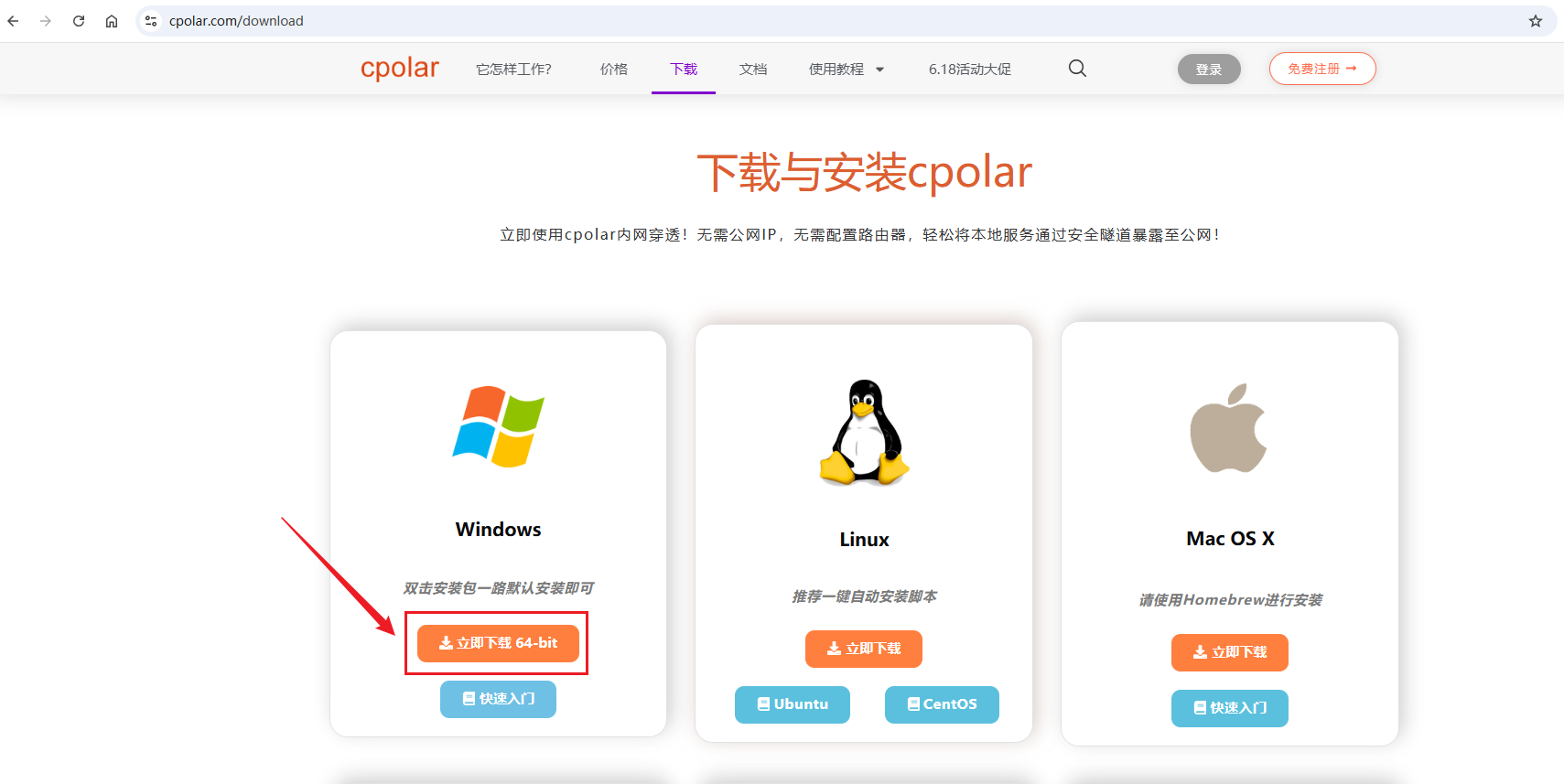
image-20250815171202537
安装完成后,在 CMD 中验证:
cpolar version
image-20250815171446129
注册账号:
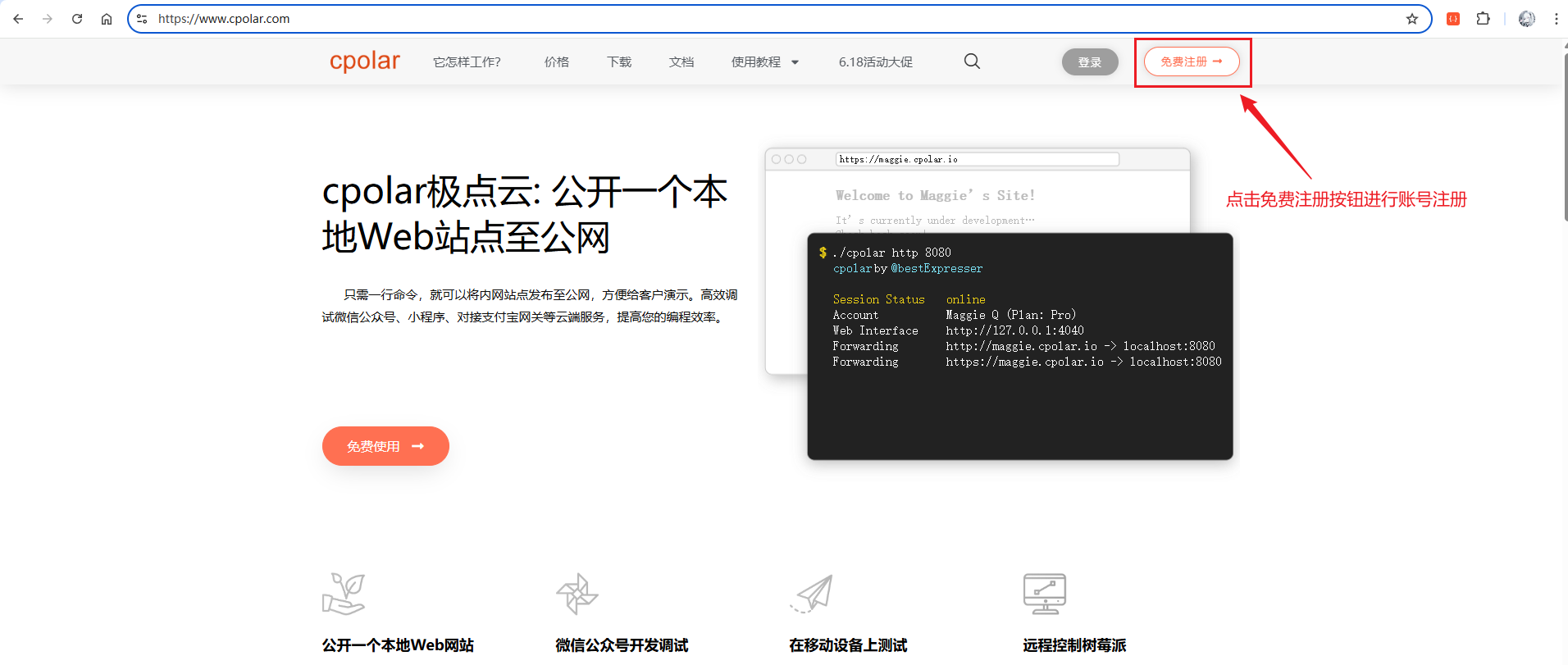
image-20250804085039567
注册页面:
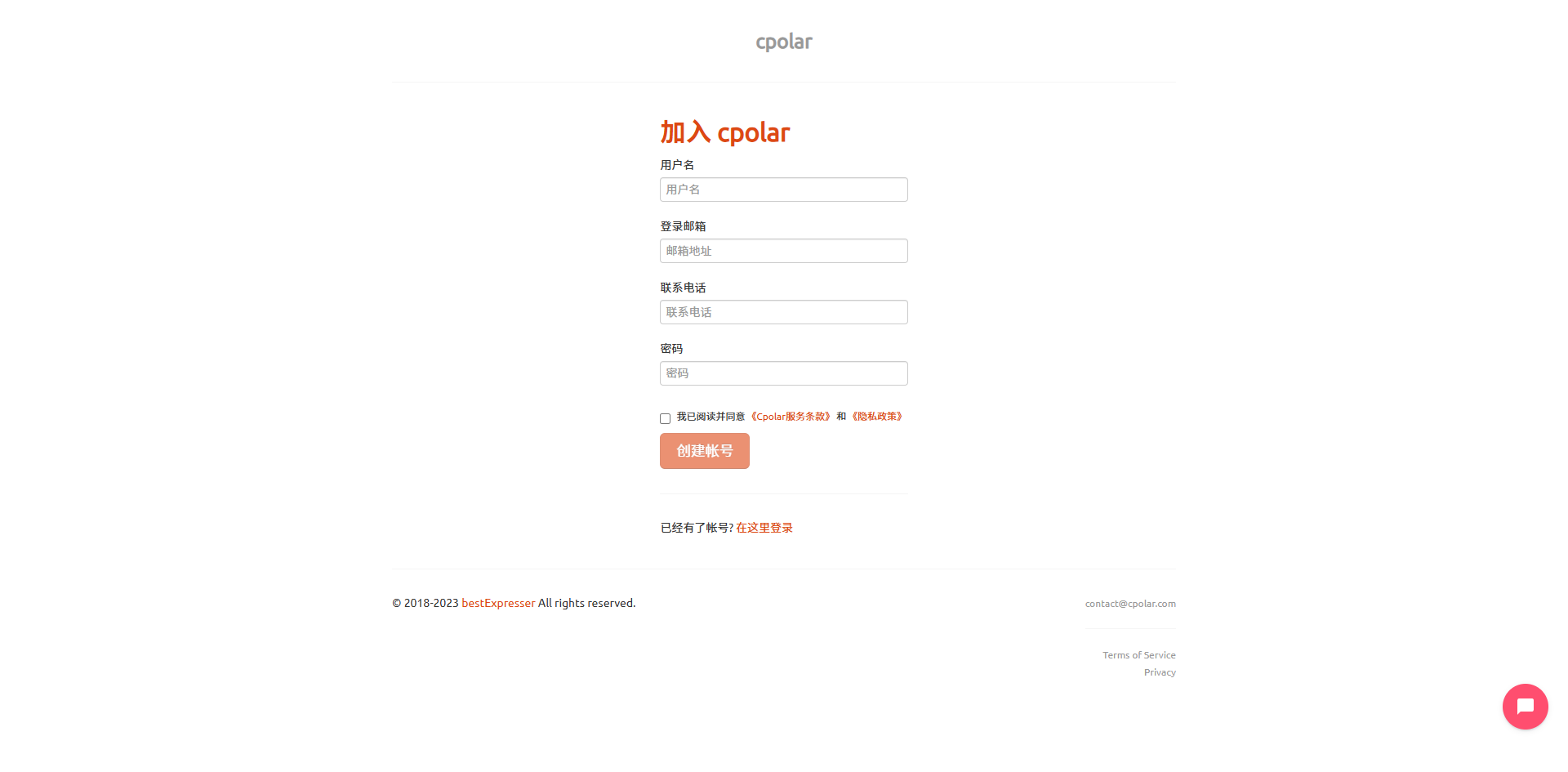
image-20260301193227057
注册完成后,在浏览器中输入如下地址访问 web ui管理界面:
随后访问:
http://127.0.0.1:9200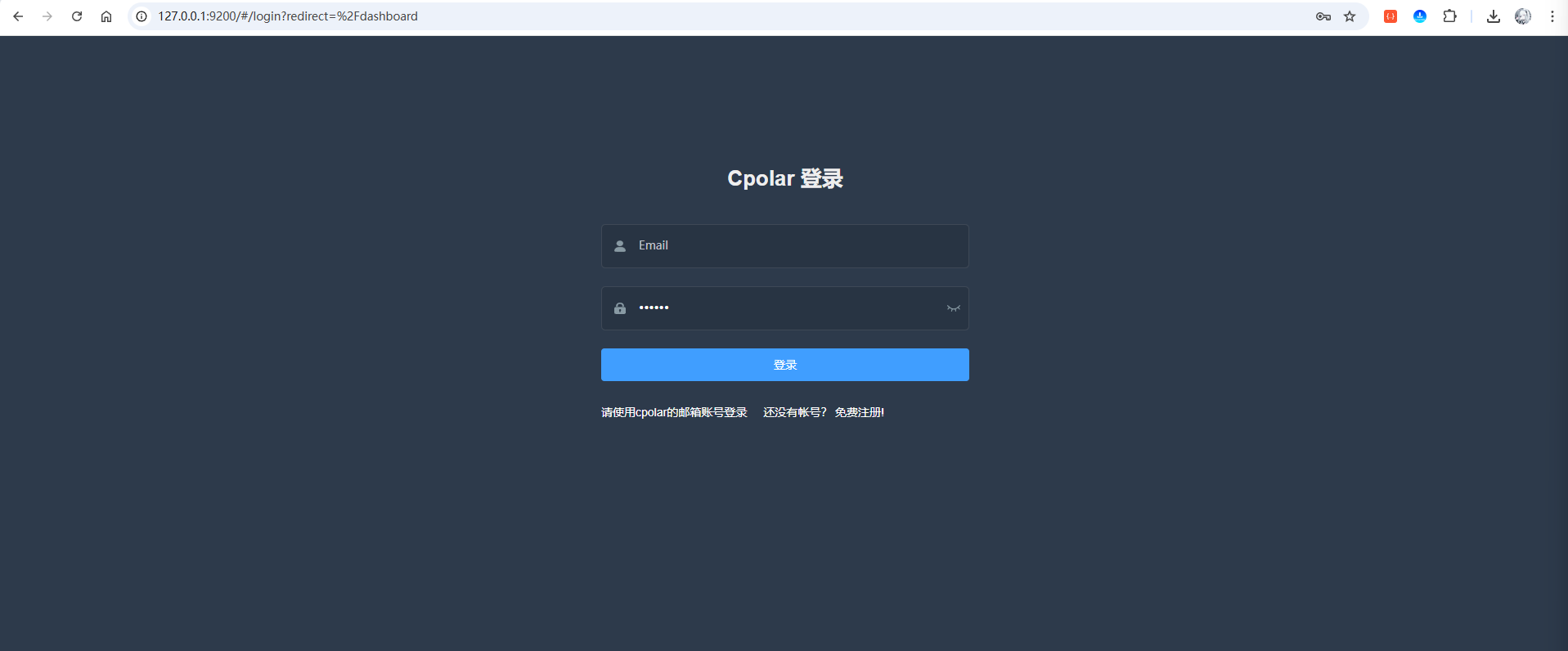
image-20250815171734046
登录:
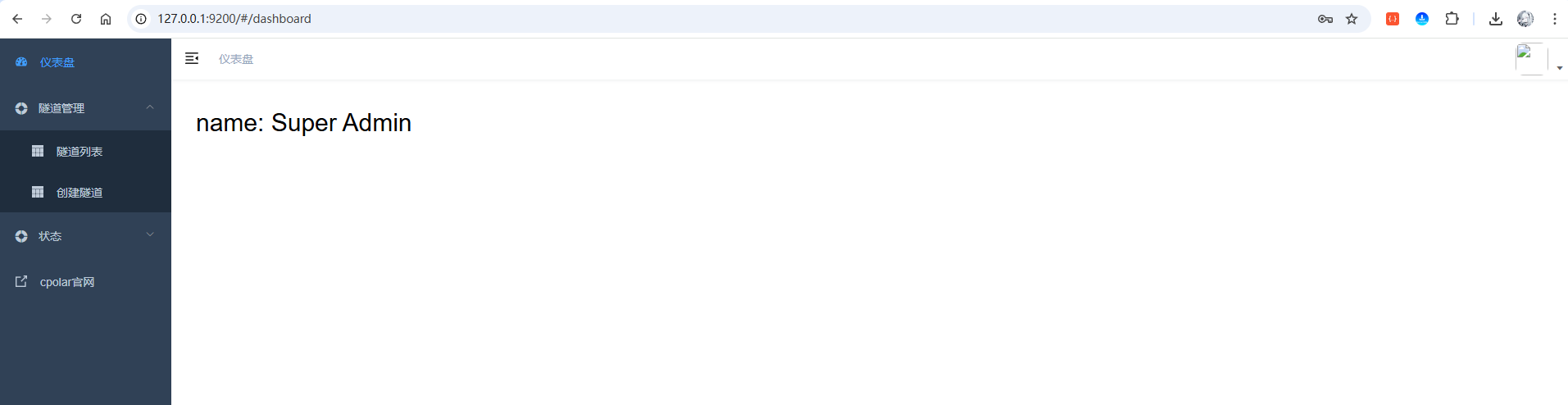
image-20250815171846757
9 先用随机域名做远程访问测试
进入隧道列表:

image-20250914174356363
当前流程可以编辑 website 隧道,也可以新建一条。
参数为:
- 协议:
http - 本地地址:
3000 - 地区:
China VIP
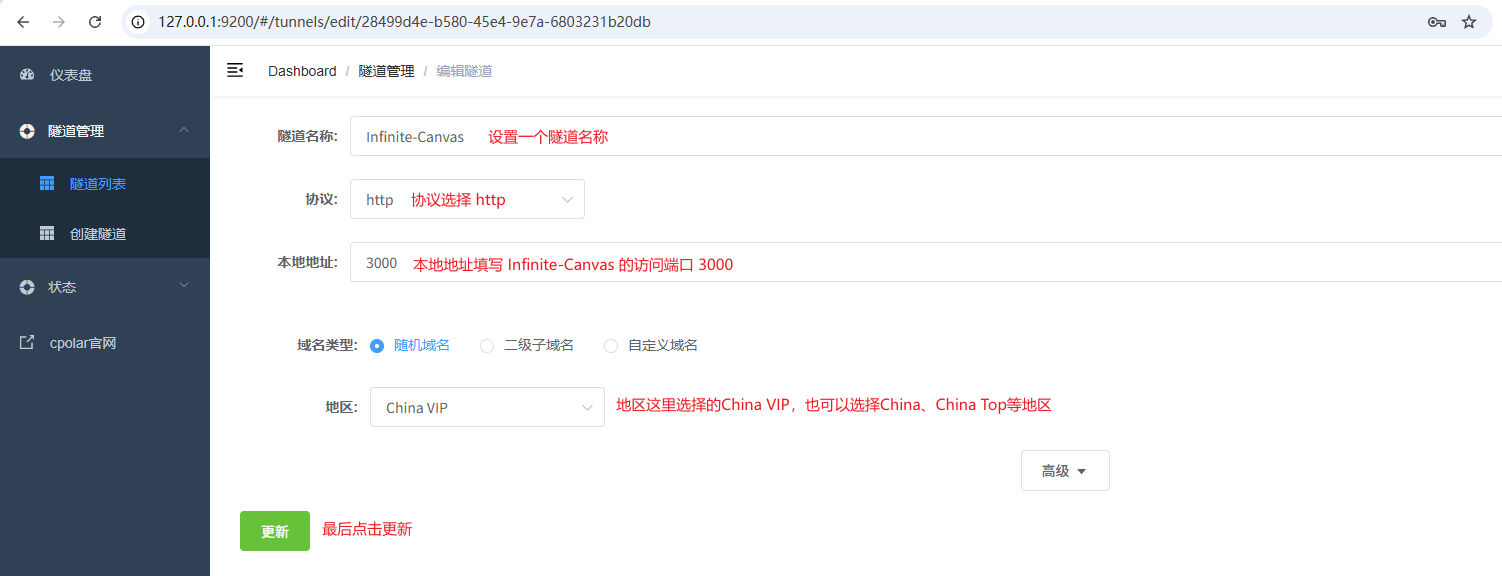
image-20260731150409192
更新后查看在线隧道:

image-20260731150803641
复制 HTTPS 地址打开:
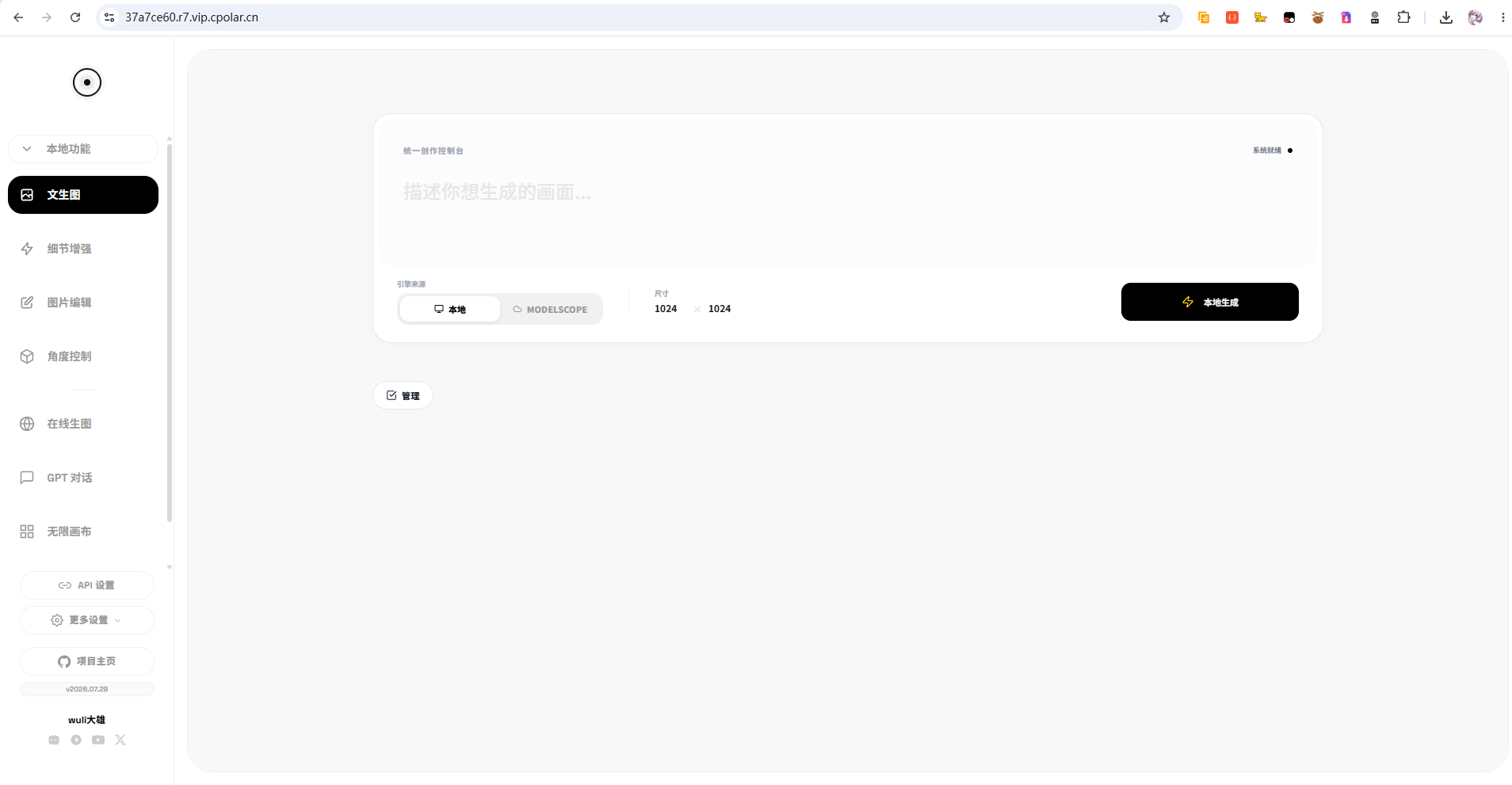
image-20260731150952841
能够看到 Infinite-Canvas 页面,说明远程 Web 入口已经建立。
10 长期使用再配置固定二级子域名
随机地址适合短期测试。
如果画布需要长期保存并在多个设备上访问,再继续配置固定二级子域名。
进入预留页面:
https://dashboard.cpolar.com/reserved保留子域名:
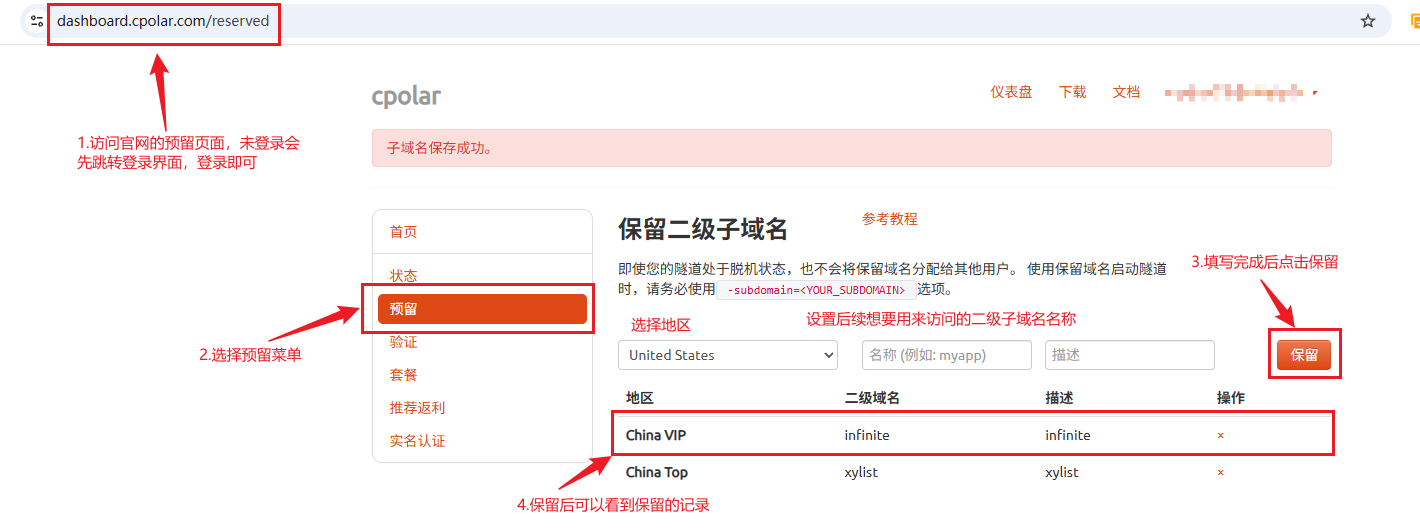
image-20260731151700238
这里的关键参数包括:
- 地区:与隧道保持一致,例如
China VIP - 二级域名:例如
infinite
然后回到隧道列表:

image-20260731151830952
把域名类型修改为二级子域名:
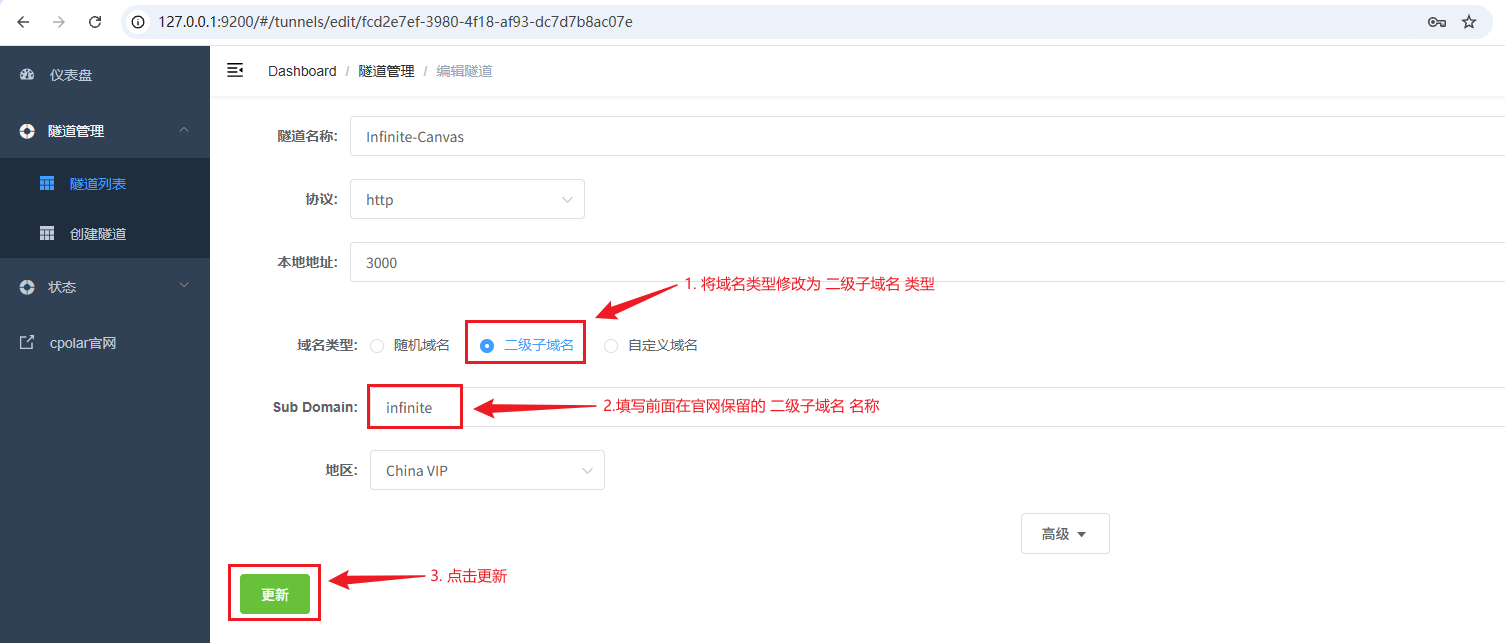
image-20260731151957442
当前配置仍然保持:
- 协议:
http - 本地地址:
3000 - Sub Domain:填写前面保留的名称
- 地区:与预留地区一致
在线隧道出现固定地址:

image-20260731152034810
浏览器打开:
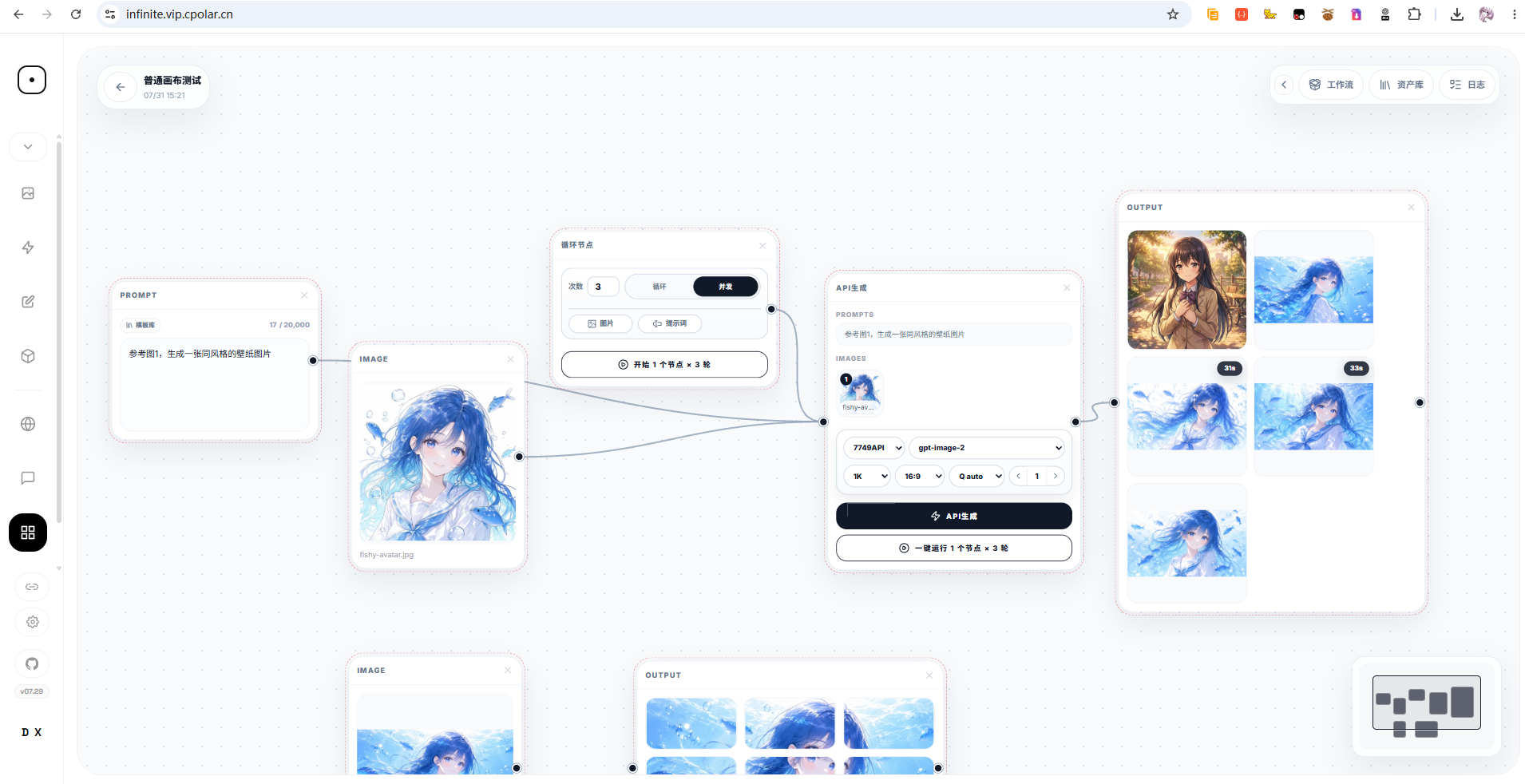
image-20260731152127385
当前材料中可以看到,画布里的图片资产也能正常显示。
11 公网访问以后,再补一层HTTP Auth
这一段我觉得比“公网能打开”更重要。
画布里可能会存大量图片、Prompt 和创作素材。如果公网地址没有任何额外保护,只要别人拿到链接,就可能直接尝试访问页面。
cpolar 提供 HTTP Auth,可以给隧道再加一层用户名和密码认证。
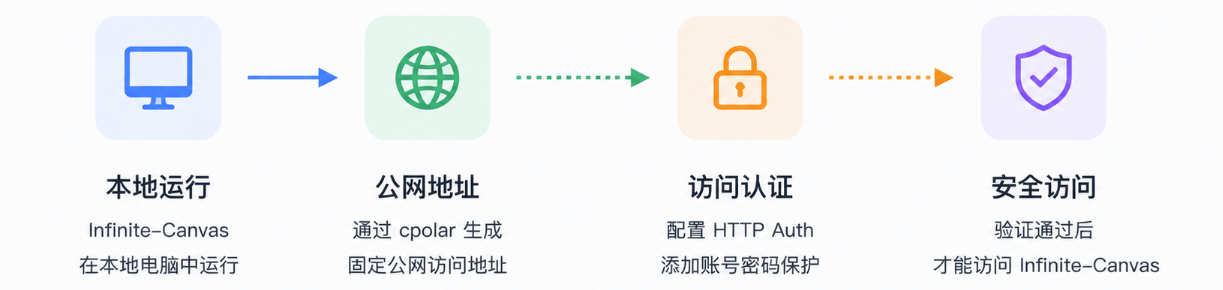
image-20260731154507589
进入隧道编辑:

image-20260731154536596
在高级设置中找到 HTTP Auth,并按下面格式填写:
用户名:密码当前材料也明确提醒:
HTTP Auth 是公网隧道的访问保护,不是 Infinite-Canvas 自己的用户系统。
所以密码应该单独设置,并优先使用 HTTPS 公网地址。
保存配置:
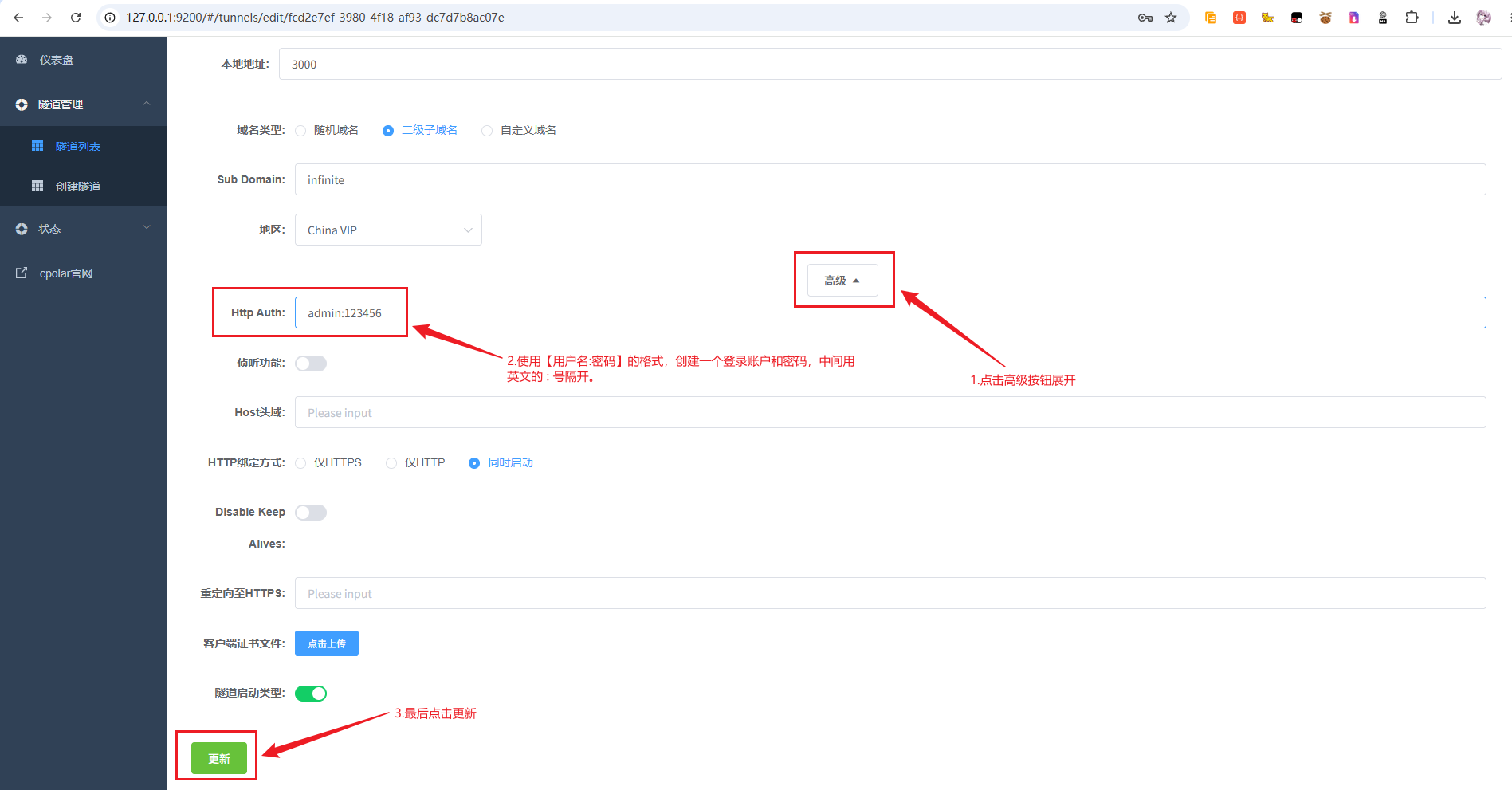
image-20260731154809966
重新打开公网地址后,浏览器会先要求输入认证信息:

image-20260731154836515
认证通过以后才能继续进入页面。
12 这类无限画布真正适合什么人
我觉得它最适合的不是“偶尔生成一张图”的用户。
更适合这些场景:
- 同一个主题需要反复修改 Prompt;
- 经常需要比较多个版本;
- 会不断加入参考图;
- 想保留创作分支;
- 需要把素材、提示词和结果长期整理起来;
- 已经开始觉得聊天记录和下载文件夹越来越乱。
当 AI 创作从偶尔尝试变成日常工作以后,“怎么组织过程”就会逐渐变得和“用什么模型”一样重要。
总结
整套流程可以拆成四层:Infinite-Canvas 负责画布和节点编排,在线 API 或 ComfyUI 负责模型能力,素材库负责沉淀资产,远程访问部分则负责不同设备进入同一个创作空间。
本地阶段要先确认项目能启动、API 能连接、模型能调用,再进入画布实际完成提示词节点、生成节点、参考图、循环并发和图片处理。只有这些环节真正串起来,才能说明无限画布不只是一个可视化界面。
公网访问部分则继续增加固定地址和 HTTP Auth,把“能访问”和“有基本访问保护”分开处理。
对于经常需要反复改 Prompt、比较版本和保存中间结果的 AI 创作场景,这套工具真正提供的不是新的模型,而是一种把创作过程组织起来的方法。
本文参与 腾讯云自媒体同步曝光计划,分享自作者个人站点/博客。
原始发表:2026-10-10,如有侵权请联系 cloudcommunity@tencent.com 删除
目录
腾讯云开发者

Copyright © 2013 - 2026 Tencent Cloud. All Rights Reserved. 腾讯云 版权所有
深圳市腾讯计算机系统有限公司 ICP备案/许可证号:粤B2-20090059  粤公网安备44030502008569号
腾讯云计算(北京)有限责任公司 京ICP证150476号 | 京ICP备11018762号