我用 AI 助手驯服了一份 1.7GB 的报价单
原创
我用 AI 助手驯服了一份 1.7GB 的报价单
原创
用户12809796
发布于 2026-10-10 13:16:55
发布于 2026-10-10 13:16:55
适合人群:被大文件折磨过的办公族、想看看 AI 助手到底能干哪些活的普通人 关键词:#WorkBuddy #AI办公 #效率工具 #Excel #工作流优化 说明:文中截图均为脱敏演示数据,非真实客户与真实款式。
一、起因:一份 1.7GB 的 Excel
我做礼品生意,给客户做报价清单是每天都要干的活:客户发来一堆款式截图和手写数量,我从产品表里找到对应款式,算出价格,做成一份新表发过去。
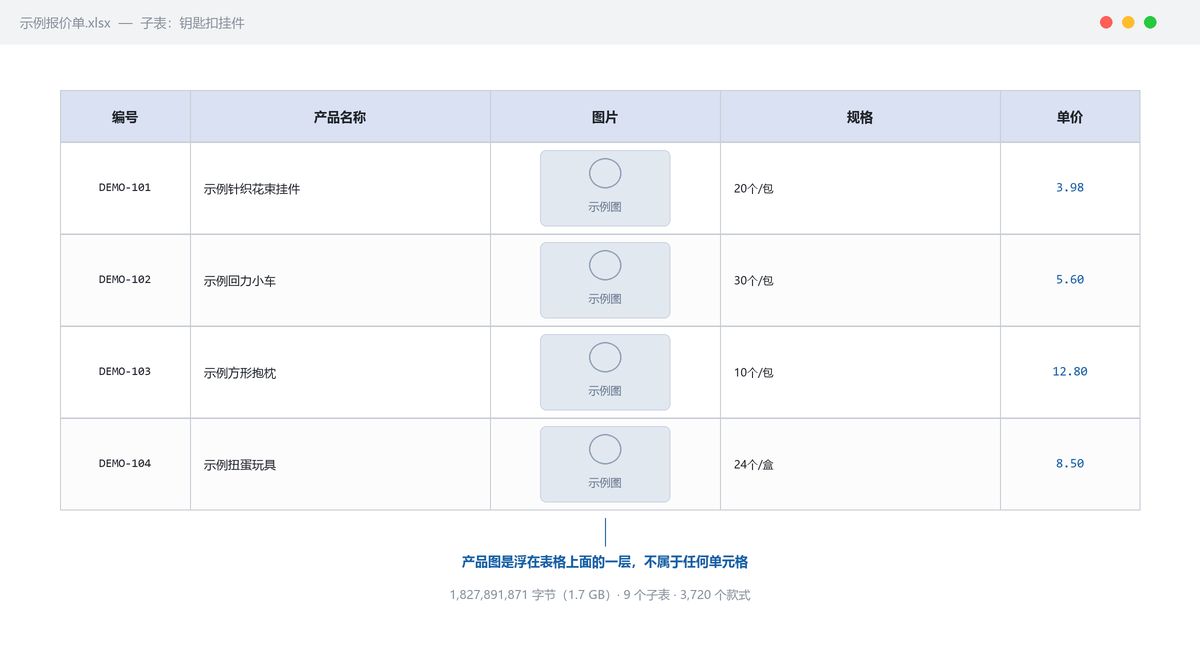
款式信息(编号、名称、规格、单价)和产品图片全部沉淀在一份「礼品清单」表里。这份表有多大呢?1,827,891,871 字节,换算下来 1.7 GB——里面分了 9 个子表:钥匙扣挂件、夹子机礼品、前台兑换礼品、正版水杯、各种尺寸的毛绒娃娃、盲盒……
后来我开始用 WorkBuddy(腾讯出的 AI 工作台),第一反应很朴素:让 AI 直接读这份表不就行了?
结果是灾难性的。
二、第一次尝试:为什么"让 AI 直接读大表"行不通
我把需求丢给 WorkBuddy:「从这份报价单里找出这几个款式,做一份客户清单。」
它确实很努力。但问题一堆:
- 1.7GB 的表根本读不完。 助手只能抽取片段、看看样例行。我明明要的款式在第 280 行,它可能压根没翻到。
- 就算翻到了,消耗也大得离谱。 文件解析、长对话、多轮来回,全都是按量计费的,一份清单跑下来心疼。
- 图片根本拿不到。 表格里的产品图是浮在表面的一层"贴纸",不属于任何单元格,只看文字内容的话,它等于不存在。
- 每次都要重来一遍。 下一份清单,上面三件事全部重演。
说白了:我把一个"查字典"的问题,当成了"把字典从头抄一遍"的问题在解。
产品表是稳定的、结构化的、几乎不变的数据。既然不变,为什么要每次都重新读一遍完整的 1.7GB?正确做法应该是——先建一份索引,把"翻"变成"查"。
三、换个思路:先建一份"索引"
我把想法告诉 WorkBuddy,它帮我写了个小程序,一次性扫完源表,抽出两样东西:
- 一份索引文件:每个产品编号对应它的名称、规格、单价、在哪个子表、第几行、图片放在哪
- 一个图片文件夹:每个款式的图片单独存一份,用产品编号命名
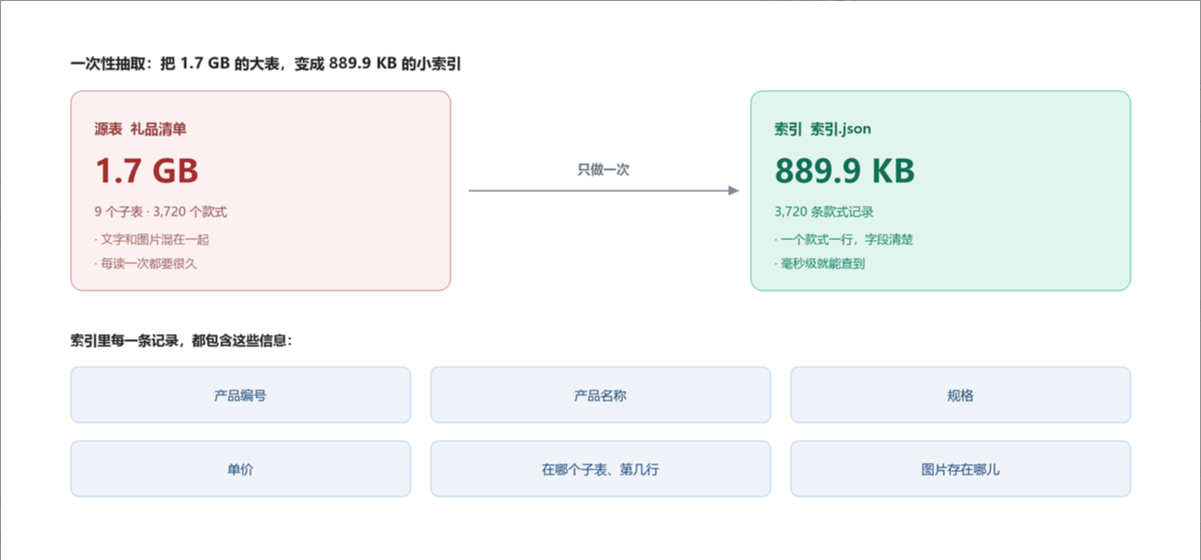
之后做清单,只需要读这份小索引和相关的几张图,那 1.7GB 的表再也不用打开了。
道理简单,但真做起来,我踩了一路的坑。下面这些"翻车现场",我觉得比成功经验更值得分享。
四、中间踩的 7 个坑
坑 1:这份表用普通方式根本打不开
我一开始用最常见的表格处理工具去读它,直接报错——因为这份表是用另一款办公软件导出的,内部的格式定义不太规范,标准工具一看就直接拒绝。
怎么解决的:绕开它。Excel 文件本质上是一个"压缩包",里面装着一个个结构化的小文件。我不再整体打开它,改成把它拆开,需要哪块读哪块。反而更稳、更快。
坑 2:图片和行,到底怎么对上?
这是整个项目最有意思的地方。
表格里的产品图是浮在数据上面的一层,跟文字不在同一个层面。所以"把字读出来"这件事,天生就带不出图片。
那怎么知道哪张图属于哪个产品?我在图片自己的"坐标信息"里找到了答案——每张浮动图片都会记录它贴在第几行、第几列。
于是链路就通了:先看图片贴在 Excel 的第 280 行,再去第 280 行读出产品编号,最后顺藤摸瓜取到图片本身。
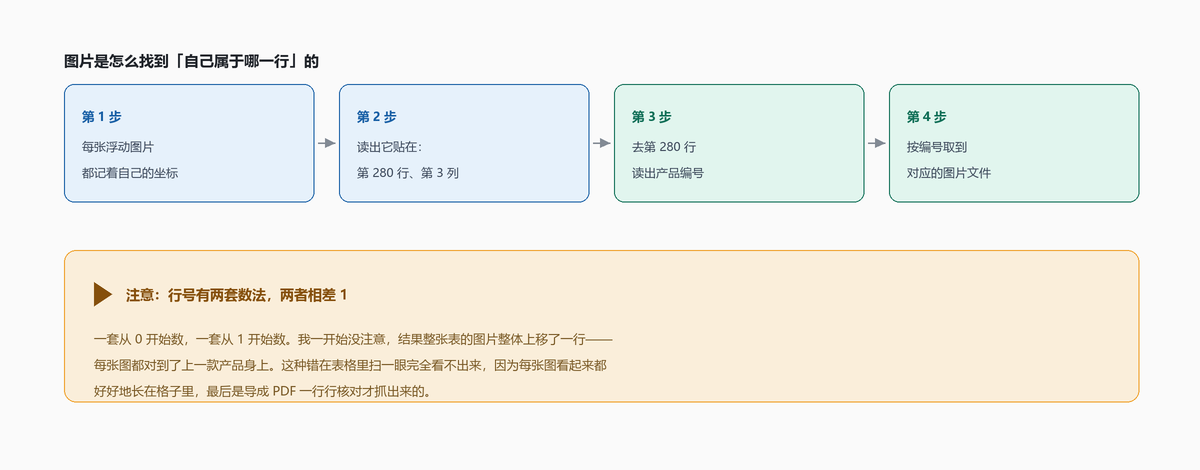
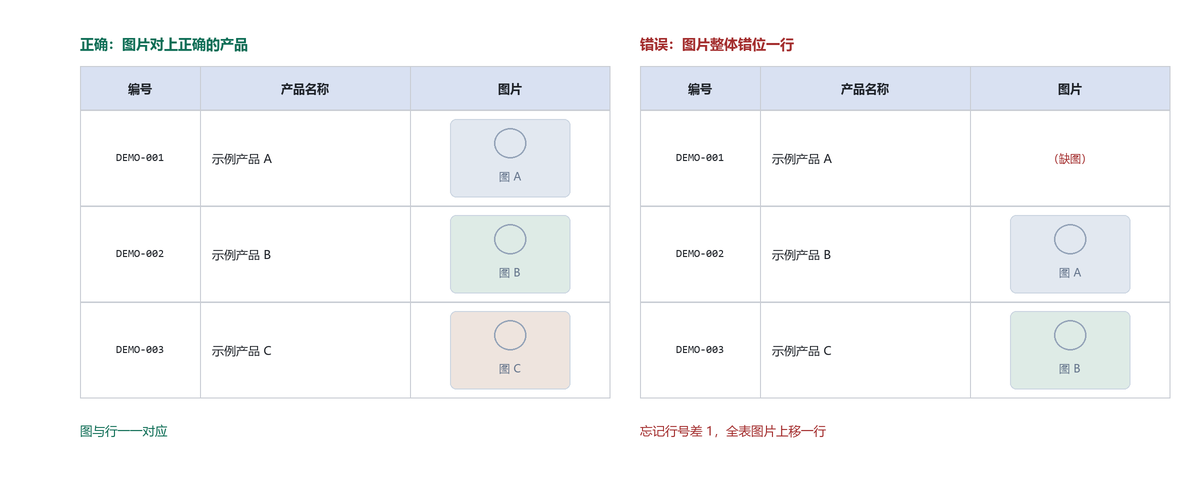
⚠️ 这里有个特别隐蔽的坑:行号有两套算法——一套从 0 开始数,一套从 1 开始数,两者差 1。
我一开始没注意,结果整张表的图片全部错位,整体上移了一行——每张图都对到了上一款产品身上。这种错误你在表格里扫一眼根本看不出来,因为每张图看起来都长在格子里,特别自然。最后是导成 PDF 一行行核对才抓出来的。
坑 3:同一个编号,居然对应两个不同产品
产品表是人工维护的,难免出错。我就发现有同一个编号被用了两次,指向两款完全不同的产品。
麻烦在于:程序遇到重复的编号,默认是后面那个覆盖前面那个——结果就是有一款产品悄无声息地消失了。不报错、不提示,你根本发现不了,直到客户说"少了一款"。
怎么解决的:让重复的编号自动带上一个后缀区分,比如第二个变成「编号#356」,这样两款都能查到,互相不覆盖。
坑 4:有些款式被整行漏掉了
我的索引程序有条收录规则:产品编号那一栏必须是"纯编号"格式。
结果表里有那么一批新品,运营图省事,直接在编号那一栏写了产品名称。这些行不符合规则,被整行跳过了。
怎么解决的:单独把这批"不守规矩"的行捞出来处理一遍,补进索引。判断方法也很简单——如果某个款式在索引里搜不到、但确实在表里存在,那它多半就属于这种行。
坑 5:图片全都歪在格子左上角
索引建好了,到了生成新表这一步,又出了新问题:插进去的产品图全部挤在格子的左上角,做出来的表歪歪扭扭,很难看。
怎么解决的:图片默认就是贴左上角的,要让它居中,得手动算一个偏移量,告诉它往右挪多少、往下挪多少。Excel 内部用的是一种很精细的计量单位(一像素大约等于九千多个这样的单位),所以这个偏移量得算得很准,差一点就会明显偏。
坑 6:公式写得好好的,客户手机上打开是空白
这个坑最气人。
我一开始把"合计"那一列设成了公式——数量乘单价,逻辑上最优雅,改数量还会自动重算。
结果客户在微信里点开预览,合计一整列全是空白。
原因是:这种"只写公式不写结果"的做法,在电脑上的完整版 Excel 里没问题,但手机端和微信内置的预览是不做计算的,遇到没存结果的公式,就直接当空白处理。
怎么解决的:干脆不用公式,直接把算好的数字写进去。
这份表的用途是发给客户看,不是给人回去改公式的。稳定,比优雅重要。
坑 7:有些图片会让程序直接崩掉
还有些图片,文件内部结构特殊(塞了好几帧画面),处理图片的组件把它识别成了一种不常见的格式,程序保存表格时直接报错崩溃。
怎么解决的:在插进表格之前,统一把每张图重新存一遍,转成标准格式。顺便还能把图片压小一点,一举两得。
五、现在做一份清单有多快
坑填完之后,做清单就变成一件很轻松的事了:我只需要告诉它客户名和款式编号加数量,剩下的它自己搞定。
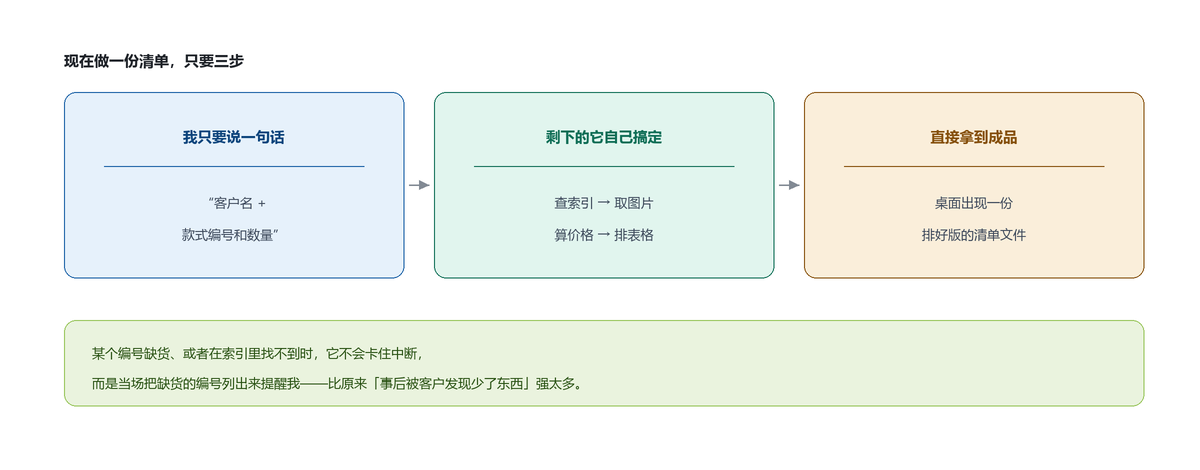
如果某个编号缺货、或者在索引里找不到,它不会中断,而是直接把缺货的编号列出来提醒我——比原来"事后被客户发现少了东西"强太多。
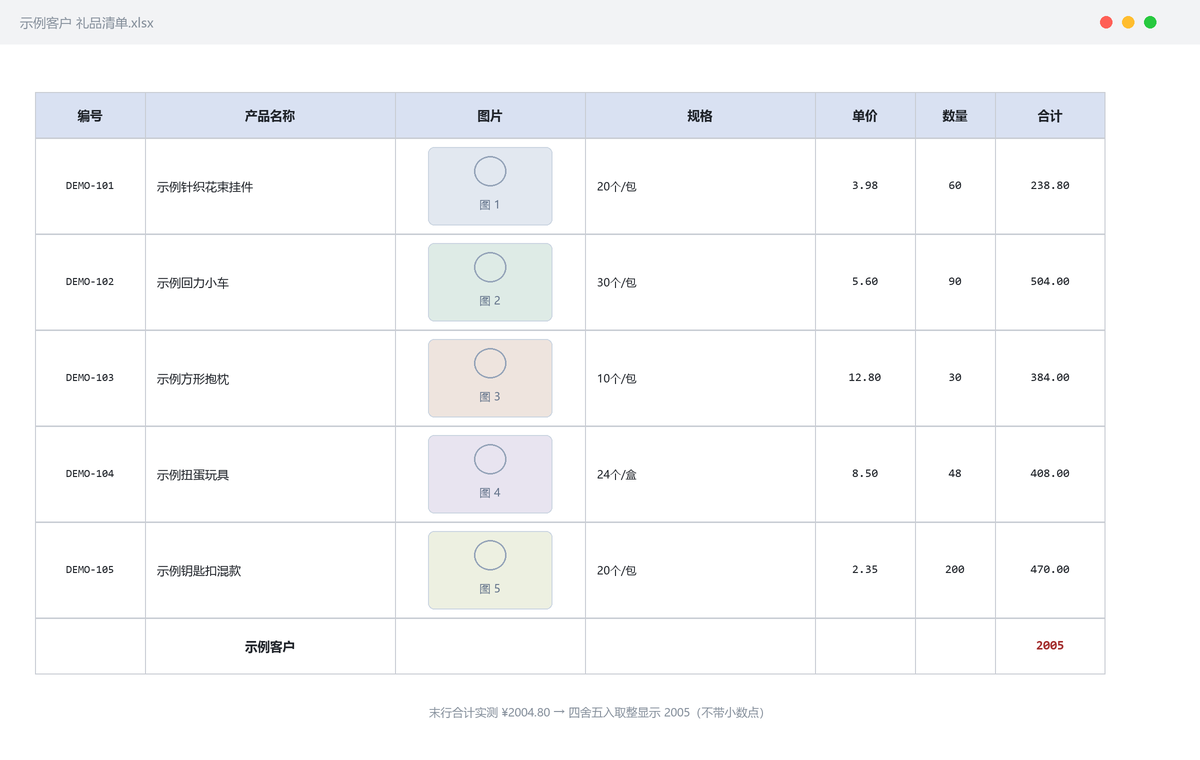
做出来的表长这样:
六、改造前后的对比
对比项 | 改造前 | 改造后 |
|---|---|---|
每次要读多少数据 | 1.7 GB 源表 | 889.9 KB 索引 + 几张图 |
每次花多久 | 小半天 | 几分钟 |
消耗成本 | 高(大文件反复解析) | 几乎为零 |
图片对不对 | 人工截图,偶尔错行 | 自动绑定,几千张零错位 |
缺货怎么发现 | 事后被客户发现 | 当场列出提醒 |
下次还要不要重新折腾 | 要 | 不用,一句话就能跑 |
目前这份索引覆盖 3,720 个款式,配了 4,418 张产品图。而那张 1.7 GB 的源表,还是安安静静躺在原地,一个字都没动过。
七、这套思路还能用在哪儿
我觉得这次折腾最值钱的地方,不是"报价单"这个具体场景,而是背后一个很通用的思路:
任何"文件很大 + 要反复查"的组合,都应该先建索引,而不是每次从头读一遍。
套到日常工作上,符合这个特征的场景太多了:
- 几万行的商品表,反复按货号查价格
- 上千页的合同库,反复找某一条条款
- 几百个 G 的素材盘,反复按文件名找图
- 几十个版本的历史文档,反复确认"最新那版在哪"
统一的套路就三步:
- 一次性抽取:把需要的字段从大文件里抽出来,存成一个小文件
- 建立映射:图片、附件这类"非文字"的东西,按业务编号命名单独存好,用的时候直接拿
- 固化流程:把整条链路变成一个固定动作,以后一句话就能触发
在 WorkBuddy 里,第三步可以直接沉淀成一个"技能"。我现在把整套流程都写进去了,下次只要说一句"按报价单给客户做清单",它就知道该查索引、该取图、该套哪个模板、该存到哪,完全不用重新交代背景。
八、小结
回头看这个项目,AI 助手扮演的角色其实挺有意思:
- 它帮我把所有的活儿都干了——读表、取图、算价、排版,还一个个把报错修掉
- 但"不该读大表、应该先建索引"这个判断,是我被消耗烧疼了之后才想明白的
AI 能帮你把事情做得很快,但前提是你得先想清楚该做什么。 我最初把"查字典"当成"抄字典",这个错跟有没有 AI 无关,换了谁来做都错。
把"每次重读"换成"一次建索引",是我今年在办公自动化上做的最值的一个决定。1.7 GB 的表躺在那里不用动,每天出清单的时间从大半天压缩到了几分钟。
如果你手上也有那种"大到 AI 读起来都肉疼"的表,欢迎在评论区聊聊你的场景——说不定有更聪明的解法。
原创声明:本文系作者授权腾讯云开发者社区发表,未经许可,不得转载。
如有侵权,请联系 cloudcommunity@tencent.com 删除。
目录
腾讯云开发者

Copyright © 2013 - 2026 Tencent Cloud. All Rights Reserved. 腾讯云 版权所有
深圳市腾讯计算机系统有限公司 ICP备案/许可证号:粤B2-20090059  粤公网安备44030502008569号
腾讯云计算(北京)有限责任公司 京ICP证150476号 | 京ICP备11018762号