#WorkBuddy# 装完电脑版发现「任务(0)」?多端协同 5 个坑我全填了
原创
#WorkBuddy# 装完电脑版发现「任务(0)」?多端协同 5 个坑我全填了
原创
用户12815943
修改于 2026-10-13 02:16:51
修改于 2026-10-13 02:16:51
真实踩坑记录。环境:WorkBuddy 桌面端 5.7.7(Windows)、移动端 App(iOS)。
一、我遇到的问题
电脑上装好 WorkBuddy,手机上聊了一上午。第二天打开电脑版傻眼了:
- 左侧「任务 (0)」——空的
- 「空间」里只有一个「项目新手指引」
- 昨天聊的,一个字都找不到
第一反应是登录错账号。核对后完全一致。翻遍侧边栏、设置、更多,还是没有。
更困惑的是桌面端有个「连接移动端」面板和 App 二维码,我理所当然认为要扫码登录,拿着手机找遍了也没有扫码入口。
如果你也卡在这,这篇能省你两天。
二、先搞懂:为什么手机上聊的,电脑上根本没有
不是 Bug,是架构设计。
移动端 App 有两种执行模式,跑在两个不同的地方:
添加到对话
模式 | 跑在哪 | 需要电脑吗 | 数据落在哪 |
|---|---|---|---|
☁️ 云端工作 | 腾讯云端沙箱 | 不需要,关机也跑 | 只存在于 App |
🖥 连接电脑 | 你的本地电脑 | 必须开机联网 | 本地,桌面端可见 |
我在手机上聊了一上午,用的是默认的「云端工作」——任务跑在云端沙箱里,从来没经过我那台电脑。所以电脑版是空的,完全正常。
反过来也一样:电脑上创建的任务默认保存在本地,不会自动上传云端,所以在手机的云端工作列表里同样看不到。
结论:同账号 ≠ 同数据。任务跟着「执行位置」走,不跟着账号走。
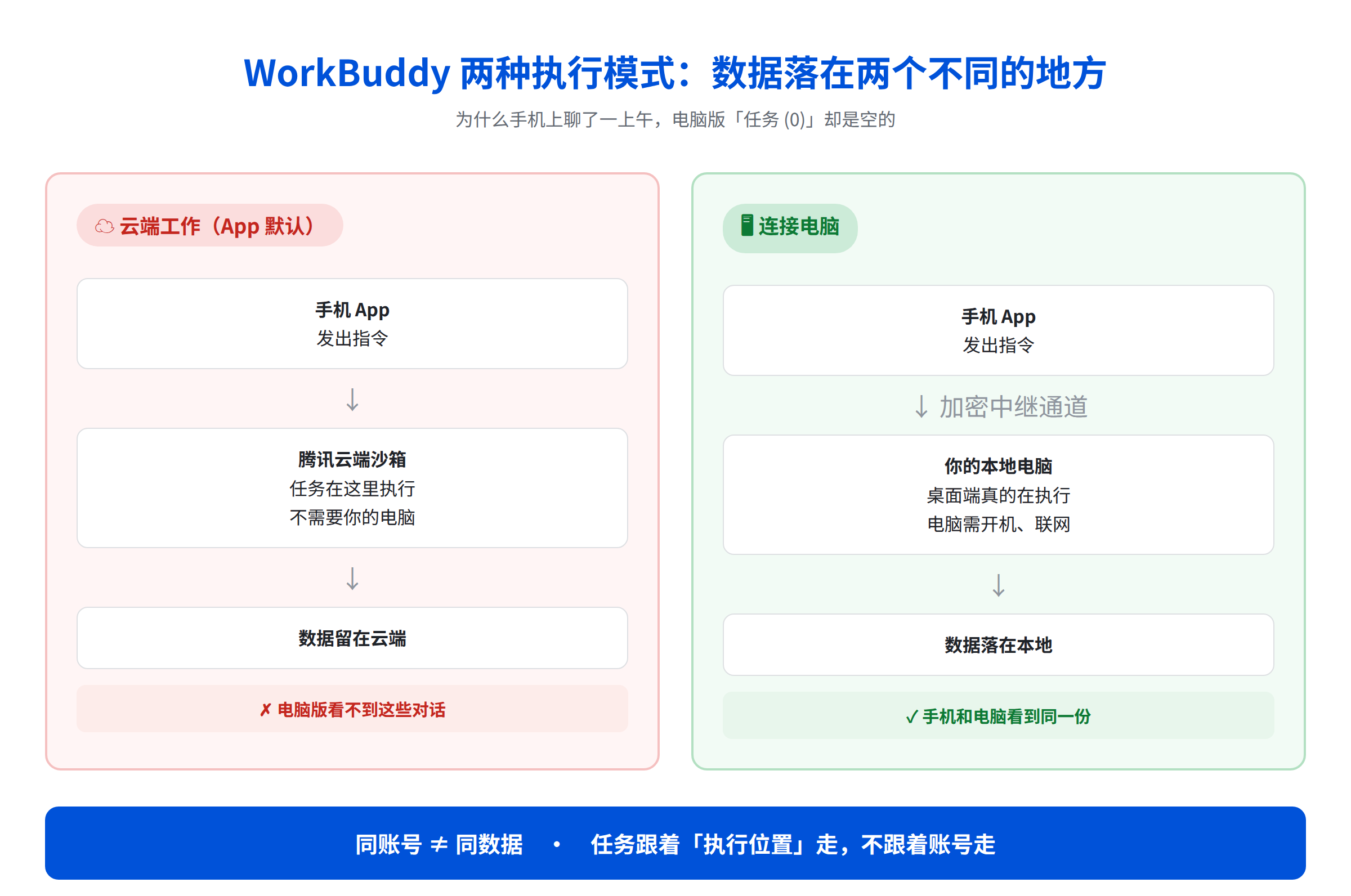
想让手机和电脑看到同一份对话,只能用「连接电脑」模式。
顺带解开扫码的误会:那个二维码,官方说明写得很明白——「二维码仅作打开/下载引导,不参与配对」。它只是引导你下载 App 的,不是登录码。App 里找不到扫码入口是对的,本来就没这功能。真实逻辑反而最省事:同账号登录后自动发现设备,一次配对永久有效。
三、完整配置步骤(5 分钟跑通)
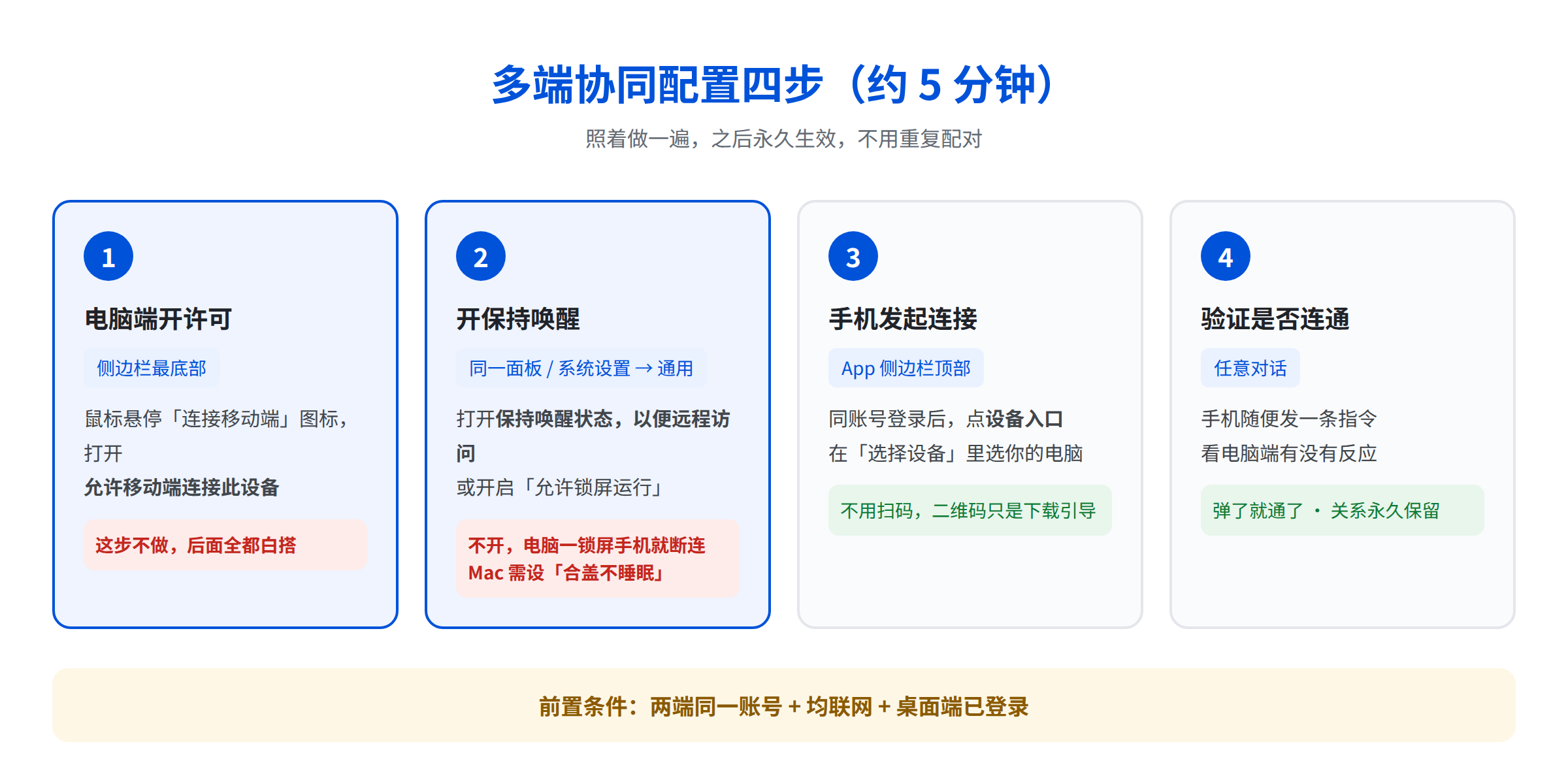
- 电脑端开许可:鼠标悬停侧边栏底部的「连接移动端」图标 → 打开「允许移动端连接此设备」。这步不做后面全白搭。
- 开保持唤醒:同一面板打开「保持唤醒状态,以便远程访问」,或到 系统设置 → 通用 → 允许锁屏运行。不开这个,电脑一锁屏手机就连不上。Mac 还要注意设"合盖不睡眠"。
- 手机发起连接:App 同账号登录 → 主页 → 点侧边栏顶部的设备入口 → 「选择设备」里选你的电脑。
- 验证:手机随便发条指令,看电脑端有没有反应。有就通了。
建联后设备关系持久保留,以后打开手机就能直接看电脑的任务状态。
四、任务跑着时再发消息,会打断吗?
不会打断,会排队,而且共享同一份上下文。
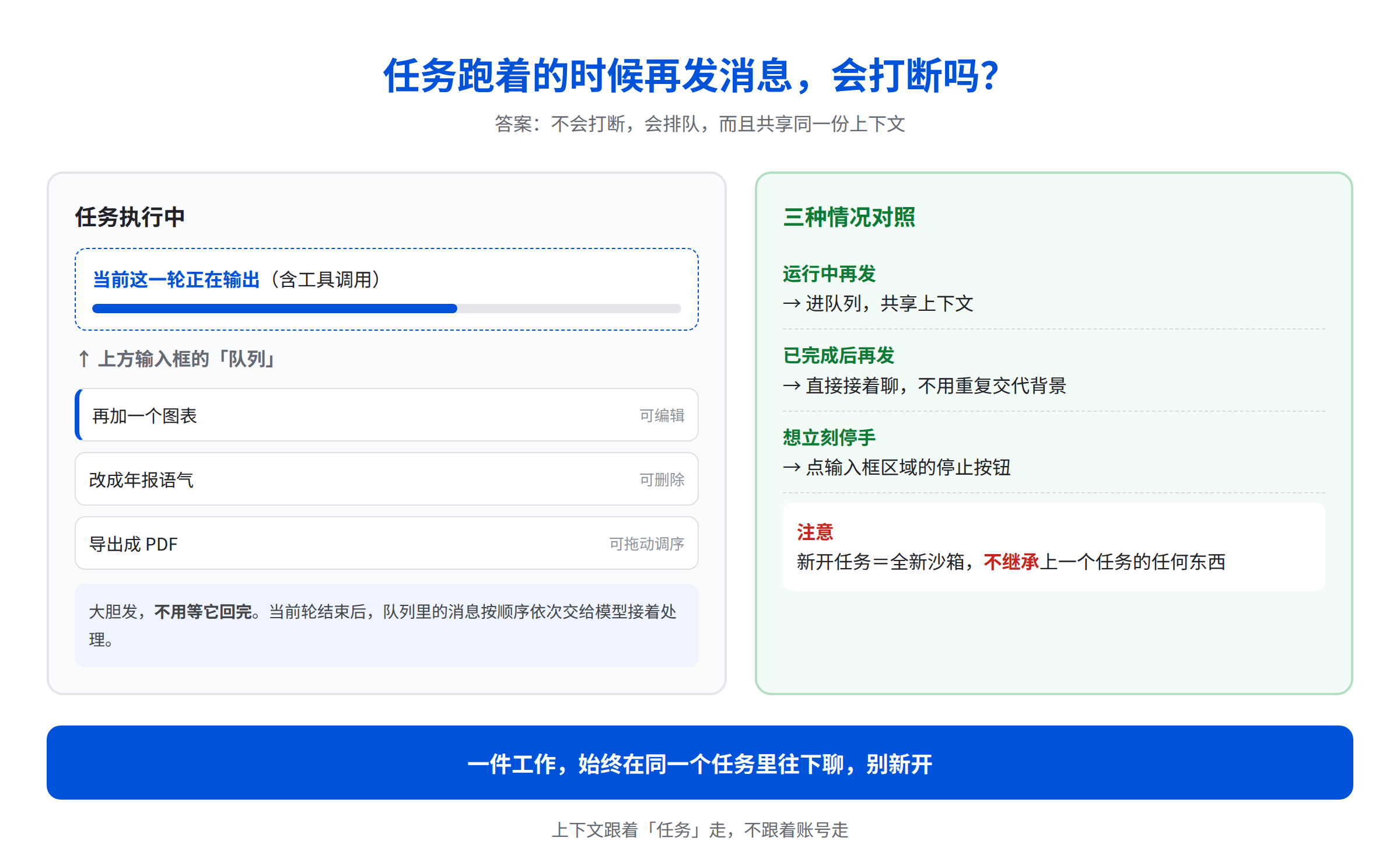
官方机制:模型中执行时发的消息会进入输入框上方的队列,不会打断正在进行的输出;当前这轮跑完(含工具调用),队列里的消息按顺序依次接着处理。
- 运行中再发 → 排队,共享上下文
- 已完成后再发 → 直接接着聊,不用重复交代背景
- 想立刻停手 → 点输入框区域的停止按钮
队列里的消息还能编辑、删除、拖动调顺序。可以先把四五个想法都扔进去再排优先级,不用干等。
实测最舒服的用法:让 AI 跑一个长任务时,我不用傻等,直接把"再加个图表""改成年报语气""导出 PDF"这几条依次扔进队列,它一轮跑完就按顺序接着做,一口气交付,中间零等待。
那"聊完就忘"怎么发生的? 因为上下文跟着「任务」走,不跟着账号走:同一任务里接着聊完整保留,新开任务就是全新沙箱。
协作原则:一件工作,始终在同一个任务里往下聊,别新开。
五、踩坑记录(重点)
坑 1:电脑版「任务(0)」是空的 不是丢了,是压根没在这台机器上(云端工作模式)。想要电脑有记录,必须在电脑上重新开任务;历史对话目前没有迁回本地的通道。别再浪费时间翻了。
坑 2:App 找不到扫码登录 官方压根没这功能,二维码只是下载引导。同账号登录 → 设备入口 → 选择设备就行。
坑 3:找不到历史对话
值得最后试一次:① 按 Ctrl+K(Mac Cmd+K)全局搜索,能搜任务/空间/产物;② 系统设置 → 数据管理 → 已归档任务;③ 左侧分组默认折叠,要手动点「查看更多」。
坑 4:「空间」里只有「项目新手指引」 这是正常的初始引导示例。官方规则:空项目不显示,列表只展示至少有一个任务的项目。
坑 5:每日签到入口没了 每日签到已于 2026 年 5 月 10 日正式下线,左下角已无「Buddy 加油站」入口,网上流传的签到教程都失效了。现在稳定能拿的是体验版每月 500 积分自动到账,其余靠新人礼包、成长计划、邀请好友(双方各 500)、社区发文。
💡 当期羊毛:10 月 12 日—25 日,阶跃星辰 Step 5 Preview 在 WorkBuddy 独家限免。输入栏点模型名(默认「Auto ▾」)选它即可,两周用顶级模型不扣积分,重活集中在这段时间干。
六、效果对比
添加到对话
维度 | 配置前 | 配置后 |
|---|---|---|
手机对话电脑能看到吗 | ❌ 永远看不到 | ✅ 同一份任务列表 |
外出能操控电脑干活吗 | ❌ 只能云端跑 | ✅ 远程续聊、远程停止 |
任务完成通知 | ❌ 反复打开看 | ✅ 手机系统通知直达 |
电脑产出的文件 | ❌ 得回电脑前拿 | ✅ 自动回传 App,可导出腾讯文档 |
上下文连续性 | ❌ 换设备就断 | ✅ 同一任务内完整保留 |
连接后手机上还能配置技能、专家、连接器、权限和模型(以电脑端为准),也能遥控创建定时任务。
七、检查清单
- 桌面端已登录
- 侧边栏底部 → 「允许移动端连接此设备」已开
- 「保持唤醒状态」已开
- App 与电脑端同一账号
- 两端均联网
- App 已在「选择设备」里选中目标电脑
- 长期任务固定在同一任务里续聊
八、总结
多端协同难在心智模型和直觉相反:
- 同账号 ≠ 同数据,任务跟着执行位置走
- 连接不需要扫码,同账号登录后在设备入口里选就行
- 上下文跟着任务走,坚持同一任务聊就不会"失忆"
- 运行中发消息不打断,会排队共享上下文——大胆发,别干等
搞清楚「云端工作」和「连接电脑」的边界,多端协同就通了。
原创声明:本文系作者授权腾讯云开发者社区发表,未经许可,不得转载。
如有侵权,请联系 cloudcommunity@tencent.com 删除。
目录
腾讯云开发者

Copyright © 2013 - 2026 Tencent Cloud. All Rights Reserved. 腾讯云 版权所有
深圳市腾讯计算机系统有限公司 ICP备案/许可证号:粤B2-20090059  粤公网安备44030502008569号
腾讯云计算(北京)有限责任公司 京ICP证150476号 | 京ICP备11018762号