在 Arch Linux 上用 WorkBuddy:一个桌面用户的实战报告
原创
在 Arch Linux 上用 WorkBuddy:一个桌面用户的实战报告
原创
用户12816612
发布于 2026-10-13 13:54:50
发布于 2026-10-13 13:54:50
在 Arch Linux 上用 WorkBuddy:一个桌面用户的实战报告
我在 Arch Linux 桌面上用了两周 WorkBuddy,把一批真实的重复劳动交给它:本地文档盘点归档、月度表格流程、系统体检、输入法词库维护、每日签到。 这篇不复述功能清单,只写三件事:Linux 桌面上它的能力边界在哪、哪些坑我已经替你踩过、以及怎么把踩坑经验沉淀下来。
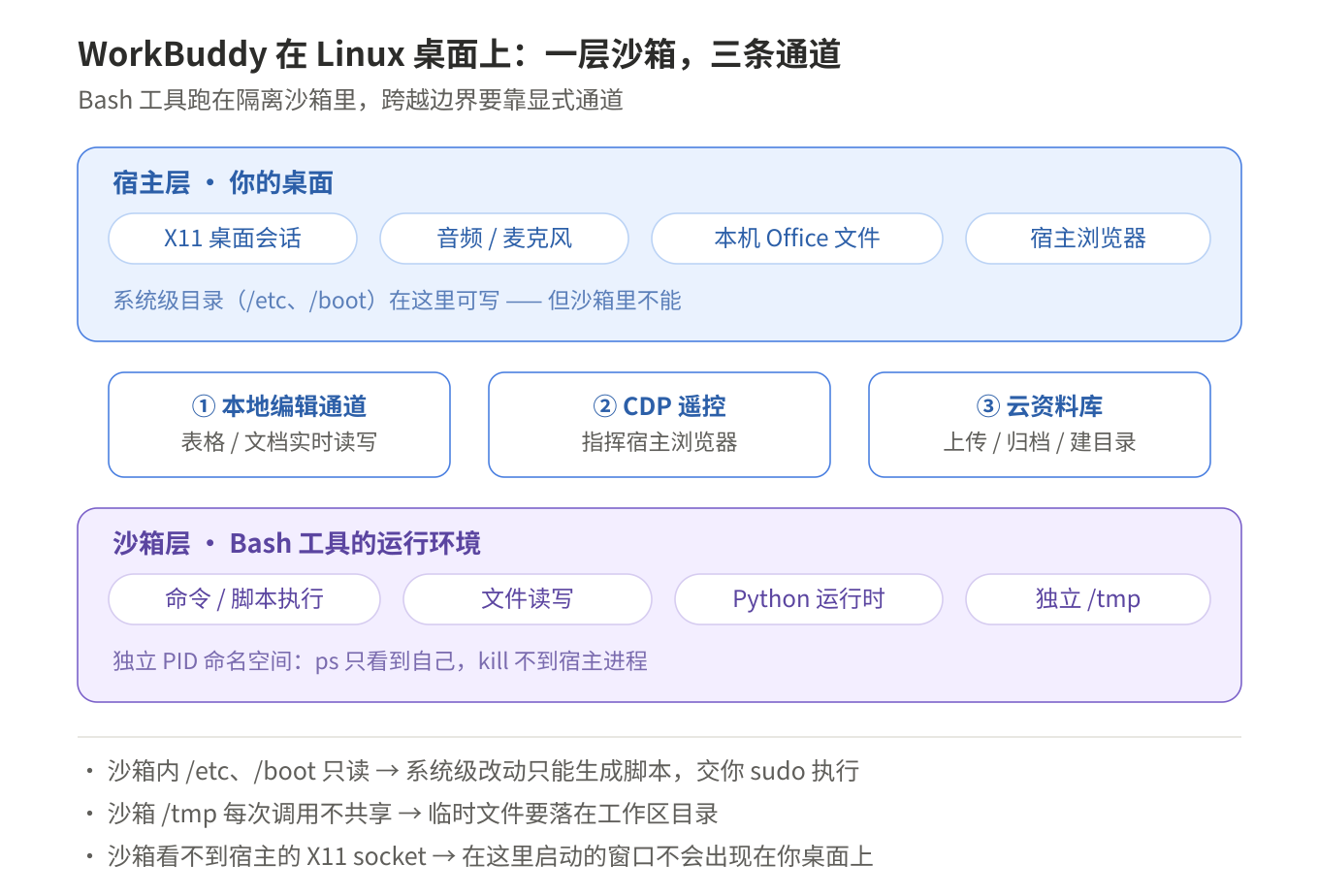
图1:一层沙箱,三条通道
先交代环境
- Arch Linux(滚动更新),CachyOS 内核,X11 + XFCE,zsh
- 一台普通笔记本:十一代 i5、16G 内存、NVMe
- 使用场景以本地为主——数据不出机器是我选它的前提
一、先搞懂这张图:一层沙箱,三条通道
Linux 用户最先要理解的不是功能列表,而是 Bash 工具的运行方式:它跑在一个隔离沙箱里,不是直接跑在你的桌面上。
这个沙箱有几个具体表现,每一个我都实测确认过:
- 独立 PID 命名空间:沙箱里
ps只能看到自己,kill不到任何宿主进程; - 独立 /tmp:上一次调用写进
/tmp的文件,下一次调用读不到; - 系统级目录只读:沙箱内
id显示 root,但/etc、/boot连touch探针都过不去; - 宿主资源选择性可见:工作区文件双向可见,音频设备、凭据文件则摸不到。
跨越边界要靠三条显式通道:本地编辑通道(表格/文档实时读写)、CDP 遥控(指挥宿主浏览器)、云资料库(上传归档)。这个模型想通了,后面所有的"为什么不行"都有了统一解释。
二、开箱即用的部分(两周实测)
文件与批量文档处理。 桌面上四千多个文件的历史包袱,用它做了一次全量盘点:批量抽取 docx/xlsx/pptx/csv 正文、生成分层总览、再按主题挑出该入库的部分传到云端资料库。整条流水线一次跑通,中间不需要我盯着。
本地 Office 编辑通道。 这是 Linux 下我觉得最实用的一点:表格不是"用 Python 库改完覆盖",而是驱动本地编辑器实时读写——文件在编辑器里所见即所得,改完保存即可。对那种上了年纪的模板表格(跨表引用、外部链接、几十处合并单元格)尤其重要,后面坑里细说。
定时自动化。 每日签到这类任务做成脚本加定时任务,带日志、可重跑。跑了十几天,只在它自己升级那次断过一天。
技能沉淀。 可复用的流程写成技能(本质是一份写清楚步骤和坑的说明书)。两周下来我沉淀了 9 个:目录文档盘点、系统体检、输入法词库维护、文件回收站操作、表格本地读取、月度表格流程、资料库上传、每日签到,还有一个专门体检 Arch 工作站的(CPU/内存/zram/磁盘/TRIM/PSI 压力/防火墙全套)。
三、Linux 上的四个坑(都替你踩过了)
坑 1:/tmp 每次调用不共享
现象:上一条命令写进 /tmp 的中间产物,下一条命令读不到,报错还特别像"文件没生成"。
解法:临时文件统一放工作区目录:
CACHE="$HOME/WorkBuddy/<项目目录>/.cache"
mkdir -p "$CACHE"
长脚本不要写进临时文件再执行,直接用 heredoc 传给解释器,省掉一次跨调用的文件依赖。
坑 2:系统级目录只读,是设计不是 bug
沙箱内是 root 身份,但写 /etc 会被拒。一开始容易当成环境坏了去排查,其实它是在明确告诉你:系统级改动走"生成脚本 → 你 sudo 执行"这条路。
$ touch /etc/test.conf
touch: cannot touch '/etc/test.conf': Read-only file system
实践下来这反而是优点:AI 动不了系统,出的是给你审过再跑的脚本,改了什么一目了然。我按这个模式做过内核参数调优、zram 配置、引导参数修改,全部留了回滚脚本。
坑 3:宿主机资源不是都能摸到
两个实测案例:
- 音频设备:会议录音脚本在沙箱里拿不到设备,脚本注释里必须写明"在宿主终端运行";
- 凭据类文件:签到脚本读取 WorkBuddy 自己的状态文件时报权限错误——连它自家的文件沙箱都可能只读。脚本要有降级逻辑:读不到就按"已签到"跳过,别硬重试。
签到失败:[Errno 1] Operation not permitted: '.../workbuddy-desktop.info'
今日已签到,跳过。连续第 N 天   ← 降级分支兜住了,任务照常幂等
坑 4:浏览器自动化,起法比努力重要
想让 AI 帮你操作网页(比如往社区投稿),在沙箱里启动浏览器是死路:
- 窗口不会出现在你的桌面上(沙箱看不到宿主的 X11 socket);
- 换无头模式,又会被目标站点的风控识别、页面被洗白;
- 就算登录成功,登录态也存不住——沙箱的浏览器进程随时重建。
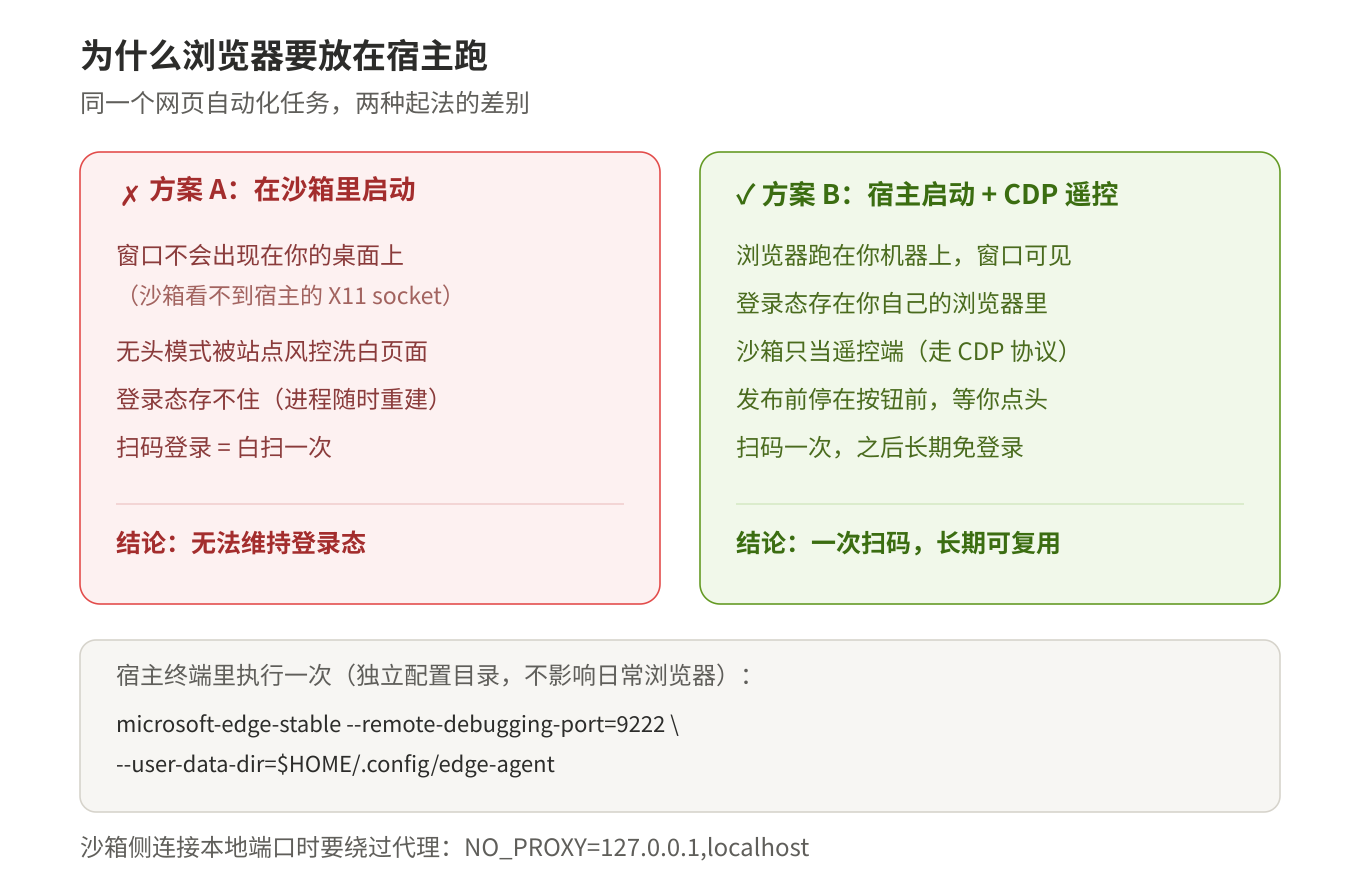
图2:两种起法的对比
正确姿势是宿主启动、沙箱遥控:
# 宿主终端里执行一次(独立配置目录,不影响日常浏览器)
microsoft-edge-stable --remote-debugging-port=9222 \
     --user-data-dir="$HOME/.config/edge-agent"
沙箱侧通过 CDP 协议连接这个端口,就能读写页面、上传文件、填表单。两个细节别漏:连接本地端口要绕过代理(NO_PROXY=127.0.0.1,localhost,否则请求被代理吃掉);某些前端框架的按钮用 JS click() 不触发,必须走 CDP 发真实鼠标事件。
这套组合拳的额外好处:发布类操作可以停在最后一步等你确认,人始终在回路上。
四、比功能更值钱的:经验沉淀
两周用下来,我觉得最有价值的不是某个单项能力,而是它逼着你形成三个习惯:
- 技能化。一个流程踩过的坑全部写进技能文档,下次直接复用,换机器也能带走。第一次做文档盘点花了一下午,第二次就是一句话的事。
- 幂等。所有定时任务设计成可重跑:第二次运行识别出"已经做过"就停下。
- 红线入记忆。删除一律走回收站、某块数据盘只读、系统改动先出脚本——这些规则写进长期记忆,不用每次口头交代,也不会忘。
五、两周小结
顺手的地方:命令行与文件能力配上 Linux 的脚本生态,天然契合;本地优先,数据不出机器;本地编辑通道把 Linux 上最疼的 Office 自动化接住了。
需要适应的:沙箱模型得花半天理解,不然会一直困惑"为什么这个做不到";GUI 类任务需要宿主浏览器配合;系统级改动永远多一步 sudo。
一句话总结:它不是替你操作电脑的黑盒,而是一个懂边界、会沉淀的协作者。 而 Linux 用户恰恰是最容易理解这套边界的人群——沙箱、权限、通道,本来就是我们的日常。
标签建议:WorkBuddy / Linux / Arch Linux / AI Agent / 桌面自动化
原创声明:本文系作者授权腾讯云开发者社区发表,未经许可,不得转载。
如有侵权,请联系 cloudcommunity@tencent.com 删除。
目录
腾讯云开发者

Copyright © 2013 - 2026 Tencent Cloud. All Rights Reserved. 腾讯云 版权所有
深圳市腾讯计算机系统有限公司 ICP备案/许可证号:粤B2-20090059  粤公网安备44030502008569号
腾讯云计算(北京)有限责任公司 京ICP证150476号 | 京ICP备11018762号