pdf打开显示载入错误,先分清文件损坏还是阅读器问题,5 步定位到具体原因
原创
pdf打开显示载入错误,先分清文件损坏还是阅读器问题,5 步定位到具体原因
原创
软领
发布于 2026-10-14 09:33:32
发布于 2026-10-14 09:33:32
一份从同事那儿收到的 PDF,在对方电脑上翻得好好的,传到自己机器上双击,弹出来的是「载入 PDF 时发生错误,文件可能已损坏」。文件是同一个文件,传输没中断,硬盘也没报错。机主的第一反应是卸载阅读器重装一遍,装完再双击,还是同一句提示。
这类提示背后有两种完全不同的原因:一种是文件本身缺了一段,任何程序都读不出来;另一种是文件完好,只是本地那个 PDF 阅读组件没有把它解析出来。两者撞在同一句报错上,处理方向却相反——前一种要重新拿文件,后一种只要修本地环境。方向判错,卸载重装多少次都不会有变化。
下面这套顺序在 Windows 10/11 上实测可用。它先用两条一分钟内能出结论的判据把两类原因分开,再按五种情况分别处理,全程只用到系统自带的 certutil。
报错到底来自哪一侧
把「载入 PDF 时发生错误」拆开看,能对上的原因只有三类,而且各自留下的痕迹不一样:
- 阅读组件没解析出来:文件本身完整,换个程序打开就正常,报错只出现在这一个阅读器里
- 文件没传完整:大小是 0KB,或者比来源页标注的体积小一截,任何阅读器都打不开
- 文件头被破坏:内容只写进去一半,格式标识缺失,同样谁也读不出来
后两类的区别在于「有没有东西可读」:0KB 是真的没有内容落盘,文件头损坏则是内容还在、开头那段标识没了。
至于阅读组件为什么会停住,常见的三种情况是版本过旧、被安全软件拦过、上一次安装留下的残留没清干净。阅读器的 PDF 组件装在 C:\Users\你的用户名\AppData\Roaming\Kingsoft\office6 下面的插件目录里,这几类问题都会让它在打开文件时停住。Windows 10 21H2 和 Windows 11 上都出现过这类报错。
先分清「文件坏」和「阅读器坏」再动手。下面三步不分先后,但建议从方法 1 开始。
第一步 把文件坏和阅读器坏分开
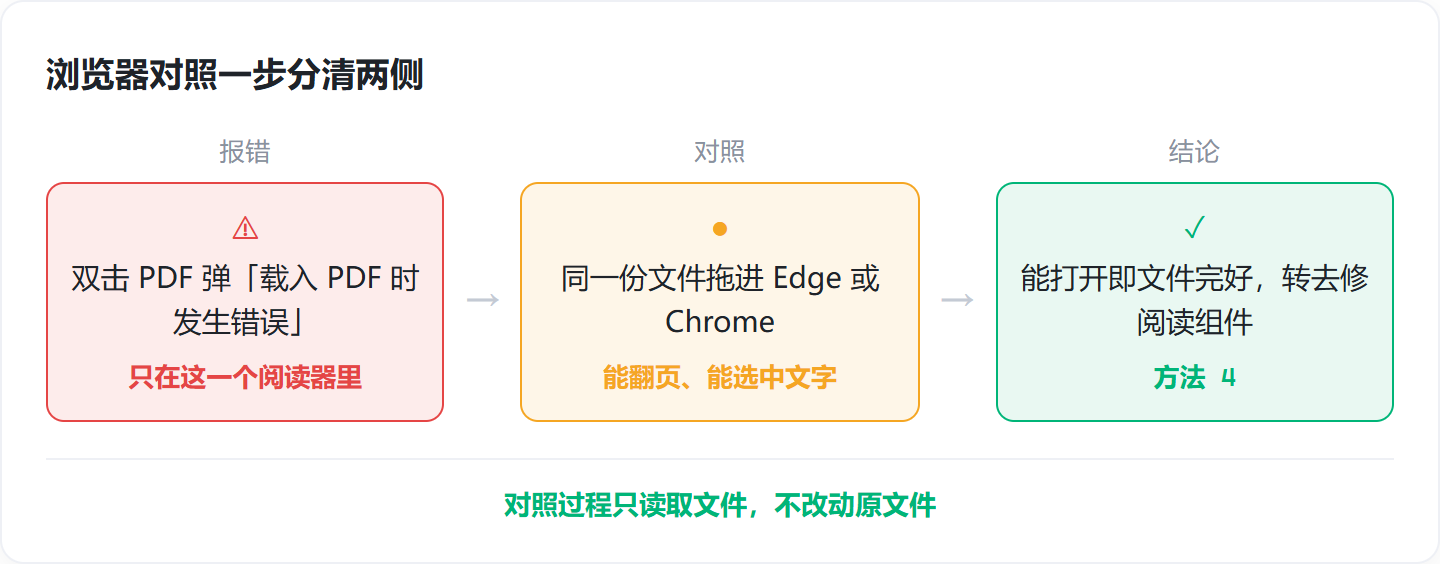
方法 1 把 PDF 拖进浏览器做对照
浏览器解析 PDF 的方式和阅读器不一样,用它开一次,几秒钟就能把两类原因分成两条路。这是整个排查里最省事的一步,不建议跳过。
- 打开 Edge 或 Chrome,把 PDF 文件直接拖进浏览器窗口,松手即打开
- 也可以在地址栏输入
file:///D:/文档/报告.pdf后回车,路径换成文件的真实位置 - 能正常翻页、能选中文字,说明文件没坏,属于阅读组件的问题,接下来做方法 4
- 浏览器里同样空白、乱码或提示读取失败,说明文件本身有问题,回到方法 2、方法 3 确认
这一步只是换一个程序打开文件,不会改动原文件。路径里带空格或中文时,直接在地址栏粘贴完整路径即可。
常见的误区是一看到报错就认定文件损坏,然后卸载重装阅读器,再把同一个文件反复双击十几次。同一个文件换个程序能读出来,就已经说明文件是完好的,该处理的是阅读组件这一侧。浏览器里能显示,就去修阅读器;浏览器里也打不开,才去查文件本身。
第二步 确认文件本身有没有问题
方法 2 检查文件是不是没下载完整
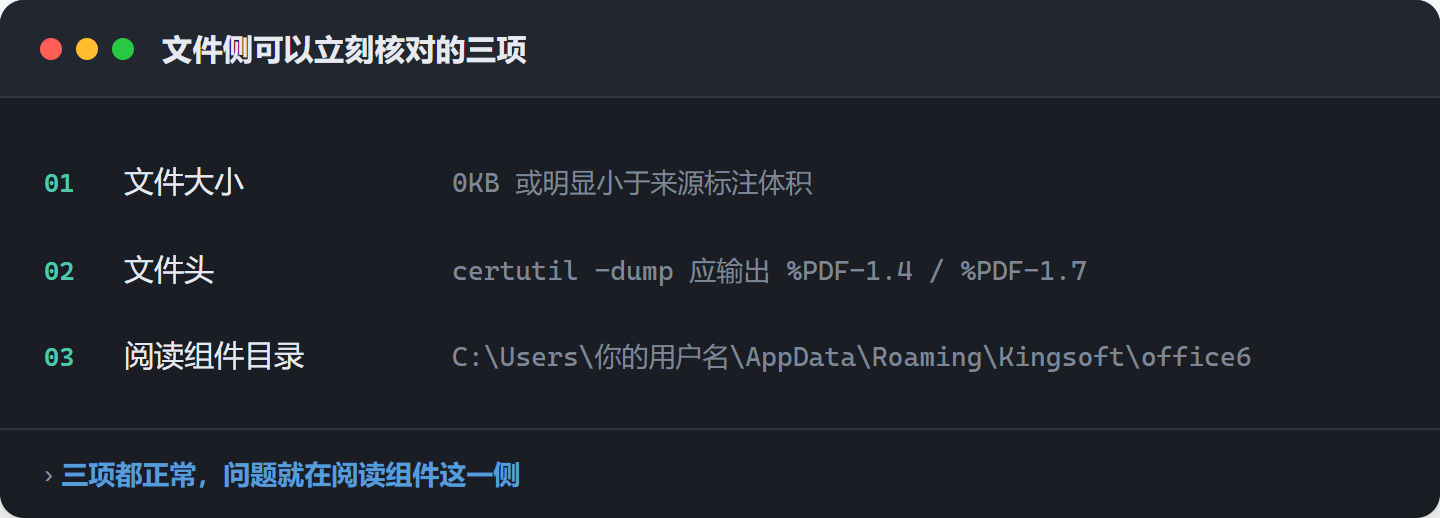
大小只有 0KB,或者比下载页面上标注的体积小一大截,说明文件根本没下完,换任何阅读器都打不开。
- 右键 PDF 文件 → 属性,看「大小」这一栏
- 显示 0KB,或者明显小于网盘、邮件里标注的体积,就是没下载完整
- 从网盘或邮件附件重新下载,保存到本地硬盘(比如
D:\文档),不要留在 U 盘里直接打开 - 压缩包里的 PDF 要先完整解压到本地硬盘,不要在压缩包的预览窗口里双击打开
- U 盘拷贝时中途拔出、传输中断,会留下一个大小看着正常、内容却残缺的文件,建议重新拷一次
这几类情况的共同点是文件只写到一半就停了,系统不会报错,双击却打不开。重新下一份完整的文件,比反复换阅读器试要快得多。
方法 3 用 certutil 验证文件头
PDF 文件的开头必须带一段 %PDF- 标识,certutil 能把它原样打出来。有标识说明格式完整,没有就说明文件头已经坏了。
certutil -dump "D:\报告.pdf"- 按 Win+R,输入
cmd回车,打开命令提示符 - 执行上面这条命令,路径换成你自己的文件
- 看开头几行,出现
%PDF-1.4、%PDF-1.7这样的标识,说明文件头完整 - 满屏乱码,或者提示
certutil: 读取错误,说明文件头已被破坏,属于文件级损坏 - 文件头正常却仍然打不开的,按方法 1 的结论回到阅读器那一侧处理
这条命令只做读取,不修改原文件,可以放心执行。检查本身只有三步:打开命令提示符、跑一次 certutil、看开头几行的标识。
看到 %PDF- 就继续修阅读组件,看不到就说明这份文件的内容已经缺了,只能找对方重新传一份。
第三步 文件没问题,就修阅读组件
方法 4 修复阅读组件
已经确认文件完好、浏览器里也能正常显示时,剩下的就是让阅读组件的状态回到正常。
- 打开 WPS 首页,点右上角「设置」→「配置和修复工具」→「开始修复」
- 也可以走 控制面板 → 程序和功能 → 选中 WPS Office → 更改 → 修复
- 把 WPS 更新到最新版本,旧版本的 PDF 渲染组件打不开新版式生成的文件
- 修复后仍然报错,就在控制面板里卸载 WPS,重启电脑后再装一次最新版
修复只解决阅读组件这一侧的问题,文件头已经损坏的 PDF,修完照样打不开。反过来也一样:如果重装之后打开同一个文件还是「载入 PDF 时发生错误」,基本可以排除阅读器,回到方法 2 和方法 3 去查文件。
方法 5 只报「本页面上存在错误」时逐页抢救可读内容
整份文件大部分能翻、只有个别几页报「本页面上存在错误」,说明损坏只落在这些页上,把好页面导出来就能保住大部分内容。
- 把 PDF 拖进 Edge 或 Chrome 打开,浏览器对损坏页面的容忍度更高
- 按 Ctrl+P 打开打印面板,目标打印机选择「另存为 PDF」
- 在页码范围里跳过报错的那几页,比如填
1-8,12-20,先导出能正常显示的部分 - 内容多的文件可以分段导出,最后合并成一份完整文件
- 报错的那几页单独处理:向发送方重新索要,或者用原始文档重新生成一次 PDF
- 导出后逐页翻一遍,确认没有空白页和乱码再存档
判断标准很简单:个别页报错就按上面的步骤导出;整份文件一页都打不开,说明损坏在文件头,只能重新获取一份。
五种现象对应的处理路径
看到的现象 | 说明什么 | 接下来做什么 |
|---|---|---|
浏览器能正常翻页,阅读器报载入错误 | 文件完好,问题在阅读组件 | 方法 4 |
文件大小 0KB 或明显小于来源标注体积 | 没有下载完整 | 重新下载一份 |
certutil 开头是 %PDF-1.7 | 文件头完整,格式正常 | 回到方法 4 |
certutil 输出乱码或提示读取错误 | 文件头已损坏 | 重新获取文件 |
只有个别页报「本页面上存在错误」 | 损坏落在少数页上 | 方法 5 导出可读页 |
常见问题
阅读器提示载入错误,但浏览器能正常显示,是文件坏了吗?
文件没坏。浏览器能读出来,说明内容和结构都完整,问题在本地那个 PDF 阅读组件上,按方法 4 修复或重装即可。
文件大小显示 0KB,还能修复吗?
0KB 表示文件内容根本没有写进磁盘,本地没有可恢复的数据。只能从原来的网盘或邮件里重新下载一次,这次等进度条走完再打开。
certutil -dump 出来一堆乱码,这个 PDF 还有救吗?
文件头已被破坏,本地恢复不了。按方法 5 把还在的页面另存导出,其余部分找发送方重新传一份,或者用原始文档重新生成 PDF。
提示「本页面上存在错误」,怎么只导出能看的那几页?
拖进 Chrome 或 Edge,Ctrl+P 打开打印面板,目标选「另存为 PDF」,在页码范围里填 1-8,12-20 这样跳过报错页的区间,导出后再逐页翻一遍。
卸载重装阅读器有用吗?
文件本身完好时管用,方法 4 做完基本能恢复;文件头已经损坏的 PDF,重装多少次都一样。先用方法 1 和方法 3 判断清楚再动手。
原创声明:本文系作者授权腾讯云开发者社区发表,未经许可,不得转载。
如有侵权,请联系 cloudcommunity@tencent.com 删除。
目录
腾讯云开发者

Copyright © 2013 - 2026 Tencent Cloud. All Rights Reserved. 腾讯云 版权所有
深圳市腾讯计算机系统有限公司 ICP备案/许可证号:粤B2-20090059  粤公网安备44030502008569号
腾讯云计算(北京)有限责任公司 京ICP证150476号 | 京ICP备11018762号